
Cenários de Usuários
Usuário 1: Alguém aqui já tentou enviar email diretamente para um servidor FTP? Meu chefe mencionou isso como uma forma de fazer backup de alguns arquivos grandes para a nuvem. Eu estou usando um PC com Windows e gostaria de saber se existe uma maneira fácil de configurar isso. Alguma dica ou recomendação de software?
Usuário 2: Eu sou mais entusiasta do Mac, mas a ideia de enviar emails para um servidor FTP é interessante. Alguém aqui sabe se o macOS tem alguma facilidade nativa para isso, ou vou precisar de algum software de terceiros? Também, quais preocupações de segurança eu devo ter? Agradeço a ajuda!
O que é FTP/SFTP?
.png "O que é FTP")
FTP (Protocolo de Transferência de Arquivos) e SFTP (Protocolo de Transferência de Arquivos Segura) são dois protocolos usados para transferir arquivos em uma rede. FTP é um protocolo de rede padrão que permite a transferência de arquivos entre um cliente e um servidor em uma rede de computadores. Ele opera em um modelo cliente-servidor, onde o cliente inicia uma conexão e pode fazer upload ou download de arquivos. No entanto, o FTP não possui medidas de segurança integradas, o que o torna suscetível a acessos não autorizados.
Por outro lado, o SFTP é uma extensão segura do FTP, fornecendo um canal seguro para transferência de arquivos. Ele utiliza criptografia para proteger os dados durante a transferência, melhorando a segurança geral das transferências de arquivos. O SFTP é comumente utilizado em situações onde a confidencialidade e integridade dos dados são primordiais, como na transmissão de informações sensíveis pela Internet. No geral, enquanto o FTP é um protocolo básico de transferência de arquivos, o SFTP adiciona uma camada de segurança para garantir trocas de arquivos seguras e protegidas.
Melhor Ferramenta para Transferência Automática de Email para FTP - MultCloud
MultCloud é um serviço gratuito de terceiros projetado para gerenciar seus arquivos e emails na nuvem juntos. Ele suporta mais de 30 serviços de armazenamento em nuvem e clientes de email, incluindo FTP, SFTP, NAS, Google Drive, OneDrive, Dropbox, Outlook e Gmail. Para migrar email para FTP, o MultCloud oferece 2 soluções: Migração de Email e Download de Email.
Como Salvar Email no FTP Automaticamente
A partir da introdução anterior, você pode ver as vantagens de usar a Migração de Email do MultCloud para salvar emails na pasta FTP. Nesta parte, os passos específicos para usar essa ferramenta útil serão mostrados. Siga os passos abaixo e encaminhe seus emails para FTP/SFTP da maneira mais conveniente.
Passo 1. Cadastre-se em uma conta MultCloud.
Acesse o site oficial do MultCloud e clique no botão azul "Comece gratuitamente" para se registrar. Você pode criar uma conta inserindo seu endereço de email e senha ou se cadastrar com sua conta do Google, Facebook ou iCloud.

Passo 2. Adicione uma conta do Outlook ou Gmail ao MultCloud.
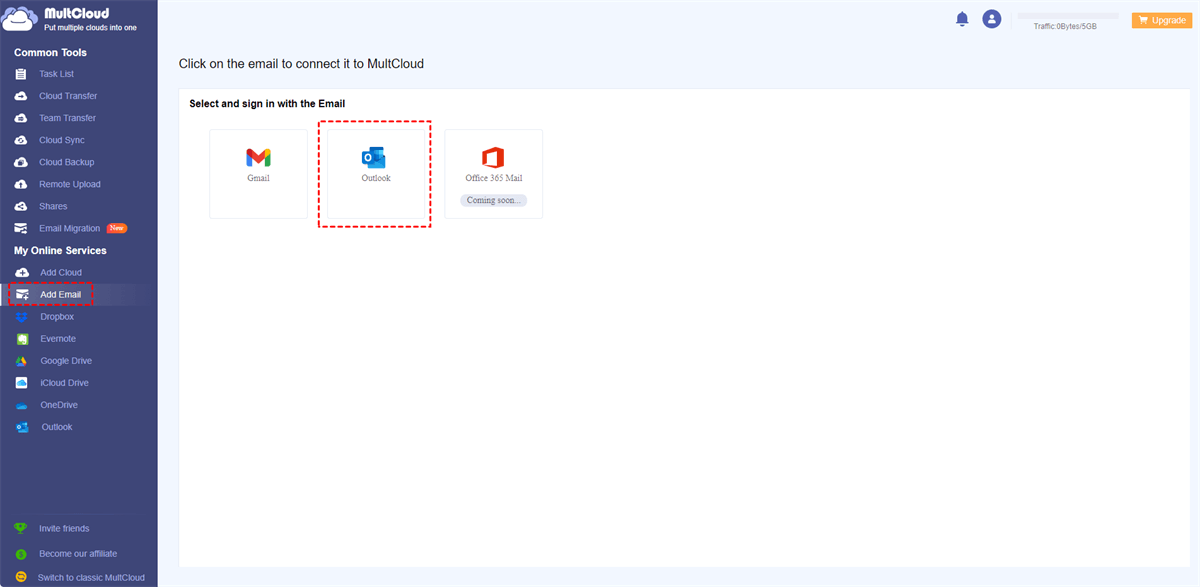
Clique em "Adicionar Email" na barra de navegação esquerda e selecione o logotipo do Gmail ou Outlook. Em seguida, faça login em sua conta do Gmail ou Outlook na janela pop-up e aceite que o MultCloud acesse seus emails.
Passo 3: Adicione FTP/SFTP ao MultCloud.
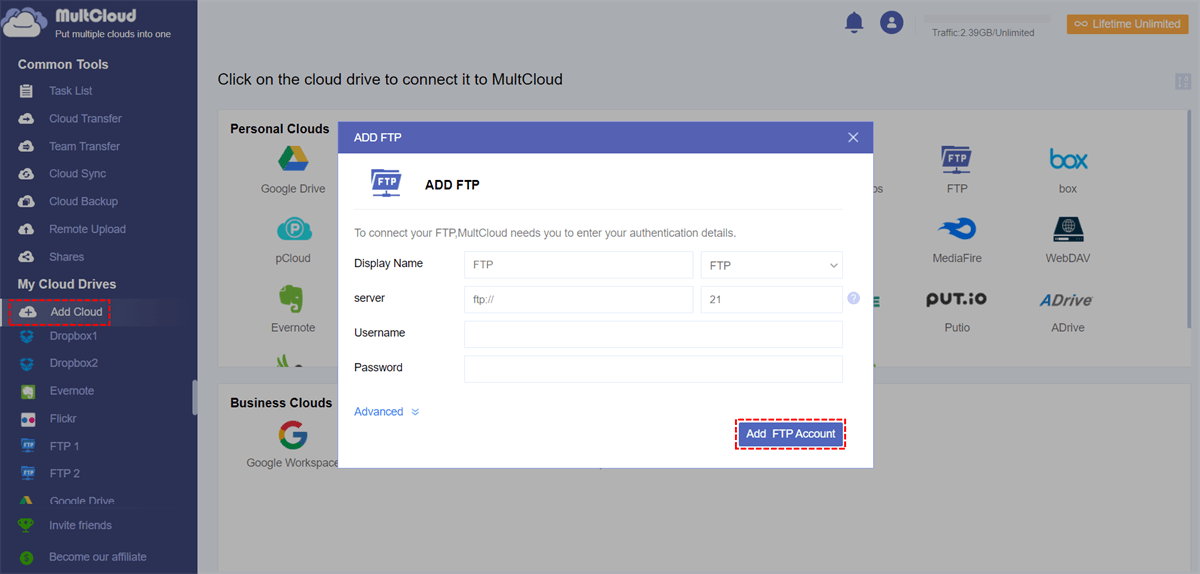
Clique em "Adicionar Nuvem" e selecione o logotipo do FTP. Em seguida, escolha adicionar FTP ou SFTP no segundo campo em branco de "Nome de Exibição", preencha outros campos com suas informações de autenticação e clique em "Adicionar Conta FTP" ou "Adicionar Conta SFTP".
Passo 4. Crie uma tarefa de migração de email para FTP.
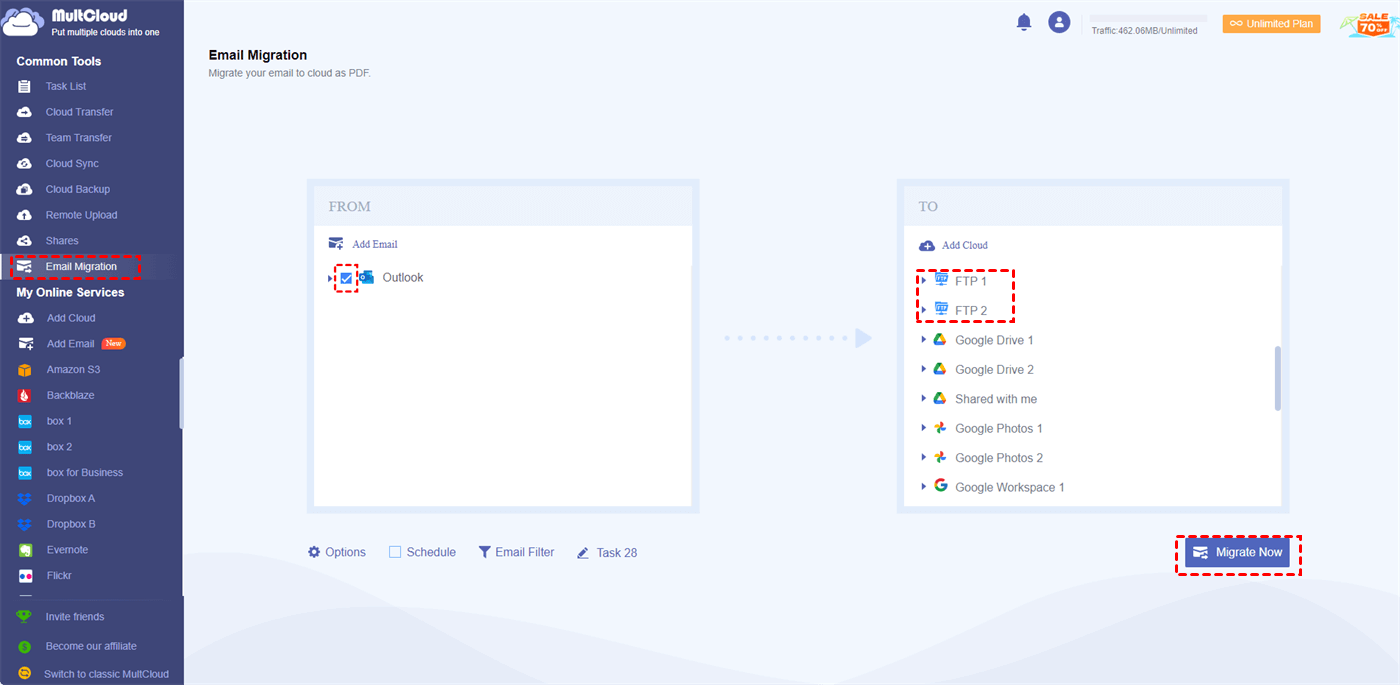
Selecione "Migração de Email" e escolha um cliente de email (ou ambos Gmail e Outlook) e FTP/SFTP nas 2 caixas. Em seguida, abra "Opções" para verificar as configurações de Migração de Email. Após todas as configurações, clique em "Migrar Agora" para iniciar essa tarefa.
Nota:
- Se desejar salvar o e-mail em uma pasta FTP específica, clique na pequena seta ao lado do FTP e escolha a pasta desejada no menu.
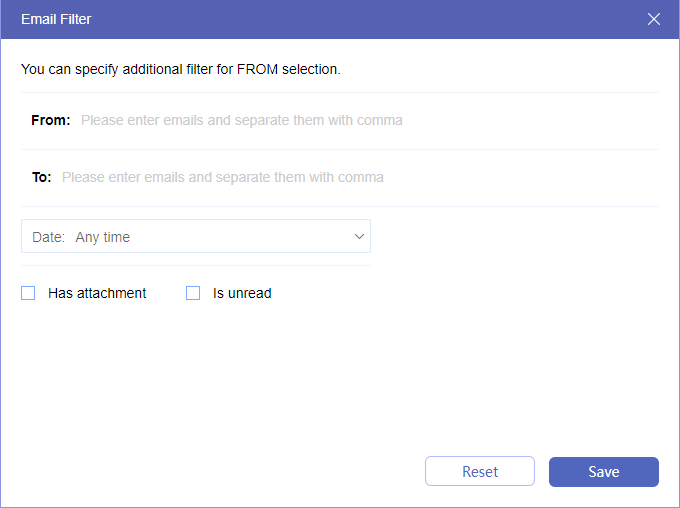
- Além de marcar "Opções", você também pode abrir "Filtro de E-mail" e "Agendamento" para ver se eles podem ser aplicados à tarefa de e-mail para FTP.
- Você pode ter muitos e-mails e anexos que precisam ser salvos no FTP. Portanto, você pode optar por obter um plano MultCloud superior para aproveitar todos os recursos pagos e migrar até 200 e-mails ao mesmo tempo.
Como Salvar E-mail no FTP Manualmente
Se você deseja salvar os e-mails em um local local como backup e, em seguida, enviá-los para um servidor FTP, você pode usar o MultCloud Email Download para exportar em massa e-mails como PDFs para o seu computador. Além disso, você pode escolher se deseja baixar os anexos se o seu computador não tiver espaço de armazenamento suficiente.
Passo 1: Adicione o Outlook ou Gmail ao MultCloud depois de ter uma conta MultCloud.
Passo 2: Abra o Outlook ou Gmail no MultCloud e selecione os e-mails que deseja baixar.
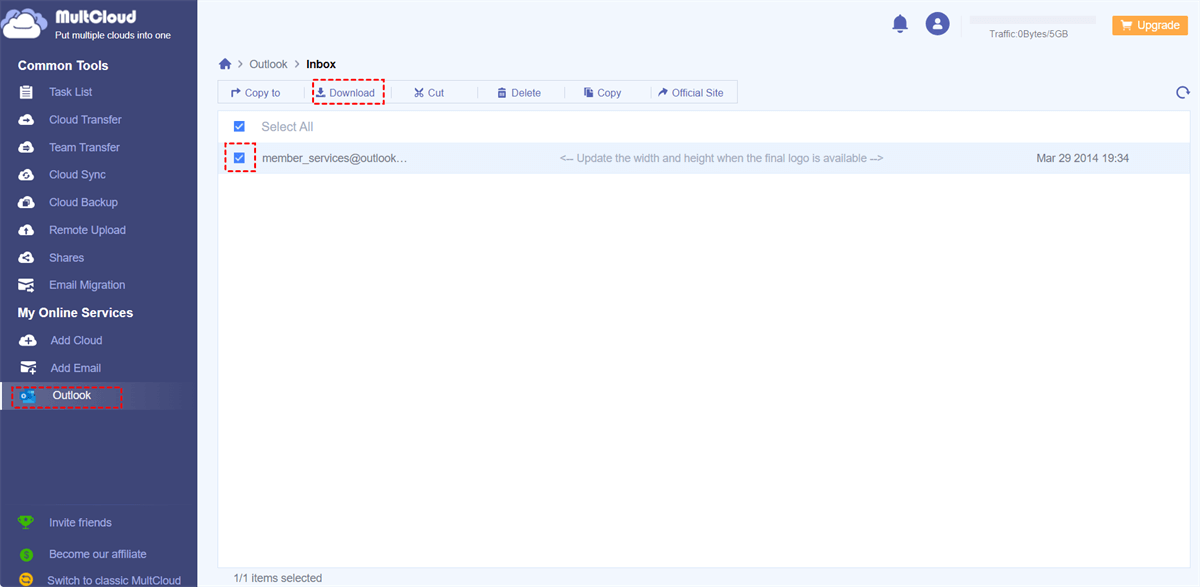
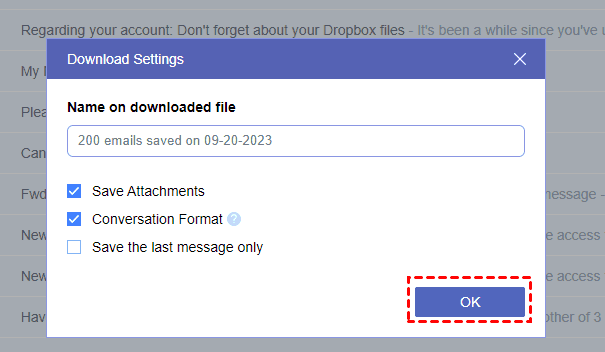
Passo 3: Clique em "Baixar" na barra superior e selecione as configurações de download. Em seguida, clique em "OK" para começar a exportar seus e-mails.
Passo 4: Faça o upload dos emails baixados para o seu servidor FTP.
Conclusão
Usando a Migração de Email e Download de Email do MultCloud, você pode facilmente salvar emails no FTP/SFTP com apenas alguns cliques. E o melhor, os emails podem ser automaticamente convertidos para PDF, sem a necessidade de utilizar outros conversores para PDF.
Além disso, uma vez que você tenha uma conta no MultCloud, você pode usar suas outras funções para sincronizar, fazer backup ou transferir arquivos do FTP para o Dropbox, Google Drive ou outros serviços de armazenamento em nuvem, com opções úteis.

- Transferência na Nuvem: Transferir arquivos de uma nuvem para outra com um processo altamente automatizado.
- Sincronização na Nuvem: Integrar 2 unidades de armazenamento em nuvem ou 2 contas de nuvem da forma mais simples.
- Backup na Nuvem:Fazer backup seguro de seus arquivos em outra nuvem e restaurá-los com versões anteriores.
- Agendamento: Definir um horário preferido para qualquer tarefa e fazer com que seja executada automaticamente diariamente, semanalmente ou mensalmente.
- Filtro:Ajudar a selecionar os emails desejados para transferência com base em remetente, destinatário, data, com/anexo e lido/não lido.
MultCloud Suporta Nuvens
-
Google Drive
-
Google Workspace
-
OneDrive
-
OneDrive for Business
-
SharePoint
-
Dropbox
-
Dropbox Business
-
MEGA
-
Google Photos
-
iCloud Photos
-
FTP
-
box
-
box for Business
-
pCloud
-
Baidu
-
Flickr
-
HiDrive
-
Yandex
-
NAS
-
WebDAV
-
MediaFire
-
iCloud Drive
-
WEB.DE
-
Evernote
-
Amazon S3
-
Wasabi
-
ownCloud
-
MySQL
-
Egnyte
-
Putio
-
ADrive
-
SugarSync
-
Backblaze
-
CloudMe
-
MyDrive
-
Cubby

Salvar e-mail como PDF
Depois de adicionar Gmail ou Outlook a MultCloud, ele pode converter e-mails em PDF e salvá-los em seu dispositivo ou armazenamento em nuvem.
Comece gratuitamente