
Por que precisar do Dropbox para sincronizar com FTP?
O Dropbox é um dispositivo maravilhoso de armazenamento em nuvem com duas funções mais importantes - armazenamento e sincronização. Ele não apenas permite que você armazene arquivos na nuvem, mas também suporta sincronização entre o computador e a nuvem. A função de sincronização do Dropbox é uma das soluções mais populares para armazenamento em nuvem online.
FTP (File Transfer Protocol) é uma forma comprovada de compartilhar arquivos entre computadores através de uma conexão de rede. Os arquivos compartilhados são enviados para um servidor central. Os membros da equipe podem acessá-los baixando os arquivos para seus computadores locais com um cliente FTP.
Se você é usuário tanto do Dropbox quanto do FTP, pode sincronizar o Dropbox com servidores FTP para usar e compartilhar o mesmo arquivo facilmente a partir de diferentes serviços de armazenamento em nuvem sem precisar fazer download e upload. No entanto, por qualquer motivo, se você deseja sincronizar o Dropbox com servidores FTP, não há um método direto sem usar software de terceiros. Portanto, a questão é como sincronizar do Dropbox para o FTP de forma direta e fácil, de graça.
Melhor maneira de sincronizar o Dropbox com FTP - MultCloud
Aqui, recomendamos o MultCloud para você. O MultCloud é um gerenciador de armazenamento em nuvem múltipla baseado na web, gratuito e profissional, que permite adicionar várias nuvens em uma única plataforma para sincronização entre nuvens. Essas nuvens incluem Dropbox, Dropbox Business, FTP/SFTP, Box, Google Drive, Google Workspace, SharePoint, iCloud Drive, iCloud Photos, pCloud, Wasabi, Amazon S3, Box, Box for Business, OneDrive, OneDrive for Business, SugarSync, MEGA, Evernote, Yandex, MediaFire, Flickr, etc. Como qualquer tarefa de Sincronização em Nuvem no MultCloud, você tem 10 modos úteis para sincronizar entre o Dropbox e servidores FTP.
.png)
- One-way Sync: Os arquivos adicionados, modificados e excluídos no diretório de origem serão replicados no diretório de destino. No entanto, os arquivos adicionados, modificados e excluídos no diretório de destino não serão replicados no diretório de origem. Além disso, a sincronização unidirecional inclui modos de Sincronização Simples, Sincronização em Tempo Real, Sincronização Espelho, Sincronização de Movimento, Sincronização de Backup Completo, Sincronização Incremental, Sincronização de Atualização e Sincronização Cumulativa. (Os últimos 6 modos são apenas para assinantes do MultCloud subscrição.)
- Two-way Sync: Os arquivos adicionados, modificados e excluídos no diretório de origem serão replicados no diretório de destino. Da mesma forma, os arquivos adicionados, modificados e excluídos no diretório de destino serão replicados no diretório de origem (ou seja, os arquivos nos diretórios de origem e destino são sempre os mesmos). A sincronização bidirecional inclui modos de Sincronização Simples e Sincronização em tempo real.
Em seguida, mostraremos como sincronizar o Dropbox com um servidor FTP usando a função Sincronização em nuvem do MultCloud.
Como realizar a sincronização do Dropbox com o FTP usando o MultCloud
A operação de sincronização do Dropbox com o FTP é muito fácil. Basta adicionar essas contas de nuvem ao MultCloud, escolher um modo de sincronização e clicar em um botão para iniciar a sincronização do Dropbox e do FTP sem nenhuma preocupação. Aqui estão as instruções detalhadas sobre como sincronizar arquivos entre o Dropbox e servidores FTP.
Passo 1. Inscreva-se no MultCloud
Criar uma conta no MultCloud. Ou faça login com sua conta do Google, Facebook ou Apple.
Passo 2. Adicionar Dropbox e FTP ao MultCloud
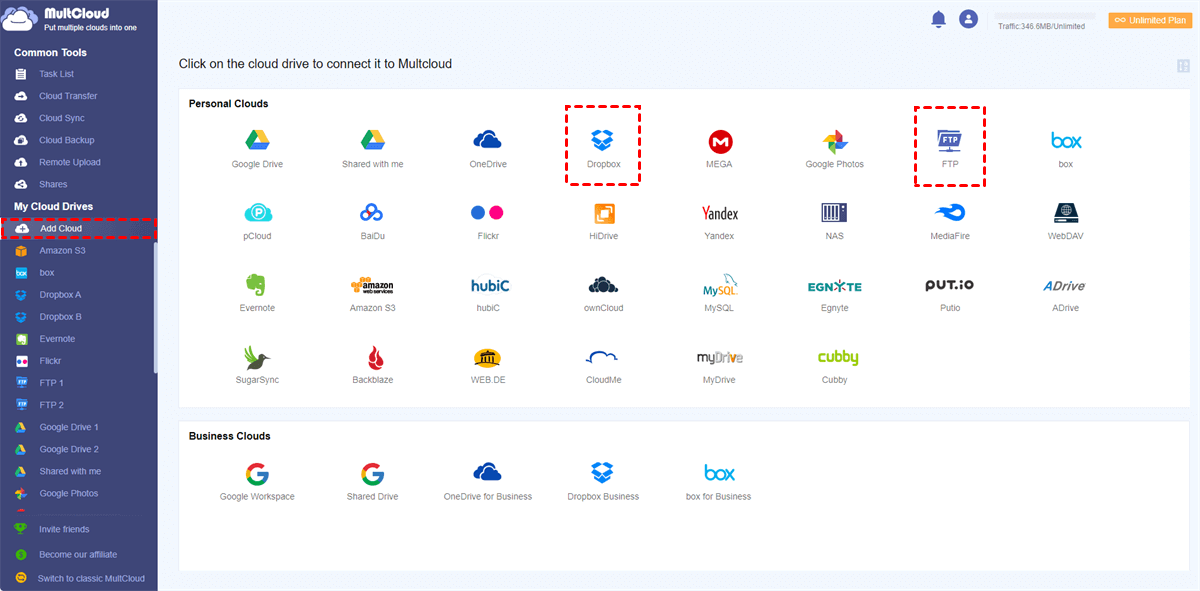
Adicione suas contas do Dropbox e FTP ao MultCloud clicando em "Adicionar Nuvem". Clique em "Adicionar Nuvem" e escolha Dropbox para adicionar ao MultCloud. Siga as instruções para conceder acesso do MultCloud à conta que você está conectando. Depois disso, adicione uma conta FTP ao MultCloud da mesma forma.
Dicas:
- O sistema de autorização OAuth permite que o MultCloud se conecte às suas nuvens sem armazenar o nome de usuário e senha.
- Você pode adicionar todas as suas contas de nuvem ao MultCloud com segurança e gratuitamente.
Passo 3. Configurar a Sincronização do Dropbox com FTP através do Cloud Sync
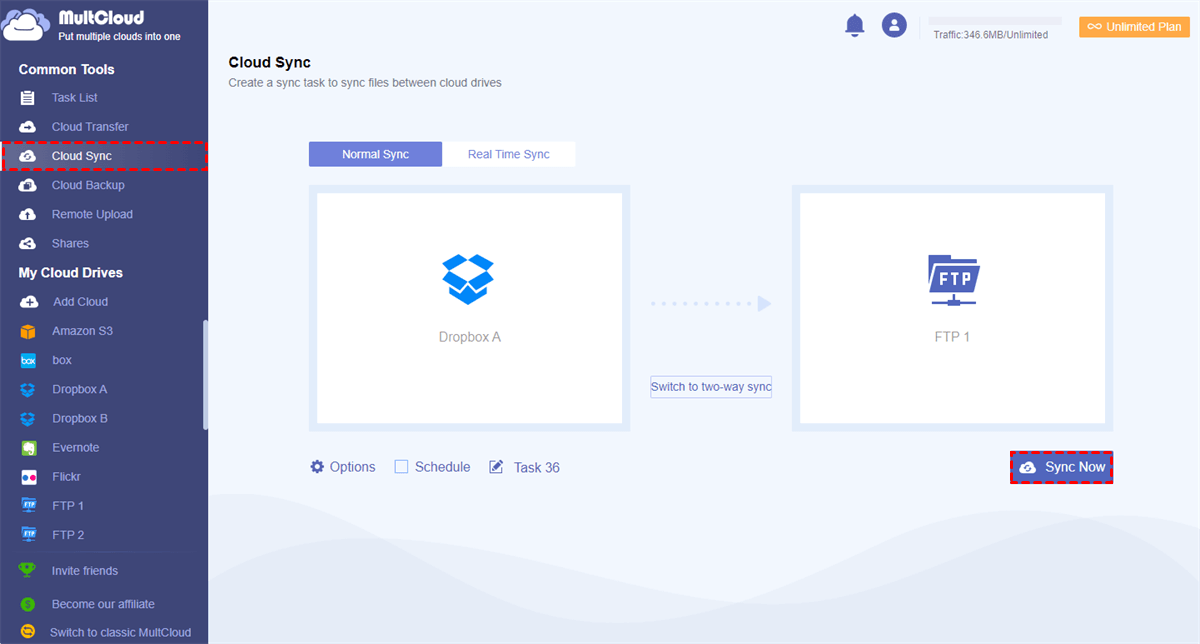
Selecione os arquivos e pastas do Dropbox como origem e selecione um caminho no servidor FTP como destino.
Passo 4. Escolher um Modo de Sincronização para Executar a Sincronização do Dropbox com FTP
Clique em "Opções" para escolher um modo de sincronização de acordo com suas necessidades na janela pop-up. Depois disso, clique em "Salvar" para fechar a janela.

Passo 5. Começar a Sincronização de Arquivos do Dropbox para o Servidor FTP
Clique no botão roxo "Sincronizar Agora" no canto inferior direito e o MultCloud vai sincronizar o Dropbox e o FTP imediatamente.
Dicas:
- Se você deseja sincronizar arquivos entre o Dropbox e o servidor FTP automaticamente e regularmente, você pode ativar "Programar" e o MultCloud pode executar sua tarefa como um plano diário, semanal ou mensal.
- O MultCloud suporta sincronização offline, o que significa que você pode fechar o site ou desligar seu dispositivo assim que a tarefa começar, porque ela pode ser executada em segundo plano.
- Você pode migrar tudo do Dropbox para o servidor FTP marcando o Dropbox ao escolher a origem. Além disso, você pode migrar certos tipos de arquivos com Filtro em Opções, especificando os tipos de arquivos para sincronizar.
- Desbloqueie para desfrutar de todos os recursos premium, incluindo Filtro, Programar, 10 modos de sincronização, sincronização de alta velocidade (10 threads em vez de 2), mais tráfego de dados, entre outros.


- Partilha Inteligente: Compartilhe arquivos em nuvem através de modo público, privado ou de origem.
- Movimento de uma tecla: Transferência rápida de dados, sincronização e backup entre nuvens.
- Arquivo de e-mail: Proteja e-mails para outras nuvens ou discos locais.
- Salvar páginas da web inteiramente em PDF/PNG. Mantenha-as localmente ou online.
- Upload remoto: Salve efetivamente arquivos da web em nuvens através de URL.
- Seguro: Proteções de autorização AES 256 bits e autenticação OAuth em tempo integral.
- Fácil: Acesse e gerencie todas as nuvens em um só lugar com um único login.
- Abrangente: Mais de 30 nuvens e serviços locais são suportados.
Conclusão
Seguindo as instruções acima, você pode sincronizar facilmente e sem problemas o Dropbox com o FTP sem nenhum risco de perda de dados. Além de usar a função Cloud Sync para sincronizar o Dropbox com um servidor FTP, você também pode sincronizar o Dropbox com outras nuvens de forma eficiente. Além disso, você pode usar a função Cloud Transfer do MultCloud para exportar o Evernote para o Google Drive rapidamente ou realizar outras tarefas de transferência de nuvem para nuvem entre nuvens conforme desejar.
MultCloud Suporta Nuvens
-
Google Drive
-
Google Workspace
-
OneDrive
-
OneDrive for Business
-
SharePoint
-
Dropbox
-
Dropbox Business
-
MEGA
-
Google Photos
-
iCloud Photos
-
FTP
-
box
-
box for Business
-
pCloud
-
Baidu
-
Flickr
-
HiDrive
-
Yandex
-
NAS
-
WebDAV
-
MediaFire
-
iCloud Drive
-
WEB.DE
-
Evernote
-
Amazon S3
-
Wasabi
-
ownCloud
-
MySQL
-
Egnyte
-
Putio
-
ADrive
-
SugarSync
-
Backblaze
-
CloudMe
-
MyDrive
-
Cubby

Salvar e-mail como PDF
Depois de adicionar Gmail ou Outlook a MultCloud, ele pode converter e-mails em PDF e salvá-los em seu dispositivo ou armazenamento em nuvem.
Comece gratuitamente