
Posso copiar o Drive compartilhado para o Meu Drive com sucesso?
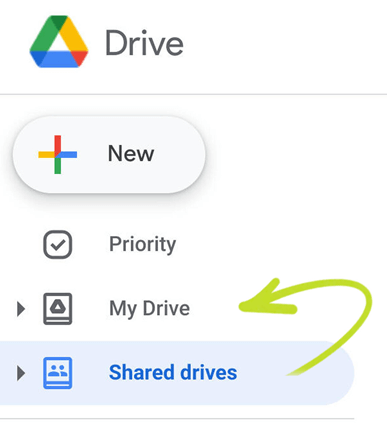
"Eu quero saber se consigo copiar arquivos e pastas do Drive compartilhado para o Meu Drive facilmente? Isso é possível? Eu tentei copiar do seedbox para o Meu Drive com sucesso. Mas quando quero copiar dados do Drive compartilhado diretamente para o Meu Drive, isso não funciona de jeito nenhum."
Como função principal do Google Workspace, os Drives compartilhados, também conhecidos como Team Drives, são a melhor maneira de aumentar a colaboração e produtividade da equipe. É por isso que muitas empresas e escolas usam o Google Workspace e criam vários Drives compartilhados para tarefas e grupos.
Como usuário ou administrador do Google Workspace, você terá tanto o Drive compartilhado quanto o Meu Drive para armazenar e compartilhar arquivos. Mas a diferença entre o Drive compartilhado e o Meu Drive é que os arquivos do Meu Drive pertencem apenas a você, enquanto os arquivos do Drive compartilhado pertencem ao grupo deste Drive compartilhado. Portanto, alguns usuários do Google Workspace podem se perguntar se é possível copiar do Drive compartilhado para o Meu Drive.
Por que copiar o Drive compartilhado para o Meu Drive?
Como você não é o proprietário dos arquivos armazenados nos Drives compartilhados, se alguém deletar ou mover arquivos de um Drive compartilhado para outros lugares, você não conseguirá mais acessar os arquivos. Mas se você copiar arquivos do Drive compartilhado para o Meu Drive, os arquivos copiados no Meu Drive não serão modificados por mais ninguém, e você poderá acessá-los quando quiser.
Portanto, copiar o Drive compartilhado para o Meu Drive também é uma boa maneira de fazer backup individualmente do Drive compartilhado para o Meu Drive, especialmente para arquivos e dados importantes.
Além disso, alguns Drives compartilhados não permitem que os usuários compartilhem arquivos com não membros. Nessas circunstâncias, você pode copiar arquivos e pastas para o Meu Drive e, em seguida, compartilhar esses arquivos com outras pessoas a partir do Meu Drive, sem barreiras.
Como Copiar uma Unidade Compartilhada para a Minha Unidade da Mesma Conta
Se você apenas precisa copiar dados de uma Unidade Compartilhada para a Minha Unidade da mesma conta do Google Workspace, você pode seguir os dois métodos a seguir para "Fazer uma cópia" no site do Google Drive ou usar "Copiar para" no MultCloud, um gerenciador de arquivos na nuvem profissional.
- Fazer uma cópia: Se você escolher "Mover para" no site do Google Drive, os arquivos originais irão desaparecer na Unidade Compartilhada após a cópia. Portanto, no site oficial, você precisa "Fazer uma cópia" dos arquivos na Unidade Compartilhada e depois mover a cópia para a Minha Unidade por meio de "Mover para".
- Copiar para: No MultCloud, a função "Copiar para" permite que você copie diretamente arquivos e pastas da Unidade Compartilhada para a Minha Unidade da mesma conta ou de contas diferentes sem etapas complicadas.
Preparação que você pode precisar completar:
Uma vez que você queira mover algo de uma Unidade Compartilhada ou adicionar algo a uma Unidade Compartilhada, você deve ter permissão de acesso que seja mais alta do que o nível de "Contribuidor". Se você não tiver, peça ao "Gerente" desta Unidade Compartilhada para mudar a sua permissão de acesso.
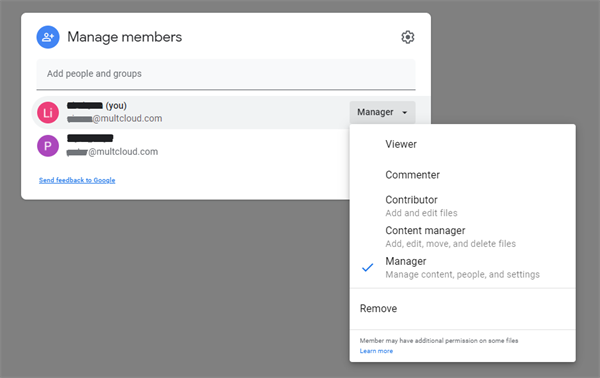
Método 1. Copiar da Unidade Compartilhada para a Minha Unidade por meio de "Fazer uma cópia"
Passo 1. Entre no Google Drive com a sua conta do Google Workspace.
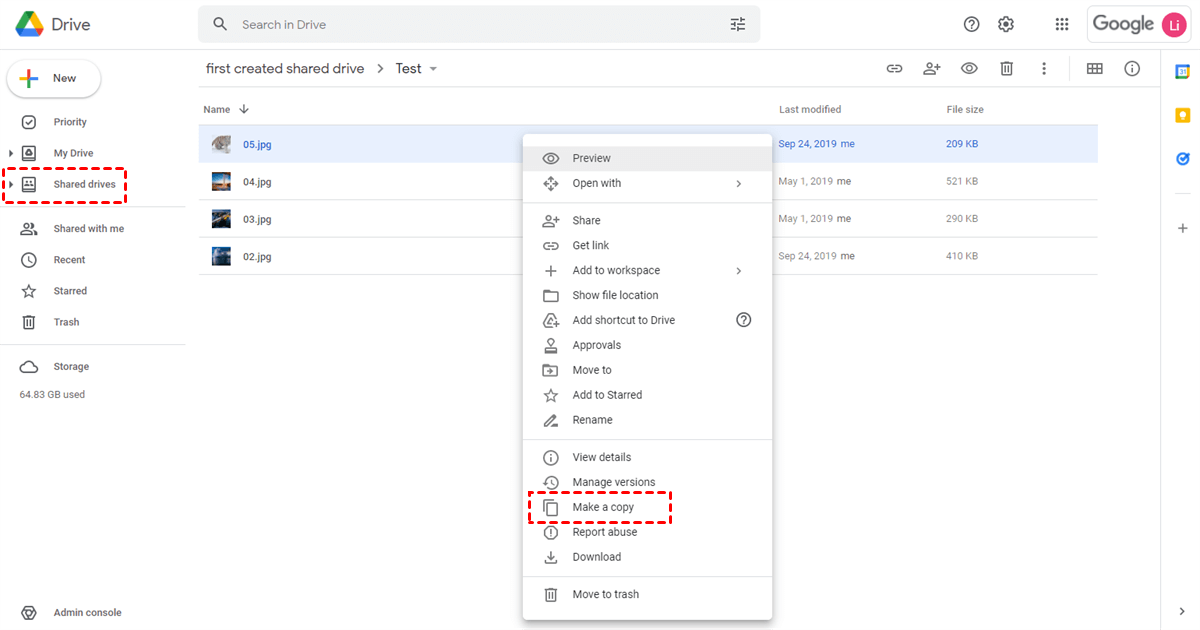
Passo 2. Abra uma das Unidades Compartilhadas na lista de Unidades à esquerda.
Passo 3. Selecione os arquivos que deseja copiar da Unidade Compartilhada e clique com o botão direito nos arquivos.
Passo 4. Escolha "Fazer uma cópia" no menu suspenso.
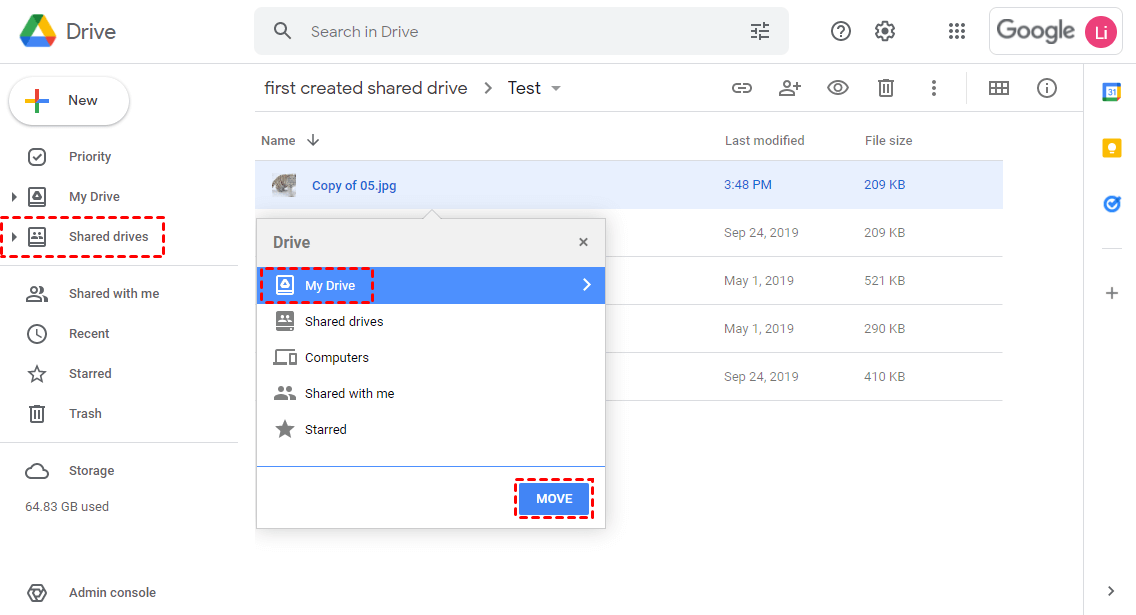
Passo 5. Clique com o botão direito nas cópias e escolha "Mover para" no menu suspenso.
Passo 6. Escolha "Minha Unidade" na janela pop-up e clique em "MOVER". Em seguida, você poderá encontrar as cópias na sua Minha Unidade.
Método 2. Copiar a Unidade Compartilhada para a Minha Unidade com a função "Copiar para"
Este método utilizará um gerenciador de armazenamento em nuvem múltipla gratuito MultCloud para ajudar. MultCloud pode ajudá-lo(a) a transferir dados entre nuvens em uma única interface sem nenhuma operação complicada. Ele oferece várias funções multifuncionais, como Transferência de Nuvem, Sincronização de Nuvem, Backup em Nuvem, Upload Remoto, Gerenciamento de Subcontas, para gerenciar e transferir dados entre mais de 30 serviços de armazenamento em nuvem importantes.
Se você quiser copiar a pasta da Unidade Compartilhada para a Minha Unidade da mesma conta com o MultCloud, a função "Copiar para" está pronta para ajudar.
Passo 1. Criar uma conta no MultCloud gratuitamente.

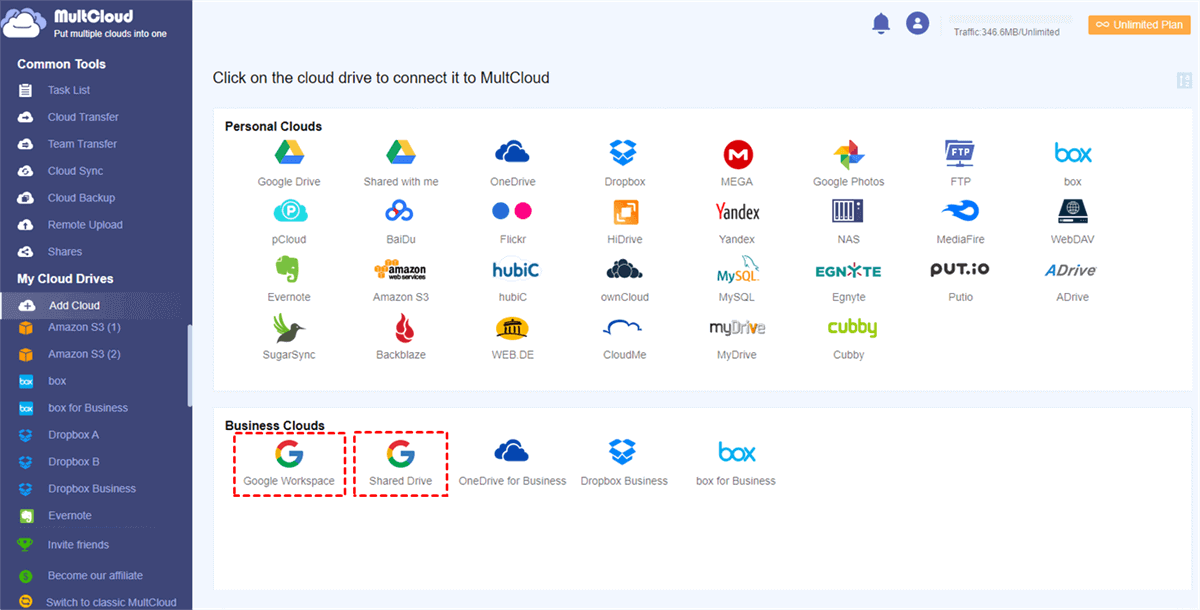
Passo 2. Escolha "Unidade Compartilhada" e insira sua conta do Google Workspace para adicionar suas Unidades Compartilhadas no MultCloud. Em seguida, escolha "Google Workspace" para adicionar a Minha Unidade de uma conta do Google Workspace no MultCloud também.
Dicas:
- Após adicionar as nuvens, todas as suas Unidades Compartilhadas de uma conta serão listadas claramente nas subpastas da Unidade Compartilhada.
- O MultCloud separa o Google Workspace como Unidade Compartilhada, Minha Unidade e pasta "Compartilhado comigo", o que significa que o Google Workspace no MultCloud representa a Minha Unidade de uma conta do Google Workspace.
- O MultCloud não tem limite para o número de nuvens adicionadas, então você pode adicionar quantas contas em nuvem tiver ao MultCloud gratuitamente.
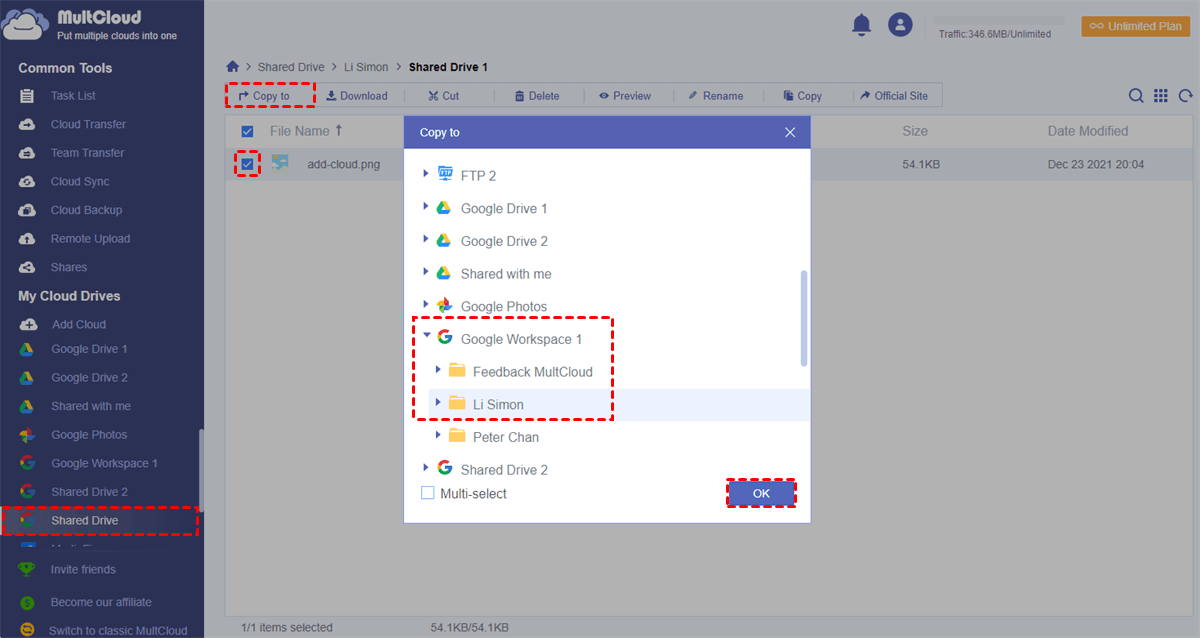
Passo 3. Abra um Shared Drive na lista "My Cloud Drives" no MultCloud.
Passo 4. Marque os arquivos e pastas que você deseja copiar para My Drive e clique em "Copiar para" na barra de ferramentas acima.
Passo 5. Escolha uma pasta de usuário do Google Workspace na janela pop-up e clique em "OK". Os arquivos serão copiados do Shared Drive para o My Drive imediatamente.
Dicas:
- Você pode marcar "Multisseleção" para copiar arquivos de um Shared Drive para mais destinos de uma vez.
- A função "Copiar para" do MultCloud permite não apenas copiar do Shared Drive para o My Drive da mesma conta, mas também suporta a cópia para o My Drive e Shared Drive de outras contas para outros clouds.
Como Copiar Shared Drive para My Drive de Contas Diferentes
As próximas 2 soluções focam mais em como duplicar o Shared Drive para o My Drive de contas diferentes, tanto para o My Drive do Google Workspace quanto para o My Drive pessoal do Google Drive.
O método de "download e upload" é tradicional e pode levar algum tempo e esforço extra, pois você precisa baixar manualmente os arquivos do Shared Drive de uma conta do Google Workspace para o seu computador e, em seguida, fazer upload dos arquivos para o Google Drive de outra conta. No entanto, o método de "Transferência em Nuvem" permitirá que você copie o Shared Drive para o My Drive de outra conta com apenas um clique.
Além disso, se sua equipe precisar copiar diretamente um Shared Drive para o Google Workspace My Drive de outro domínio ou o mesmo, e você for o usuário administrador da sua equipe, a "Transferência em Equipe" está pronta para ajudar você a migrar profissionalmente o Shared Drive para o My Drive de várias contas correspondentes de uma só vez.
Agora você pode seguir as instruções passo a passo abaixo para aprender como copiar os arquivos do Shared Drive para o My Drive de outra conta facilmente.
Método 1. Copiar Arquivos do Shared Drive para o My Drive por meio de "Transferência em Nuvem"
Passo 1. No MultCloud, clique em "Adicionar Nuvem" para adicionar outra conta do Google Workspace ou conta pessoal do Google Drive ao MultCloud.
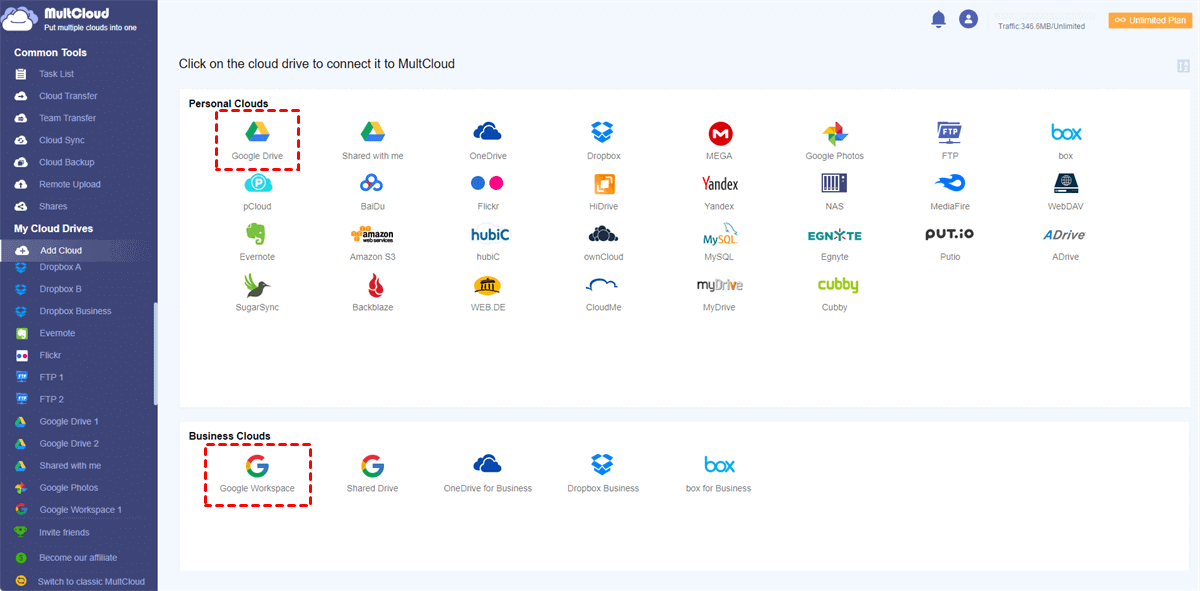
Dica: Se você está confuso sobre a relação entre Shared Drive, My Drive, Google Workspace, Google Drive e a pasta "Compartilhado comigo", por favor consulte a primeira dica do método 2 acima.
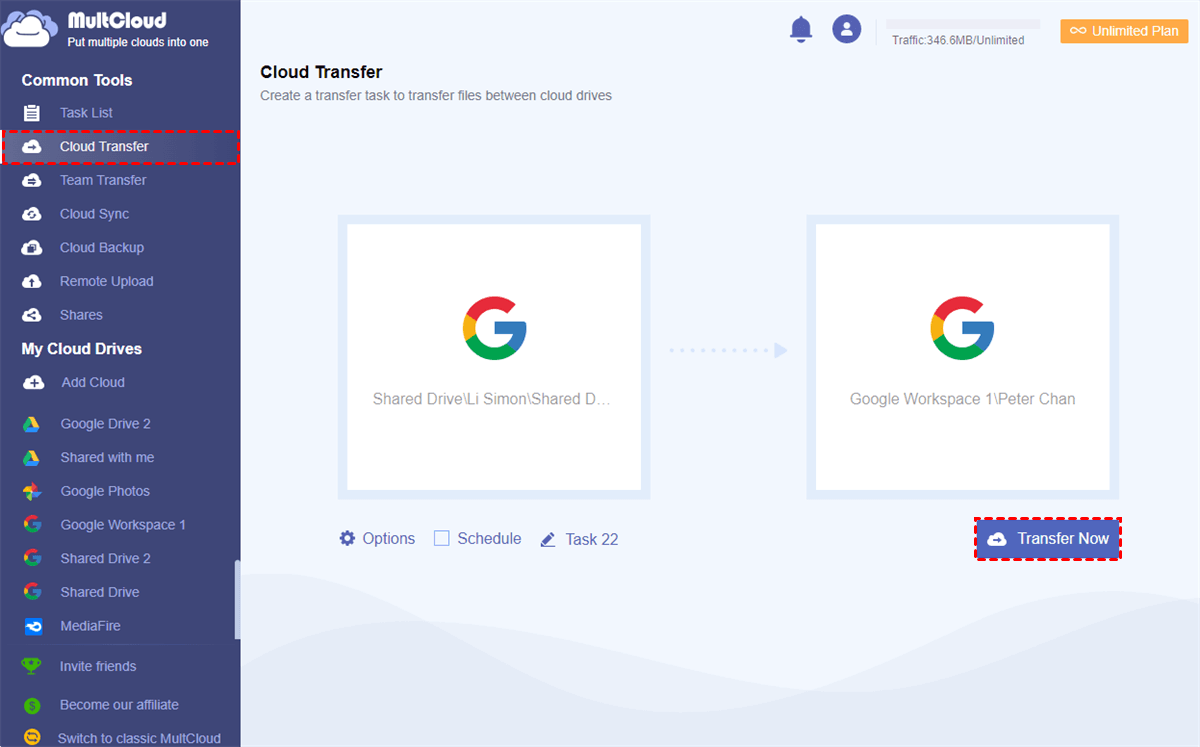
Passo 2. Acesse a página de "Transferência de Nuvem", selecione arquivos e pastas em um Shared Drive como origem e, em seguida, selecione uma pasta de usuário de outra conta do Google Workspace como destino.
Dicas:
- Opções: Você pode ativar a "notificação por e-mail" para ser avisado quando a tarefa de transferência for concluída. Ou você pode usar "Filtro" para ignorar ou copiar apenas arquivos com determinadas extensões de arquivo. Além disso, você pode decidir como o MultCloud tratará os arquivos de origem e destino.
- Agendamento: Você pode escolher um plano de agendamento diário, semanal ou mensal para permitir que o MultCloud copie automaticamente do Shared Drive para a Minha Unidade de outra conta.
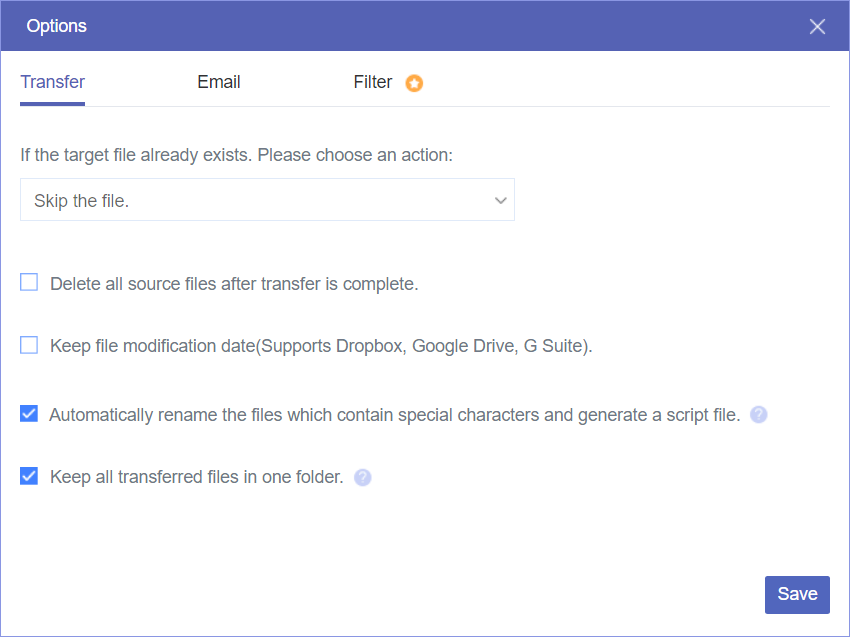

Passo 3. Clique em "Transferir Agora" para permitir que o MultCloud copie os arquivos do Shared Drive para a Minha Unidade de outra conta imediatamente.
Dicas:
- O MultCloud suporta transferência offline, portanto, você pode fechar o navegador ou o dispositivo após criar a tarefa.
- O MultCloud oferece 5 GB de tráfego de dados gratuitos todos os meses para cada usuário transferir dados entre nuvens. Se você tem muitos arquivos que precisam ser copiados do Shared Drive para o My Drive, você pode fazer upgrade para o plano premium para obter tráfego suficiente e velocidade de transferência super rápida.
- A Transferência de Nuvem também pode ser utilizada para mover uma pasta de "Compartilhado comigo" para "Meu Drive", quer seja com contas diferentes ou a mesma conta do Google Drive.
Método 2. Copiar Shared Drive para My Drive de Múltiplas Contas com "Transferência em Equipe"
Passo 1. Abra a página “Transferência em Equipe”, clique em “Adicionar Nuvem de Origem” e selecione Shared Drive como a fonte, em seguida, clique em “Adicionar Nuvem de Destino” e selecione Google Workspace como o destino.
Passo 2. Associe as contas de origem e destino clicando em “Combinação Automática” ou “Upload CSV”. Você também pode associar manualmente as contas de origem e destino clicando nos círculos ao lado das contas.
Passo 3. Escolha opções adicionais da mesma forma que na Transferência de Nuvem.
Passo 4. Clique em “Transferir Agora” e o MultCloud irá copiar os dados do Shared Drive para o My Drive par a par.
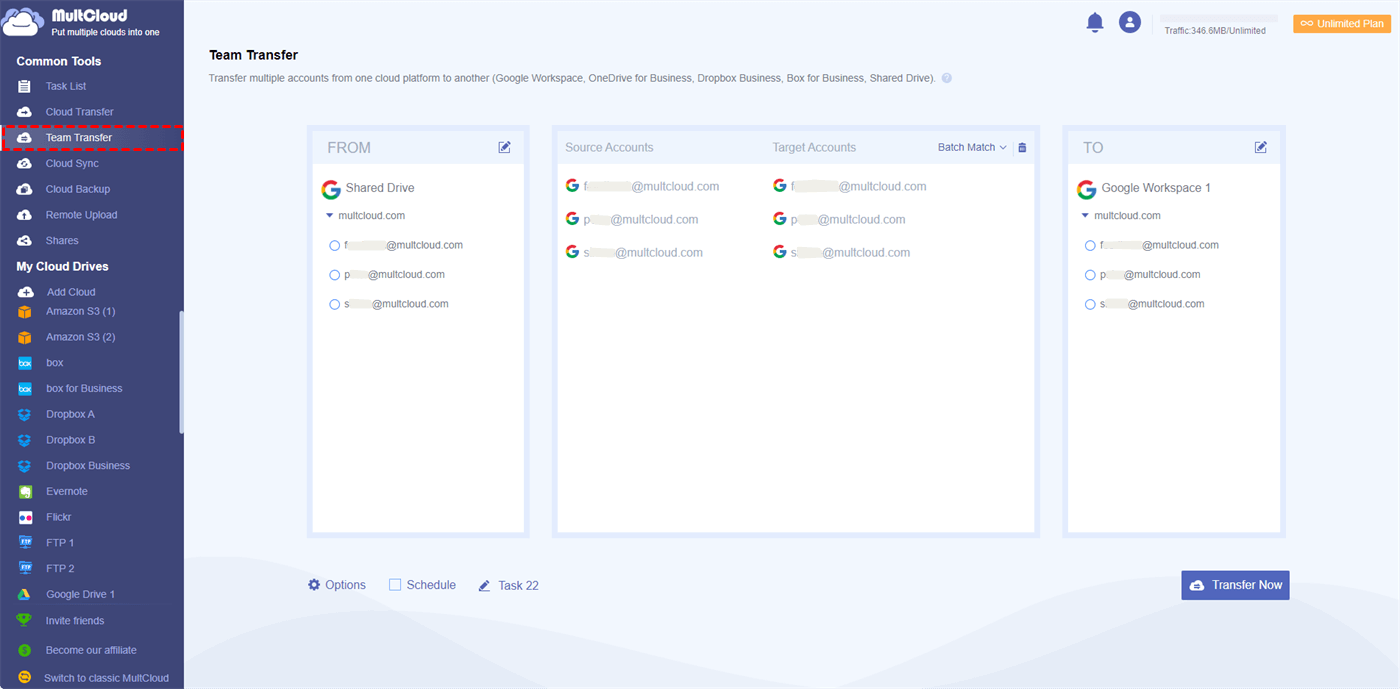
Dicas:
- O MultCloud fornecerá um formato CSV como Excel se você não estiver familiarizado com o formato CSV.
- Como usuário gratuito do MultCloud, você pode criar 3 pares de subtarefas de cada vez. E para assinantes do MultCloud, você pode criar no máximo 1000 subtarefas em uma tarefa de Transferência em Equipe.
Conclusão
Agora você pode escolher o método deste artigo que mais lhe convém para copiar o Shared Drive para o My Drive da mesma ou de diferentes contas facilmente e de graça.
Além disso, se você copiar arquivos do Drive Compartilhado para o Meu Drive apenas para fazer backups, você pode experimentar o Cloud Backup no MultCloud para fazer backup do Drive Compartilhado para o Meu Drive ou fazer backup do Google Drive para o Dropbox com um clique e gerenciar as versões de cada backup da maneira mais eficiente.
MultCloud Suporta Nuvens
-
Google Drive
-
Google Workspace
-
OneDrive
-
OneDrive for Business
-
SharePoint
-
Dropbox
-
Dropbox Business
-
MEGA
-
Google Photos
-
iCloud Photos
-
FTP
-
box
-
box for Business
-
pCloud
-
Baidu
-
Flickr
-
HiDrive
-
Yandex
-
NAS
-
WebDAV
-
MediaFire
-
iCloud Drive
-
WEB.DE
-
Evernote
-
Amazon S3
-
Wasabi
-
ownCloud
-
MySQL
-
Egnyte
-
Putio
-
ADrive
-
SugarSync
-
Backblaze
-
CloudMe
-
MyDrive
-
Cubby

Salvar e-mail como PDF
Depois de adicionar Gmail ou Outlook a MultCloud, ele pode converter e-mails em PDF e salvá-los em seu dispositivo ou armazenamento em nuvem.
Comece gratuitamente