
Pesquisa Rápida:
Dois Servidores FTP Podem Transferir Arquivos Entre Si?
"Existe uma maneira de copiar rapidamente arquivos de um servidor ftp antigo para outro servidor ftp? Ao mudar para um novo host, preciso copiar arquivos grandes e minha velocidade de upload é lenta para fazer isso do meu computador. Como posso copiar do servidor ftp antigo (PHP) para o novo diretamente?"
"Tenho 2 contas FTP e quero copiar arquivos importantes de um host para outro, mas há muitos arquivos, e baixá-los para o meu computador e depois enviá-los para outro FTP levaria muito tempo, portanto, quero saber como copiar arquivos diretamente de um FTP para outro."
.png "Transferir Arquivos de um FTP para Outro")
O método tradicional de copiar de um FTP para outro é baseado na rede do seu computador. É por isso que você pode achar que é lento e difícil transferir arquivos de um ftp para outro por si mesmo.
Na verdade, você pode tentar algumas ferramentas de terceiros para transferir arquivos de um servidor FTP para outro diretamente, sem ter que fazer upload manualmente pelo seu computador. Antes de aprender como transferir arquivos de um servidor para outro da maneira mais simples e rápida, é melhor ter uma compreensão básica sobre os servidores FTP.
O que são Servidores FTP e MultCloud?
FTP é um método de transferência de dados para transferir arquivos pela Internet usando um programa de protocolo FTP. Você pode usá-lo para transferir texto, imagens, vídeos e programas entre servidores de computadores em vários hosts. É amplamente utilizado para saber como transferir arquivos entre servidores FTP de computadores em universidades e escritórios.
Agora, cada vez mais pessoas perguntam no fórum como podem copiar arquivos de um servidor para outro sem fazer o download para o dispositivo local primeiro. Em vez de baixar arquivos do servidor de origem para o computador e fazer o upload novamente do computador para o servidor de destino, não há algum atalho ou algum utilitário de FTP que possa copiar um arquivo de um servidor para outro diretamente?
.png "MultCloud")
Na verdade, existe um excelente gerenciador de arquivos na nuvem baseado na web chamado MultCloud. É a melhor maneira de copiar arquivos de um servidor para outro diretamente. É um aplicativo gratuito e possui o método mais simples para realizar a transferência de servidor para servidor.
Uma das características mais úteis do MultCloud é a capacidade de abrir várias conexões de servidor ao mesmo tempo e transferir arquivos entre eles usando as funções de Transferência na Nuvem e Sincronização na Nuvem. Além de transferir de FTP para FTP, o MultCloud também suporta a transferência de arquivos entre FTP e unidades de armazenamento em nuvem, ou entre serviços de armazenamento em nuvem como Dropbox e Google Drive.
Além disso, o MultCloud é capaz de ajudar você a gerenciar arquivos armazenados em suas contas de FTP ou serviços de armazenamento em nuvem com funções como Upload, Download, Cortar, Copiar, Renomear, Visualizar, Compartilhamento Público, Compartilhamento Privado e Compartilhamento de Origem.
Como Copiar de um FTP para Outro Usando o MultCloud
Sinta-se à vontade para usar o MultCloud, pois ele fornecerá instruções claras sobre como usá-lo para transferir arquivos de um servidor para outro assim que você fizer login. Com uma interface amigável e funções gratuitas, você pode seguir os passos abaixo para usar a maneira mais rápida de copiar arquivos de um servidor para outro.
Passo 1: Registrar-se no MultCloud gratuitamente.
Você pode clicar em "Experimentar sem fazer login" para entrar permanentemente no MultCloud sem adicionar nome de usuário e senha.
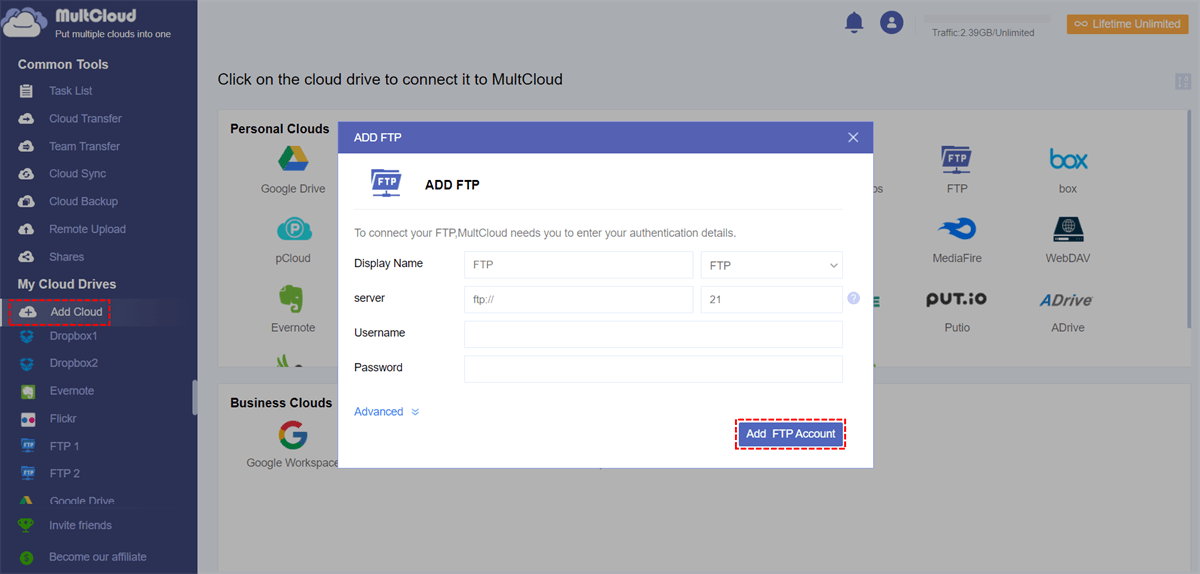
Passo 2: Adicione seus servidores FTP ao MultCloud.
Clique em "Adicionar Nuvem", escolha o ícone do FTP e siga a janela pop-up para adicionar servidores FTP.
Dicas:
- O MultCloud não impõe nenhuma limitação no número de nuvens que você deseja adicionar.
- Ele suporta mais de 30 serviços líderes de armazenamento em nuvem, incluindo Google Drive, Dropbox, Box, OneDrive, Flickr, servidor FTP, MEGA, etc.
- Você pode adicionar quantas nuvens quiser no MultCloud sem se preocupar com a segurança de suas contas FTP. Isso ocorre porque o MultCloud usa o sistema de autorização OAuth para estabelecer conexão com suas contas na nuvem, sem gravar os respectivos nomes de usuário e senhas.
Passo 3: Copiar de um FTP para outro usando a Transferência em Nuvem.
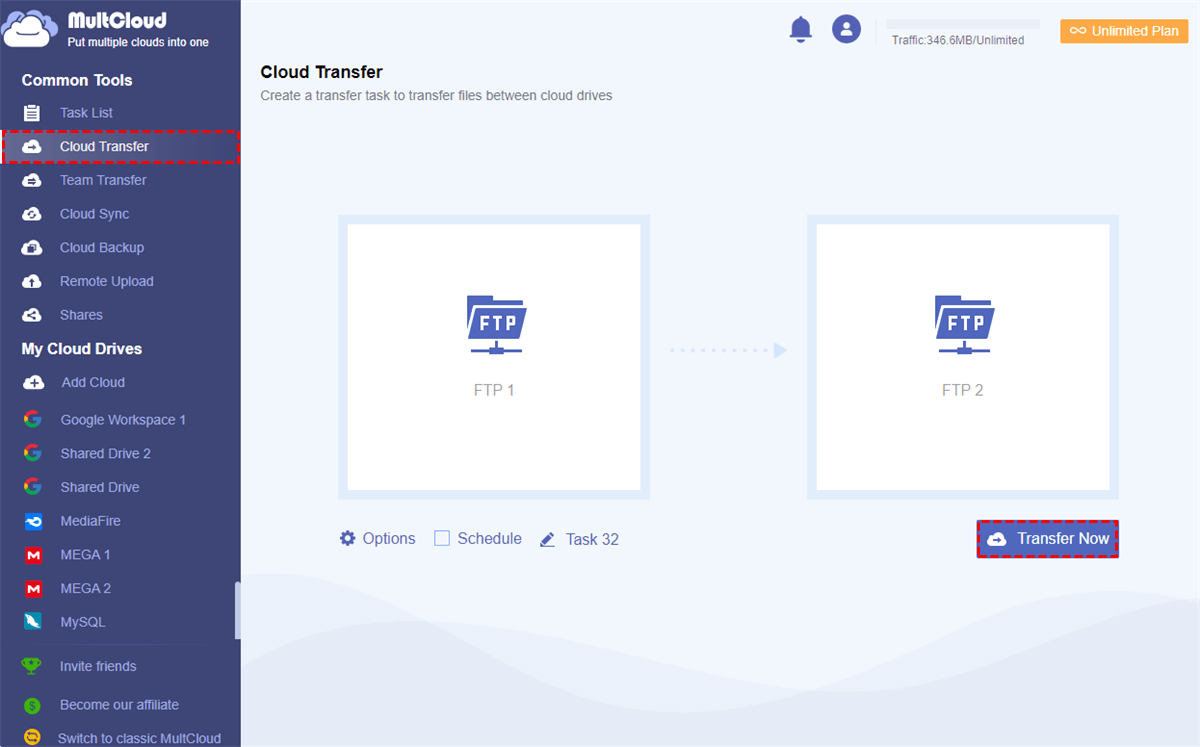
Acesse a página de Transferência em Nuvem do MultCloud. Escolha uma de suas contas FTP como origem e outra conta como destino nos dois campos em branco.
Passo 4: Iniciar a tarefa de Transferência em Nuvem.
Clique no botão roxo "Transferir Agora" no canto inferior direito. Os arquivos serão transferidos com sucesso de um servidor para outro.
Funções Adicionais:
- O MultCloud executa as tarefas de Transferência em Nuvem, Sincronização em Nuvem e Upload Remoto em segundo plano, o que significa que você pode fechar o site ou desligar o computador mesmo se a tarefa ainda não estiver concluída.
- Você pode solicitar ao MultCloud que execute a tarefa de Transferência em Nuvem automaticamente e periodicamente, configurando a tarefa de transferência programada de arquivos em nuvem diária, semanal e mensal.
- Você pode solicitar ao MultCloud que envie uma notificação por email quando a tarefa for concluída.
- Você pode acessar a página de "Lista de Tarefas" para gerenciar suas tarefas em detalhes.
Plano de Assinatura:
- Como usuário grátis do MultCloud, você pode transferir arquivos com velocidade rápida dentro de 30 GB de tráfego por mês. Mas se você atualizar sua conta MultCloud, você poderá transferir dados de 150 GB de tráfego por mês a tráfego ilimitado, de acordo com o nível da sua assinatura.
- Além disso, você poderá transferir arquivos com velocidade extremamente rápida porque o MultCloud irá fornecer outros 8 threads em vez de apenas 2 para executar a tarefa de transferência em conjunto.
Conclusão
Agora você pode ver o quão simples é copiar de um FTP para outro se você escolher o MultCloud para ajudá-lo. Na verdade, tanto a função Cloud Transfer quanto a função Cloud Sync podem ajudá-lo a transferir arquivos de servidor para servidor. A maior diferença entre essas duas funções é que arquivos e pastas no local de origem não serão modificados na tarefa de Cloud Transfer, mas serão modificados na tarefa de Cloud Sync. Isso significa que você pode usar a função de sincronização em nuvem para fazer backup ou sincronizar FTP com o Google Drive através de um dos nove modos de sincronização.
MultCloud Suporta Nuvens
-
Google Drive
-
Google Workspace
-
OneDrive
-
OneDrive for Business
-
SharePoint
-
Dropbox
-
Dropbox Business
-
MEGA
-
Google Photos
-
iCloud Photos
-
FTP
-
box
-
box for Business
-
pCloud
-
Baidu
-
Flickr
-
HiDrive
-
Yandex
-
NAS
-
WebDAV
-
MediaFire
-
iCloud Drive
-
WEB.DE
-
Evernote
-
Amazon S3
-
Wasabi
-
ownCloud
-
MySQL
-
Egnyte
-
Putio
-
ADrive
-
SugarSync
-
Backblaze
-
CloudMe
-
MyDrive
-
Cubby

Salvar e-mail como PDF
Depois de adicionar Gmail ou Outlook a MultCloud, ele pode converter e-mails em PDF e salvá-los em seu dispositivo ou armazenamento em nuvem.
Comece gratuitamente