
Pesquisa Rápida:
Caso de Uso: Como Usar o Google Drive Compartilhado Comigo?
► "O Compartilhado Comigo não é fácil de usar em comparação com o Meu Drive. Existem muitos tipos de arquivos no Compartilhado Comigo, o que me faz muitas vezes não encontrar os arquivos que eu quero. Existe alguma maneira melhor de me ajudar a usá-lo facilmente?"
► "Como fazer o upload de arquivos para o Compartilhado Comigo? Eu tenho alguns arquivos que precisam ser enviados para uma pasta compartilhada no Compartilhado Comigo, para que outros usuários que tenham acesso à pasta possam acessar diretamente o conteúdo que eu enviei. Existe alguma boa solução?"
Conheça o Compartilhado Comigo
Como uma ferramenta de armazenamento e sincronização em nuvem, o Google Drive pode suportar usuários a armazenar e acessar arquivos, pastas e documentos do Google, Planilhas e Apresentações em qualquer lugar. Arquivos criados ou enviados pelos usuários são geralmente armazenados no caminho Meu Drive, e outros arquivos compartilhados com você pelos usuários são geralmente armazenados em "Compartilhado comigo".
Além disso, de acordo com as permissões concedidas pelo compartilhador, como Visualizador, Comentarista e Editor, os usuários podem realizar diferentes operações nos arquivos ou pastas em "Compartilhado comigo":
| Permissões | Editor | Comentarista | Visualizador |
|---|---|---|---|
| Pode acessar em "Compartilhado comigo" | Sim | Sim | Sim |
| Pode ler | Sim | Sim | Sim |
| Pode editar/enviar/adicionar | Sim | Não | Não |
| Pode compartilhar | Às vezes | Não | Não |
| Pode comentar | Sim | Sim | Não |
| Pode baixar/imprimir/copiar | Sim | Sim | Às vezes |
Exceto pelos pontos acima, os próximos 2 pontos podem ajudá-lo a usar melhor "Compartilhado comigo" e gerenciar facilmente os arquivos ou pastas nele:
- Os arquivos em "Compartilhado comigo" na verdade não estão em sua unidade, eles são apenas links para arquivos nas unidades de outras pessoas. Portanto, se você copiar um arquivo compartilhado para Minha unidade, a propriedade do arquivo permanecerá com quem o compartilhou.
- Ao procurar por arquivos compartilhados, você pode usar a função de pesquisa avançada do Google Drive. Dessa forma, você pode encontrar o arquivo ou pasta que precisa de acordo com a categoria do arquivo, horário de criação, proprietário e outras dimensões.
Como Usar o Google Drive Compartilhado Comigo de Forma Comum
Pode-se observar pelas dificuldades dos usuários que muitos têm dificuldade em usar "Compartilhado comigo" e acessar os dados nele. Esse fenômeno também pode ser refletido indiretamente na introdução geral de "Compartilhado comigo". Comparado ao Minha unidade, "Compartilhado comigo" realmente dificulta a vida dos usuários no gerenciamento, embora traga grande conveniência.
A seguir, este artigo parte dos problemas que os usuários frequentemente enfrentam ao usar "Compartilhado comigo" e descreve como encontrar com precisão arquivos compartilhados no Google Drive, como enviar arquivos ou pastas para "Compartilhado comigo" e como mover arquivos de "Compartilhado comigo" para Minha unidade.
1. Como Encontrar Corretamente Arquivos Compartilhados no Google Drive
,Translate the above content into Portuguese.The content to be translated,do not translate the value of the href attribute of the HTML tag a and the value of the src attribute of the img tag.The content in {{}} does not need to be translated.Unicode characters do not translate.Do not translate or modify HTML structures and their attributes.
Uma das vantagens do Google Drive é a capacidade de compartilhar arquivos e pastas com colaboradores, mas isso pode dificultar a organização do Google Drive da maneira que você deseja. Isso é especialmente verdadeiro para arquivos ou pastas compartilhados com você. Por padrão, a seção "Compartilhado comigo" do Google Drive lista os itens na ordem em que foram compartilhados (por data), o que pode causar frustração ao procurar arquivos compartilhados.
Como você pode encontrar rapidamente informações ao usar "Compartilhado comigo"?
Passo 1. Acesse a página inicial do Google Drive e faça login na sua conta.
Passo 2. Depois de clicar em "Compartilhado comigo", clique no símbolo de pesquisa avançada no lado direito da barra de pesquisa do Google Drive.
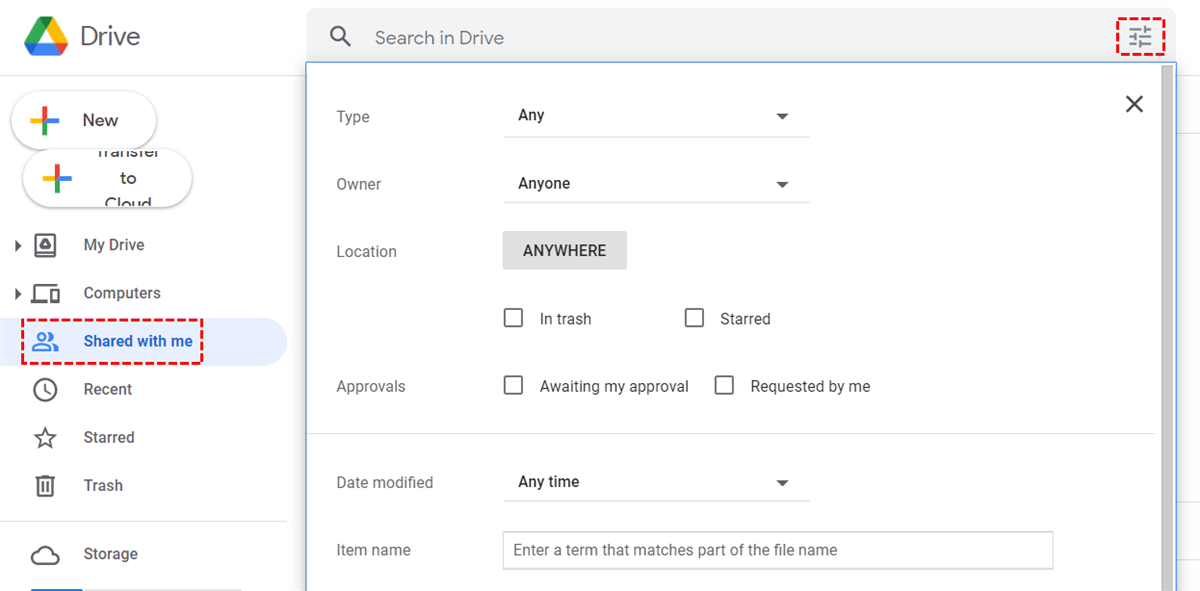
Passo 3. Na lista suspensa, é possível encontrar documentos compartilhados de várias maneiras, como "Tipo", "Data modificada", "Localização", "Proprietário", "Nome do item", "Contém as palavras", "Compartilhado para" e assim por diante.
2. Como adicionar arquivos ao Google Drive Compartilhado comigo
Se você é um usuário que usa frequentemente "Compartilhado comigo", como estudante ou professor, será comum adicionar arquivos à pasta compartilhada. Os estudantes podem fazer upload de lições de casa diretamente para a pasta compartilhada e os professores podem visualizar ou corrigir as lições de casa enviadas pelos alunos diretamente da pasta compartilhada.
Uma coisa a ser observada é que o Google Drive não suporta que os usuários adicionem novos arquivos ou pastas no diretório principal de "Compartilhado comigo", mas apenas suporta a adição de novos arquivos ou pastas nos subdiretórios de "Compartilhado comigo".
Passo 1. Abra "Compartilhado comigo" no Google Drive e, em seguida, abra a pasta onde o arquivo precisa ser enviado.
Passo 2. Clique no espaço em branco e selecione "Enviar arquivo" na barra de ferramentas que aparece.
Passo 3. Selecione o arquivo a ser enviado no computador e clique em "Abrir" para fazer o upload.
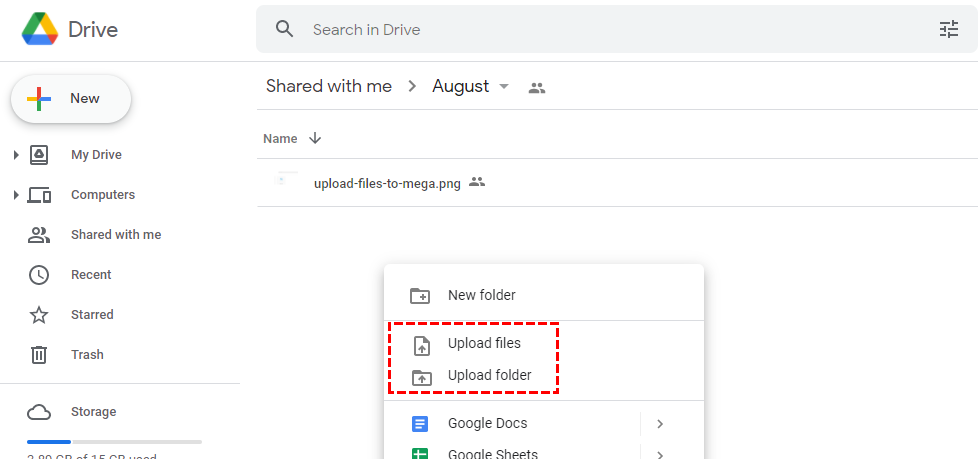
Dica útil: Se você precisar adicionar uma nova pasta ou Documento do Google, pode selecioná-lo diretamente na barra de ferramentas que aparece.
O processo de upload será exibido no canto inferior direito do Google Drive. Após o upload ser concluído com sucesso, uma mensagem de sucesso será exibida na barra de progresso. Depois disso, os arquivos serão armazenados diretamente na pasta compartilhada, e a propriedade da pasta pertencerá a você.
3. Como transferir arquivos de "Compartilhado comigo" para "Meu Drive"
Se você gostou de um arquivo ou pasta compartilhados ou deseja organizar melhor os arquivos ou pastas compartilhadas, você pode usar o menu de contexto para selecionar o botão "Adicionar atalho ao Drive". O botão "Adicionar atalho ao Drive" permite que você coloque arquivos (ou pastas) no Google Drive em um local que faça sentido para você. Mas antes de adicionar ao "Meu Drive", há algumas coisas importantes que você precisa saber:
- Adicionar ao "Meu Drive" não criará uma cópia do arquivo/pasta, mas apenas um link para o arquivo (ou pasta) real.
- Por ser um arquivo vinculado, o arquivo sempre será a versão mais recente.
- Adicionar ao "Meu Drive" não fará com que o arquivo/pasta seja movido do drive do colaborador.
- Se você tiver permissão de "Editor" no arquivo/pasta, quaisquer alterações que você fizer (como alterar o texto no arquivo ou adicionar novos itens à pasta compartilhada) serão refletidas em todas as pastas dos colaboradores para esse arquivo/pasta.
Você pode seguir os passos abaixo para realizar a operação de movimentação:
Passo 1. Clique com o botão direito no arquivo/pasta a ser movido.
Passo 2. Selecione "Adicionar atalho ao Drive" na janela popup.
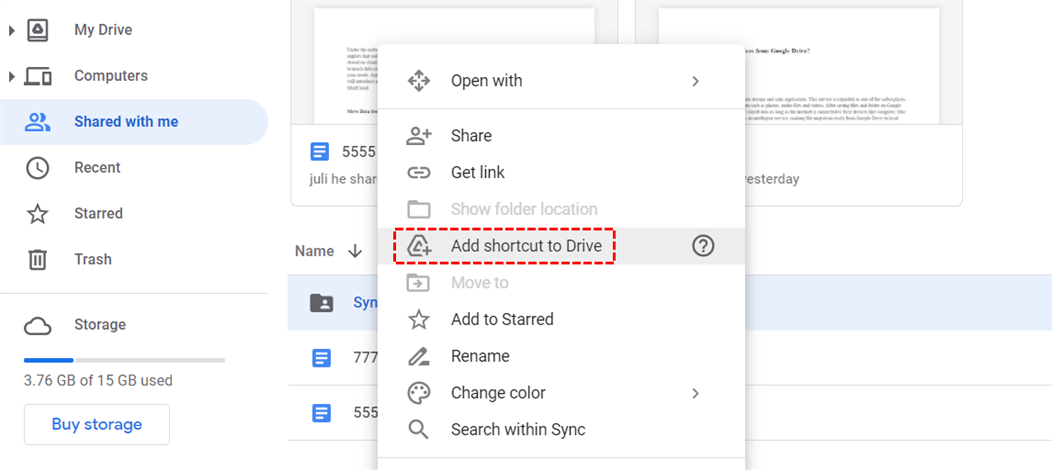
Passo 3. Escolha um local no "Meu Drive" que faça sentido para você e, em seguida, clique em "ADICIONAR ATALHO".
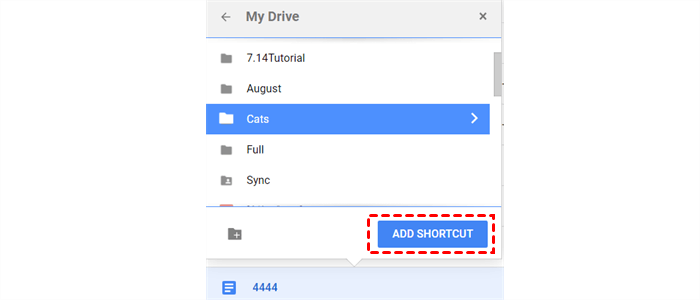
Após a adição ser concluída com sucesso, você poderá acessar os arquivos ou pastas compartilhados a qualquer momento no "Meu Drive", mesmo que você use o Google Drive para desktop, também poderá ver o conteúdo compartilhado no disco rígido virtual do Google Drive.

Como Usar o "Compartilhado comigo" do Google Drive de Forma Avançada
Além de usar as funções integradas do Google Drive para realizar as operações acima, você também pode usar um gerenciador avançado de armazenamento em nuvem, o MultCloud, para realizar o upload e transferência mencionados. Ao contrário de muitos gerenciadores de múltiplos armazenamentos em nuvem, o MultCloud pode gerenciar separadamente os arquivos compartilhados com você.
.png "MultCloud")
Além disso, o MultCloud suporta o gerenciamento de outros serviços populares de armazenamento em nuvem, como Dropbox, Dropbox Business, Google Drive, G Suite, Google Fotos, OneDrive, etc. E o MultCloud fornece aos usuários 4 funções principais: Transferência entre Nuvens, Sincronização entre Nuvens, Backup em Nuvem e Upload Remoto, sendo que a função Transferência entre Nuvens suporta a transferência direta de arquivos da pasta "Shared with me" para o seu Google Drive.
Passo 1. Acesse a página inicial do MultCloud e registre-se uma conta.
Passo 2. Faça login no MultCloud, clique no botão "Adicionar Nuvem" à esquerda e selecione "Shared with me" e Google Drive (ou seja, My Drive) para adicionar.
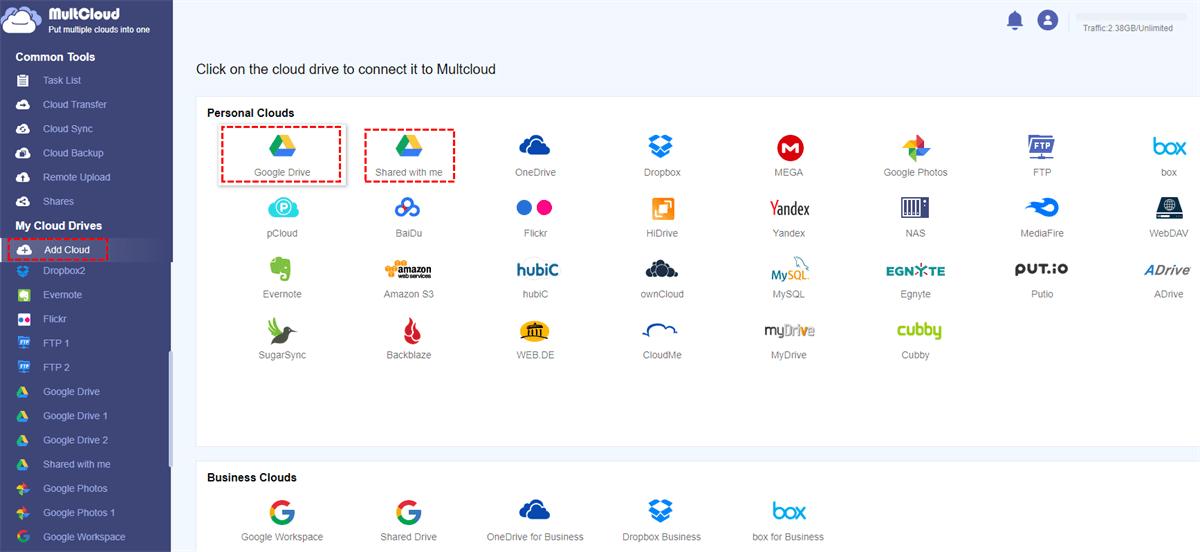
Passo 3. Vá para "Transferência entre Nuvens", selecione o arquivo a ser movido na pasta "Shared with me" como origem e, em seguida, selecione o Google Drive ou a pasta no Google Drive como destino.
Passo 4. Por fim, clique em "Transferir Agora" para concluir a transferência.
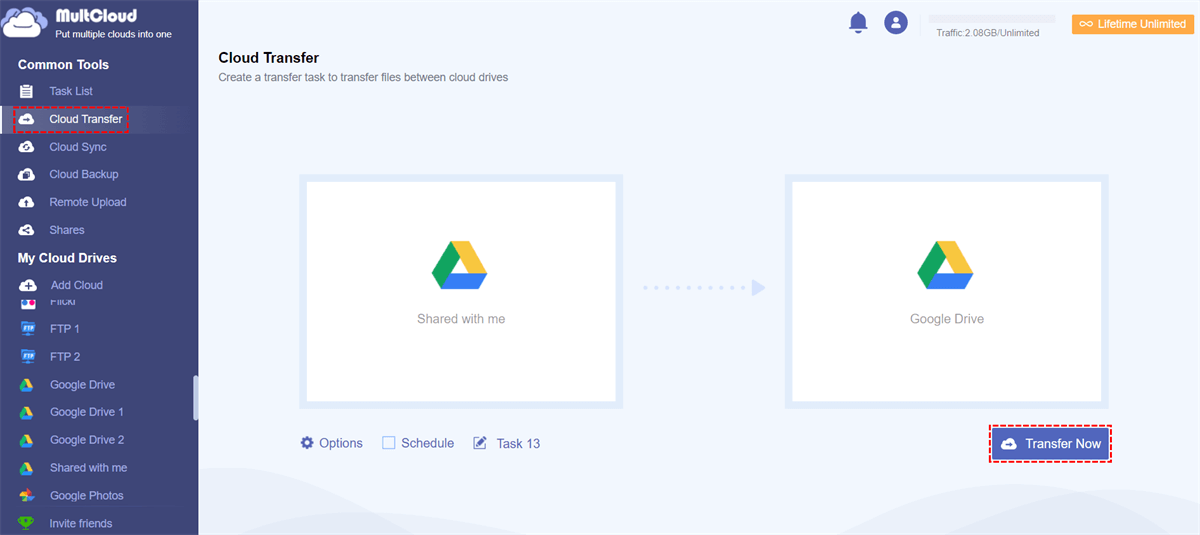
Ao contrário da opção "Adicionar atalho ao Drive" do Google Drive, o MultCloud oferece suporte aos usuários para adicionar arquivos do "Compartilhado comigo" ao Meu Drive, não como atalho. Portanto, após a conclusão da transferência, você pode obter a propriedade do arquivo.
Dicas importantes:
- Se você precisar transferir arquivos regularmente do "Compartilhado comigo" para o Meu Drive, você pode selecionar a opção "Agendar" abaixo para definir um horário específico.
- Após habilitar notificações por email via "Email", você receberá notificações após a conclusão da tarefa de transferência.
- Se o Meu Drive não puder comportar os arquivos compartilhados, você também pode optar por transferir os arquivos para outro drive em nuvem.
Além da operação de transferência, como usar o MultCloud para encontrar e fazer upload de arquivos para "Compartilhado comigo"?
Passo 1. Abra o "Compartilhado comigo" no MultCloud, as opções de pesquisa podem ser encontradas no lado direito da interface, clique no símbolo para selecionar "Pesquisa normal", selecione "Compartilhado comigo" na lista e digite palavras-chave para pesquisar.
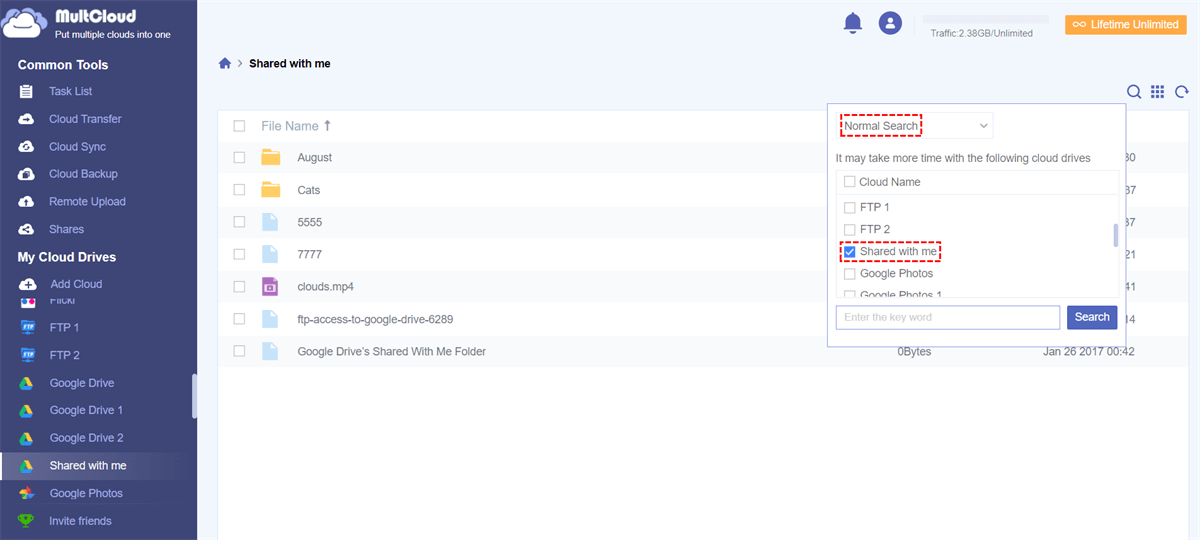
Passo 2. Ao fazer o upload de um arquivo, abra a pasta onde o arquivo precisa ser enviado e, em seguida, selecione "Fazer upload de arquivo" para executar o upload.
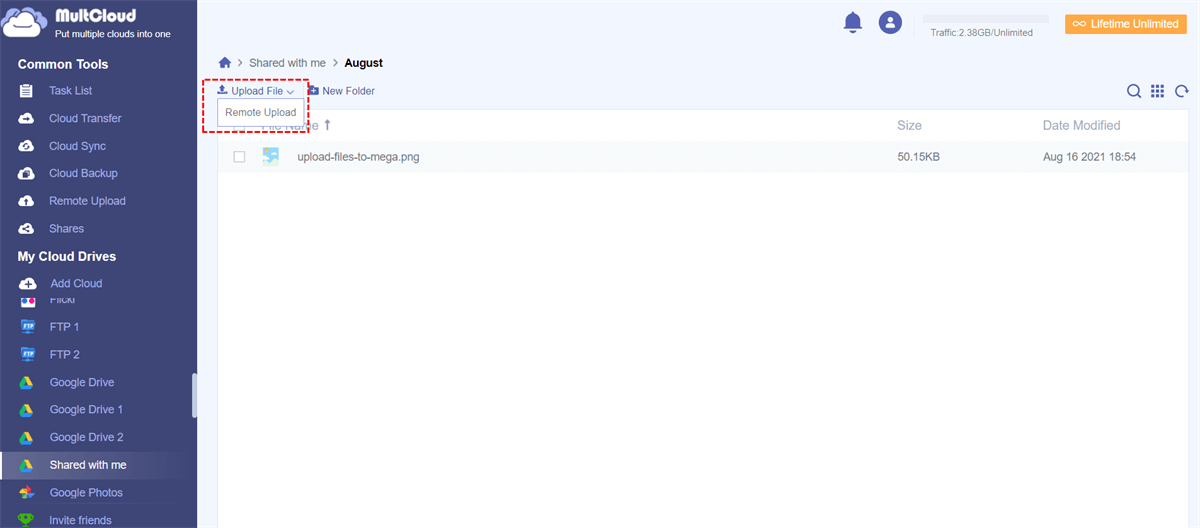
Dica importante: Se você precisar fazer o upload de uma URL, arquivo de torrent ou link magnético para a pasta compartilhada, clique em "Upload Remoto" e insira as informações necessárias. Você também pode usar esse método para fazer o upload de arquivos magnéticos para outros serviços de armazenamento em nuvem, como fazer upload de um link magnético para o Amazon S3.
Resumo
Com os métodos e etapas fornecidos neste artigo, você saberá claramente como usar o Google Drive Compartilhado comigo. Se você deseja integrar essas operações, pode escolher o MultCloud para gerenciar seu Compartilhado comigo e seus arquivos ou pastas.
Ao utilizar o MultCloud, você também pode desfrutar de outras funções úteis, como Sincronização de Nuvem e Backup de Nuvem. A Sincronização de Nuvem oferece 9 modos de sincronização para melhor realizar sincronização em tempo real entre discos de nuvem, e o Backup de Nuvem pode ajudar a fazer backup de dados importantes para outros drives de nuvem, como backup do Google Drive para S3.
MultCloud Suporta Nuvens
-
Google Drive
-
Google Workspace
-
OneDrive
-
OneDrive for Business
-
SharePoint
-
Dropbox
-
Dropbox Business
-
MEGA
-
Google Photos
-
iCloud Photos
-
FTP
-
box
-
box for Business
-
pCloud
-
Baidu
-
Flickr
-
HiDrive
-
Yandex
-
NAS
-
WebDAV
-
MediaFire
-
iCloud Drive
-
WEB.DE
-
Evernote
-
Amazon S3
-
Wasabi
-
ownCloud
-
MySQL
-
Egnyte
-
Putio
-
ADrive
-
SugarSync
-
Backblaze
-
CloudMe
-
MyDrive
-
Cubby

Salvar e-mail como PDF
Depois de adicionar Gmail ou Outlook a MultCloud, ele pode converter e-mails em PDF e salvá-los em seu dispositivo ou armazenamento em nuvem.
Comece gratuitamente