
Pesquisa rápida:
Caso do usuário: como sincronizar uma pasta inteira no OneDrive
Eu tenho tanto o pCloud quanto o ms365. Atualmente, estou sincronizando periodicamente algumas pastas do pCloud localmente para o OneDrive para fins de backup. Existe alguma maneira de fazer isso pela rede, sem que as pastas do OneDrive estejam no meu disco local? Eu sei que a transferência única está disponível, mas eu preciso de sincronização periódica.
- Pergunta do Reddit
Por que sincronizar a pasta do OneDrive com o pCloud?
O Dropbox é um serviço de armazenamento em nuvem amplamente utilizado que permite aos usuários fazer upload de arquivos de seus dispositivos e acessá-los online de qualquer lugar. Com seus recursos de sincronização de arquivos, compartilhamento e colaboração, como solicitações de arquivo do Dropbox, ele ganhou popularidade entre pessoal e organizações.
Enquanto o pCloud é outra unidade de armazenamento em nuvem popular que oferece recursos semelhantes ao OneDrive. E ele dá prioridade à segurança. Uma de suas características únicas é a criptografia do lado do cliente, que criptografa arquivos antes de enviá-los para a nuvem para uma segurança aprimorada. Portanto, muitas pessoas desejam sincronizar a pasta do OneDrive com o pCloud para garantir a segurança dos dados.
Além disso, existem também outras razões para sincronizar dados do OneDrive com o pCloud, por exemplo:
- Sem limites de tamanho de arquivo: o pCloud não tem nenhum limite de tamanho de arquivo. Isso significa que você pode fazer upload e armazenar arquivos grandes sem problemas. Em contraste, o OneDrive tem um limite máximo de tamanho de arquivo de 250 GB.
- Opção de assinatura vitalícia: Ao contrário do OneDrive, o pCloud oferece uma opção de assinatura vitalícia que permite aos usuários pagar uma taxa única para acesso vitalício ao serviço.
Observação: Visite pCloud vs OneDrive para aprender mais diferenças.
Como eu conecto o pCloud ao OneDrive? Neste artigo, mostraremos como sincronizar a pasta do OneDrive com o pCloud para proteger seus dados de maneira eficiente. Agora, você pode ler o conteúdo a seguir para aprender os detalhes.
Como Sincronizar a Pasta do OneDrive com o pCloud sem Baixar
Anteriormente, os usuários costumavam baixar manualmente os dados de um serviço de armazenamento em nuvem e enviá-los para outro. Embora esse método seja útil para sincronizar um pequeno número de arquivos, ele se torna trabalhoso ao lidar com um grande número de arquivos gerados diariamente.
Para simplificar o processo, agora é recomendado usar um serviço de sincronização em nuvem de terceiros como o MultCloud, que permite que os usuários gerenciem vários serviços de armazenamento em nuvem e transfiram arquivos perfeitamente entre eles, eliminando a necessidade de downloads e uploads manuais.
.png "MultCloud")
O MultCloud é um serviço popular de nuvem para nuvem que suporta mais de 30 unidades de armazenamento em nuvem disponíveis no mercado, incluindo iCloud Drive, IDrive e2, Google Drive, OneDrive, pCloud, SharePoint, iCloud Photos, Google Photos, Google Workspace, Dropbox, Dropbox Business, OneDrive for Business, MEGA, Flickr, entre outros.
Com o MultCloud, os usuários podem facilmente baixar documentos do OneDrive, enviar arquivos para o Dropbox, compartilhar, excluir e realizar outras ações normais. Por exemplo, você pode sincronizar pastas com o Google Drive.
Por que escolher o MultCloud para sincronizar a pasta do OneDrive com o pCloud? Bem, existem alguns benefícios detalhados:

- Uma Plataforma Centralizada. O MultCloud oferece uma plataforma centralizada que permite aos usuários gerenciar várias unidades de armazenamento em nuvem em um único serviço. Em outras palavras, os usuários podem acessar e gerenciar seus arquivos de diferentes serviços em nuvem sem a necessidade de alternar entre diferentes aplicativos.
- Sincronização Agendada entre Nuvens. Ao contrário do método de download e upload, o MultCloud oferece opções de sincronização mais inteligentes. Os usuários podem criar tarefas de sincronização automáticas com base em suas necessidades.
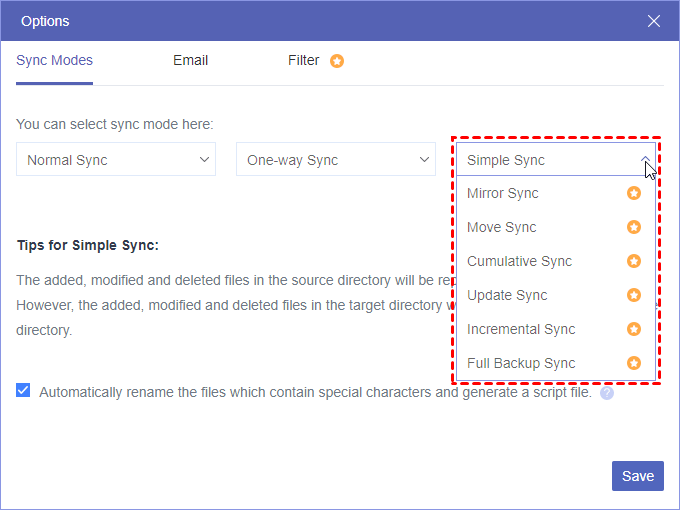
- Métodos de Sincronização Maravilhosos Suportados. O MultCloud oferece 9 opções de sincronização ao transferir dados entre unidades de armazenamento em nuvem, como Sincronização de Espelho, Sincronização de Movimento, Sincronização em Tempo Real, Sincronização Acumulativa, etc.
Agora, siga a seguinte parte para aprender como sincronizar a pasta do OneDrive com o pCloud via MultCloud:
Passo 1: Registrar uma conta no MultCloud no site. Ou faça login com sua conta do Google/Facebook para criar uma conta facilmente.
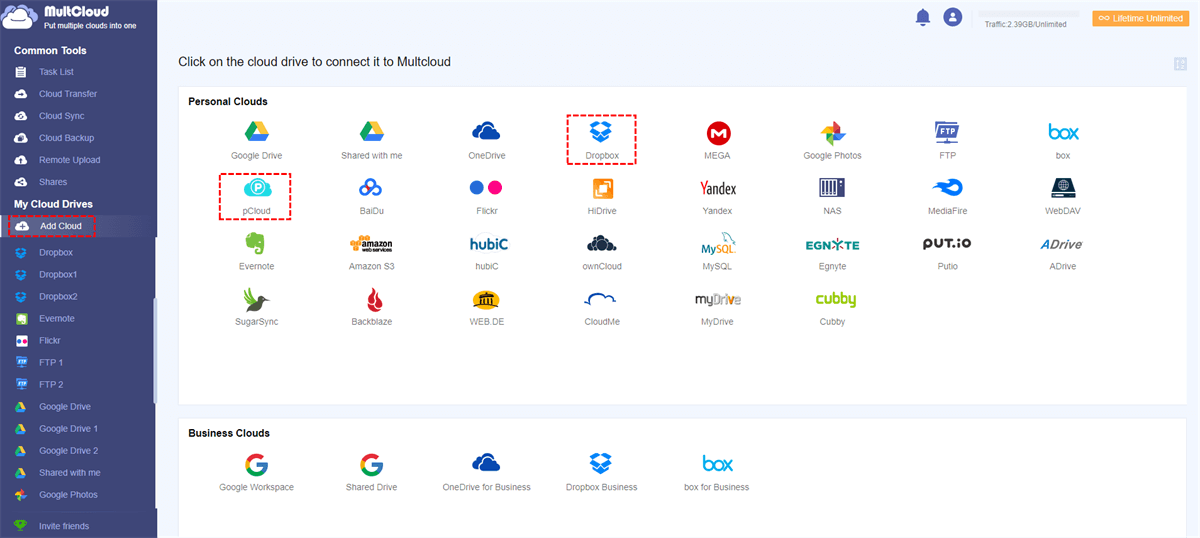
Passo 2: Primeiro vá para o lado esquerdo e clique em Adicionar Nuvem. Isso te levará à página principal onde você pode ver a lista de serviços suportados pelo MultCloud. A partir daí, selecione o OneDrive clicando em seu ícone e siga as instruções na tela para adicioná-lo. Repita o mesmo processo para adicionar o pCloud.
Passo 3: Para iniciar o processo de sincronização, navegue até o botão Sincronização de Nuvem localizado no menu lateral esquerdo. Em seguida, selecione a pasta do OneDrive como a nuvem de origem e o pCloud como a nuvem de destino. Por fim, clique no botão Sincronizar Agora para iniciar a sincronização.
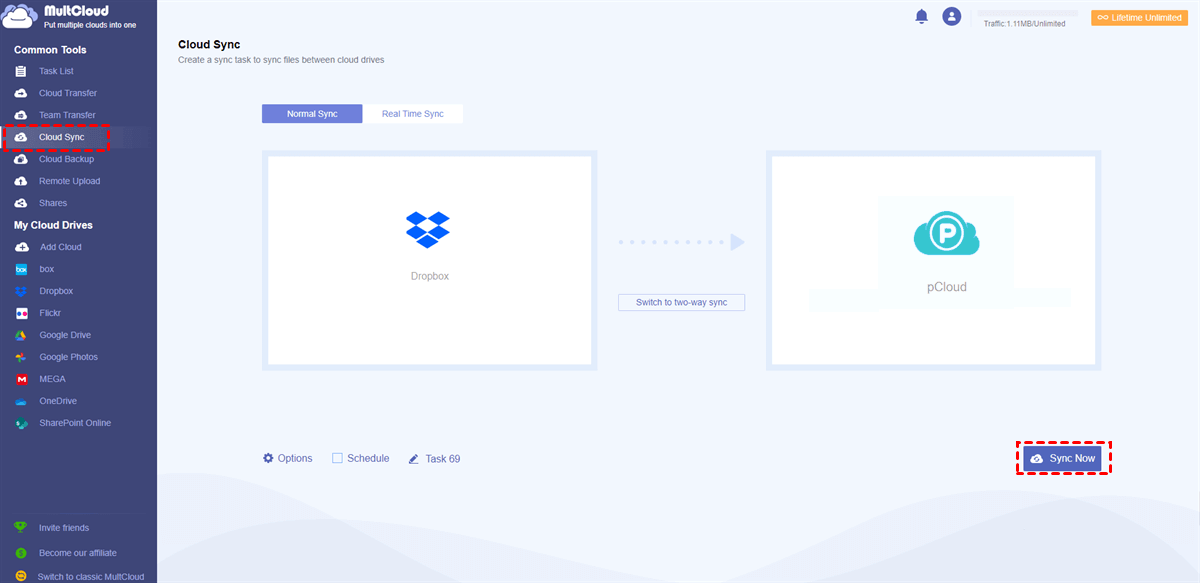
Assim é como sincronizar o OneDrive com o pCloud. Quando quiser configurar tarefas de sincronização programadas, você pode clicar no botão Agendar para selecionar a opção de agendamento desejada. Além disso, quando houver muitas pastas no OneDrive e você quiser sincronizar apenas algumas delas, você pode usar o recurso de Filtro (clicando em Opções).
Além de sincronizar dados entre o OneDrive e o pCloud, de forma semelhante, você pode sincronizar o Evernote com o Dropbox através do recurso Sincronização de Nuvem também. Além de sincronizar dados entre serviços de nuvem, o MultCloud também permite mover e fazer backup de arquivos entre serviços de nuvem sem esforço algum.
Palavras Finais
Aqui está tudo sobre como sincronizar a pasta do OneDrive com o pCloud facilmente e rapidamente, sem precisar baixar e fazer upload. Se você está se perguntando como sincronizar dados entre nuvens, o MultCloud é a melhor escolha. Ele não só ajuda você a gerenciar diferentes unidades de nuvem juntas, mas também facilita a sincronização eficiente de dados entre unidades de nuvem. Ao mesmo tempo, a transferência e o backup de arquivos entre serviços de nuvem também estão disponíveis no MultCloud:
- Transferência de Nuvem: O MultCloud torna eficiente e perfeito a transferência de arquivos e pastas de uma nuvem para outra sem passar pelos seus dispositivos locais.
- Backup de Nuvem: O MultCloud ajuda os usuários a fazer backup de arquivos entre unidades de nuvem facilmente, sem baixar e fazer upload. Ao mesmo tempo, permite que os usuários restaurem o que foi backup entre nuvens sem nenhum esforço.
MultCloud Suporta Nuvens
-
Google Drive
-
Google Workspace
-
OneDrive
-
OneDrive for Business
-
SharePoint
-
Dropbox
-
Dropbox Business
-
MEGA
-
Google Photos
-
iCloud Photos
-
FTP
-
box
-
box for Business
-
pCloud
-
Baidu
-
Flickr
-
HiDrive
-
Yandex
-
NAS
-
WebDAV
-
MediaFire
-
iCloud Drive
-
WEB.DE
-
Evernote
-
Amazon S3
-
Wasabi
-
ownCloud
-
MySQL
-
Egnyte
-
Putio
-
ADrive
-
SugarSync
-
Backblaze
-
CloudMe
-
MyDrive
-
Cubby

Salvar e-mail como PDF
Depois de adicionar Gmail ou Outlook a MultCloud, ele pode converter e-mails em PDF e salvá-los em seu dispositivo ou armazenamento em nuvem.
Comece gratuitamente