
Busca Rápida:
Caso de Usuário: Como Sincronizar o Dropbox Online com uma Pasta Local?
Sincronizar pasta local com o Dropbox
Eu digitalizo documentos e eles vão para uma pasta específica no meu computador local. Eu quero que a minha pasta local seja sincronizada automaticamente com o Dropbox. Portanto, sempre que eu adicionar uma nova digitalização na minha pasta local, ela deve ser atualizada automaticamente no Dropbox e estar acessível para outras pessoas que tenham permissões para visualizá-la. Por favor, ajude.
- Pergunta do https://www.dropboxforum.com
Por Que é Necessário Sincronizar uma Pasta do Dropbox com uma Pasta Local?
O Dropbox revolucionou o armazenamento e compartilhamento de arquivos, mas a necessidade de sincronizar pastas do Dropbox com uma pasta local em seu dispositivo muitas vezes é esquecida. Aqui estão quatro motivos simples pelos quais essa sincronização é crucial:
- Acesso Fácil: A sincronização permite que você alcance seus arquivos facilmente, mesmo sem internet. É como ter seus arquivos diretamente no seu computador, facilitando o compartilhamento e o trabalho em equipe.
- Acesso em Qualquer Lugar, a Qualquer Hora: Você pode trabalhar nos seus arquivos em qualquer lugar, mesmo offline! Perfeito para quando a conexão com a internet é instável ou se você está em movimento.
- Segurança Adicional: A sincronização mantém uma cópia de backup dos seus arquivos no seu computador. Portanto, mesmo se algo acontecer com o Dropbox, seus arquivos estarão seguros.
- Atualizações sem Complicações: As alterações que você faz no seu computador são automaticamente refletidas no Dropbox. Não há necessidade de atualizar as coisas manualmente.
Você pode se interessar por transferir o Dropbox para discos rígidos externos ou salvar e-mails do Gmail no Dropbox.
[3 Maneiras] Como Sincronizar uma Pasta Local com o Dropbox
Existem vários métodos para sincronizar uma pasta com o Dropbox. Os usuários podem optar por arrastar manualmente usando o aplicativo dedicado para desktop, fazer o upload manualmente através do site do Dropbox ou utilizar ferramentas de terceiros.
1. Sincronizar uma Pasta Local com o Dropbox no Windows via Arrastar e Soltar
A sincronização manual de pastas envolve um processo direto. Os usuários podem criar uma nova pasta no Dropbox e, em seguida, arrastar e soltar os arquivos ou pastas do sistema local para a pasta do Dropbox.
Passo 1 - Criar uma Nova Pasta no Dropbox
Inicie fazendo login no Dropbox e crie uma nova pasta onde os arquivos locais serão sincronizados.
Passo 2 - Localizar a Pasta Local para Sincronizar
Identifique a pasta ou arquivos em seu dispositivo local que precisam ser sincronizados com o Dropbox.
Passo 3 - Método de Arrastar e Soltar para Sincronização
Simplesmente arraste os arquivos ou pasta selecionados do sistema local e solte-os na pasta recém-criada no Dropbox. Essa ação inicia o processo de sincronização.
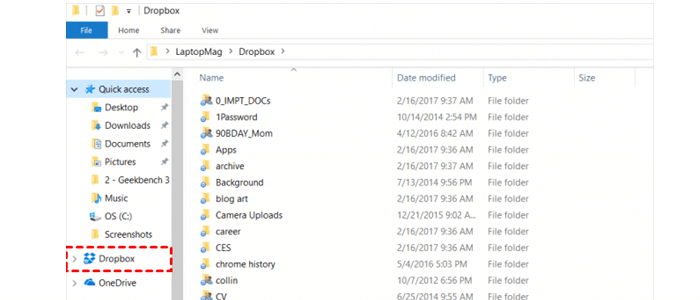
2. Sincronizar a Pasta do Dropbox com a Pasta Local no Mac/Telefone via Upload
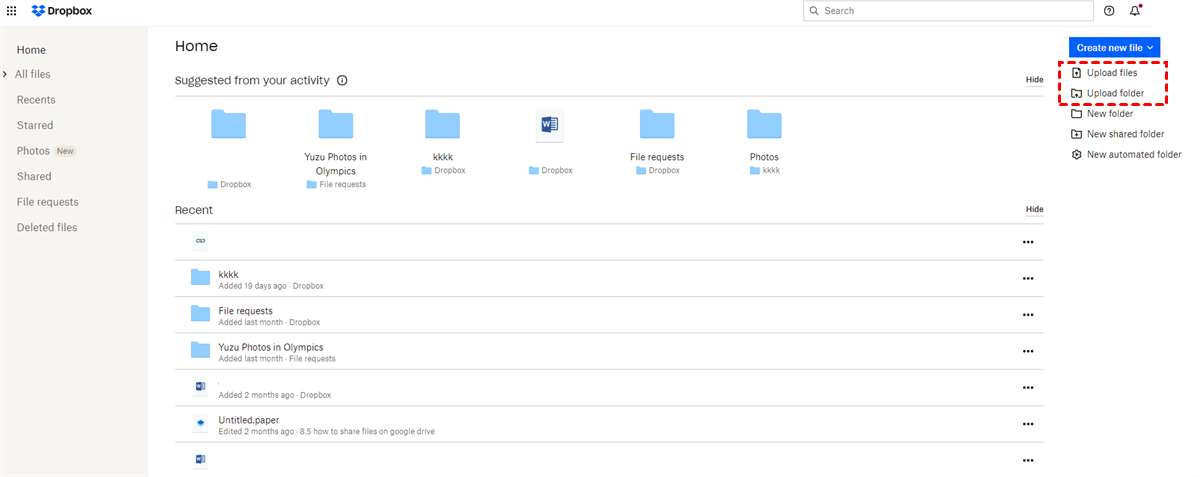
Se você está acostumado a usar o aplicativo web ou móvel do Dropbox, pode selecionar arquivos ou pastas específicas do armazenamento local e enviá-los diretamente para o Dropbox por meio da interface web ou do aplicativo móvel.
Passo 1 - Processo de Seleção da Pasta
Acesse as suas pastas locais. Escolha os arquivos ou pastas que deseja sincronizar. Em seguida, clique com o botão direito e selecione "Mover para o Dropbox" ou use a opção de upload na interface web.
Passo 2 - Enviando Arquivos para o Dropbox
Acesse o site do Dropbox ou o aplicativo móvel. Clique no botão "Enviar". Em seguida, selecione os arquivos de suas pastas locais e faça o upload para o Dropbox.
3. Sincronizar uma Pasta Local com o Dropbox via Terceiros
Além dos métodos acima, você também pode usar um gerenciador de arquivos na nuvem de terceiros, como o MultCloud, para completar a operação de sincronização. Esta ferramenta pode se conectar diretamente à sua conta do Dropbox e realizar operações como copiar, baixar, compartilhar, cortar, colar e excluir os dados nele. Além disso, se você tiver outras necessidades de transferência, sincronização ou backup entre nuvens, outras funções principais do MultCloud podem atender às suas necessidades.
Então, como sincronizar uma pasta local com o Dropbox? Muito simples!
Passo 1. Registrar-se no MultCloud
Registre-se no MultCloud. Alternativamente, você pode clicar nas opções Google, Facebook ou Apple ID para fazer login diretamente com a autorização da conta.
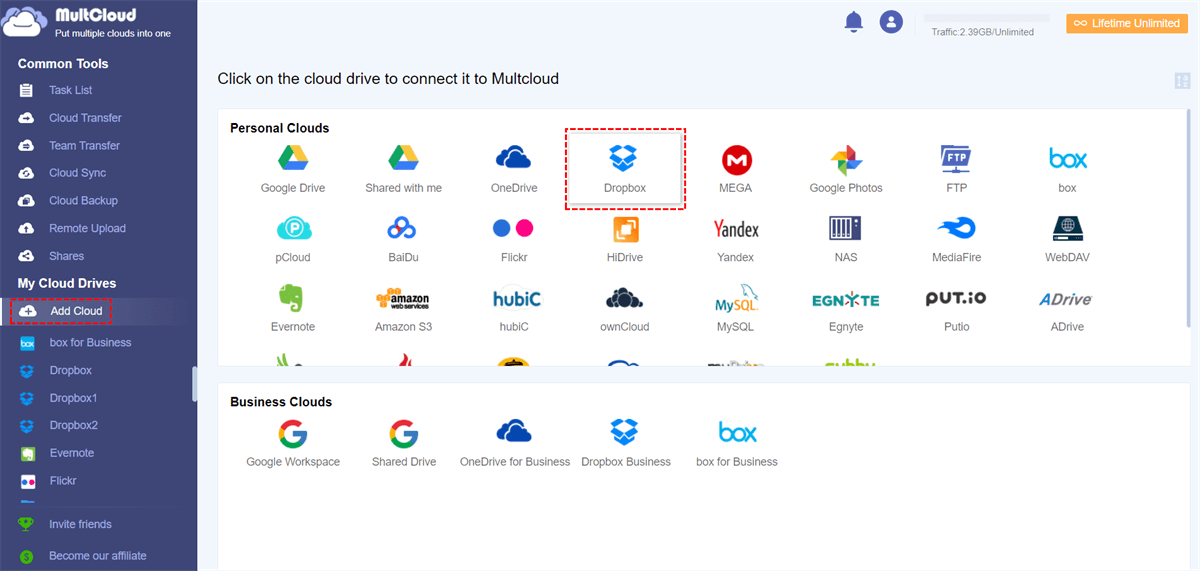
Passo 2. Adicionar o Dropbox
Clique no botão "Adicionar Nuvem" no lado esquerdo da interface do MultCloud. Em seguida, faça login usando sua conta do Dropbox. Você pode adicionar quantas contas do Dropbox quiser para gerenciar facilmente várias contas de armazenamento em nuvem.
Passo 3. Enviar Arquivos para o Dropbox
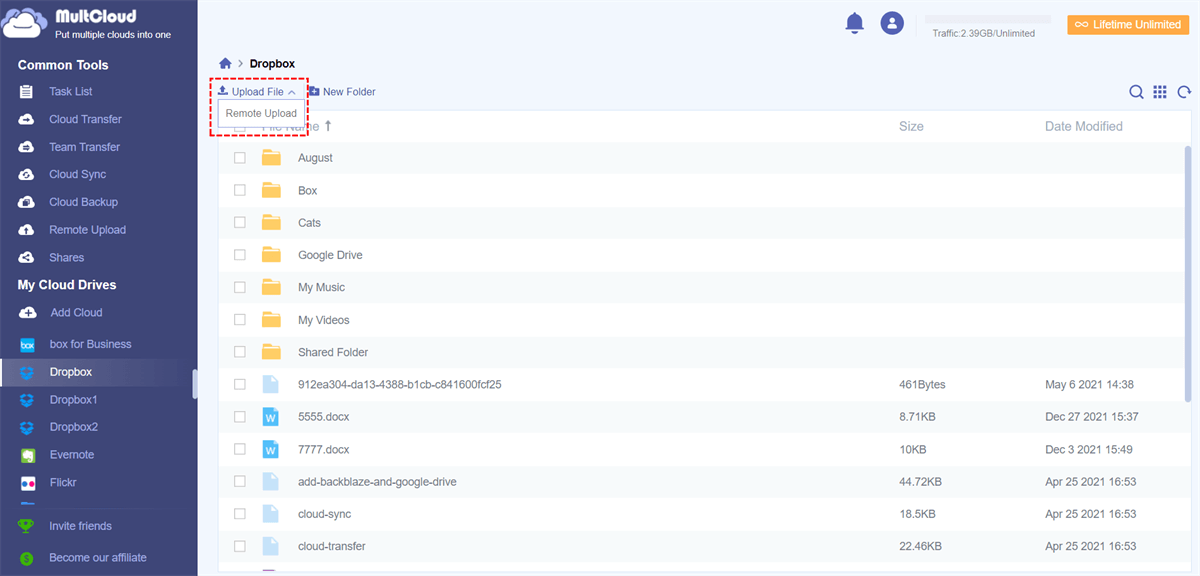
Acesse sua conta do Dropbox pelo lado esquerdo do MultCloud e clique em "Enviar Arquivo" na parte superior da interface. Em seguida, encontre o caminho onde o arquivo está localizado. Em seguida, clique no botão "Abrir".
Notas:
- Para sincronizar grandes quantidades de dados de forma mais conveniente, você pode empacotar todos os dados em um arquivo com antecedência.
- A opção "Upload Remoto" pode ajudar você a enviar conteúdo de URLs, arquivos torrent ou links magnéticos diretamente para a nuvem, como baixar torrents para o Dropbox, sem a necessidade de outras ferramentas de análise.
Como você pode ver na interface do MultCloud, além das funções básicas, o MultCloud também suporta outras funções principais de migração de arquivos. Se você tiver necessidades relacionadas, essas funções podem ajudá-lo a concluir a tarefa facilmente.

- Transferência em Nuvem: Transferir automaticamente dados de contas pessoais ou empresariais, como {{migrating Dropbox to SharePoint}}.
- Transferência em Equipe: Migração em lote de dados de subcontas entre contas empresariais.
- Sincronização em Nuvem: Sincronizar dados de duas ou mais contas em tempo real, como {{syncing Dropbox with NAS}}.
- Backup em Nuvem: Fazer backup de dados importantes para outros locais, como {{backup Google Photos to Dropbox}}.
- Migração de Email: Fazer backup de emails e anexos localmente ou na nuvem, e converter emails em PDF.
Conclusão
A sincronização de pastas locais com o Dropbox oferece conveniência e acessibilidade incomparáveis, ao mesmo tempo em que protege a integridade dos dados. Seja por meio do site ou aplicativo móvel do Dropbox, utilizando o aplicativo para desktop ou explorando ferramentas de terceiros, a sincronização eficiente garante acesso perfeito aos arquivos em todos os dispositivos.
MultCloud Suporta Nuvens
-
Google Drive
-
Google Workspace
-
OneDrive
-
OneDrive for Business
-
SharePoint
-
Dropbox
-
Dropbox Business
-
MEGA
-
Google Photos
-
iCloud Photos
-
FTP
-
box
-
box for Business
-
pCloud
-
Baidu
-
Flickr
-
HiDrive
-
Yandex
-
NAS
-
WebDAV
-
MediaFire
-
iCloud Drive
-
WEB.DE
-
Evernote
-
Amazon S3
-
Wasabi
-
ownCloud
-
MySQL
-
Egnyte
-
Putio
-
ADrive
-
SugarSync
-
Backblaze
-
CloudMe
-
MyDrive
-
Cubby

Salvar e-mail como PDF
Depois de adicionar Gmail ou Outlook a MultCloud, ele pode converter e-mails em PDF e salvá-los em seu dispositivo ou armazenamento em nuvem.
Comece gratuitamente