
Busca rápida sobre o conteúdo:
Mover Fotos do iCloud Drive para o Aplicativo Fotos no iPad, É Possível?
Posso importar fotos do iCloud Drive para o Aplicativo Fotos no iPhone?
Agradeço qualquer conselho, pois estou confuso com esse assunto.
Eu usei o adaptador de fotos USB para importar fotos de pen drives para o iCloud Drive. (Não havia opção para importar diretamente para o aplicativo Fotos).
Agora estou tentando importar as fotos do iCloud Drive para o Aplicativo Fotos no iPad. Isso é possível? Obrigado!
- Pergunta do reddit.com
iCloud Photos e iCloud Drive são ambos serviços projetados pela Apple para você compartilhar, sincronizar e fazer backup de arquivos dos seus dispositivos. Se você está procurando maneiras de mover fotos do iCloud Drive para o iCloud Photos, você está no lugar certo, e mostraremos formas comprovadas de mover fotos entre o iCloud Drive e o iCloud Photos rapidamente. Role para baixo e encontre os passos detalhados para realizar essa tarefa.
3 Maneiras Efetivas de Transferir do iCloud Drive para o Aplicativo Fotos
Como mover fotos do iCloud Drive para o iCloud Photos diretamente? Confira as partes abaixo para obter mais detalhes.
Caminho 1. Compartilhar Fotos do iCloud Drive para o iCloud Fotos no iPhone/iPad
1. Por favor, abra o aplicativo Arquivos no seu iPhone ou iPad e toque em Selecionar.
2. Selecione todas as fotos que você deseja mover para o iCloud Fotos e toque no botão Compartilhar na parte inferior.
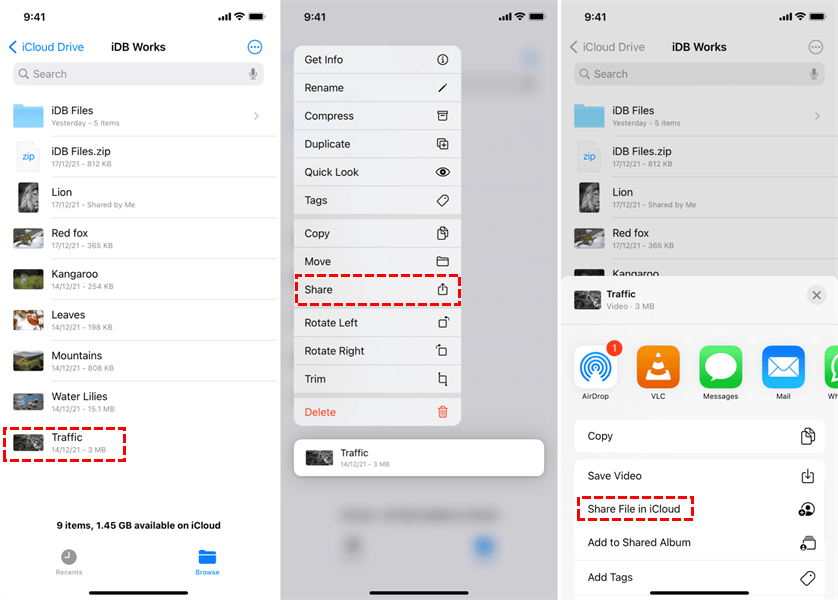
3. Escolha a opção "Salvar * Imagens", em seguida, escolha Fotos na lista.
4. Em seguida, começará a mover as fotos do iCloud Drive para o iCloud Fotos diretamente.
Limitação: Você só pode compartilhar até 100 fotos do iCloud Drive para o Fotos de uma vez. Se você tiver milhões de fotos para mover, isso pode levar tempo.
Caminho 2. Arrastar e Soltar Fotos do iCloud Drive para o iCloud Fotos no Mac
Por favor, verifique se você ativou o iCloud Drive e o iCloud Fotos no seu Mac e, em seguida, mova arquivos entre o iCloud Drive e o iCloud Fotos arrastando e soltando.
1. Por favor, certifique-se de que você está logado no iCloud Drive e no iCloud Fotos com o seu ID Apple para um processo de transferência tranquilo.
2. Abra o Finder e você pode encontrar o iCloud Drive na barra lateral ou clicando em "Ir" na barra de menu e selecionando "iCloud Drive".
3. Navegue pelo iCloud Drive para encontrar as fotos e vídeos que você deseja transferir.
4. Arraste e solte as fotos selecionadas no ícone do iCloud Fotos no dock do seu Mac. O iCloud Fotos as importará e as organizará em sua biblioteca.
Caminho 3. Mover Fotos do iCloud Drive para o iCloud Fotos em Qualquer Plataforma
Você também pode mover fotos do iCloud Drive para o iCloud Fotos diretamente com o poderoso gerenciador de armazenamento multi-cloud baseado na web - MultCloud. Você pode executá-lo em qualquer plataforma, como Windows, Mac, Android, iPhone ou iPad. Uma vez migradas, todas essas alterações serão refletidas em todos os dispositivos Apple conectados a esse ID Apple.
Você pode obter os seguintes benefícios com o MultCloud:
- Variedade de Nuvens Suportadas. Suporta mais de 30 nuvens famosas em todo o mundo, incluindo Google Drive, OneDrive, Dropbox, iCloud Drive, iCloud Photos, Gmail, Outlook, Amazon S3, pCloud, Wasabi, Backblaze, Box, Box for Business, Google Workspace, OneDrive for Business, Dropbox for Business e muitas outras.
- Movimentação Flexível. Você tem várias formas de mover arquivos do iCloud Drive para o iCloud Photos diretamente, como backup em nuvem, sincronização em nuvem, transferência em nuvem, copiar para, compartilhar, entre outros.
- Configurações Profissionais. Poderosas configurações estão disponíveis para personalização, como Agendamento, Filtro, conversões de e-mail ilimitadas, mais tráfego de dados, etc.
- Segurança Líder. Utiliza criptografia AES de 256 bits e um sistema de autorização OAuth padrão para proteger sua privacidade.
Então, como mover fotos do iCloud Drive para o iCloud Photos? Verifique os simples passos abaixo:
1. Por favor, crie uma conta no MultCloud e faça login.
2. Toque em Adicionar Nuvem, escolha iCloud Drive e siga o guia para adicioná-lo. Em seguida, adicione o iCloud Photos de acordo.

Dica: Você pode adicionar o iCloud Drive e o iCloud Photos no mesmo ou em diferentes IDs Apple, de acordo com sua necessidade.
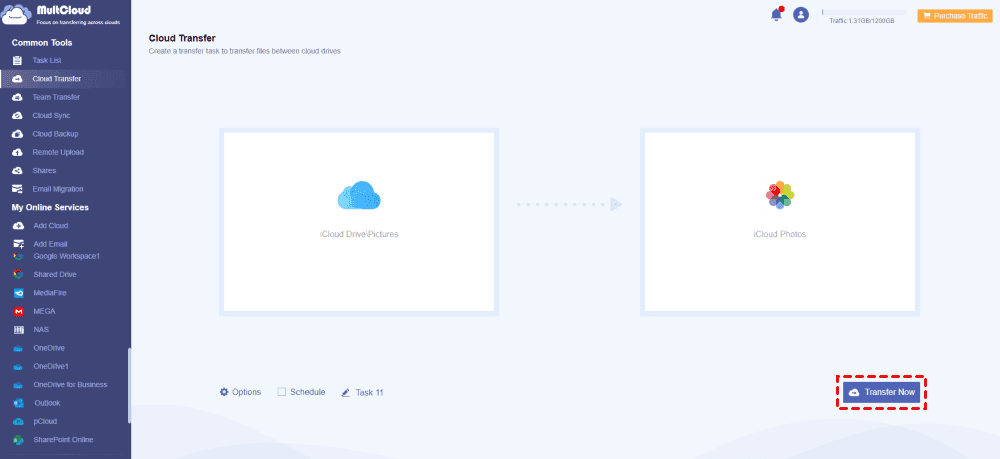
3. Clique em Transferência em Nuvem e escolha as fotos do iCloud Drive como origem e iCloud Photos como destino.
Dicas:
- Se você deseja manter apenas uma cópia dessas fotos e liberar espaço no iCloud Drive, clique em Opções > Transferir > Excluir todos os arquivos de origem após a conclusão da transferência para configurar. Outros métodos de transferência podem ser configurados, como manter as datas de modificação dos arquivos, manter todos os arquivos transferidos em uma pasta, e muito mais.
- Você também pode configurar E-mail e Filtro em Opções para receber alertas por e-mail e transferir apenas determinadas fotos do iCloud Drive para o iCloud Photos.
- A transferência automática pode ser feita com o Agen, que permite executar a migração do iCloud Drive para o iCloud Photos diariamente, semanalmente ou mensalmente.
- Aproveite todas as funções premium após se inscrever em um plano avançado do MultCloud, incluindo Filtro, Agendamento, velocidade de transferência mais rápida e muito mais.
4. Pressione o botão Mover Agora para mover as fotos do iCloud Drive para o iCloud Photos diretamente.

- Compartilhamento Inteligente: Compartilhe arquivos na nuvem via modo público, privado ou de origem.
- Movimento em um Clique: Transferência rápida de dados, sincronização e backup entre nuvens.
- Arquivo de E-mail: Proteja e-mails para outras nuvens ou discos locais.
- Upload Remoto: Salve efetivamente arquivos da web em nuvens por meio de URL.
- Seguro: Proteções de autorização em tempo integral de 256 bits AES e OAuth.
- Fácil: Acesse e gerencie todas as nuvens em um só lugar com um login.
- Ampla: Mais de 30 nuvens e serviços locais são suportados.
Como Mover Fotos do Disco Rígido Externo para o iCloud
Como fazer o upload de fotos do disco rígido externo para o iCloud? Você também pode usar o MultCloud para fazer o upload de arquivos em massa do disco rígido externo para o armazenamento do iCloud. Veja como funciona:
1. Por favor, certifique-se de conectar seu disco rígido externo ao seu computador e ele pode ser detectado. Em seguida, adicione o iCloud Drive ou o iCloud Photos ao MultCloud clicando em Adicionar Nuvem em seu Painel de Controle.
2. Toque para abrir uma pasta do iCloud no iCloud Drive ou iCloud Photos após a adição, em seguida, clique em Enviar Arquivo no menu superior.
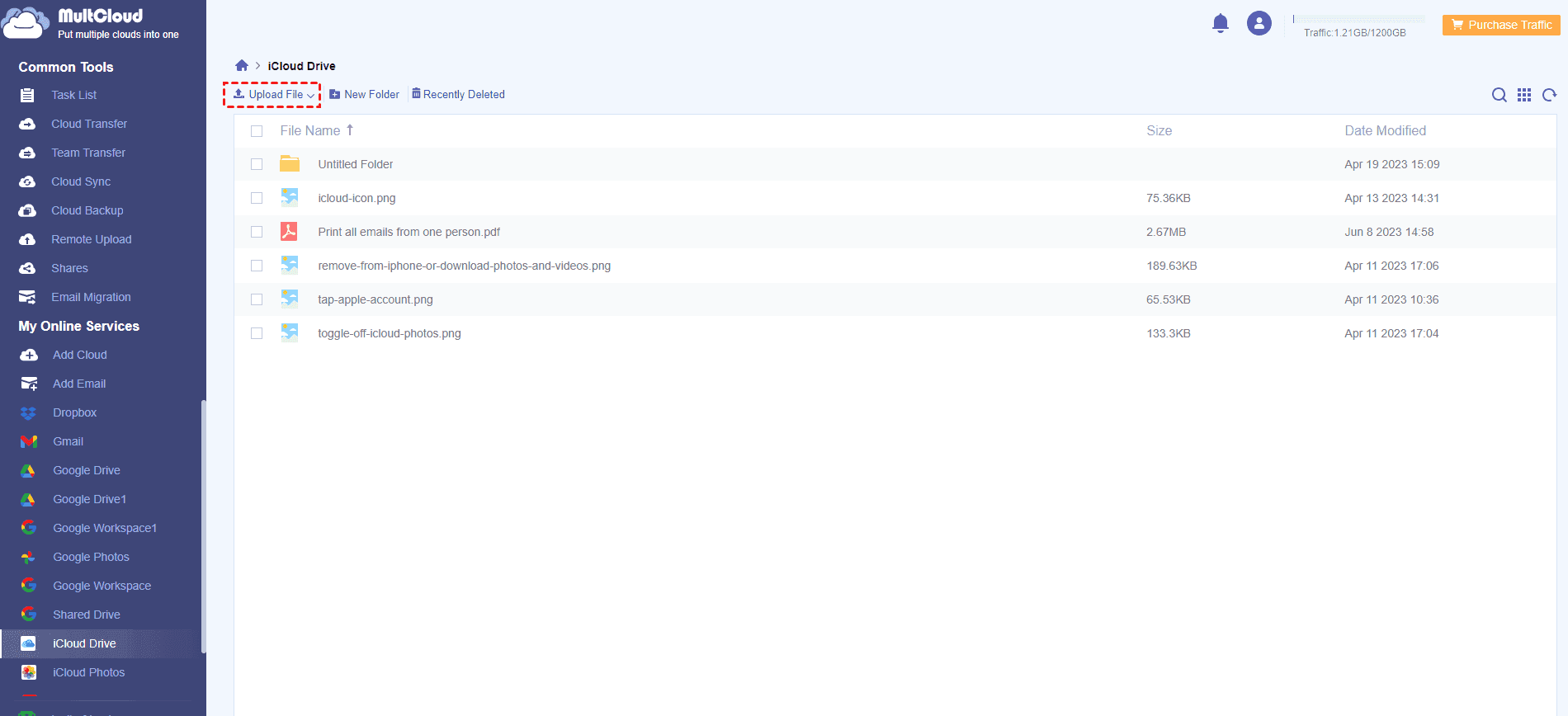
3. Selecione as fotos ou outros arquivos no disco rígido externo e clique em Abrir para fazer upload de fotos do disco rígido externo para o iCloud Drive ou iCloud Photos para protegê-las online.
Você também pode fazer upload de arquivos para o iCloud de diferentes plataformas para acessá-los em qualquer lugar e a qualquer momento.
Conclusão
Como mover fotos do iCloud Drive para o iCloud Photos diretamente no Mac, iPhone, iPad ou até mesmo em outras plataformas? Aqui você pode encontrar os passos claros para mover arquivos entre o iCloud Drive e o iCloud Photos de acordo com o seu dispositivo. Se você deseja excluir arquivos do iCloud Drive para liberar espaço, antes de tudo, verifique o que acontece se você excluir arquivos do iCloud e siga o processo correto para excluir e manter todos os arquivos importantes seguros.
MultCloud Suporta Nuvens
-
Google Drive
-
Google Workspace
-
OneDrive
-
OneDrive for Business
-
SharePoint
-
Dropbox
-
Dropbox Business
-
MEGA
-
Google Photos
-
iCloud Photos
-
FTP
-
box
-
box for Business
-
pCloud
-
Baidu
-
Flickr
-
HiDrive
-
Yandex
-
NAS
-
WebDAV
-
MediaFire
-
iCloud Drive
-
WEB.DE
-
Evernote
-
Amazon S3
-
Wasabi
-
ownCloud
-
MySQL
-
Egnyte
-
Putio
-
ADrive
-
SugarSync
-
Backblaze
-
CloudMe
-
MyDrive
-
Cubby

Salvar e-mail como PDF
Depois de adicionar Gmail ou Outlook a MultCloud, ele pode converter e-mails em PDF e salvá-los em seu dispositivo ou armazenamento em nuvem.
Comece gratuitamente