
Por que mover arquivos do Dropbox para o iCloud?
O Dropbox é um serviço de armazenamento em nuvem que funciona em várias plataformas, permitindo que os usuários enviem, baixem, compartilhem e colaborem em arquivos com outros usuários do Dropbox e também com não usuários.
Por outro lado, o iCloud é uma parte integrante do ecossistema da Apple. Ele não apenas oferece armazenamento online, mas também serve como um serviço essencial de backup e sincronização para os dados gerados pela suíte de dispositivos e aplicativos da Apple. O iCloud permite que os usuários armazenem suas fotos na nuvem, sincronizem-nas entre dispositivos macOS e iOS, acessem arquivos de qualquer lugar e os compartilhem online.
- Integração com o ecossistema da Apple: Se você já usa outros dispositivos e serviços Apple, como Mac, iPhone e iPad, o iCloud pode oferecer uma melhor integração com esses dispositivos em comparação ao Dropbox.
- Espaço de armazenamento: Se você tem espaço limitado de armazenamento no seu dispositivo, pode preferir usar o iCloud, pois ele é integrado ao sistema operacional e oferece sincronização automática dos seus arquivos. A Apple oferece aos seus clientes 5 GB de espaço gratuito no iCloud, que é 3 GB a mais do que o Dropbox.
- Mais econômico: Se você está pagando por ambos, Dropbox e iCloud, pode querer consolidar seu armazenamento em nuvem para economizar dinheiro.
- Melhor segurança: Algumas pessoas podem perceber o iCloud como uma opção mais segura em comparação ao Dropbox.
- Preferência pessoal: No final, a decisão de usar Dropbox ou iCloud dependerá de suas preferências e necessidades pessoais. Se você já está confortável em usar o iCloud e ele atende às suas necessidades, pode optar por mover seus arquivos do Dropbox para o iCloud.
Se o uso principal do Dropbox for para arquivos pessoais, como fotos, vídeos e documentos ocasionais, mudar para o iCloud pode ser uma escolha mais lógica. Além de fornecer 3 GB de armazenamento gratuito extra, o iCloud oferece melhor integração com seus dispositivos Apple, como iPhone, iPad e Mac, facilitando o acesso e o gerenciamento de seus arquivos em vários dispositivos.
Como mover arquivos do Dropbox para o iCloud: 3 maneiras manuais
Existem muitas maneiras de mover seus arquivos e pastas do Dropbox para o iCloud Drive. As etapas variam principalmente dependendo do dispositivo que você usa. Você pode escolher um método de acordo com sua plataforma operacional e seguir o guia passo a passo para transferir dados do Dropbox para o iCloud com sucesso.
Método 1. Mover arquivos do Dropbox para o iCloud no iPhone
Passo 1. Baixe e instale o aplicativo Dropbox no seu iPhone. Em seguida, faça login com sua conta Dropbox.
Passo 2. Abra o aplicativo Arquivos e vá para a aba “Explorar”.
Passo 3. Toque no ícone de três pontos no canto superior direito e escolha “Editar”. Em seguida, habilite o Dropbox como uma localização.
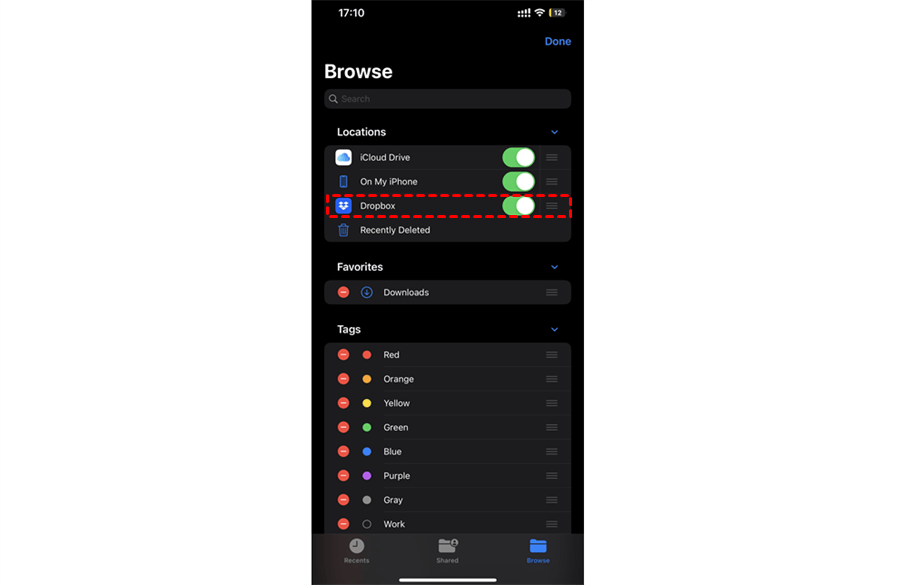
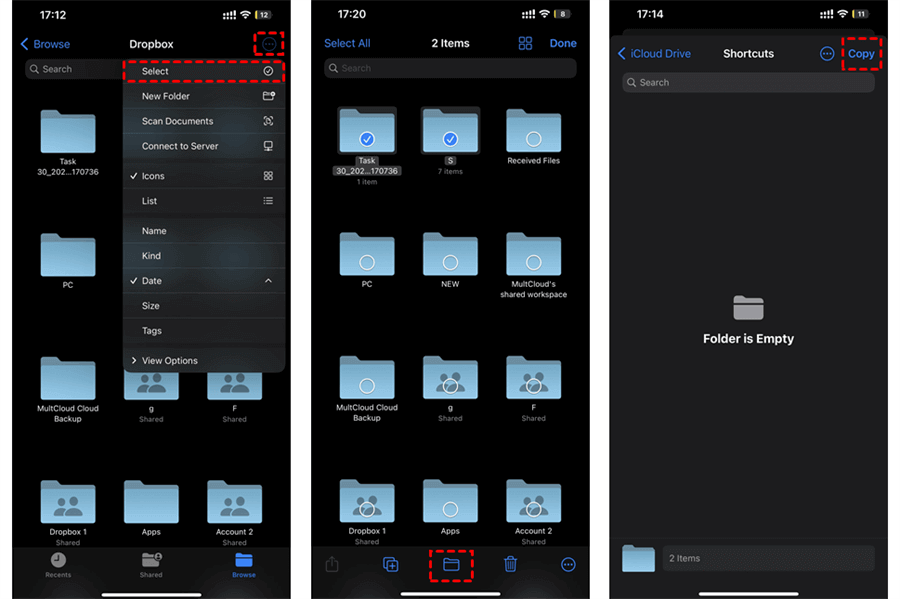
Passo 4. Toque no Dropbox e no botão de três pontos no canto superior direito para escolher “Selecionar”.
Passo 5. Selecione os arquivos e pastas do Dropbox que você deseja mover para o iCloud Drive e toque no ícone de pasta na barra de navegação.
Passo 6. Vá para o iCloud Drive, escolha um local para armazenar seus dados do Dropbox e clique em “Copiar” para mover os arquivos e pastas do Dropbox para o iCloud.
Caminho 2. Como Mover do Dropbox para o iCloud no Mac
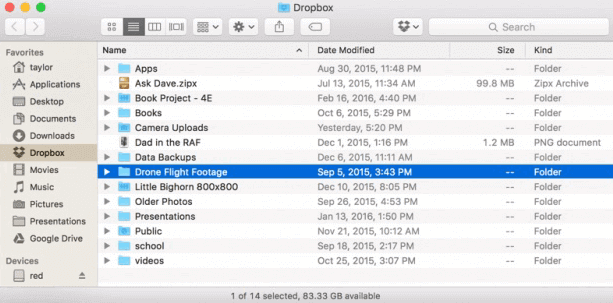
Passo 1. Baixe e instale o aplicativo do Dropbox para macOS no seu Mac. Em seguida, o atalho do Dropbox será exibido na barra lateral do Finder.
Passo 2. Abra o Dropbox no Finder e selecione os arquivos e pastas que você deseja mover para o iCloud. Você também pode pressionar “Command + A” para selecionar todos os dados do Dropbox de uma vez.
Passo 3. Arraste e solte seus dados selecionados do Dropbox para o iCloud através da barra lateral do Finder.
Caminho 3. Como Transferir Arquivos do Dropbox para o iCloud no PC com Windows
Passo 1. Baixe e instale o aplicativo de desktop do Dropbox no seu PC. Em seguida, faça login com sua conta do Dropbox.
Passo 2. Acesse o site do iCloud e faça login com sua ID Apple.
Passo 3. Abra o iCloud Drive e escolha uma pasta para armazenar seus dados do Dropbox.
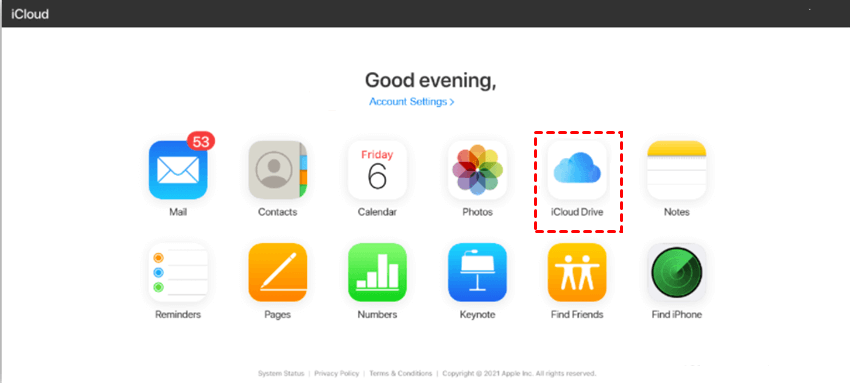
Passo 4. Abra o Explorador de Arquivos e abra a pasta do Dropbox. Em seguida, selecione os arquivos e pastas que você deseja transferir para o iCloud.
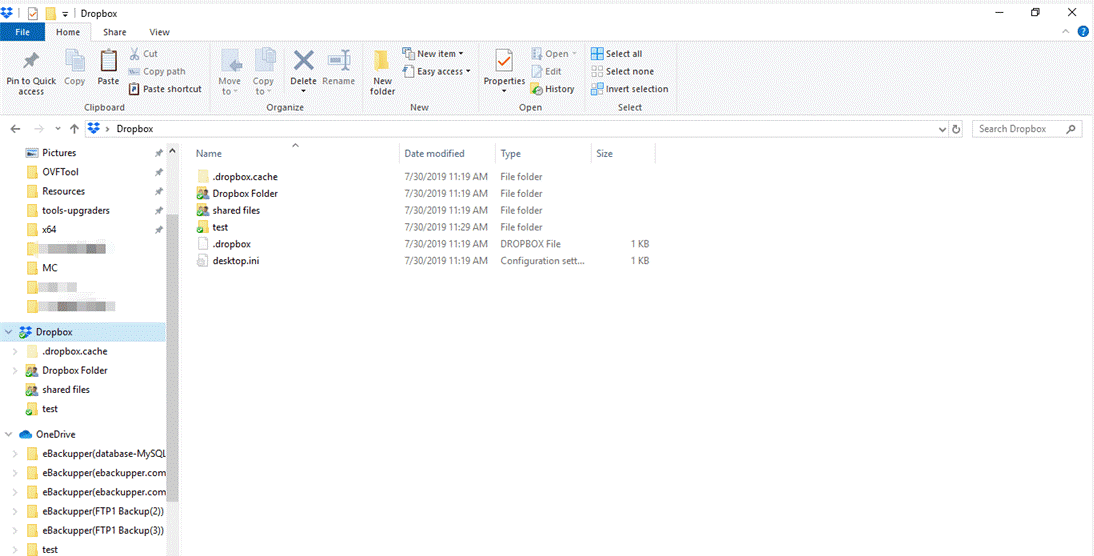
Passo 5. Arraste e solte os arquivos selecionados da pasta do Dropbox para o site do iCloud.
Como Mover Arquivos do Dropbox para o iCloud via MultCloud [Sem Baixar]
Os métodos acima são manuais, mas podem ajudá-lo a mover qualquer coisa que você quiser do Dropbox para o iCloud. Mas, se você só precisar mover fotos, vídeos ou álbuns do Dropbox para o iCloud, um serviço profissional de transferência de nuvem para nuvem, MultCloud, pode economizar muito tempo e energia.
O MultCloud suporta iCloud Photos e transfere fotos e vídeos de forma integrada entre o iCloud e outras nuvens, sem necessidade de download ou upload. Ele oferece serviços na web e móveis para uma transferência de dados super-rápida entre as nuvens e uma gestão eficiente de arquivos na nuvem. Também suporta mais de 30+ outras nuvens e serviços locais. Portanto, você pode usar o recurso Transferência na nuvem para rapidamente mover fotos do Dropbox para o iCloud Photos sem risco de perda de dados.
Como Migrar do Dropbox para o iCloud Drive via Cloud Transfer
Passo 1. Inscreva-se no MultCloud no site ou no aplicativo móvel.
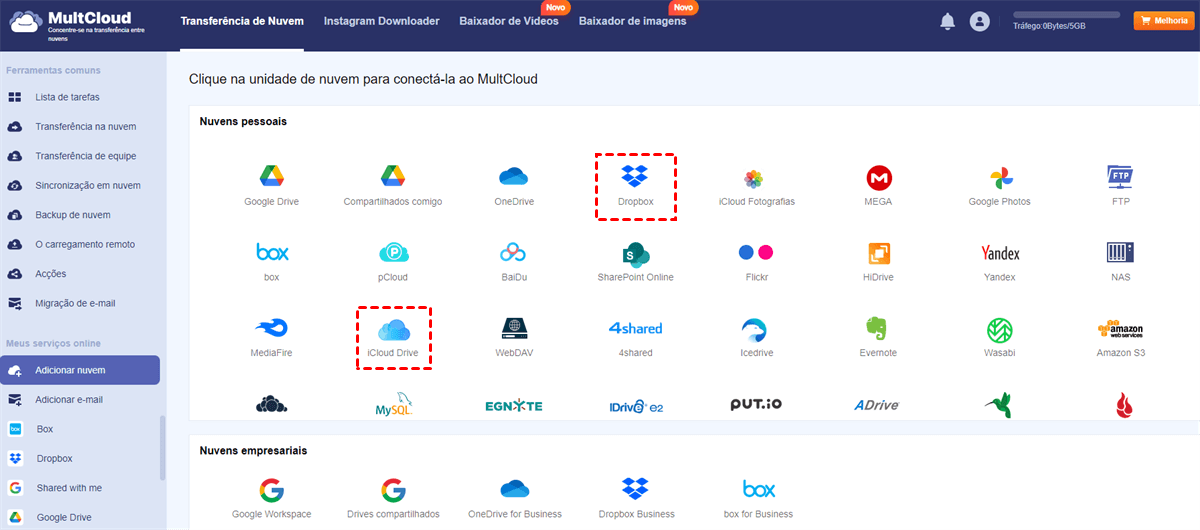
Passo 2. Clique no botão “Adicionar nuvem” e escolha o ícone do Dropbox ou Dropbox Business, depois faça login com sua conta do Dropbox. Após isso, adicione sua conta do iCloud Photos da mesma maneira.
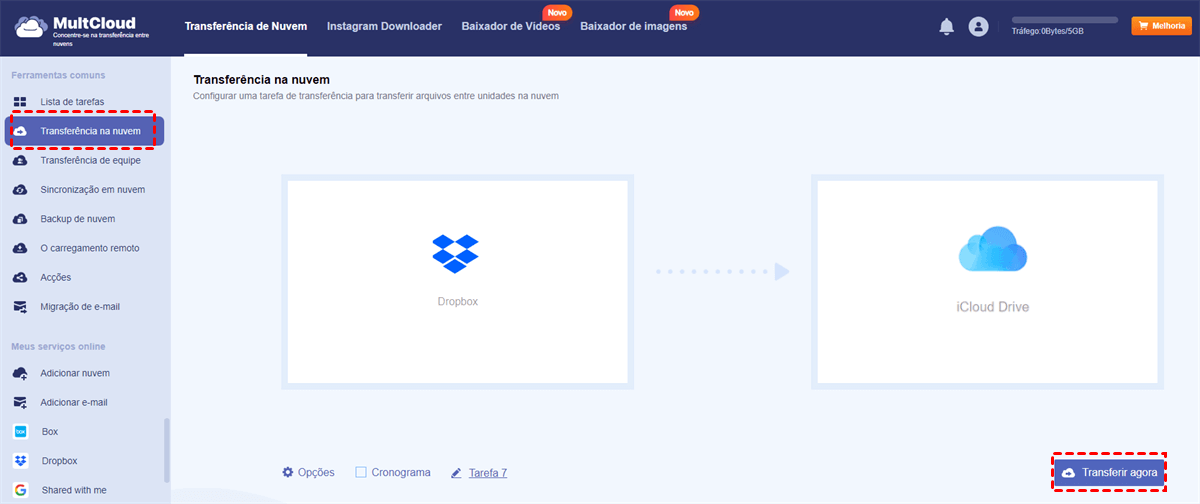
Passo 3. Mude para a aba de Transferência na nuvem, escolha fotos, vídeos ou álbuns no Dropbox como a origem, e escolha um local no iCloud Photos como destino. Em seguida, clique em “Transferir agora” e as imagens selecionadas serão imediatamente transferidas do Dropbox para o iCloud Photos sem esperar.
Dicas:
- Você pode escolher “Exclua todos os arquivos de origem após a transferência ser concluída” nas "Opções" para limpar o armazenamento do Dropbox logo após a tarefa de transferência ser concluída.
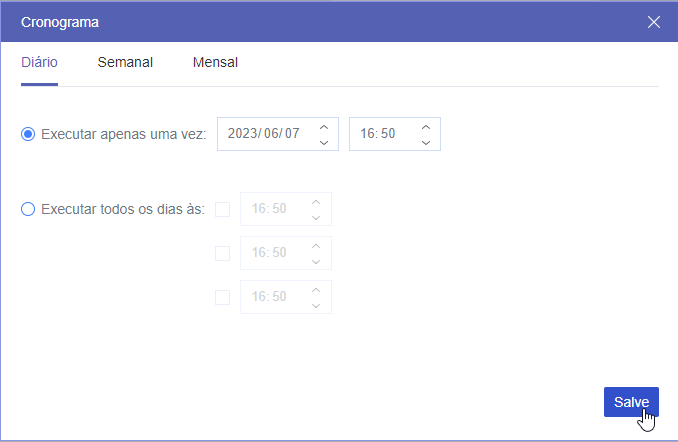
- No "Cronograma", você pode escolher um plano diário, semanal ou mensal para o MultCloud mover automaticamente do Dropbox para o iCloud Drive.
No Final
Aprender a mover arquivos do Dropbox para o iCloud em várias plataformas, incluindo PC, Mac e iPhone/iPad, é benéfico. Ao fazer isso, você pode aproveitar o espaço de armazenamento adicional gratuito, além de vários recursos habilitados pela Apple, e criar backups dos seus arquivos para maior segurança.
Além disso, se você quiser usar o Dropbox e o iCloud Photos juntos, pode Fazer Backup do Dropbox para o Backblaze usando a função de Backup de nuvem do MultCloud. Esse recurso ajuda a armazenar os mesmos dados em diferentes nuvens e permite restaurar seus backups de uma nuvem para outra diretamente.

- Transferência na nuvem: Transfira arquivos entre nuvens com um único clique.
- Sincronização em nuvem: Sincronize dados entre nuvens com 10 modos excelentes.
- Backup de nuvem: Faça backup e restaure dados diretamente no MultCloud.
- Transferência de equipe: Migração em massa entre nuvens empresariais.
- Migração de e-mail: Salve e-mails como PDFs e transfira para a nuvem.
Perguntas Frequentes
Posso sincronizar diretamente o Dropbox com o iCloud?
Claro, você pode, o MultCloud oferece Sincronização de tempo real, Sincronização bidirecional e outras 8 opções maravilhosas de sincronização entre nuvens para que você possa conectar seu Dropbox ao iCloud sem dificuldades.
Existem problemas de compatibilidade de formatos de arquivo entre o Dropbox e o iCloud?
Geralmente, os formatos de arquivo mais comuns são suportados por ambos os serviços. No entanto, é uma boa ideia verificar novamente se algum formato específico de arquivo pode ter problemas de compatibilidade durante a transferência.
Os metadados dos arquivos (data de criação, etc.) serão preservados após a transferência?
Enquanto o conteúdo do arquivo será preservado, alguns metadados podem não ser transferidos perfeitamente. Você pode precisar ajustar manualmente certos detalhes, se necessário.
MultCloud Suporta Nuvens
-
Google Drive
-
Google Workspace
-
OneDrive
-
OneDrive for Business
-
SharePoint
-
Dropbox
-
Dropbox Business
-
MEGA
-
Google Photos
-
iCloud Photos
-
FTP
-
box
-
box for Business
-
pCloud
-
Baidu
-
Flickr
-
HiDrive
-
Yandex
-
NAS
-
WebDAV
-
MediaFire
-
iCloud Drive
-
WEB.DE
-
Evernote
-
Amazon S3
-
Wasabi
-
ownCloud
-
MySQL
-
Egnyte
-
Putio
-
ADrive
-
SugarSync
-
Backblaze
-
CloudMe
-
MyDrive
-
Cubby

Salvar e-mail como PDF
Depois de adicionar Gmail ou Outlook a MultCloud, ele pode converter e-mails em PDF e salvá-los em seu dispositivo ou armazenamento em nuvem.
Comece gratuitamente