
Pesquisa rápida:
Caso do Usuário: Por que o iCloud Drive ocupa espaço no meu Mac?
Tentando trocar do OneDrive para o iCloud Drive e vejo que no meu Mac de 128GB o iCloud está ocupando espaço no dispositivo. Por que isso acontece? ... basicamente é uma unidade externa. Eu quero armazenar nele como fazia no OneDrive, apenas manter arquivos fora do computador que eu possa precisar mais tarde. Mas quero manter espaço no Mac para outros projetos que vão e vem. Não entendo por que está aparecendo em azul como no meu disco.
- Pergunta da Comunidade Apple
Por que meu iCloud está ocupando tanto espaço?
Antes de mergulharmos nas soluções, vamos entender o que é o iCloud Drive e por que ele representa um desafio em termos de limitações de armazenamento. O iCloud Drive é um serviço de armazenamento e sincronização de arquivos baseado em nuvem fornecido pela Apple. Ele permite aos usuários armazenar arquivos, documentos, fotos e outros dados na nuvem, tornando-os acessíveis em vários dispositivos.
Há duas categorias de sistemas de armazenamento baseados na interação com a área de trabalho. A categoria inicial envolve a sincronização, que é o método utilizado por serviços como o Dropbox. Nessa abordagem, um arquivo local, como uma foto ou documento, é armazenado em vários dispositivos (como vários computadores) por meio de um serviço de nuvem. Simultaneamente, uma cópia do arquivo também é armazenada no serviço de nuvem.
O outro método envolve armazenar arquivos em servidores de nuvem, permitindo o acesso a eles por meio de uma unidade local ou outra interface. Com essa abordagem, você tem a opção de baixar arquivos da nuvem conforme necessário, fazer modificações neles e sincronizar essas alterações com a nuvem quando você fizer o upload da versão atualizada.
A segunda abordagem, exemplificada pelo iCloud, funciona de maneira semelhante. O iCloud Drive facilita o acesso a arquivos armazenados no iCloud. Primordialmente, esse recurso serve para proteger os dados do computador contra perdas e também conservar o armazenamento local.
No entanto, algumas pessoas podem encontrar uma situação em que isso não libera efetivamente espaço em seus computadores, pois fotos e arquivos continuam ocupando uma quantidade significativa de armazenamento. Na seção a seguir, explicaremos como limpar o armazenamento do iCloud sem perder fotos no iPhone e Mac.
como limpar o armazenamento do iCloud sem perder fotos no iPhone e no Mac.
Como parar o iCloud Drive de ocupar espaço
Agora que temos uma compreensão clara do problema, vamos explorar métodos eficazes para impedir que o iCloud Drive consuma espaço de armazenamento excessivo. Seguindo essas estratégias, você pode gerenciar seus arquivos com eficiência e garantir a utilização ideal do seu armazenamento do iCloud.
Método 1: Gerenciar o armazenamento do iCloud Drive
Se você ativar a Biblioteca de Fotos do iCloud no seu iPhone ou iPad, todas as fotos e vídeos nesses dispositivos serão automaticamente copiados para a Biblioteca de Fotos do iCloud, que utiliza o serviço iCloud. Quando você ativar o iCloud Drive no seu Mac e ativar a Biblioteca de Fotos do iCloud nas configurações de fotos, as fotos e vídeos serão baixados para o seu computador.
Além disso, todas as imagens em resolução total serão armazenadas localmente em seu computador. Consequentemente, isso pode resultar no iCloud Drive ocupando uma quantidade significativa de espaço de armazenamento no drive local do seu Mac. Então, como faço para impedir que o iCloud Drive ocupe espaço no meu Mac? Siga a seguinte parte:
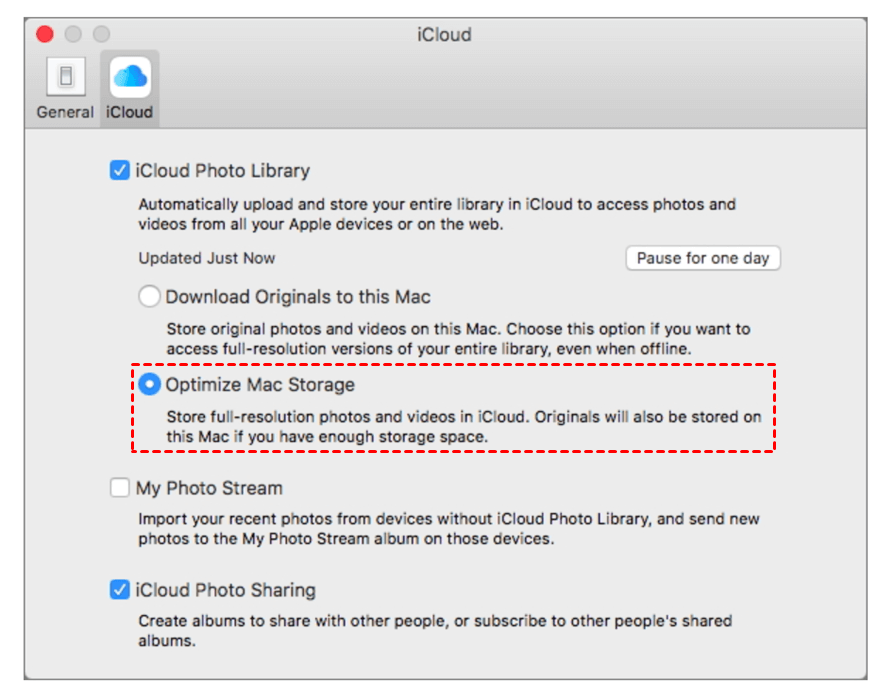
Passo 1: acesse Fotos > Preferências > iCloud.
Passo 2: então, ative Otimizar Armazenamento no Mac.
Método 2: Como impedir que o iCloud Drive ocupe espaço através do MultCloud
Certas pessoas utilizam o iCloud Drive e a Biblioteca de Fotos do iCloud para transferir fotos de seus dispositivos iOS para outros serviços de armazenamento em nuvem para diversas finalidades. Para conseguir isso, eles ativam a opção Baixar Originais para este Mac. No entanto, se você preferir evitar o uso de espaço no seu Mac com o iCloud Drive, há um método alternativo para copiar fotos do seu iCloud Drive para outro serviço em nuvem.
Em vez de transferir todas as fotos do seu dispositivo, você pode transferir apenas as fotos que precisa. Uma ferramenta altamente recomendada para isso é o MultCloud, uma ferramenta de transferência e sincronização. Essa ferramenta oferece um recurso que permite que você migre o iCloud Drive para outro serviço em nuvem de maneira fácil e sem complicações. Em seguida, você pode liberar o armazenamento do iCloud no seu iPhone ou Mac.
.png "MultCloud")
Felizmente, o MultCloud permite que você integre várias contas/serviços de armazenamento em nuvem em uma única plataforma unificada. Ele suporta mais de 30 unidades de armazenamento em nuvem pessoais e empresariais populares, incluindo Google Drive, OneDrive, SharePoint, Dropbox, OneDrive for Business, Dropbox Business, Wasabi, Google Photos, iCloud Photos, iCloud Drive e outros.
Com esta ferramenta gratuita, transferir arquivos entre serviços de armazenamento em nuvem é fácil e direto. Você não precisa baixar e fazer upload manualmente e os arquivos não passarão pelos seus dispositivos locais. Em vez disso, os dados podem ser movidos na web sem nenhum esforço. Além disso, a transferência automática é suportada no MultCloud. Uma vez configurados, os arquivos podem ser migrados entre nuvens no momento certo.
Vamos explorar como você pode utilizar o MultCloud para resolver o problema de espaço do iCloud Drive. E iremos usar o iCloud Drive e o Google Drive como exemplos.
Passo 1: Cadastre-se no MultCloud. Para começar, visite o site do MultCloud e faça o cadastro de uma conta. O processo de registro é rápido e direto, garantindo que você possa rapidamente prosseguir para gerenciar suas contas de armazenamento em nuvem.
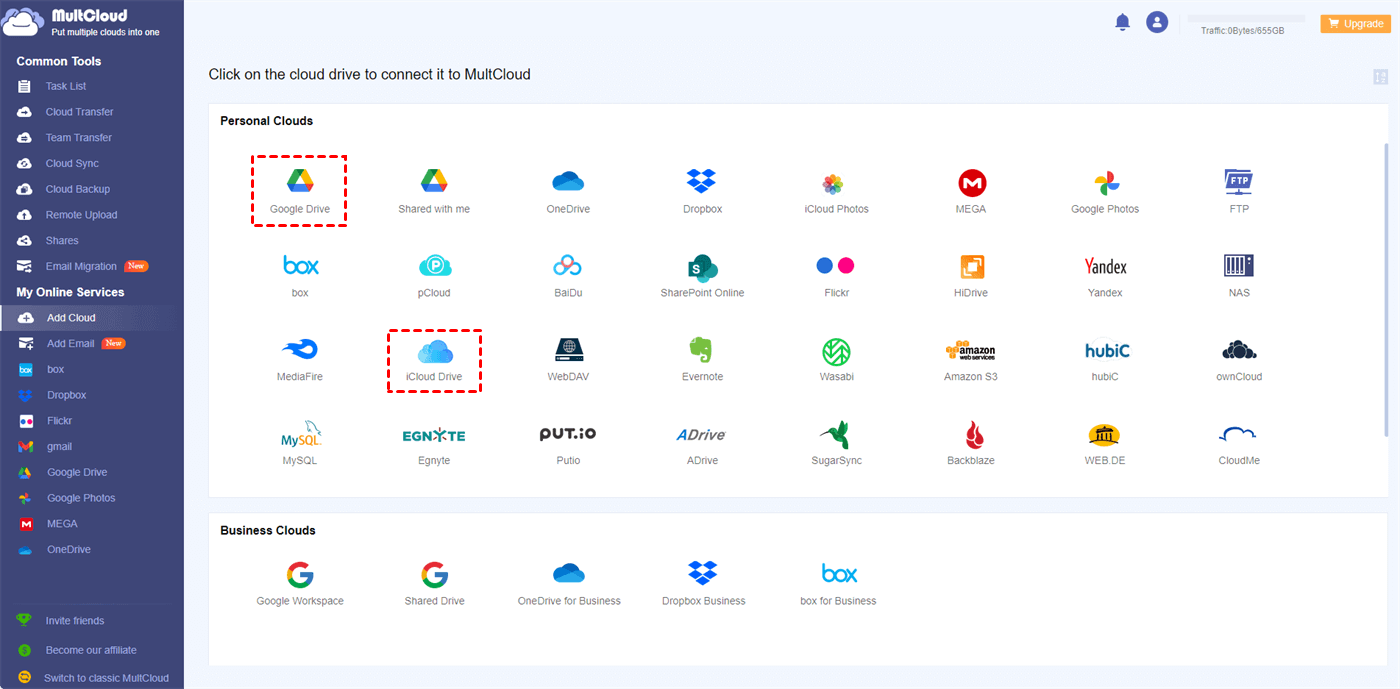
Passo 2: Adicionar iCloud Drive e Google Drive. Depois de ter se registrado, você pode adicionar respectivamente o iCloud Drive e o Google Drive indo em Adicionar Nuvem.
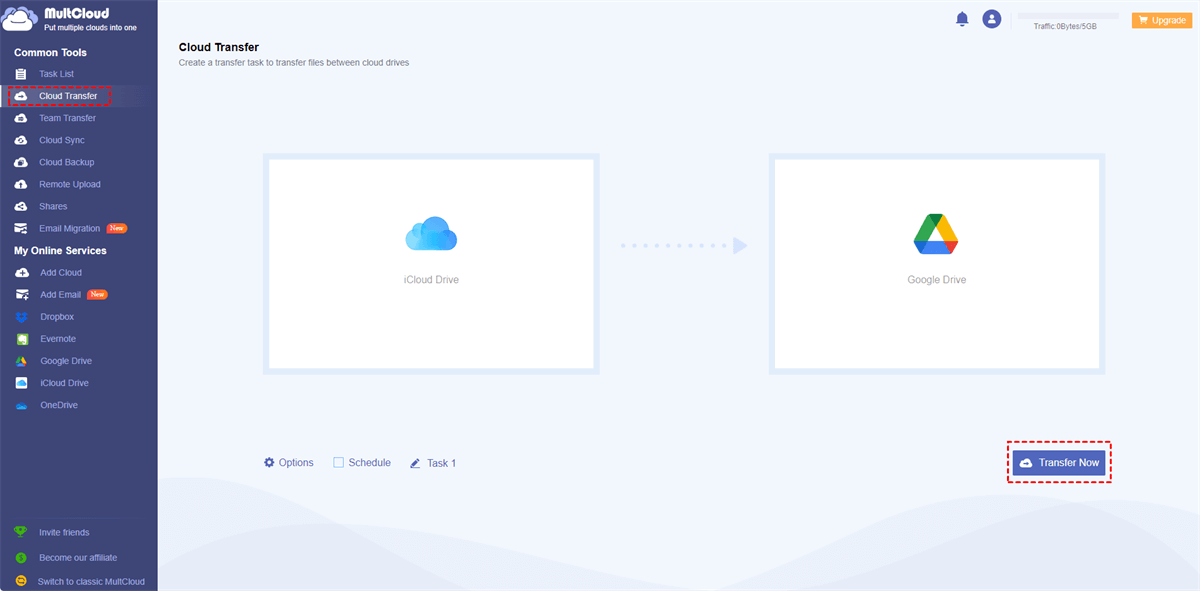
Passo 3: Transferir arquivos do iCloud Drive para o Google Drive. Navegue até Cloud Transfer na barra lateral esquerda. Escolha o iCloud Drive como a origem e o Google Drive como o destino. Depois disso, clique na opção Transferir Agora.
Dicas:
- Para selecionar arquivos específicos do iCloud Drive, clique em Opções > Filtrar, depois use a extensão do arquivo para selecionar os arquivos que você deseja mover. Além disso, você pode habilitar Email e outros métodos de transferência, etc.
- Para executar automaticamente a migração do iCloud Drive para o Google Drive, clique em Cronograma, então habilite Diário, Semanal ou Mensal para aproveitar.
- Desbloqueie para aproveitar tudo isso após assinar um plano avançado do MultCloud, como Filtro, Cronograma, etc.
Em seguida, você pode liberar espaço de armazenamento no iCloud Drive agora. Dessa forma, não ocupará tanto espaço de armazenamento no seu iPhone/Mac. Da mesma forma, você pode mover arquivos do Dropbox para o Google Drive diretamente sem precisar baixar.

- Compartilhamento Inteligente: Compartilhe arquivos em nuvem por meio de modo público, privado ou baseado em origem.
- Movimentação em Um Clique: Transferência, sincronização e backup rápidos de dados entre nuvens.
- Arquivamento de E-mails: Proteja e-mails em outros serviços em nuvem ou discos locais.
- Upload Remoto: Salve efetivamente arquivos da web em nuvens via URL.
- Salvar Páginas da Web como PDF/PNG: Mantenha-as localmente ou online.
- Seguro: Proteções em tempo integral de autorização 256 bits AES e OAuth.
- Fácil: Acesse e gerencie todas as nuvens em um só lugar com um único login.
- Abrangente: Suporte para mais de 30 nuvens e serviços on-premise.
Método 3: Excluir Arquivos Desnecessários do iCloud Drive
Além de gerenciar e otimizar o armazenamento do iCloud Drive, é essencial revisar periodicamente e excluir arquivos desnecessários. Com o tempo, acumulamos arquivos que não são mais relevantes ou necessários. Ao desobstruir seu iCloud Drive, você pode recuperar quantidades significativas de espaço de armazenamento e manter um ecossistema digital organizado. Dedique um tempo para avaliar seus arquivos e remover aqueles que são obsoletos ou redundantes, liberando espaço para novos conteúdos.
Conclusão
Em conclusão, gerenciar o armazenamento do iCloud Drive pode ser um desafio devido à sua capacidade limitada. No entanto, após aprender como parar o iCloud Drive de ocupar espaço neste artigo, você pode recuperar o controle sobre sua alocação de armazenamento facilmente.
Seja você escolha otimizar suas configurações, utilizar soluções de terceiros como o MultCloud ou excluir arquivos desnecessários, tomar medidas proativas para gerenciar o armazenamento do iCloud Drive garantirá uma experiência digital sem problemas, com espaço suficiente para seus arquivos e mídia.
MultCloud Suporta Nuvens
-
Google Drive
-
Google Workspace
-
OneDrive
-
OneDrive for Business
-
SharePoint
-
Dropbox
-
Dropbox Business
-
MEGA
-
Google Photos
-
iCloud Photos
-
FTP
-
box
-
box for Business
-
pCloud
-
Baidu
-
Flickr
-
HiDrive
-
Yandex
-
NAS
-
WebDAV
-
MediaFire
-
iCloud Drive
-
WEB.DE
-
Evernote
-
Amazon S3
-
Wasabi
-
ownCloud
-
MySQL
-
Egnyte
-
Putio
-
ADrive
-
SugarSync
-
Backblaze
-
CloudMe
-
MyDrive
-
Cubby

Salvar e-mail como PDF
Depois de adicionar Gmail ou Outlook a MultCloud, ele pode converter e-mails em PDF e salvá-los em seu dispositivo ou armazenamento em nuvem.
Comece gratuitamente