
Pesquisa rápida:
Caso de uso do usuário: Devo excluir meus e-mails ao sair de um emprego?
"Devo excluir todos os meus e-mails ao sair de um emprego, ou preciso salvá-los em outro lugar? Alguém tem algum conselho?"
É importante salvar e-mails ao sair de um emprego
E-mails relacionados ao trabalho frequentemente contêm informações críticas, como discussões importantes, atualizações de projetos e comunicações com clientes. Ao sair de um emprego, é crucial preservar sua comunicação relacionada ao trabalho por várias razões. Você pode precisar:
- Obter documentação de informações e conversas importantes.
- Garantir uma transição suave das responsabilidades de trabalho.
- Manter contatos para networking e referências.
- Preservar registros pessoais e conquistas.
- Cumprir requisitos legais e regulatórios.
- Proteger propriedade intelectual e informações confidenciais.
Ao dedicar tempo para salvar seus e-mails corretamente, você pode evitar a perda de informações valiosas e tornar sua transição mais tranquila. Ao salvar esses e-mails, você pode manter um registro de suas contribuições e conquistas. Além disso, ter acesso a conversas por e-mail anteriores pode ser inestimável para fins de referência, especialmente ao iniciar um novo emprego ou trabalhar em projetos semelhantes no futuro.
Como salvar e-mails ao sair de um emprego
Muitos usuários devem querer saber os passos específicos de operação, os seguintes passos detalhados podem ajudá-lo bastante!
Passo 1. Organize sua caixa de entrada
Antes de começar a salvar seus e-mails, é essencial organizar sua caixa de entrada. Exclua e-mails irrelevantes ou desnecessários para desafogar sua caixa de correio. Analise cada e-mail e determine se ele possui algum valor significativo ou requer preservação.
Passo 2. Crie pastas e etiquetas
A criação de pastas ou rótulos no seu cliente de e-mail pode ajudar a categorizar e organizar os e-mails de forma eficiente. Agrupe os e-mails com base em projetos, clientes ou outros critérios relevantes. Esse método de organização facilita a localização de e-mails específicos no futuro.
Passo 3. Arquivar e-mails importantes
O arquivamento é uma função útil oferecida pela maioria dos clientes de e-mail. Em vez de excluir e-mails importantes, você pode arquivá-los. O arquivamento move os e-mails para fora da sua caixa de entrada principal e os armazena em uma pasta separada, mantendo-os facilmente acessíveis quando necessário.
Passo 4. Salvar e-mails importantes
Quando todos os e-mails estão arquivados, você pode escolher dentre as 3 maneiras a seguir para salvar os e-mails.
Opção 1. Exportar e-mails para armazenamento local
Para garantir acessibilidade e segurança a longo prazo, exportar os e-mails para o seu armazenamento local é uma opção confiável. A maioria dos clientes de e-mail oferece a opção de exportar os e-mails em vários formatos, como .pst ou .mbox. Escolha o formato compatível com o seu cliente de e-mail ou software preferido. Ao exportar os e-mails para o seu armazenamento local, como {{a href="https://www.multcloud.com/tutorials/how-to-save-emails-to-a-flash-drive-1003.html" target="_blank" title="How to Save Emails to a Flash Drive"}}>salvar os e-mails em um pen drive{{/a}}, você tem controle sobre o local de armazenamento e pode pesquisar e acessá-los facilmente mesmo sem uma conexão com a internet.
Opção 2. Encaminhar e-mails para uma conta pessoal
Outra maneira eficaz de salvar seus e-mails de trabalho ao deixar um emprego é encaminhá-los para a sua conta de e-mail pessoal. Esse método garante que você tenha uma cópia de backup dos e-mails importantes em uma conta separada. Tenha cuidado ao encaminhar e-mails e envie apenas informações relevantes e não confidenciais para o seu e-mail pessoal. Lembre-se de verificar as políticas da sua organização em relação ao encaminhamento de e-mails para contas pessoais.
Opção 3. Fazer backup de e-mails na nuvem através do MultCloud
Os serviços de backup de e-mail oferecem uma maneira conveniente e segura de salvar e armazenar seus e-mails de trabalho. Esses serviços fazem automaticamente o backup dos seus e-mails na nuvem, garantindo que você possa acessá-los de qualquer dispositivo com conexão à internet. Aqui, uma excelente ferramenta de backup de e-mail --- MultCloud pode ajudar muito! Com essa ferramenta, você pode facilmente:
- Definir um horário específico para fazer o backup automático dos e-mails do Gmail.
- Fazer backup dos e-mails do Gmail no formato PDF, como {{a href="https://www.multcloud.com/tutorials/save-an-email-as-a-pdf-gmail-1003.html" target="_blank" title="Saving Gmail as PDF"}}>salvar o Gmail como PDF.
- Fazer backup de uma ou várias contas do Gmail ao mesmo tempo.
- Fazer backup dos e-mails do Gmail na nuvem.
- Fazer backup de anexos importantes de e-mail do Gmail.
- Filtrar os e-mails do Gmail por diversos parâmetros: data, destinatário/remetente, etc.
Para salvar e-mails rapidamente e facilmente em contas de armazenamento em nuvem, você precisa usar a função "Migração de E-mail" fornecida pelo MultCloud. Este artigo usa como exemplo salvar e-mails do Gmail no Dropbox.
Passo 1. Use seu endereço de e-mail usual para registrar uma conta no MultCloud. Alternativamente, você pode fazer login diretamente usando suas credenciais do Google ou Facebook.
Passo 2. Clique em "Adicionar E-mail" e selecione Gmail para conceder ao MultCloud acesso à sua conta do Gmail.
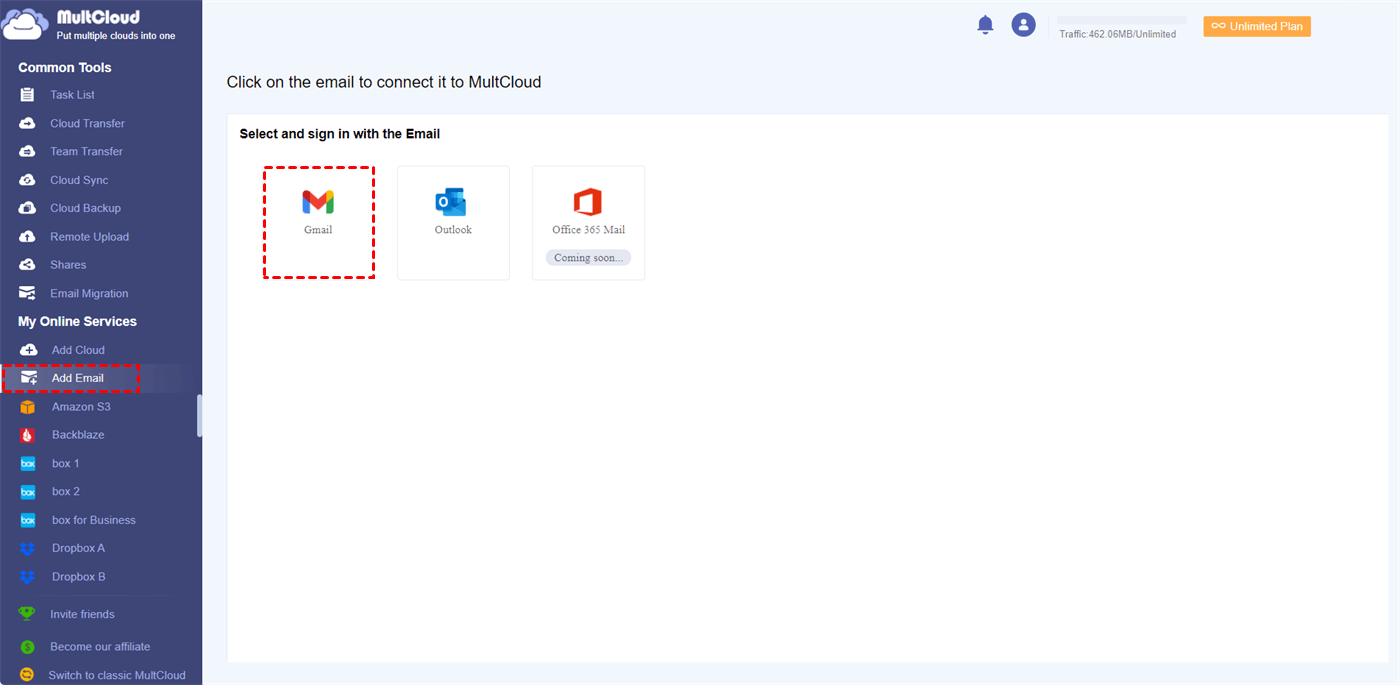
Passo 3. Em seguida, vá para "Adicionar Nuvem", selecione Dropbox e dê ao MultCloud acesso à sua conta do Dropbox.
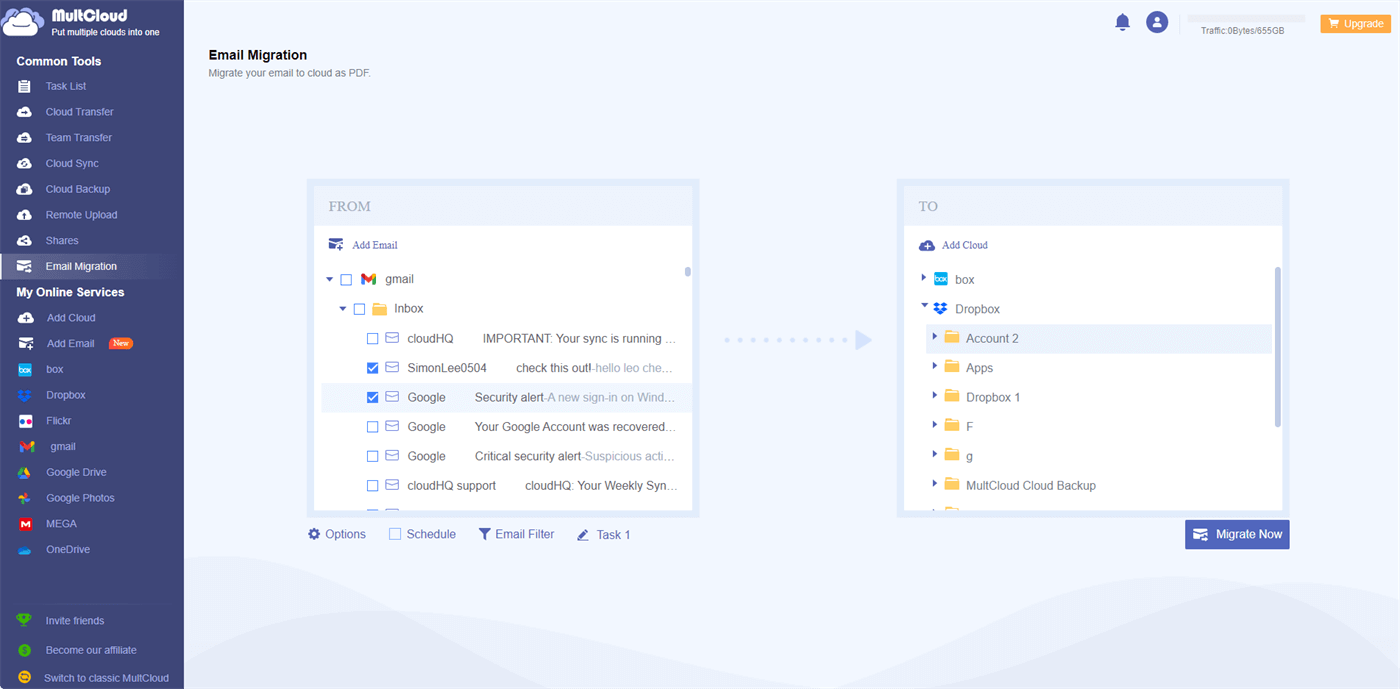
Passo 4. Vá para "Migração de E-mail", selecione e-mail do Gmail e pasta do Dropbox como origem e destino, respectivamente, e clique em "Migrar Agora".
Observações:
- Em "Opções", você pode definir o modo de migração e notificação de e-mail.
- Você pode escolher e-mails do Gmail e usar a opção "Download" para fazer backup de e-mails do Gmail no disco rígido ou em outros dispositivos de armazenamento.
- "Agendamento" é a melhor opção para você salvar o Gmail no Dropbox regularmente.
- Você pode converter 50 e-mails em arquivos PDF gratuitamente a cada mês. No entanto, se você tiver mais e-mails para converter, fazer upgrade para um plano pago pode ajudá-lo a converter e-mails ilimitadamente.

Dicas extras para salvar e-mails ao deixar um emprego
Ao salvar e-mails de trabalho, é essencial priorizar a segurança e privacidade para proteger informações confidenciais. Aqui estão algumas melhores práticas a seguir:
1. Remover Informações Pessoais
Antes de salvar ou encaminhar e-mails, certifique-se de remover qualquer informação pessoal ou confidencial que não deva ser compartilhada fora da organização. Verifique novamente os tópicos de e-mail e anexos para evitar a inclusão de detalhes de contato pessoais ou dados confidenciais que possam comprometer sua privacidade ou violar qualquer política.
2. Criptografe e-mails sensíveis
Se você estiver lidando com informações altamente sensíveis, considere criptografar seus e-mails. A criptografia adiciona uma camada extra de segurança, tornando mais difícil para pessoas não autorizadas acessar ou ler o conteúdo do seu e-mail. Alguns clientes de e-mail oferecem recursos de criptografia incorporados, ou você pode usar ferramentas externas ou serviços de criptografia para maior proteção.
3. Proteja suas credenciais de conta
Ao salvar e-mails, tenha cuidado com onde e como você armazena suas credenciais de conta. Certifique-se de que suas informações de login estejam seguras e não sejam facilmente acessíveis para outras pessoas. Considere o uso de senhas fortes e únicas e ative a autenticação de dois fatores para uma camada adicional de proteção. Atualize regularmente suas senhas e evite reutilizá-las em diferentes contas.
Conclusão
Salvar seus e-mails de trabalho ao deixar um emprego é um passo vital para manter um registro de sua comunicação profissional e preservar informações valiosas. Seguindo as etapas descritas, você pode garantir o acesso a e-mails importantes sempre que necessário, mesmo após sair do emprego. Lembre-se de priorizar a segurança, manter a profissionalidade e implementar boas práticas de gerenciamento de e-mail para uma transição tranquila e sucesso contínuo em sua jornada profissional.
MultCloud Suporta Nuvens
-
Google Drive
-
Google Workspace
-
OneDrive
-
OneDrive for Business
-
SharePoint
-
Dropbox
-
Dropbox Business
-
MEGA
-
Google Photos
-
iCloud Photos
-
FTP
-
box
-
box for Business
-
pCloud
-
Baidu
-
Flickr
-
HiDrive
-
Yandex
-
NAS
-
WebDAV
-
MediaFire
-
iCloud Drive
-
WEB.DE
-
Evernote
-
Amazon S3
-
Wasabi
-
ownCloud
-
MySQL
-
Egnyte
-
Putio
-
ADrive
-
SugarSync
-
Backblaze
-
CloudMe
-
MyDrive
-
Cubby

Salvar e-mail como PDF
Depois de adicionar Gmail ou Outlook a MultCloud, ele pode converter e-mails em PDF e salvá-los em seu dispositivo ou armazenamento em nuvem.
Comece gratuitamente