
Por que não consigo excluir um Google Drive compartilhado no Google Drive?

O Drive compartilhado, anteriormente conhecido como Team Drive, é fornecido pelo Google para grupos, equipes, empresas ou membros de escolas colaborarem com contas do Google Workspace. Com um Drive compartilhado, os membros da equipe podem facilmente armazenar, compartilhar e editar arquivos sem precisar compartilhar individualmente. E todos os arquivos em um Drive compartilhado pertencem à equipe, não a indivíduos.
Se você e sua equipe criaram um Google Drive compartilhado no Google Drive principalmente para trabalhar em projetos por um período, talvez você tenha a necessidade de excluir Drives compartilhados do Google quando o projeto for concluído e nenhum arquivo desse Drive compartilhado for mais necessário para sua equipe.
No entanto, você pode enfrentar o problema de não conseguir remover um Google Drive compartilhado do Google Drive. Esse problema às vezes é causado pelos dados não liquidados do Drive compartilhado ou pela permissão de acesso inadequada. Neste artigo, vamos mostrar como excluir um Google Drive compartilhado no Google Drive facilmente e com sucesso, seguindo a preparação e as instruções claras abaixo.
Prepare-se para excluir um Google Drive compartilhado com sucesso
Se você deseja remover um Google Drive compartilhado do Google Drive sem ocorrer erros, é importante prestar atenção em duas coisas importantes primeiro.
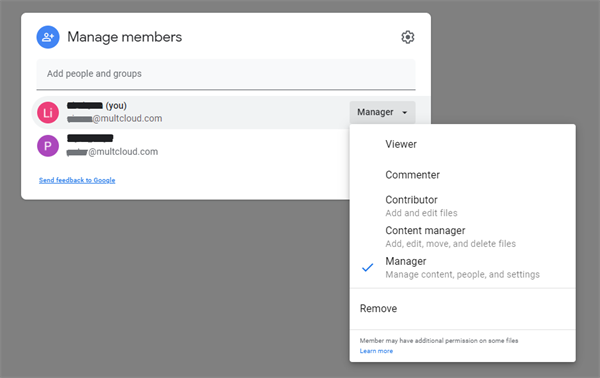
Obtenha permissão de acesso inadequada para o Drive compartilhado como "Gerente"
Você não é o proprietário dos arquivos armazenados em um Drive compartilhado, e os membros devem ter diferentes permissões de acesso configuradas pelo "Gerente" do Drive compartilhado para acessar um Google Drive compartilhado com segurança. Em outras palavras, apenas um "Gerente" tem permissão para remover um Drive compartilhado do Google Workspace.
Tornar a unidade compartilhada vazia
O Google Drive não permite que os usuários excluam unidades compartilhadas quando ainda existem arquivos e pastas armazenados nessas unidades, pois a exclusão acidental de dados por qualquer membro da equipe pode levar a grandes perdas. Ou seja, como "Gerente", você só pode remover uma unidade compartilhada do Google Drive se todos os arquivos e pastas já tiverem sido removidos da unidade compartilhada.
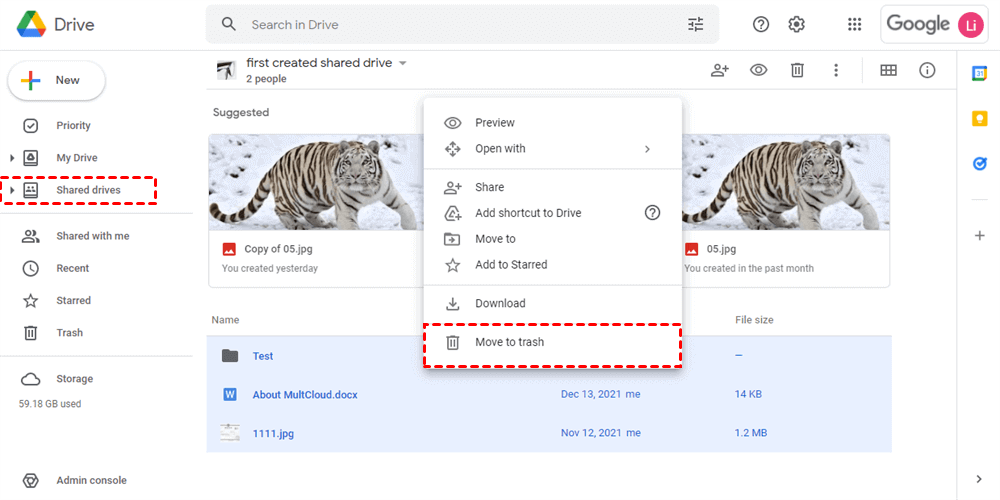
Se as preparações acima estiverem totalmente concluídas, você agora pode seguir as instruções passo a passo abaixo para excluir uma unidade compartilhada no Google Drive sem problemas.
Como excluir uma unidade compartilhada no Google Drive
É muito fácil remover uma unidade compartilhada no Google Drive, pois tudo o que você precisa fazer é fazer login no site oficial do Google Drive e encontrar a unidade compartilhada de destino para excluí-la rapidamente do Google Drive. Continue lendo para descobrir como operar.
Passo 1. Faça login no Google Drive com uma conta do Google Workspace.
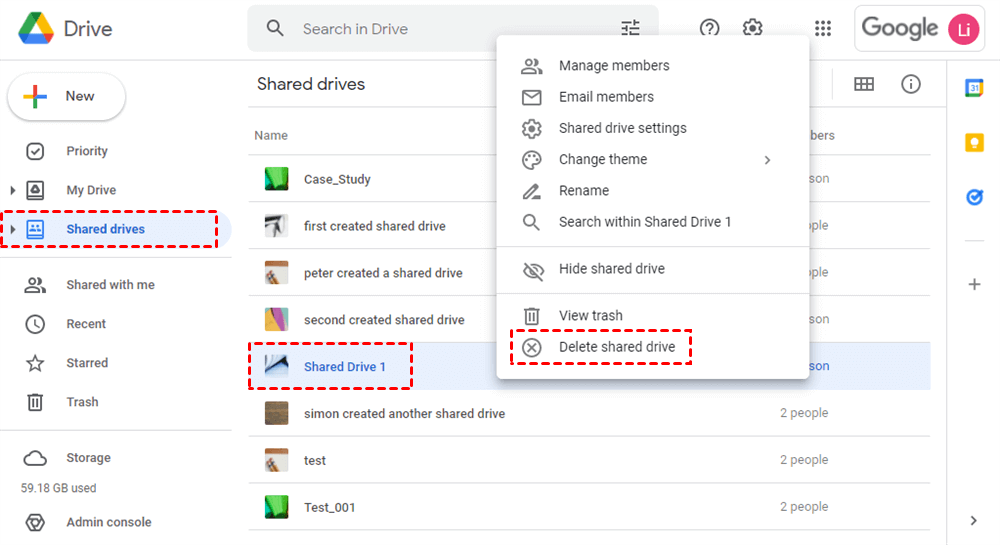
Passo 2. Abra uma unidade compartilhada na lista de unidades à esquerda.
Passo 3. Clique com o botão direito na unidade compartilhada de destino que você deseja excluir do Google Drive.
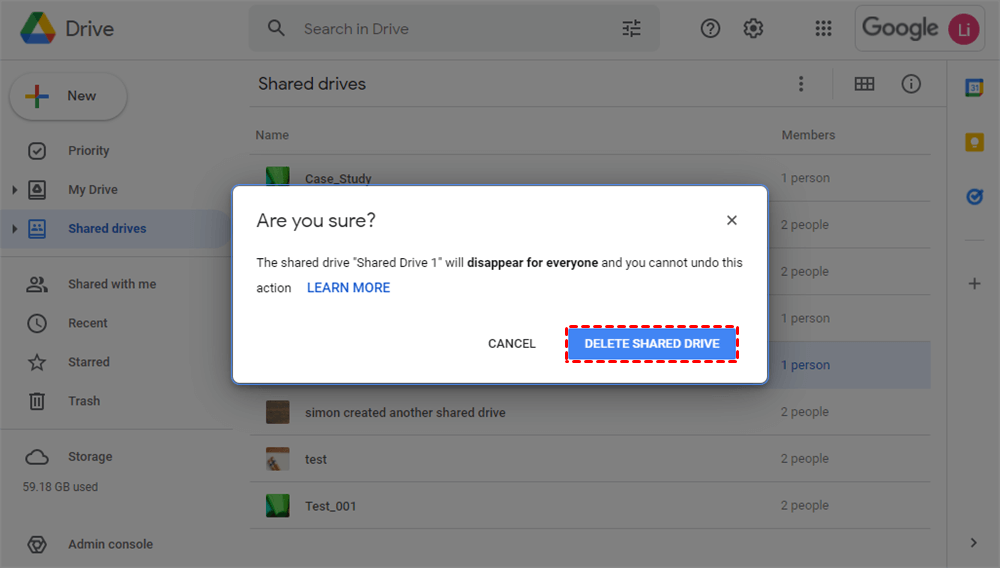
Passo 4. Certifique-se de que essa é a unidade compartilhada de destino que você deseja excluir e clique em "EXCLUIR UNIDADE COMPARTILHADA" na janela pop-up.
Lembrete gentil: como fazer backup de uma unidade compartilhada antes de excluir
Depois de aprender como excluir uma Unidade Compartilhada no Google Drive com um guia claro, você também pode seguir as instruções abaixo para aprender como fazer o backup da Unidade Compartilhada para outra conta de forma mais eficiente e confiável, usando um gerenciador de armazenamento em nuvem gratuito baseado na web chamado MultCloud.
Por que fazer backup da Unidade Compartilhada antes de excluir?
Fazer backup de arquivos é um bom hábito, especialmente se os arquivos não pertencem a você, mas sim a equipes e empresas. É difícil assumir a responsabilidade se você excluir acidentalmente a Unidade Compartilhada. No geral, fazer backup de uma Unidade Compartilhada do Google antes da exclusão é bastante importante pelos seguintes motivos:
1. A Unidade Compartilhada frequentemente contém arquivos e documentos essenciais para referência futura. Remover uma Unidade Compartilhada sem nenhum backup pode resultar na perda de dados.
2. O conteúdo da Unidade Compartilhada pode ser crucial por motivos legais ou regulatórios. Por exemplo, algumas indústrias são obrigadas a manter determinados tipos de dados por um período específico de tempo. Se eles estiverem salvos em uma Unidade Compartilhada e forem excluídos sem backup, restaurá-los posteriormente custará muito.
3. Fazer backup da Unidade Compartilhada antes de excluir pode oferecer uma sensação de segurança e tranquilidade, pois ela pode ser armazenada a qualquer momento, quando necessário. Ou isso ajuda a reduzir o estresse e a ansiedade que frequentemente acompanham a exclusão de arquivos importantes.
Portanto, nunca é uma má ideia fazer backup da Unidade Compartilhada no Meu Drive de uma conta pessoal ou outros locais.
Como fazer backup da Unidade Compartilhada do Google antes de excluí-la
Se você decidiu fazer backup da Unidade Compartilhada do Google no Meu Drive de uma conta pessoal ou outros serviços de armazenamento em nuvem, o MultCloud é uma boa escolha. Como um excelente gerenciador de arquivos em nuvem, ele pode ajudá-lo a transferir dados entre mais de 30 nuvens de forma transparente com apenas um clique em uma interface bem projetada e gratuita. Ao adicionar Unidades Compartilhadas e outras nuvens no MultCloud, você poderá acessar e gerenciar facilmente todas as nuvens de uma só vez, usando recursos multifuncionais fornecidos pelo MultCloud.

- Efficiente: Backup de dados, sincronização e transferência entre nuvens com apenas um clique.
- Inteligente: Backup offline e agendado de arquivos de nuvem com planos flexíveis.
- Rápido: 10 threads de alta velocidade para backup seguro entre nuvens.
- Fácil: Acesse, visualize, exclua ou restaure todas as versões dos backups.
A próxima instrução breve mostrará como fazer o backup do Drive compartilhado para o Meu Drive pessoal antes de excluir o Drive compartilhado no Google Drive.
Passo 1. Cadastre-se no MultCloud gratuitamente.

Passo 2. Escolha "Drive compartilhado" e insira sua conta do Google Workspace para adicionar os Drives compartilhados ao MultCloud. Em seguida, escolha "Google Drive" e insira sua conta do Google pessoal para adicionar o Meu Drive pessoal ao MultCloud também.
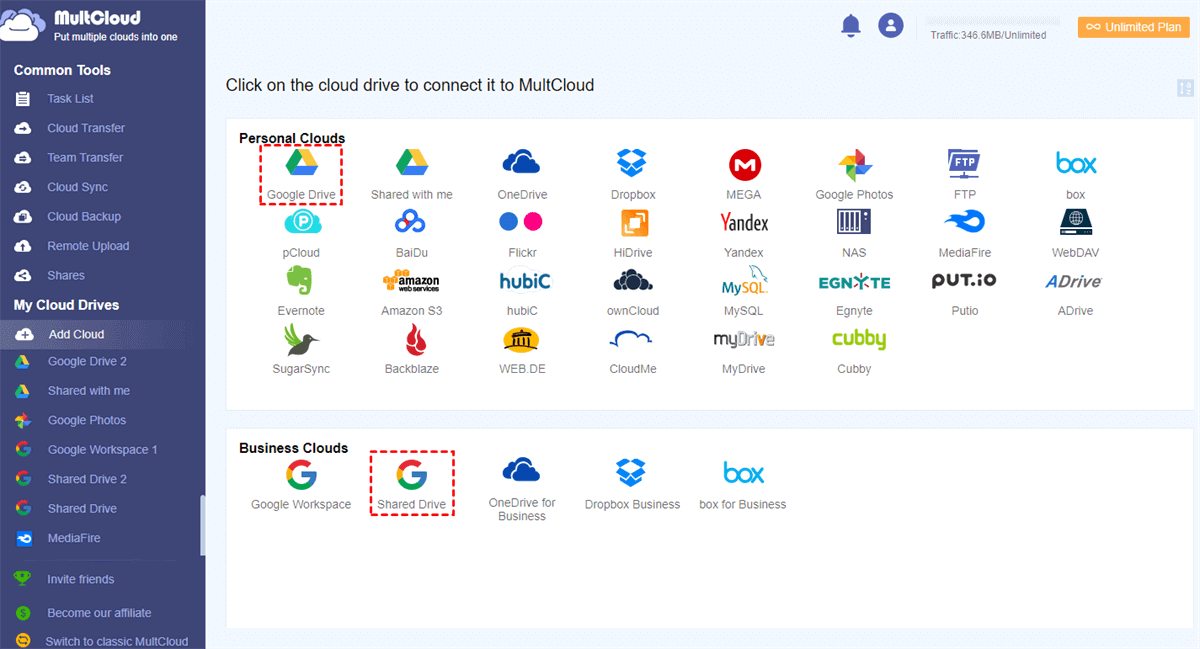
Dica: O MultCloud divide uma conta do Google Workspace em Google Workspace (Meu Drive), Drive compartilhado e a pasta "Compartilhado comigo". E uma conta pessoal do Google Drive é dividida em Google Drive (Meu Drive) e a pasta "Compartilhado comigo". Você pode adicionar esses Drives respectivamente ao MultCloud e usá-los juntos em melhor ordem.
Passo 3. Acesse a página "Backup na nuvem", selecione um Drive compartilhado como origem e, em seguida, selecione o Google Drive como destino.
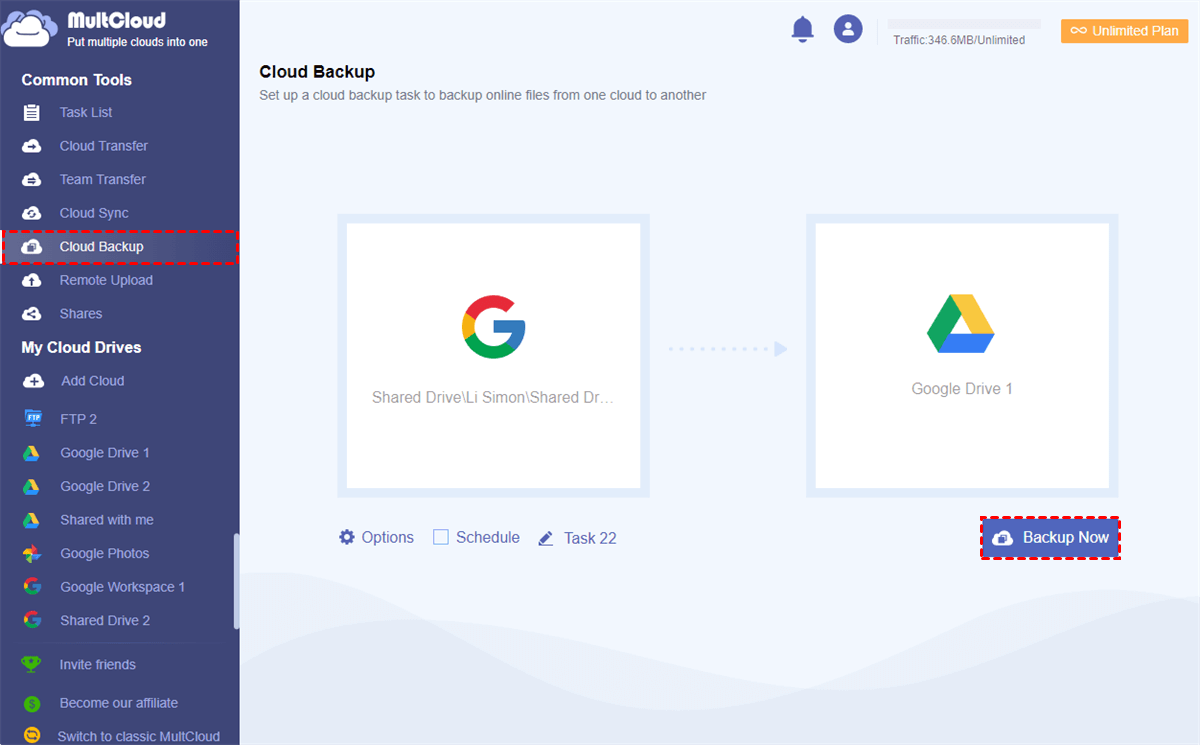
Dicas:
- Se você quiser fazer backup do Shared Drive para outros lugares, ainda precisa ter permissão de acesso a este Shared Drive superior a "Comentarista".
- Em "Opções", você pode ativar a "notificação por e-mail" para ser informado quando a tarefa de backup for concluída. Ou você pode usar "Filtro" para ignorar ou apenas fazer backup de arquivos com determinadas extensões de arquivo.
- Em "Agendamento", você pode escolher um plano diário, semanal ou mensal para permitir que o MultCloud faça o backup automático do Shared Drive para o Google Drive pessoal.
Passo 4. Clique em "Fazer backup agora" e o MultCloud fará o backup do Google Shared Drive para o Google Drive pessoal imediatamente.
Dicas:
- Você pode obter 5 GB de tráfego de dados gratuito por mês para fazer backup de dados entre nuvens. Se o tráfego não for suficiente, você pode atualizar sua conta do MultCloud para obter mais tráfego de dados com velocidade de backup super rápida.
- Em "Lista de Tarefas", o MultCloud oferece uma ótima maneira de gerenciar todas as versões de cada tarefa de backup na nuvem.
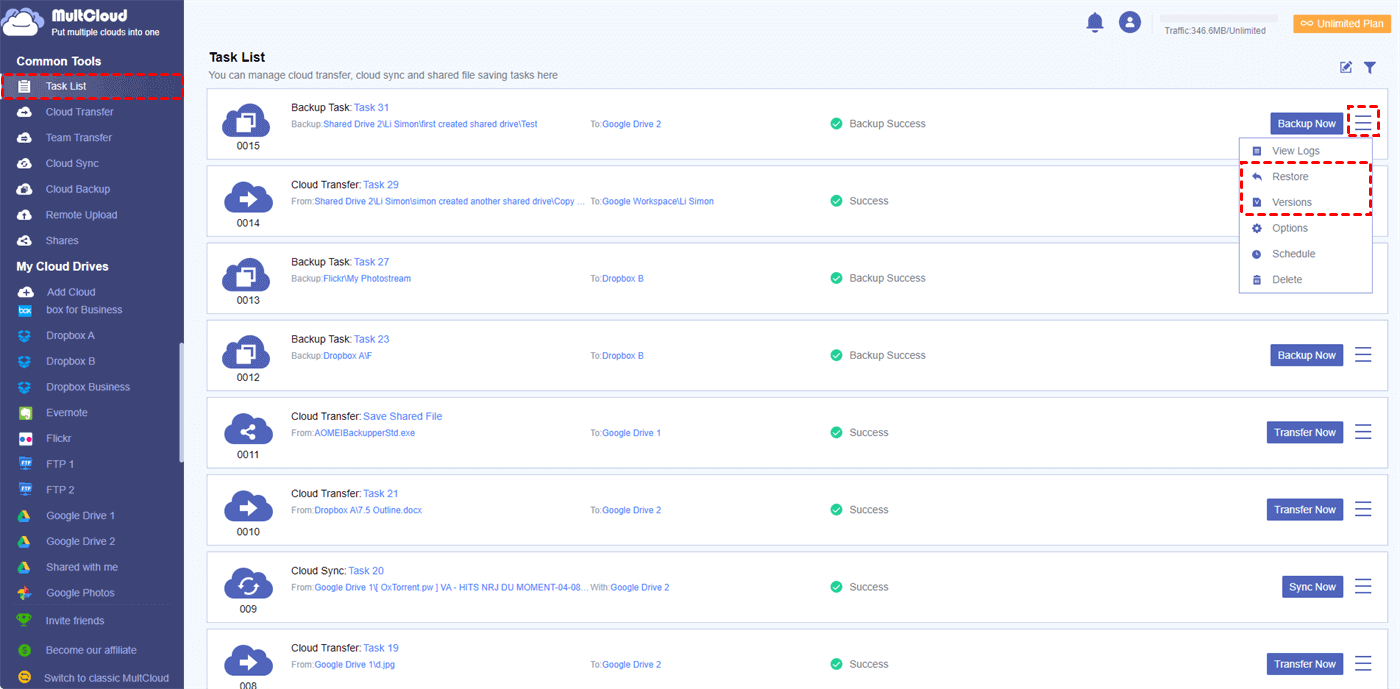
A função "Backup na Nuvem" é adequada para fazer backup de arquivos entre contas individuais, mas como fazer backup de todas as contas da equipe de um domínio ou nuvem empresarial para outra antes de excluir os Shared Drives dessas contas?
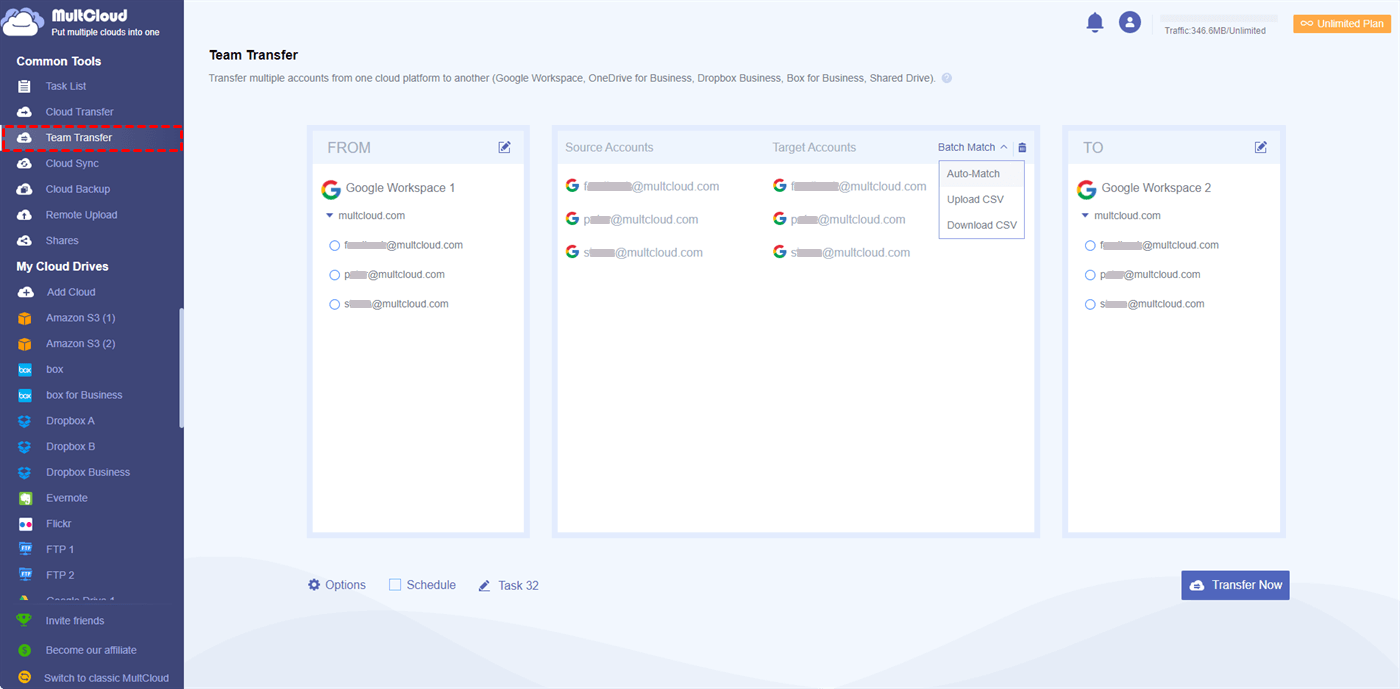
Bem, o MultCloud oferece uma função especialmente projetada chamada "Transferência de Equipe" para sua equipe migrar Shared Drive ou outras nuvens de várias contas para outro domínio ou nuvem empresarial com um único clique.
Conclusão
O problema de não ser possível excluir o Shared Drive provavelmente aparecerá se você não limpar o Shared Drive antes de excluí-lo ou se não tiver permissão suficiente para excluir o Shared Drive.
Depois de ler o guia completo sobre como excluir um Drive Compartilhado no Google Drive e uma forma útil de fazer backup do Drive Compartilhado em outra conta, agora você pode remover com sucesso o Drive Compartilhado do Google Drive de uma vez.
Além disso, como os arquivos armazenados no Drive Compartilhado são sempre importantes para uma equipe, você pode usar o MultCloud para fazer backup dos Drives Compartilhados em outras nuvens ou migrar o Drive Compartilhado para o OneDrive for Business antes de excluí-los.
MultCloud Suporta Nuvens
-
Google Drive
-
Google Workspace
-
OneDrive
-
OneDrive for Business
-
SharePoint
-
Dropbox
-
Dropbox Business
-
MEGA
-
Google Photos
-
iCloud Photos
-
FTP
-
box
-
box for Business
-
pCloud
-
Baidu
-
Flickr
-
HiDrive
-
Yandex
-
NAS
-
WebDAV
-
MediaFire
-
iCloud Drive
-
WEB.DE
-
Evernote
-
Amazon S3
-
Wasabi
-
ownCloud
-
MySQL
-
Egnyte
-
Putio
-
ADrive
-
SugarSync
-
Backblaze
-
CloudMe
-
MyDrive
-
Cubby

Salvar e-mail como PDF
Depois de adicionar Gmail ou Outlook a MultCloud, ele pode converter e-mails em PDF e salvá-los em seu dispositivo ou armazenamento em nuvem.
Comece gratuitamente