
Pesquisa rápida:
Caso de uso do usuário: como compartilho um link do Dropbox com não membros
"Eu tenho alguns arquivos para compartilhar com meu amigo, mas ele parece não ter uma conta no Dropbox. Nesse caso, posso compartilhar arquivos ou pastas com usuários não-Dropbox?"
Sim, você pode! Você pode fazer isso compartilhando um link para seus documentos e/ou pasta da biblioteca. Por padrão, qualquer pessoa com o link pode visualizar e baixar seu conteúdo. Além disso, você também pode adicionar uma senha e um tempo de expiração ao link compartilhado.
Como compartilhar um link do Dropbox com não membros [Método comum]
O Dropbox resolve muitos problemas comuns relacionados ao compartilhamento de arquivos na nuvem. Por exemplo, se você tem uma pasta cheia de arquivos que precisam estar disponíveis para usuários não-Dropbox, agora você pode criar e enviar um link de compartilhamento que seus destinatários terão fácil acesso. Você pode até adicionar outros arquivos à pasta e os destinatários poderão baixá-los conforme necessário.
O compartilhamento de arquivos do Dropbox por meio de um link, seja por meio de um navegador, computador ou aplicativo móvel, é um processo muito semelhante. Mas para uma melhor operação, este artigo fornece etapas detalhadas de operação.
1. Compartilhar arquivo do Dropbox com não usuários por meio do site
Passo 1: Abra o Dropbox em seu navegador e faça login.
Passo 2: Clique em "Todos os arquivos" na coluna da esquerda para encontrar o arquivo que você deseja compartilhar e passe o mouse sobre ele. Quando o botão "Copiar link" aparecer, clique nele.
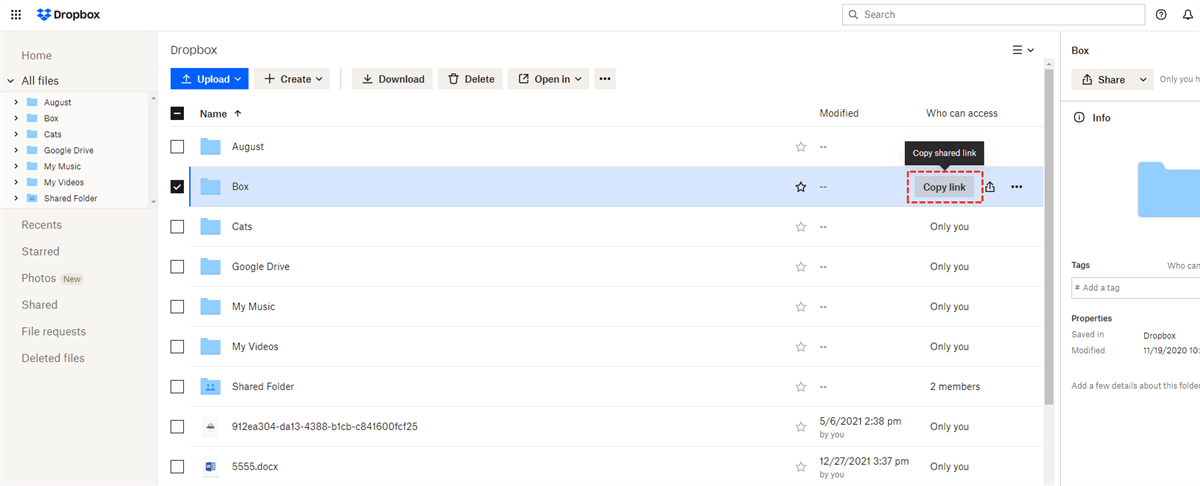
Passo 3: Em seguida, você pode compartilhar este link com qualquer pessoa que desejar.
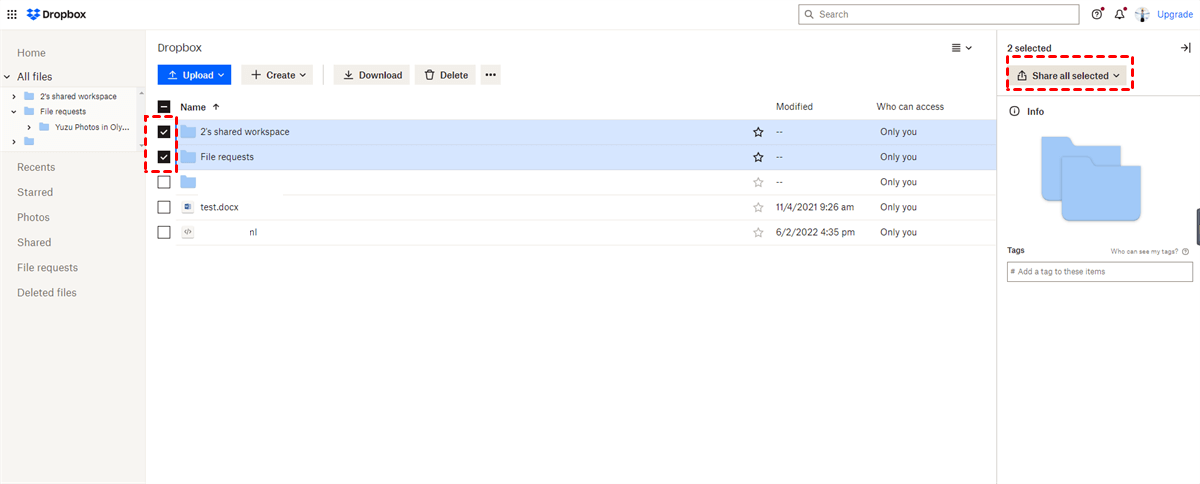
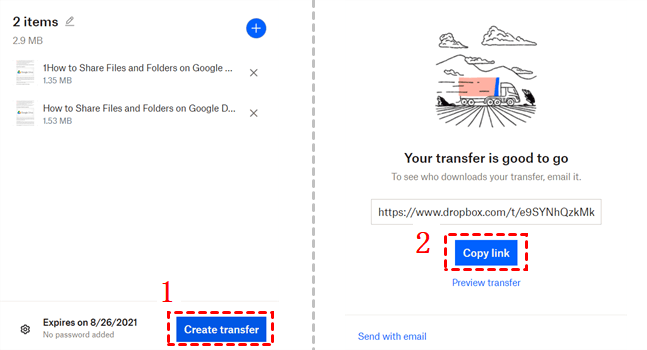
Observação: Se você deseja compartilhar vários arquivos ou pastas, clique em "Transferir" no painel esquerdo da janela com os arquivos selecionados, depois clique em "Criar transferência" > "Copiar link". Por fim, você pode colar o link em qualquer lugar, como em e-mails e mensagens de texto.
2. Compartilhar pasta do Dropbox com não usuários pelo celular
Se for inconveniente compartilhar pastas pelo seu computador, você também pode usar o aplicativo móvel fornecido pelo Dropbox para compartilhar arquivos com usuários que não usam o Dropbox.
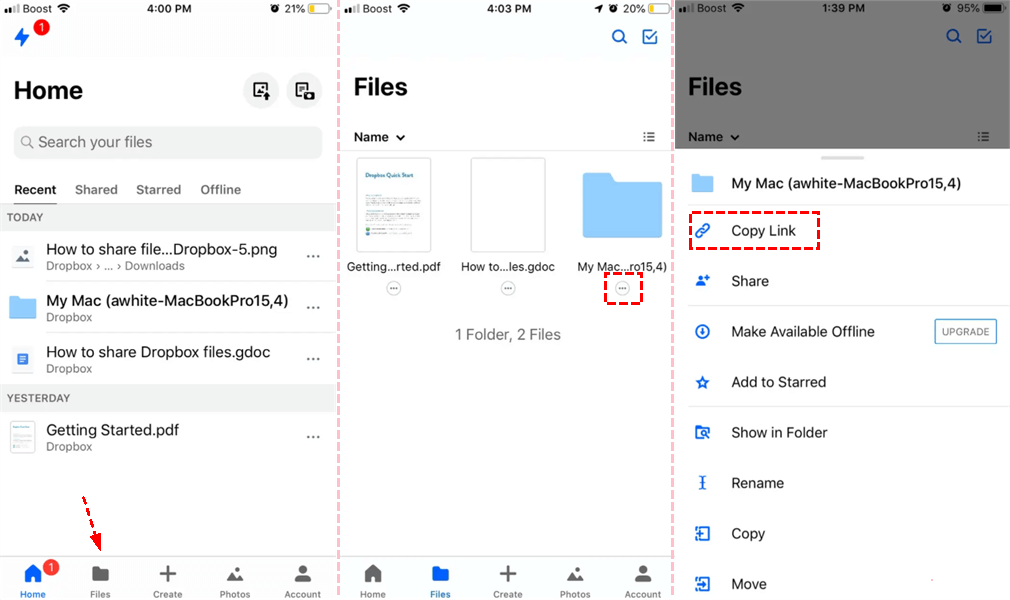
Passo 1: Abra o aplicativo do Dropbox. Você pode visualizar uma lista completa de arquivos e pastas do Dropbox nesta interface.
Passo 2: Clique em "Arquivos" na parte inferior da tela.
Passo 3: Encontre a pasta que você deseja compartilhar e clique nos três pontos abaixo da pasta. Este botão aparece abaixo de cada pasta na pasta do Dropbox.
Passo 4: No menu pop-up, clique em "Copiar link".
Como compartilhar link do Dropbox com não membros [Forma fácil]
Este post forneceu 2 métodos acima sobre como compartilhar pastas do Dropbox com usuários não do Dropbox com base no website e aplicativo do Dropbox. No entanto, aqui está outra maneira fácil de ajudá-lo a compartilhar o Dropbox com usuários não do Dropbox, este é um gerenciador de armazenamento em nuvem profissional baseado na web - MultCloud.
MultCloud permite que você compartilhe arquivos e pastas de unidades de armazenamento na nuvem, e ele suporta mais de 30 serviços principais de armazenamento em nuvem, como Google Drive, Dropbox, OneDrive e outros. Além disso, o MultCloud oferece várias opções de compartilhamento: compartilhamento público, compartilhamento privado, compartilhamento de origem e compartilhamento de subcontas. Você também pode compartilhar pastas por e-mail, Facebook, Twitter, Tumblr, Pinterest, LinkedIn, etc., com segurança em mente.
Então, como você compartilha pastas do Dropbox no MultCloud com usuários não do Dropbox? Por favor, leia as instruções abaixo para fazer isso.
Passo 1: Cadastre-se e faça login no MultCloud gratuitamente.
Passo 2: Clique em "Adicionar Nuvem" e selecione o Dropbox. Quando adicionar o Dropbox ao MultCloud pela primeira vez, o MultCloud solicitará autorização para acessar o Dropbox. Basta selecionar "Permitir".
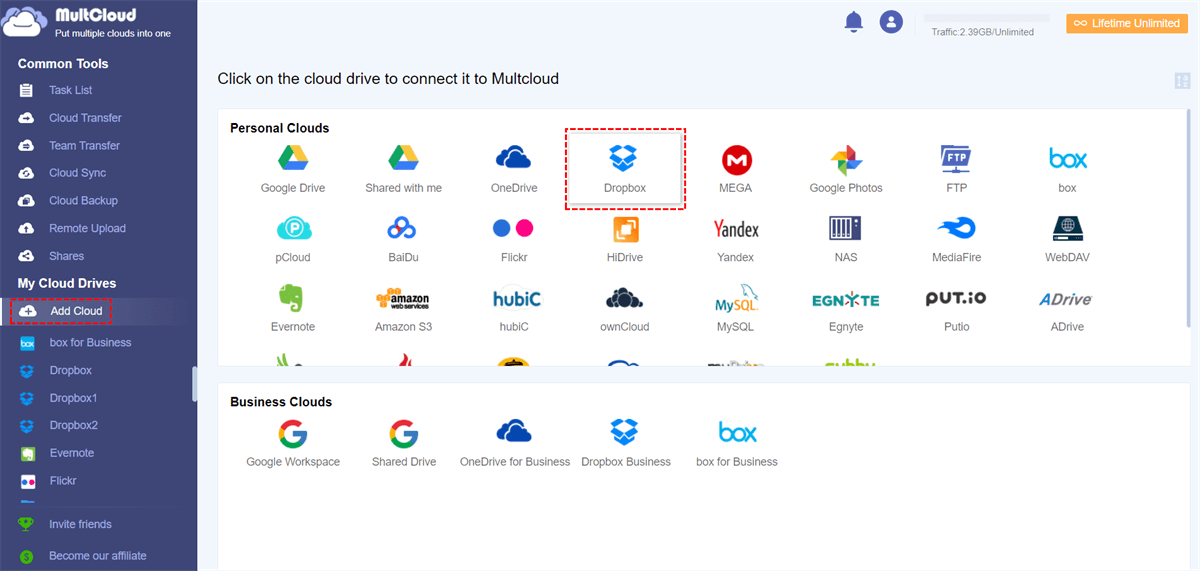
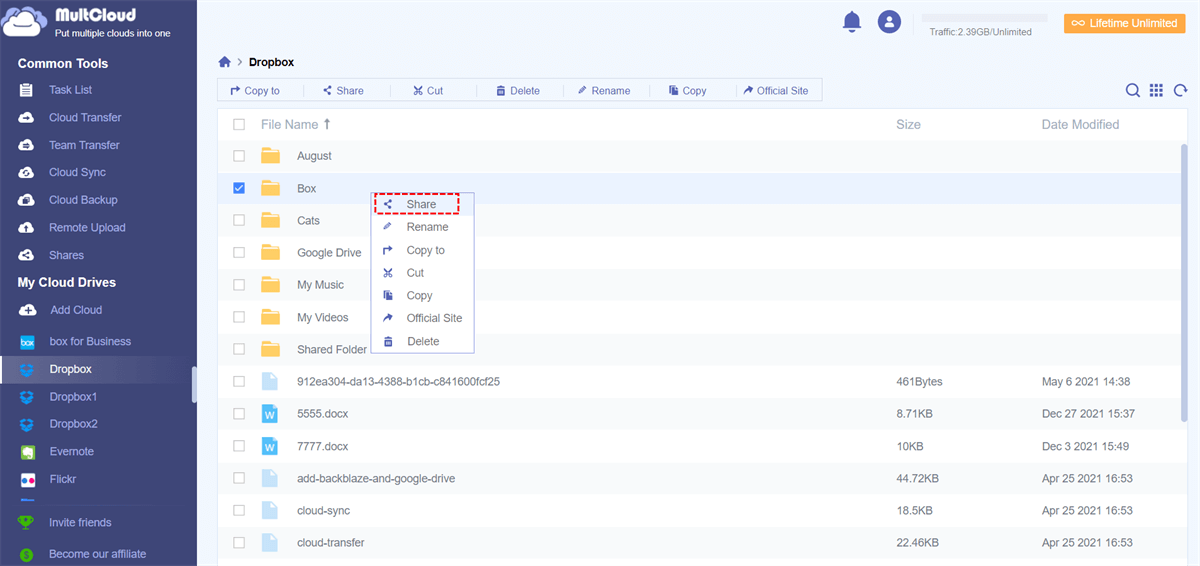
Passo 3: Vá para a página do Dropbox no MultCloud e selecione a pasta que deseja compartilhar com contas não-Dropbox. Clique com o botão direito na pasta e selecione "Compartilhar" no menu suspenso.
Passo 4: Escolha uma das três diferentes opções de compartilhamento. O MultCloud suporta 3 modos de compartilhamento:
- Compartilhamento Público: Qualquer pessoa com o link pode visualizar o arquivo. É um link público de compartilhamento fornecido pelo MultCloud.
- Compartilhamento Privado: É necessário o MultCloud e a senha gerada por você para visualizar arquivos nos links compartilhados.
- Compartilhamento da Origem: Um link compartilhável é criado a partir da nuvem de origem. Esse tipo de link criado pela nuvem é suportado por poucos serviços de armazenamento em nuvem, como Google Drive, OneDrive, Dropbox, Box, etc.
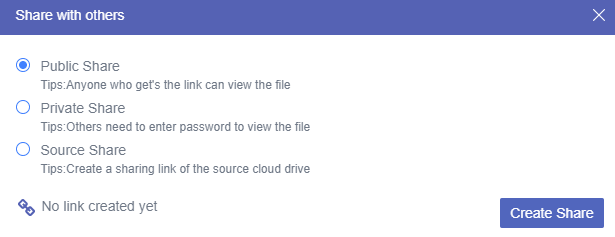
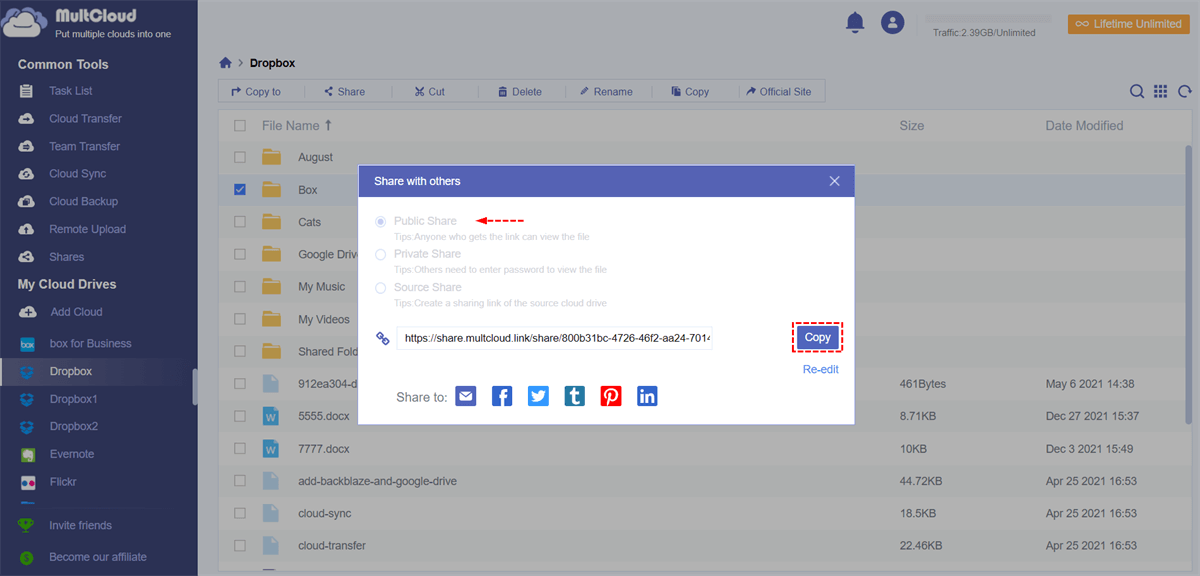
Passo 5: Após selecionar o método de compartilhamento, clique em "Criar Compartilhamento". O MultCloud irá gerar automaticamente um link de compartilhamento para você.
Passo 6: Copie o link e escolha como enviar o link. Você pode escolher o método de acordo com suas necessidades.
O MultCloud não apenas possui três métodos convencionais de compartilhamento de arquivos, mas também oferece funções de subconta para usuários em equipe. Essa função não apenas facilita o compartilhamento de arquivos com usuários que não possuem conta no Dropbox, como também ajuda você e sua equipe a compartilhar arquivos e colaborar de maneira mais eficiente.
Independentemente de a sua equipe usar a mesma marca de armazenamento em nuvem, você só precisa criar uma subconta no MultCloud, enviar a subconta para as pessoas com as quais você deseja compartilhar arquivos e colaborar, e definir as permissões apropriadas para os arquivos que você precisa compartilhar. Uma coisa que você precisa saber é que esse recurso está disponível apenas se você se inscrever no MultCloud.
Além disso, o MultCloud pode compartilhar arquivos e pastas entre os armazenamentos em nuvem, além de transferir arquivos entre eles. Se você tiver vários armazenamentos em nuvem, pode usar o MultCloud para gerenciar várias contas de armazenamento em nuvem simultaneamente em uma única interface e poder transferir, sincronizar ou fazer backup de arquivos entre eles em um cronograma pré-determinado.
Conclusão
Para saber como compartilhar link do Dropbox com não membros, este artigo oferece 2 maneiras viáveis de compartilhar. Além disso, este artigo menciona outra maneira fácil de compartilhar arquivos com contas não do Dropbox: compartilhar links de pastas usando o compartilhamento público, compartilhamento privado ou compartilhamento de origem do MultCloud. Se você optar por compartilhar de forma privada, seus arquivos estarão seguros durante o processo de compartilhamento.
Se você tiver vários armazenamentos em nuvem, também pode usar o MultCloud para sincronizar ou transferir arquivos entre contas de armazenamento em nuvem, o que pode economizar muito tempo e evitar o download de arquivos de uma unidade de armazenamento em nuvem e o upload manual deles para outra.
MultCloud Suporta Nuvens
-
Google Drive
-
Google Workspace
-
OneDrive
-
OneDrive for Business
-
SharePoint
-
Dropbox
-
Dropbox Business
-
MEGA
-
Google Photos
-
iCloud Photos
-
FTP
-
box
-
box for Business
-
pCloud
-
Baidu
-
Flickr
-
HiDrive
-
Yandex
-
NAS
-
WebDAV
-
MediaFire
-
iCloud Drive
-
WEB.DE
-
Evernote
-
Amazon S3
-
Wasabi
-
ownCloud
-
MySQL
-
Egnyte
-
Putio
-
ADrive
-
SugarSync
-
Backblaze
-
CloudMe
-
MyDrive
-
Cubby

Salvar e-mail como PDF
Depois de adicionar Gmail ou Outlook a MultCloud, ele pode converter e-mails em PDF e salvá-los em seu dispositivo ou armazenamento em nuvem.
Comece gratuitamente