
Busca Rápida:
É Possível Compartilhar um Álbum do iCloud com Usuários não Apple?
Tirar fotos para guardar momentos especiais e bonitos é comum no dia a dia das pessoas. O iPhone é bom em tirar fotos em comparação com outros aparelhos no mercado. O iCloud é o local padrão para usuários de iPhone fazerem backup de imagens importantes. É comum os usuários compartilharem fotos e álbuns do iCloud com amigos e familiares para compartilhar a felicidade. Neste post, vamos mostrar como compartilhar um álbum do iCloud com um usuário Android de forma fácil.
Como Compartilhar um Álbum do iCloud com Usuários Android
Na verdade, você pode compartilhar suas fotos e vídeos do iPhone através de um link de compartilhamento do iCloud. Assim, seus amigos e familiares que não usam iPhones ainda podem visualizar suas fotos do iCloud facilmente. Nesta seção, vamos ilustrar detalhadamente como compartilhar um álbum do iCloud com um usuário Android.
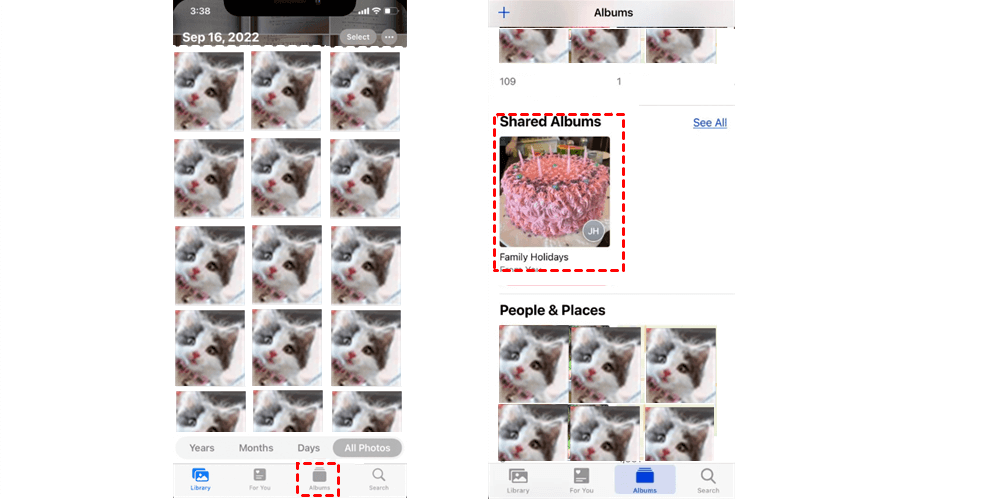
Passo 1: Abra o aplicativo Fotos no seu iPhone e vá para álbuns na linha inferior. Em seguida, vá para os Álbuns Compartilhados que você criou e localize o álbum que deseja compartilhar.
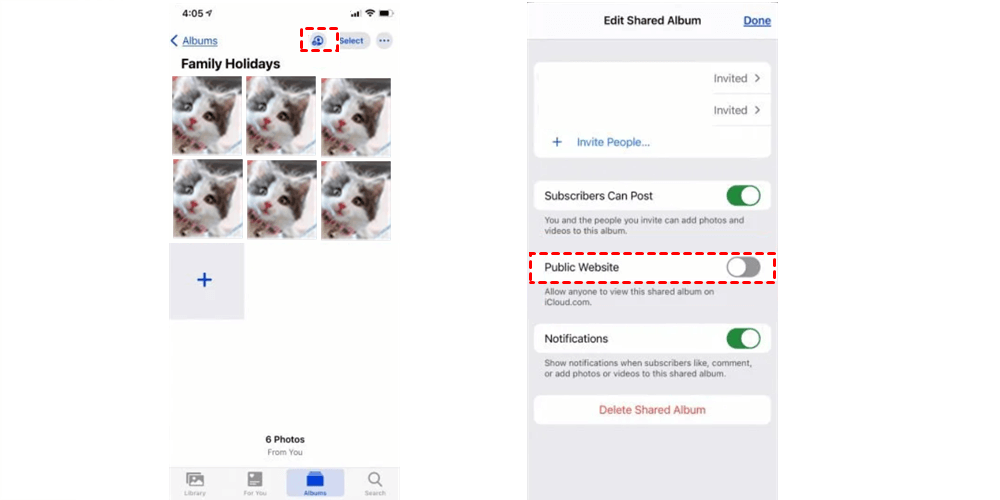
Passo 2: Toque no ícone de pessoa no canto superior direito e ative Site Público. Então, você precisará esperar um pouco para que o álbum compartilhado seja publicado.
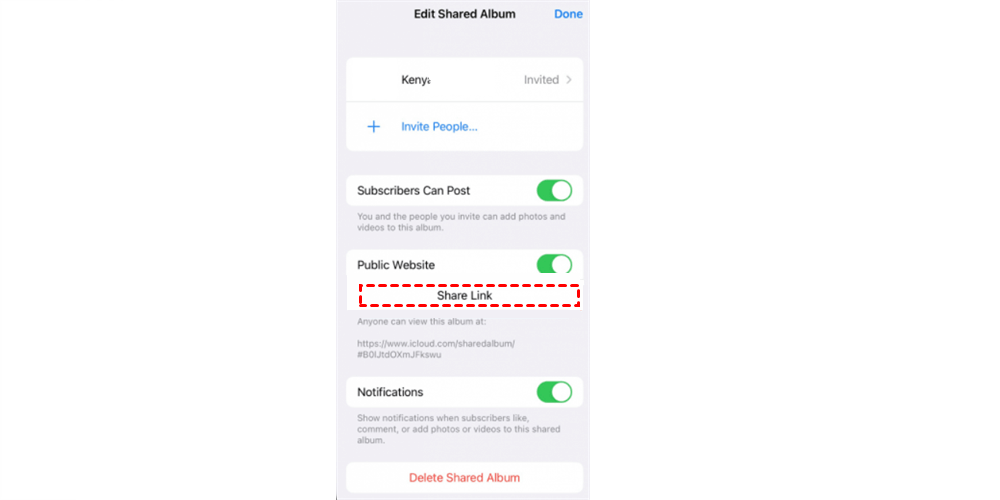
Passo 3: Agora, você pode clicar no botão Compartilhar Link. Em seguida, você pode ir para qualquer aplicativo ou serviço de bate-papo para colar o link de compartilhamento para aqueles com quem você deseja compartilhar.
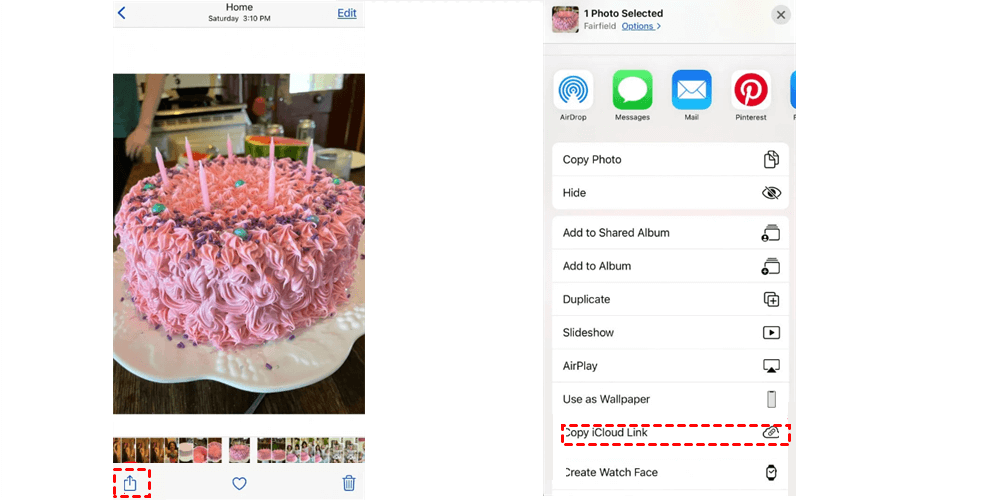
Assim é como compartilhar álbuns de fotos do iCloud com usuários de Android, o que é simples e fácil. Para compartilhar uma foto do iCloud com um usuário de Android, você pode localizar a foto em suas Fotos e, em seguida, pressionar o ícone de envio no lado inferior esquerdo. Em seguida, toque em Copiar Link do iCloud. Depois, você pode colar o link para qualquer pessoa ou lugar que desejar. Uma vez que o destinatário recebe o link, eles podem acessar e visualizar suas fotos.
Como compartilhar álbuns do iCloud com Android via MultCloud
Usar o link de compartilhamento do iCloud é uma forma prática e inteligente de compartilhar fotos com amigos e familiares. No entanto, os usuários podem encontrar o problema de o link de compartilhamento do iCloud não carregar. Nessa situação, mesmo que os destinatários tenham o link de compartilhamento, eles ainda não conseguem acessar as fotos compartilhadas. Nesse caso, é recomendado o uso de uma ferramenta de terceiros, MultCloud, para compartilhar fotos do iCloud com outras pessoas facilmente.
.png "MultCloud")
MultCloud é uma plataforma conveniente que suporta mais de 30 serviços de nuvem do mercado, como iCloud Drive, Google Drive, iCloud Photos, Google Photos, NAS, MEGA, Flickr, pCloud, SugarSync, Dropbox, Dropbox Business, OneDrive, OneDrive for Business e muito mais. Assim, com a ajuda do MultCloud, os usuários podem gerenciar essas unidades de nuvem em um só lugar sem precisar fazer login frequentemente. Ele permite que os usuários façam upload, download, movimentação, compartilhamento e exclusão de dados em cada nuvem facilmente.
Agora, leia o conteúdo a seguir para aprender como compartilhar fotos do iCloud no MultCloud com outras pessoas.
Passo 1: Cadastre-se para uma conta. Você pode entrar com suas credenciais do Google/Facebook. Ou, você pode usar seu email para se cadastrar facilmente.
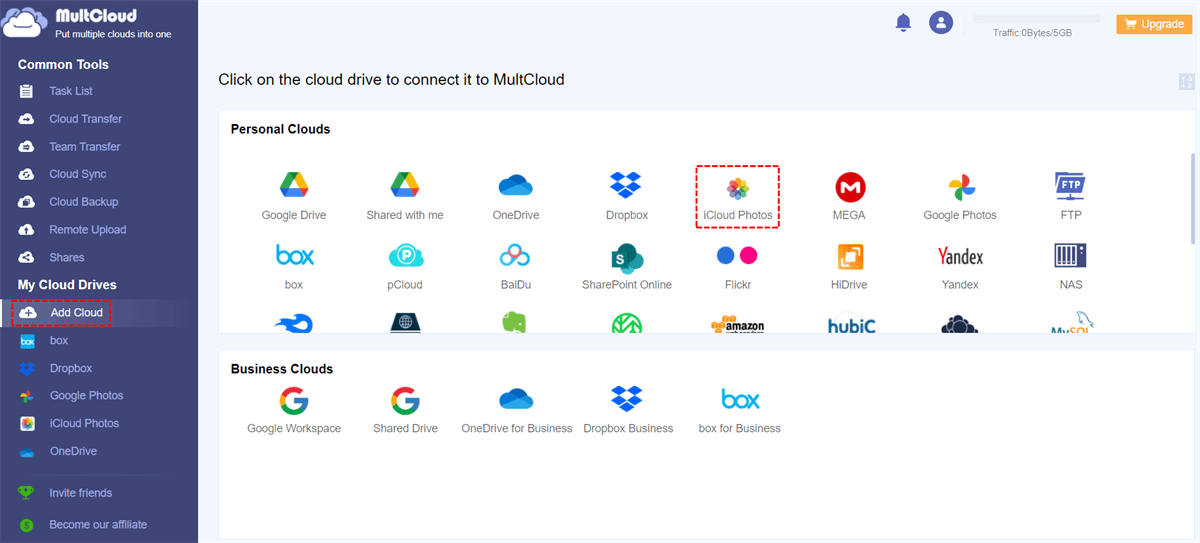
Passo 2: Adicione Fotos do iCloud. Depois de fazer login em sua conta na web, clique na guia Adicionar Nuvem na barra de navegação esquerda. Em seguida, clique no ícone do iCloud Photos e siga as instruções na tela para permitir o acesso ao MultCloud.
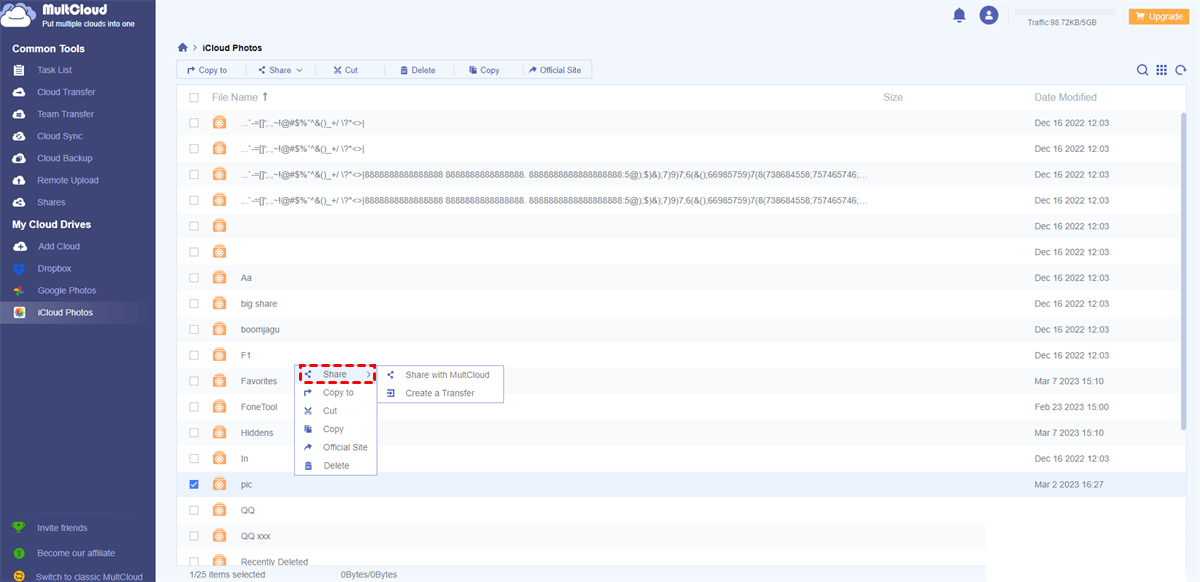
Passo 3: Agora, vá para o iCloud Photos, encontre a foto que deseja compartilhar e clique com o botão direito para selecionar o botão Compartilhar. O número de fotos determina se você seleciona Compartilhar com o MultCloud ou Criar uma transferência.
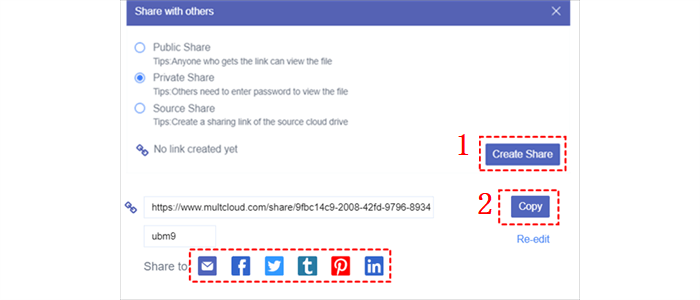
Passo 4: Escolha os Métodos de Compartilhamento na janela pop-up. Há o Compartilhamento Público, Compartilhamento Privado e Compartilhamento de Origem. Recomendamos escolher o Compartilhamento Privado, pois somente pessoas que tenham a senha poderão acessar o link compartilhado. Depois, você pode Criar Compartilhamento para Copiar o link de compartilhamento para outras pessoas.
Assim é como compartilhar álbuns do iCloud com usuários de Android facilmente. Usando o MultCloud, você não enfrentará mais problemas de carregamento do link de compartilhamento do iCloud Photos. Além disso, quando você tem muitas fotos para compartilhar, o MultCloud pode facilitar o processo e alcançar o objetivo o mais rápido possível.
Dica Extra: Como Transferir Fotos do iCloud para Outra Nuvem
Usuários de iPhone preferem o iCloud para salvar suas fotos e vídeos locais. Para usuários de Android, o Google Fotos é a primeira opção. Ele oferece aos usuários 15GB de espaço de armazenamento gratuito, que é muito maior do que o iCloud Photos. Além do Google Fotos, há o Google Drive, Flickr, MEGA, NAS e outras nuvens práticas para salvar fotos.
Então, quando você muda do iCloud Photos para outro serviço de armazenamento em nuvem, como o Google Photos, como você pode mover fotos e álbuns do iCloud para o Google Photos? Comumente, muitas pessoas baixam e reenviam os dados de um serviço para o outro. Isso é útil, mas problemático.
Felizmente, o MultCloud pode ser útil nesse caso, pois ele ajuda a mover fotos, documentos, vídeos e outros tipos de arquivos de um serviço em nuvem para outro diretamente, sem precisar passar por um processo de download e upload complicado. Você pode usar essa ferramenta para fazer backup do Google Photos no Google Drive, sincronizar o Google Photos com um PC e mover documentos do Dropbox para o OneDrive, entre outras coisas.

- Eficiente: Não há necessidade de passar por um processo de download e upload complicado. O MultCloud oferece uma maneira fácil de realizar a transferência.
- Versátil: Transferência, sincronização e backup entre serviços em nuvem estão disponíveis, tornando fácil conectar e organizar vários serviços em nuvem.
- Seguro: O MultCloud utiliza uma tecnologia de criptografia líder, e os arquivos podem ser protegidos contra vazamentos e hackers.
Aqui está como usar esse serviço para transferir do iCloud Photos para o Google Photos:
Passo 1: Faça login na sua conta e adicione o Google Photos e o iCloud Photos, respectivamente, clicando no botão Adicionar Serviço em Nuvem.
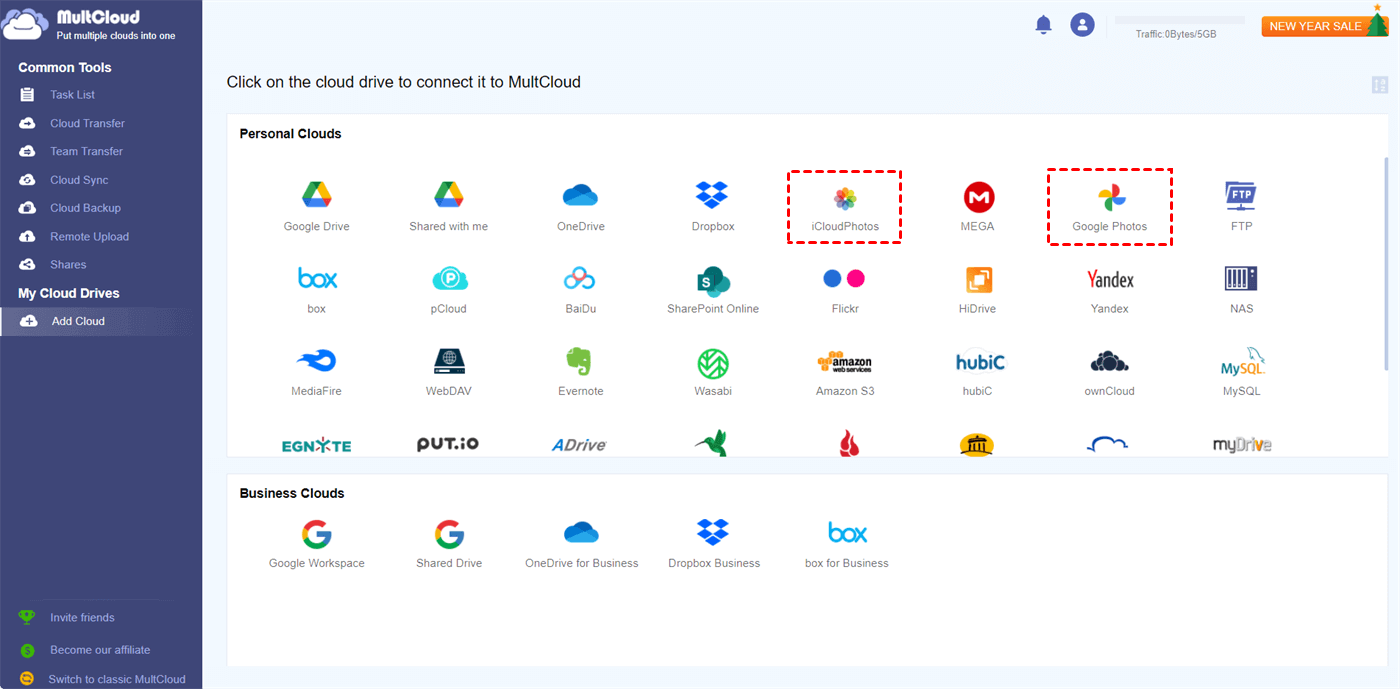
Passo 3: Vá para Transferência de Nuvem na barra lateral esquerda. Em seguida, selecione o iCloud Photos na primeira caixa e escolha o Google Photos na segunda caixa. Depois de feito, clique na guia Transferir Agora. Mais tarde, os arquivos podem ser movidos do iCloud Photos para o Google Photos.
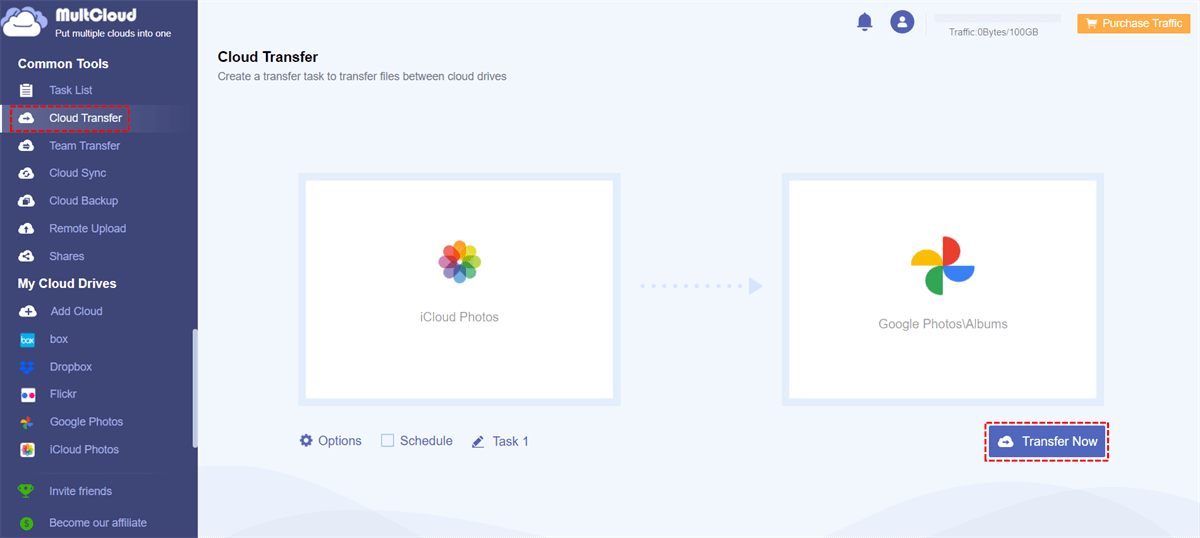
Diferente do método de download e upload, o MultCloud é mais eficiente quando você deseja migrar arquivos entre serviços de nuvem. Ele oferece uma velocidade de migração líder no mercado, para que os arquivos possam ser movidos o mais rápido possível. Da mesma forma, você também pode fazer migração do Wasabi para o Dropbox com esta ferramenta. De qualquer forma, você pode desfrutar da velocidade mais rápida, e os arquivos grandes podem ser transferidos de forma rápida e fácil. Além disso, a transferência automática e a transferência offline são suportadas.
Conclusão
Isso é tudo sobre como compartilhar álbuns do iCloud com usuários de Android. Agora, você pode experimentar seguindo o método acima. Ao mesmo tempo, apresentamos um gerenciador de arquivos em nuvem prático e inteligente para combinar diferentes unidades de nuvem em uma plataforma. Com esse serviço, você pode compartilhar pastas do Google Drive com usuários não-Gmail sem esforço.
MultCloud Suporta Nuvens
-
Google Drive
-
Google Workspace
-
OneDrive
-
OneDrive for Business
-
SharePoint
-
Dropbox
-
Dropbox Business
-
MEGA
-
Google Photos
-
iCloud Photos
-
FTP
-
box
-
box for Business
-
pCloud
-
Baidu
-
Flickr
-
HiDrive
-
Yandex
-
NAS
-
WebDAV
-
MediaFire
-
iCloud Drive
-
WEB.DE
-
Evernote
-
Amazon S3
-
Wasabi
-
ownCloud
-
MySQL
-
Egnyte
-
Putio
-
ADrive
-
SugarSync
-
Backblaze
-
CloudMe
-
MyDrive
-
Cubby

Salvar e-mail como PDF
Depois de adicionar Gmail ou Outlook a MultCloud, ele pode converter e-mails em PDF e salvá-los em seu dispositivo ou armazenamento em nuvem.
Comece gratuitamente