
Visão geral do Dropbox e do Google Drive
Se você não tem certeza sobre a combinação do Dropbox e do Google Drive porque não está familiarizado com essas 2 nuvens, este post irá primeiro apresentar o Dropbox e o Google Drive para você.
O Dropbox é uma plataforma de armazenamento e colaboração de arquivos baseada em nuvem que permite que você armazene e acesse arquivos em qualquer dispositivo. Além disso, o Dropbox integra-se a várias ferramentas de uso diário, como Slack e Zoom, que podem aumentar sua produtividade. Um dos destaques do Dropbox é o File Request. Com esse recurso, você pode coletar arquivos de outras pessoas em uma pasta do Dropbox sem dar a elas permissões de acesso.
O Google Drive é um serviço de armazenamento em nuvem online e uma plataforma de colaboração projetada pelo Google. Ele permite que os usuários armazenem e compartilhem arquivos, documentos, fotos e vídeos com segurança em dispositivos diferentes. Com aplicativos de escritório integrados, como Google Docs, Sheets e Slides, ele permite uma colaboração em tempo real perfeita e acesso fácil aos arquivos em qualquer lugar.
Conectar o Dropbox ao Google Drive - Vantagens
Após dar breves introduções ao Dropbox e ao Google Drive, o post gostaria de listar 4 benefícios de combinar o Dropbox e o Google Drive.
- Armazenamento: O Dropbox oferece 2 GB de armazenamento gratuito, enquanto o Google Drive oferece 15 GB. Portanto, se você combiná-los, poderá obter 17 GB de armazenamento em nuvem gratuito sem precisar atualizar para os planos pagos. Nesse sentido, você pode economizar algum dinheiro.
- Colaboração: Para alcançar uma colaboração vantajosa para todos, o Dropbox e o Google Drive se integram a alguns aplicativos úteis. O Dropbox se integra a aplicativos como Verifi3D, Zoom, Zapier e IFTTT. Enquanto o Google Drive tem colaborações com o YouTube, Gmail, Google Agenda e outros aplicativos. Portanto, se você conectar o Dropbox ao Google Drive, poderá usar esses aplicativos para melhorar a eficiência do seu trabalho.
- Recursos: O Dropbox e o Google Drive são diferentes um do outro em alguns recursos. Ao integrar o Dropbox ao Google Drive, você pode aproveitar ao máximo os recursos de ambos esses dois serviços em nuvem para simplificar o fluxo de trabalho e economizar tempo e energia para outras atividades.
- Backup: A combinação do Dropbox e do Google Drive pode desempenhar um papel na realização de backups de arquivos. Se um deles for atacado, você pode usar os arquivos do outro serviço em nuvem como alternativa, o que reduz suas perdas.
Você pode ver pelos 4 benefícios acima que é necessário integrar o Dropbox ao Google Drive. As duas seções a seguir mostrarão como realizar a combinação por meio do MultCloud ou por download e upload.
Combine o Dropbox e o Google Drive via MultCloud [Automático]
Para realizar a combinação do Dropbox e do Google Drive automaticamente, você pode usar o MultCloud - um serviço gratuito de gerenciamento de nuvem. Você pode acessar seus arquivos do Dropbox e do Google Drive em um único site e combinar os dois usando funções como Transferência de Nuvem, Sincronização de Nuvem e Backup em Nuvem. Entre as três funções, a Sincronização de Nuvem é a melhor para integrar o Dropbox ao Google Drive, pois ela é capaz de sincronizar arquivos entre os serviços em tempo real.
O motivo pelo qual você pode sincronizar o Dropbox com o Google Drive é que a Sincronização de Nuvem oferece o modo de sincronização em tempo real. Existem também outros modos de sincronização que podem ajudar a configurar sua tarefa de sincronização.

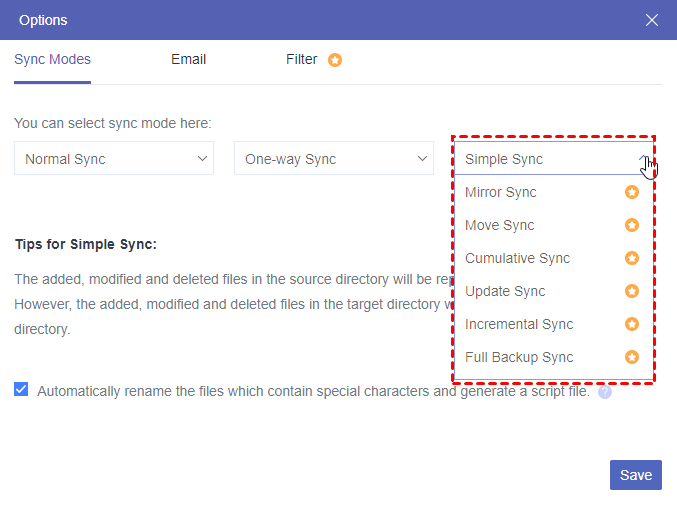
- Sincronização Espelhada: Todos os arquivos e pastas no cloud de destino serão absolutamente os mesmos que o cloud de origem.
- Sincronização de Movimento: O processo excluirá todos os arquivos no cloud de origem depois que a sincronização for concluída.
- Sincronização Cumulativa:Mesmo que você exclua os arquivos no cloud de origem, esses arquivos ainda serão mantidos no cloud de destino.
- Atualização de Sincronização:Novos arquivos do cloud de origem substituirão os antigos no cloud de destino.
- Sincronização Incremental:Sincronize apenas os arquivos modificados ou adicionados do cloud de origem para o cloud de destino.
- Sincronização de Backup Completa: Sincronize todos os arquivos no cloud de origem para o cloud de destino toda vez.
Sincronizar Dropbox para Google Drive grátis pelo Cloud Sync
Passo 1: Acesse o site do MultCloud e crie uma conta no MultCloud.
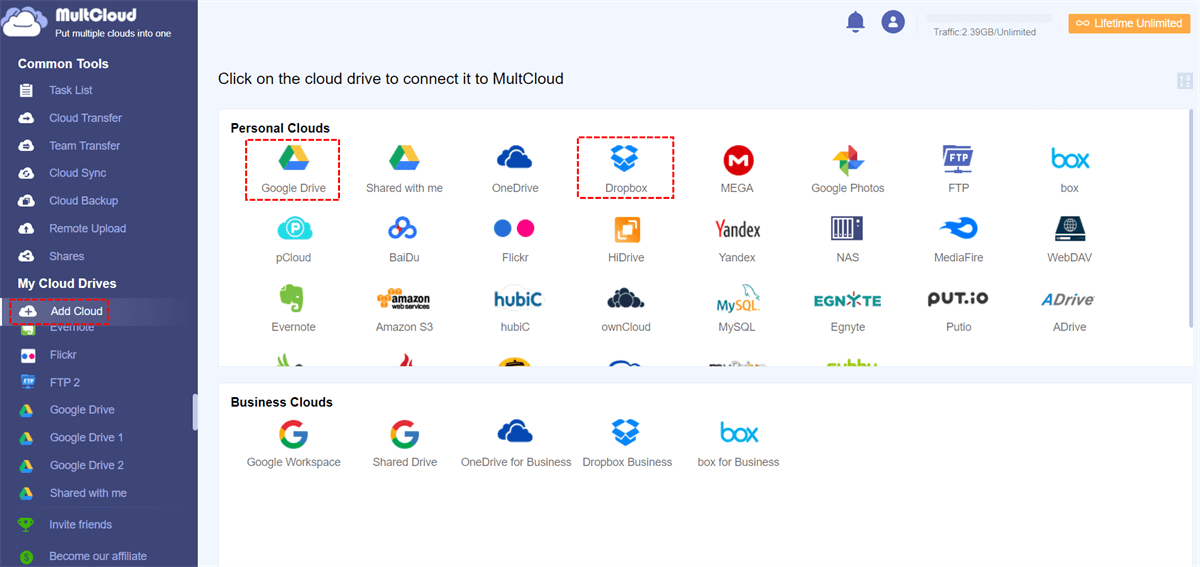
Passo 2: Clique em Adicionar Cloud e selecione os ícones do Dropbox e Google Drive. Aqui você precisa fazer login em suas contas separadamente.
Passo 3: Abra Cloud Sync na barra lateral e escolha Sincronização em Tempo Real. Em seguida, selecione qual cloud você deseja sincronizar de/para. Você também pode alternar para Sincronização Bidirecional e o processo de sincronização ocorrerá nos dois sentidos.
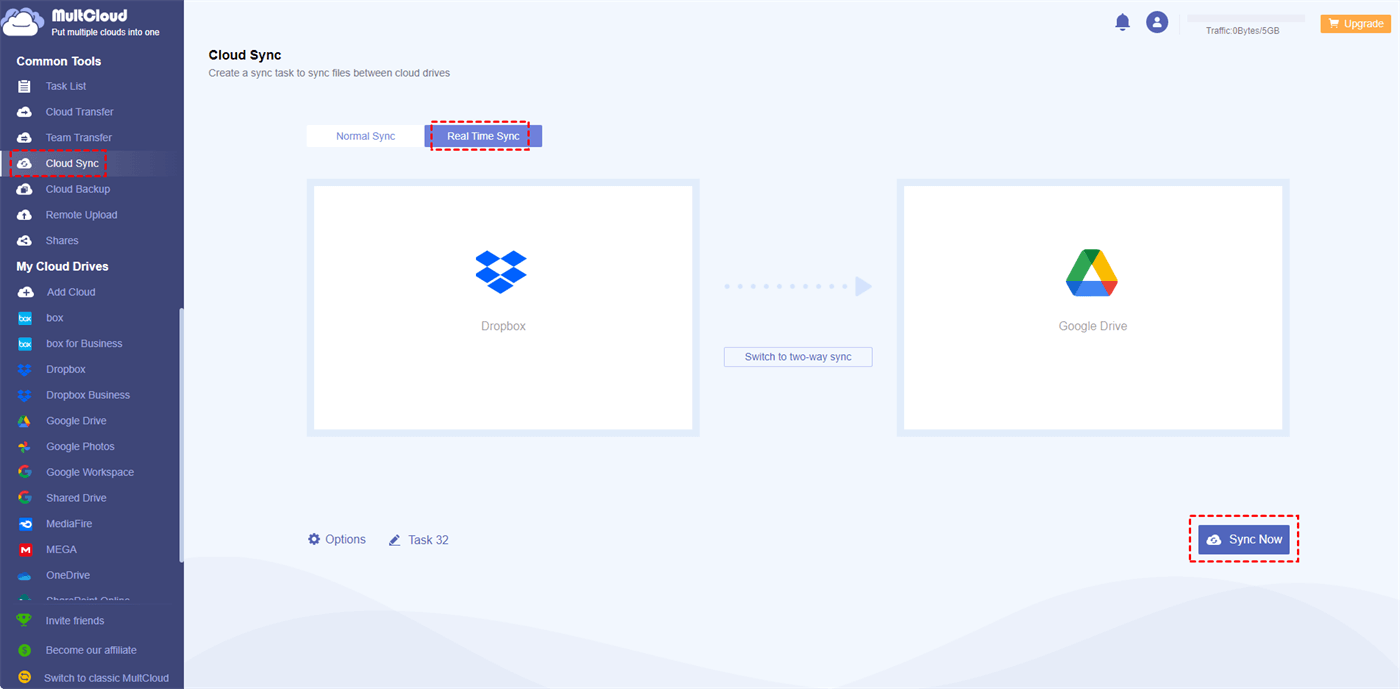
Passo 4: Abra as Opções para escolher o modo de sincronização preferido e clique em Sincronizar Agora. Depois disso, o MultCloud combinará Dropbox e Google Drive automaticamente.
Notas:
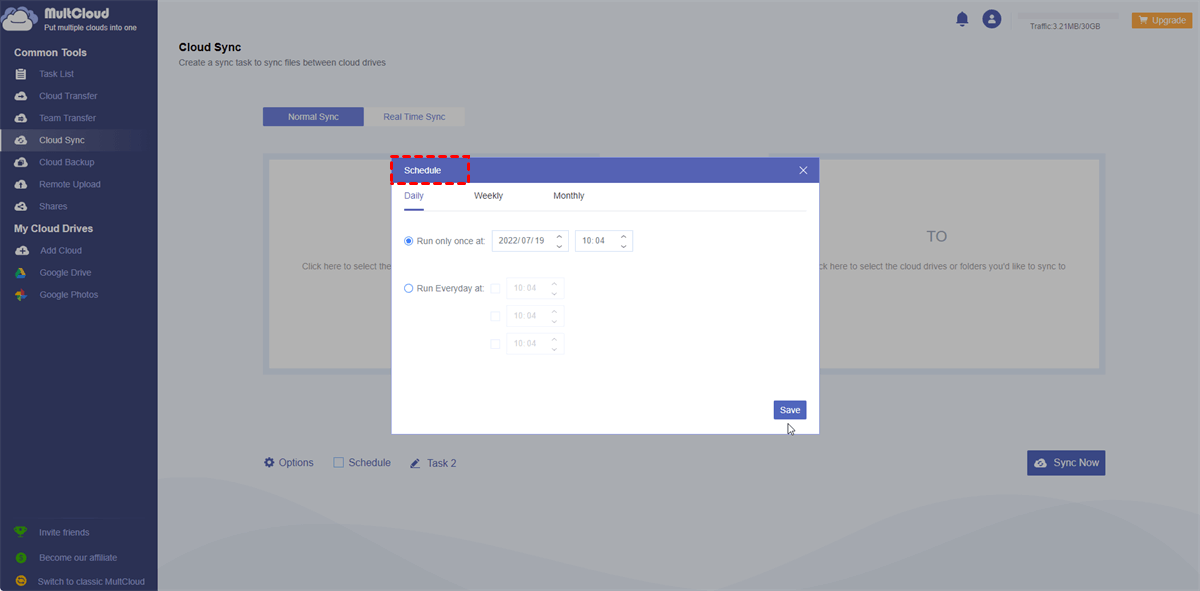
- Se você está cansado de atualizar manualmente os arquivos, mas não precisa da sincronização em tempo real, você pode usar Agendamento para definir uma frequência para a sincronização.
- O MultCloud oferece 5 GB de tráfego gratuito por mês, mas você pode tornar-se um usuário premium para obter mais tráfego de dados para sincronizar arquivos. Além disso, a velocidade de sincronização será mais rápida porque você terá mais threads de transferência de dados.
Dicas: Gerencie o Dropbox, Google Drive e Mais Nuvens no MultCloud
Como mencionado anteriormente, você pode acessar diferentes arquivos na nuvem apenas no MultCloud, em vez de pular para diferentes sites. Além do Dropbox e do Google Drive, o MultCloud também suporta o OneDrive, SharePoint, MEGA, pCloud, iCloud Drive, entre outros.
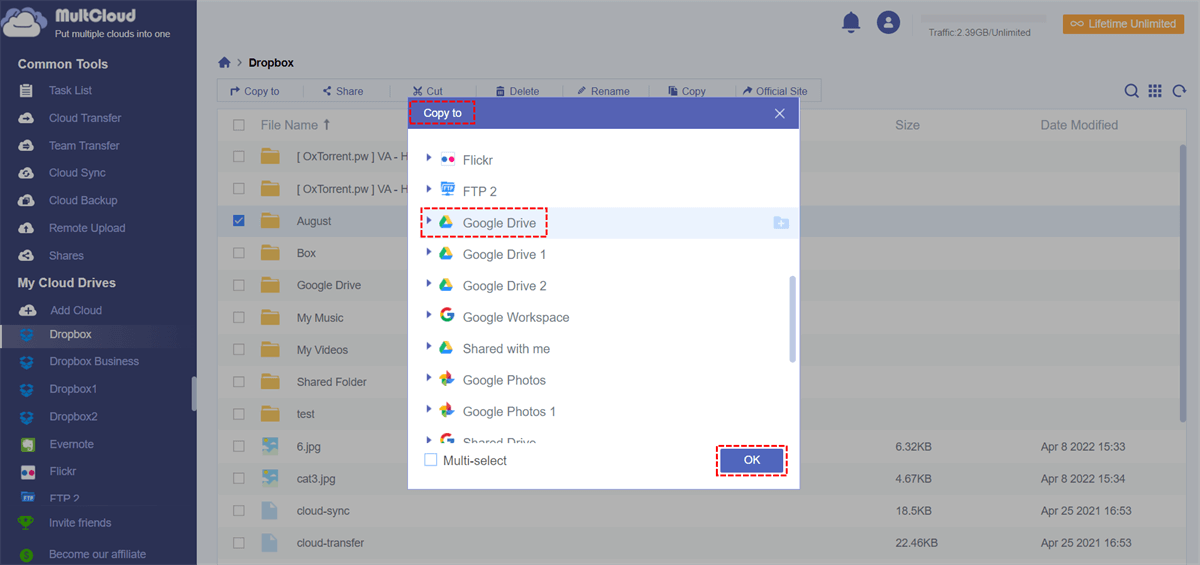
Além disso, o MultCloud também oferece operações comuns como Copiar para, Baixar, Compartilhar, Recortar, Excluir, Revisar, Renomear e Copiar. Por exemplo, para transferir arquivos do Dropbox para o Google Drive sem fazer download, você pode facilmente usar Copiar para ou Copiar para realizar isso.
Mesclar o Dropbox e o Google Drive através de Download e Upload
Embora a seção anterior tenha mencionado a forma mais fácil de combinar o Dropbox e o Google Drive, se você quiser conhecer outra solução, este post fornecerá um método comum para você. Esta forma faz uma combinação através do download manual de arquivos do Dropbox e do upload deles para o Google Drive. No entanto, você pode gastar muito tempo dessa forma, porque não é possível fazer isso apenas em um site. Além disso, se sua conexão de rede não for estável, pode levar mais tempo.
Para combinar fazendo o download e o upload, você pode seguir as etapas abaixo.
Passo 1: Abra o Dropbox e faça login na sua conta do Dropbox.
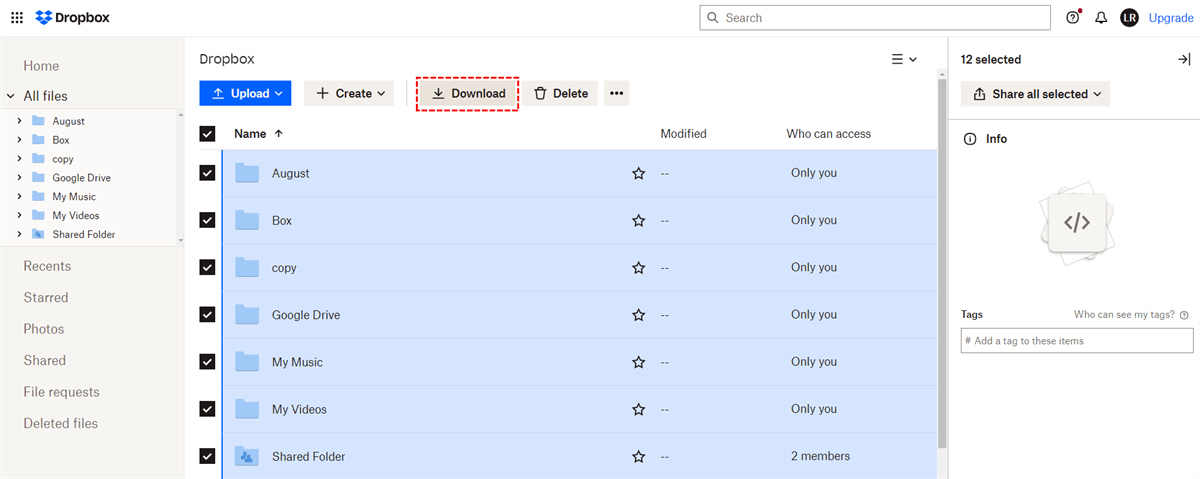
Passo 2: Marque a caixa ao lado dos nomes dos arquivos e escolha "Download". Em seguida, os arquivos serão salvos em uma posição local.
Passo 3: Abra o Google Drive e clique em " Novo" no canto superior esquerdo. Em seguida, escolha "Fazer upload de arquivos".
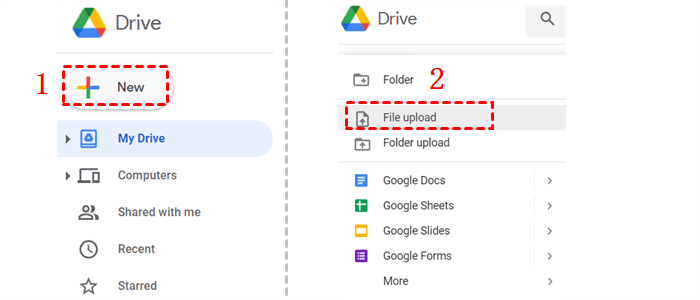
Passo 4: Selecione os arquivos que você fez o download do Dropbox no Explorador de Arquivos e clique em "Abrir" para fazer upload desses arquivos para o Google Drive. Em seguida, o seu Dropbox será conectado ao Google Drive.
Conclusão
A partir deste post, você pode dominar duas formas de combinar o Dropbox e o Google Drive. A primeira é combinando com o MultCloud Cloud Sync. Dessa forma, você pode sincronizar automaticamente os arquivos do Dropbox com o Google Drive em tempo real. Outra forma depende do download e upload de arquivos, o que pode ser cansativo se você tiver muitos arquivos para transferir.
Além disso, quando você é um usuário do MultCloud, pode experimentar mais funções nele. Por exemplo, você pode fazer backup do Dropbox para o Google Drive por meio do Cloud Backup sem fazer o download. Dessa forma, você pode escolher diferentes versões dos arquivos para restaurar e agendar o processo de backup para torná-lo regular.
MultCloud Suporta Nuvens
-
Google Drive
-
Google Workspace
-
OneDrive
-
OneDrive for Business
-
SharePoint
-
Dropbox
-
Dropbox Business
-
MEGA
-
Google Photos
-
iCloud Photos
-
FTP
-
box
-
box for Business
-
pCloud
-
Baidu
-
Flickr
-
HiDrive
-
Yandex
-
NAS
-
WebDAV
-
MediaFire
-
iCloud Drive
-
WEB.DE
-
Evernote
-
Amazon S3
-
Wasabi
-
ownCloud
-
MySQL
-
Egnyte
-
Putio
-
ADrive
-
SugarSync
-
Backblaze
-
CloudMe
-
MyDrive
-
Cubby

Salvar e-mail como PDF
Depois de adicionar Gmail ou Outlook a MultCloud, ele pode converter e-mails em PDF e salvá-los em seu dispositivo ou armazenamento em nuvem.
Comece gratuitamente