
O que é Box para o Google Workspace?
O complemento Box para o G Suite simplifica a gestão do seu conteúdo. Com apenas alguns cliques, você e sua equipe podem facilmente transferir conteúdo do Google Drive para o Box diretamente. Você pode incluir perfeitamente os arquivos do Box em seus e-mails, salvar anexos de e-mail no Box dentro do Gmail e anexar links de arquivos compartilhados do Box ao criar novas notas do Box em convites do Google Calendar.
Usar o Box em conjunto com o Google Workspace oferece várias vantagens para organizações e indivíduos. Aqui estão algumas vantagens-chave:
- Criar, abrir e editar documentos do Google diretamente no Box.
- Utilizar as ferramentas de edição em tempo real do Google e salvar automaticamente as alterações diretamente de volta ao Box, eliminando a necessidade de fazer upload novamente do conteúdo.
- Colaborar com outras pessoas em tempo real e acompanhar facilmente todas as alterações no Box.
- Acessar o histórico de versões e recursos de comentários, tanto nos editores do Google quanto no Box.
- Aproveitar os sete diferentes níveis de permissão do Box para garantir a segurança, conformidade e governança do seu conteúdo.
- Abrir e editar documentos do Microsoft Office usando os respectivos editores do Google dentro do Box, com todas as alterações salvas diretamente de volta ao Box em seu formato de arquivo original.
Como usar o Box para o Google Workspace
Como este complemento do Box pode ser usado em vários serviços do Google Workspace, como Google Drive, Gmail e outros, mostraremos como usá-lo no Gmail como exemplo.
Salvar o email no Box com o Box para o Google Workspace
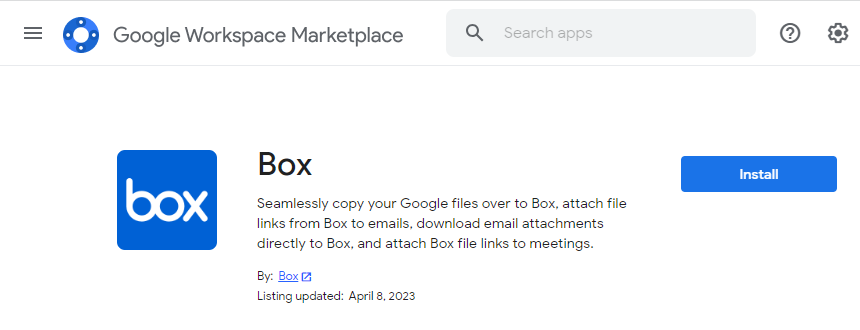
Passo 1: Encontre e instale o complemento no Google Workspace Marketplace.
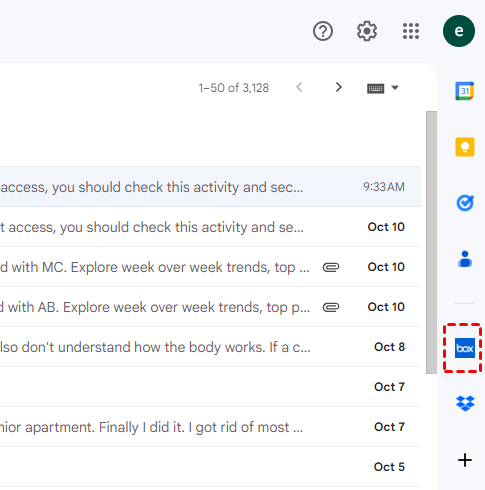
Passo 2: Abra o seu Gmail e você encontrará um ícone do Box na barra lateral direita. Clique nele.
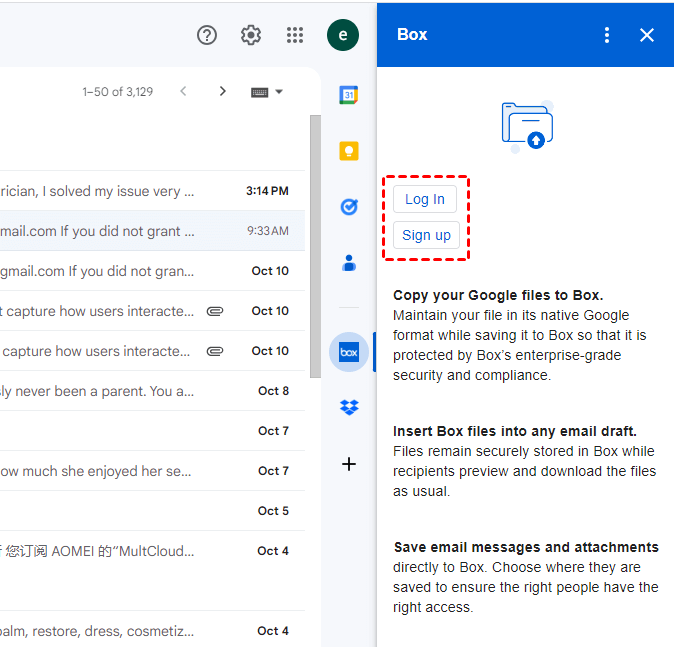
Passo 3: Clique em "Fazer login" para entrar com a sua conta do Box. Se você ainda não tem uma conta do Box, também pode clicar em "Cadastre-se" para criar uma.
Passo 4: Abra o email que você deseja salvar no Box e clique novamente no ícone do Box na barra lateral direita. Em seguida, clique em "Salvar email como arquivo .txt".
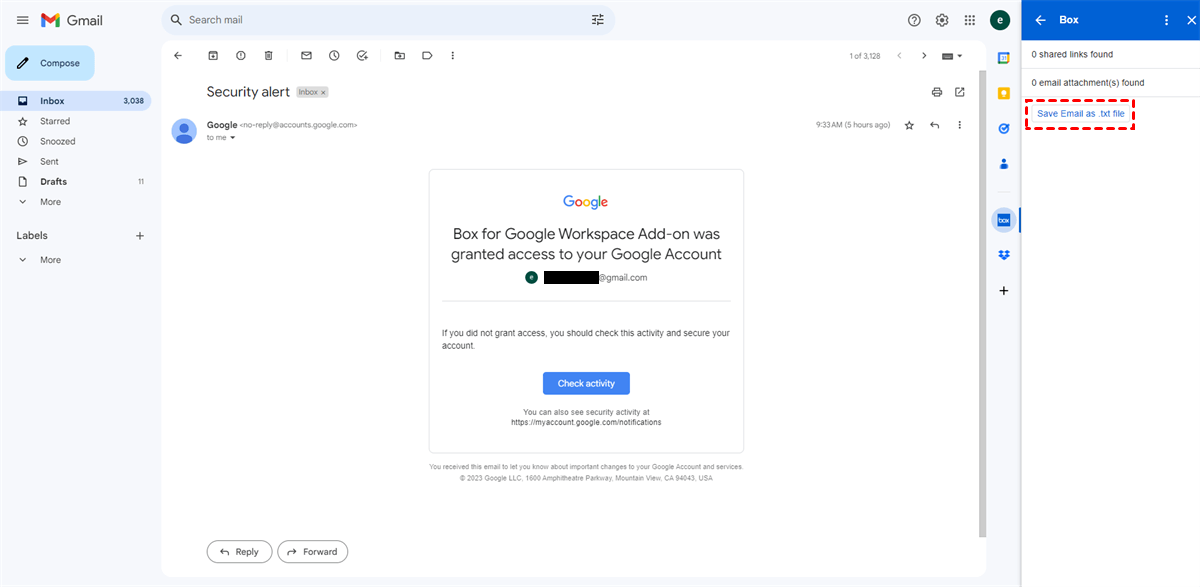
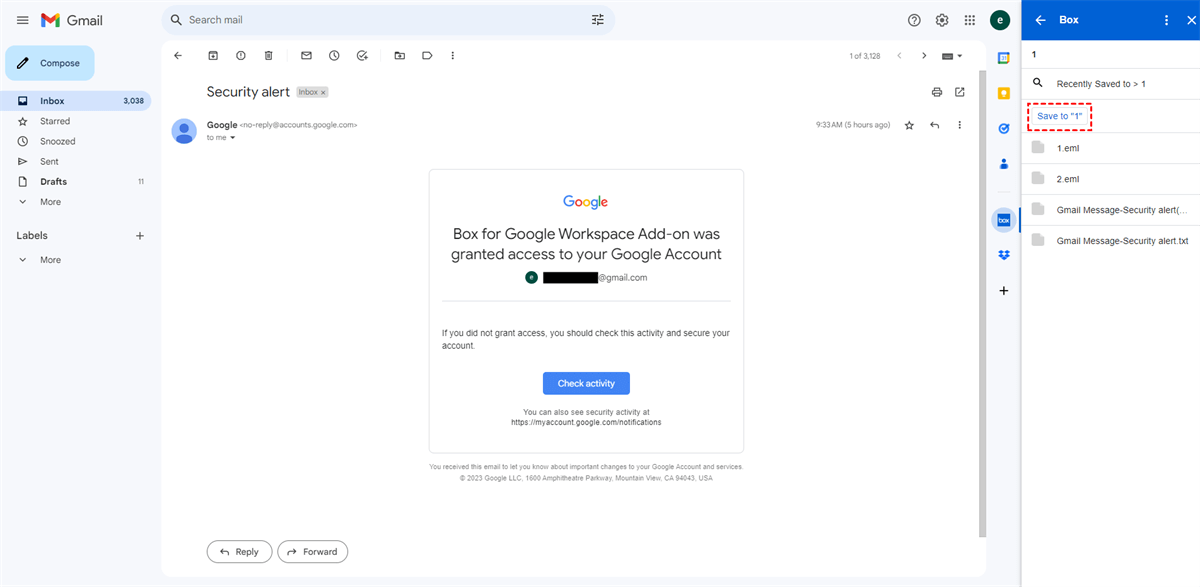
Passo 5: Escolha uma pasta do Box para receber este email e clique no botão "Salvar em". Em seguida, você pode clicar no ícone de lançamento ao lado do email enviado para verificar se o email foi enviado para a sua pasta do Box.
Adicionar arquivo Box ao email usando o Box para o Google Workspace
Passo 1: Escreva uma nova mensagem clicando em "Redigir" no canto superior esquerdo.
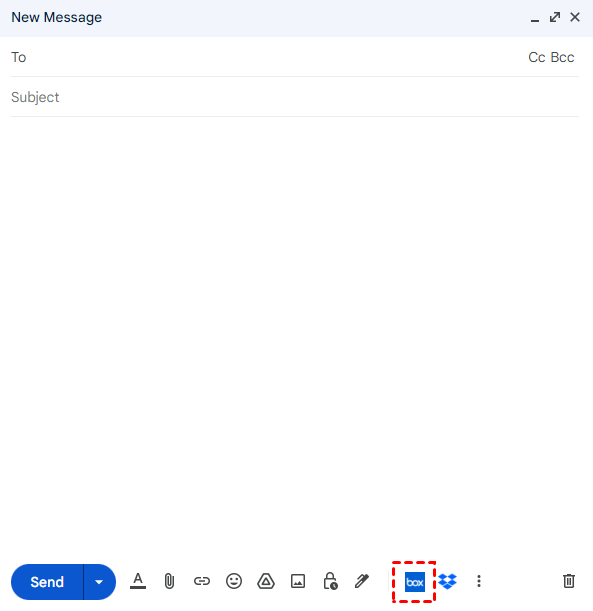
Passo 2: Clique no ícone do Box na janela de "Nova Mensagem".
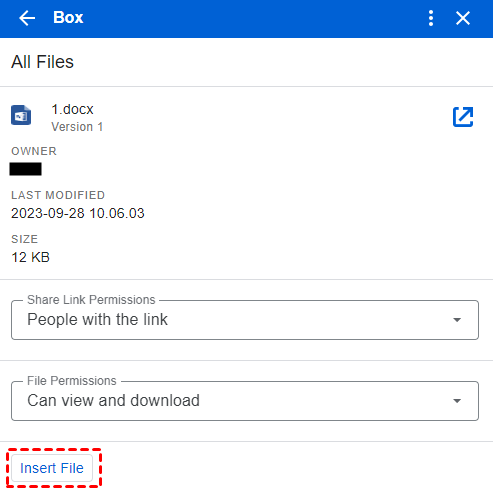
Passo 3: Escolha os arquivos do Box na janela do Box e decida quem pode acessar esse arquivo e como eles podem interagir com o arquivo.
Passo 4: Clique em "Inserir Arquivo" na janela do Box e você verá um link do arquivo em sua mensagem.
A Melhor Alternativa ao Box para o Google Workspace - MultCloud
Se você deseja apenas sincronizar os arquivos do Box com o Google Workspace ou salvar emails do Gmail no Box, MultCloud é, sem dúvida, a melhor alternativa ao Box para o Google Workspace. Ele centraliza várias unidades de nuvem e clientes de email em um único aplicativo e oferece funções como Transferência de Nuvem, Sincronização de Nuvem, Backup de Nuvem e Migração de Email.
Entre todas as funções, a Sincronização de Nuvem e a Migração de Email podem ser usadas como funções alternativas do Box para o Google Workspace perfeitamente. A Sincronização de Nuvem sincroniza automaticamente seus arquivos entre o Box e o Google Workspace com diferentes modos de sincronização; enquanto a Migração de Email pode salvar diretamente emails do Gmail e anexos em sua conta do Box como PDFs.
Existem mais vantagens na Sincronização de Nuvem e na Migração de Email. Vamos mostrá-las juntamente com os passos.
Salvar Emails no Box por Migração de Email
Passo 1: Cadastre-se em uma conta do MultCloud.
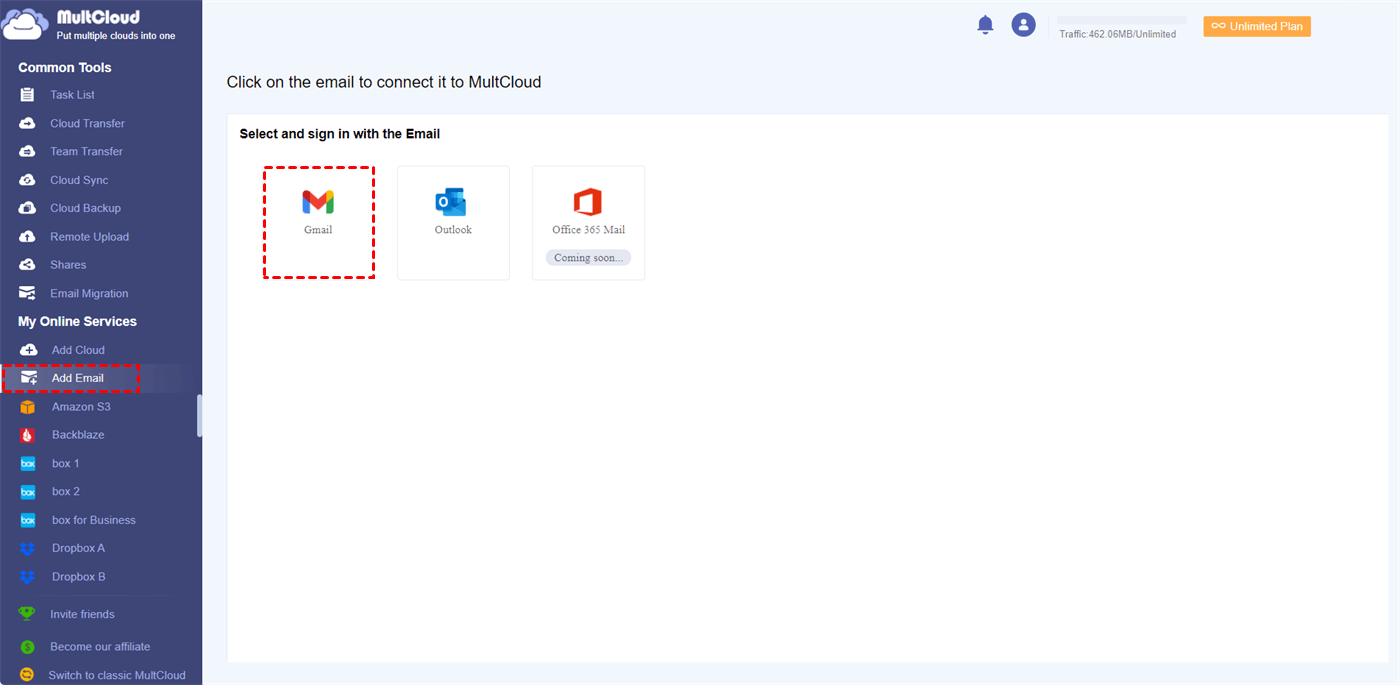
Passo 2: Adicione o Gmail e o Box à sua conta do MultCloud. Para adicionar o Gmail, clique em "Adicionar Email" na barra lateral esquerda e no ícone do Gmail. Para adicionar o Box, clique em "Adicionar Nuvem" e em seu ícone.
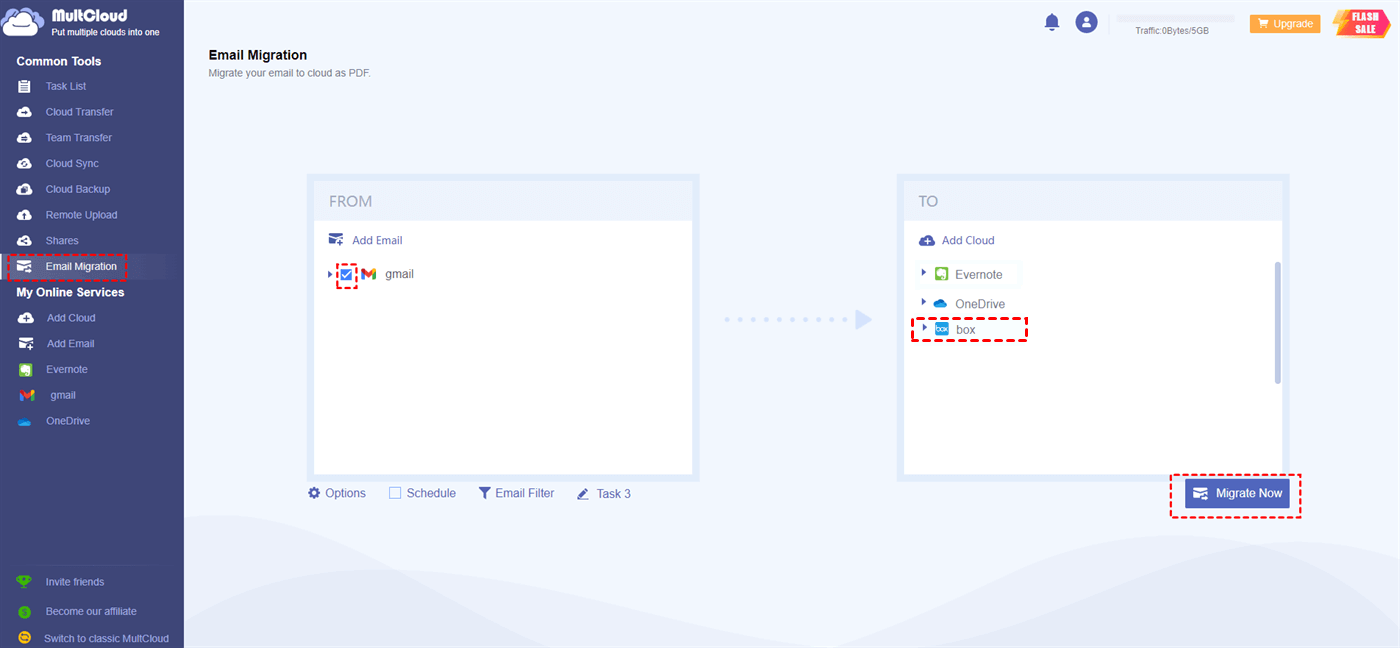
Passo 3: Selecione "Migração de Email" e marque Gmail e Box nas caixas. Em seguida, você pode personalizar a tarefa de migração com "Opções", "Agendamento" ou "Filtro de Email". Após todas as configurações, clique em "Migrar Agora" para iniciar esta tarefa.
- Configurações de Migração em Opções: Você pode determinar como o MultCloud lida com arquivos repetidos, migrar emails com ou sem anexos e como as mensagens são listadas no arquivo PDF.
- Agendamento: Você pode definir a tarefa para iniciar automaticamente em um horário fixo em um dia/semana/mês.
- Filtro de Email: Selecione os emails desejados com seus remetentes, destinatários, datas e status.
Nota: Você pode transferir 50 emails como PDFs gratuitamente a cada mês. Se você achar que 50 emails não são suficientes, você pode obter um plano premium e transferir sem limitação. Além disso, quando você é um usuário premium, você pode migrar até 200 emails de uma vez.
Sincronizar o Google Workspace com o Box através do Cloud Sync
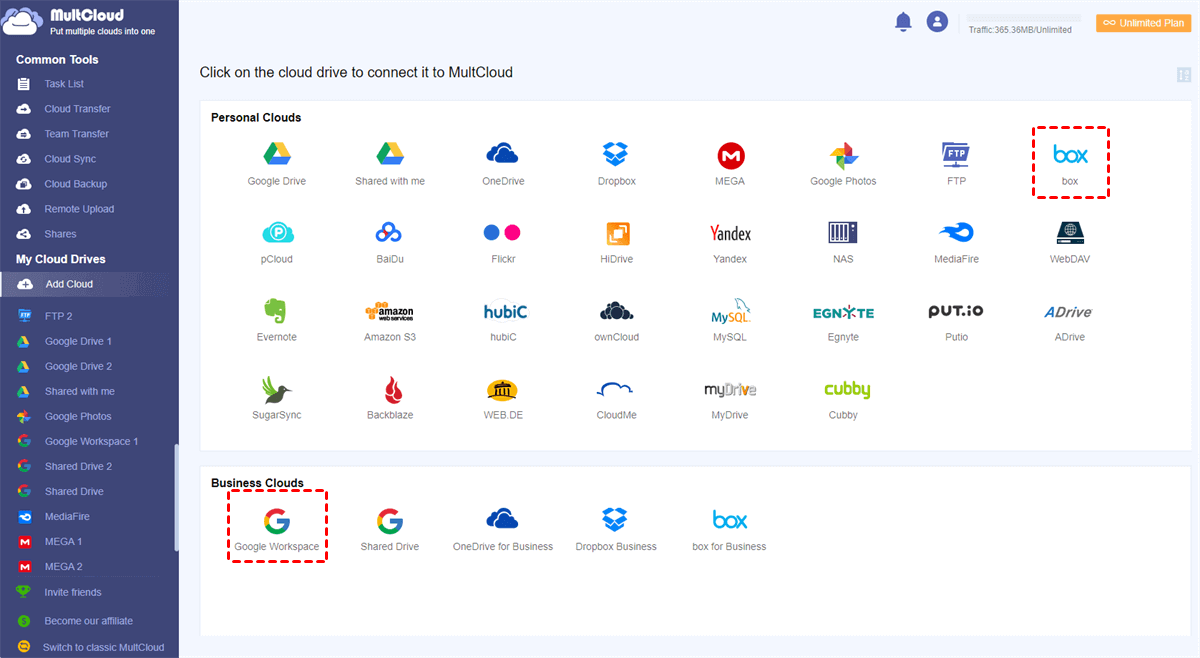
Passo 1: Adicione o Google Workspace e o Box.
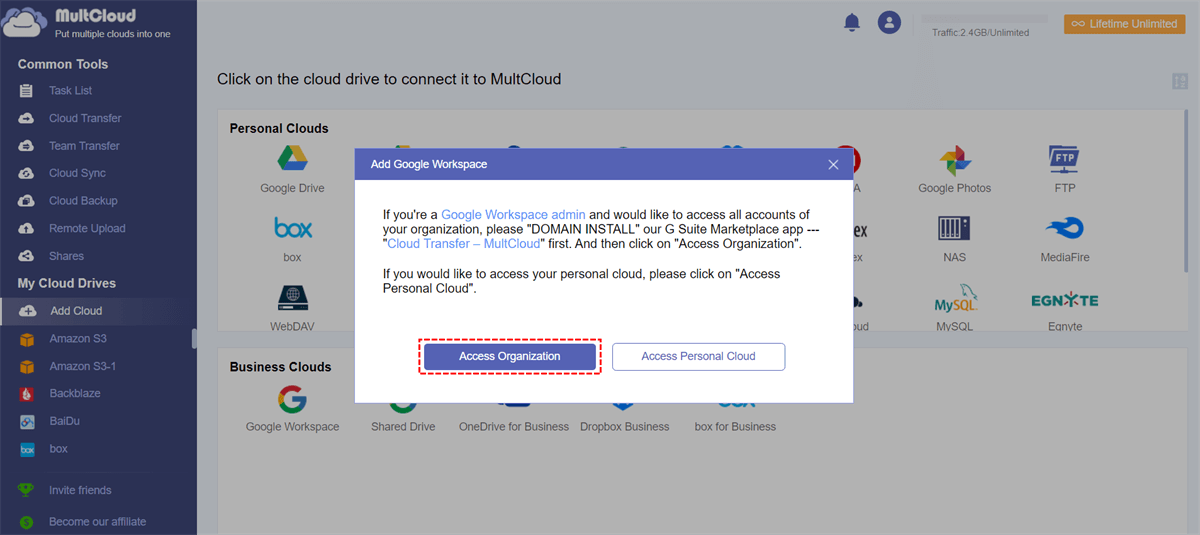
Nota: Ao adicionar o Google Workspace ao MultCloud, você pode escolher acessar todas as contas da sua organização ou apenas sua conta pessoal. Se você for um administrador e escolher adicionar todas as contas, talvez seja necessário primeiro instalar no domínio o aplicativo MultCloud e, em seguida, selecionar "Acesso à organização" após clicar em seu ícone no MultCloud.
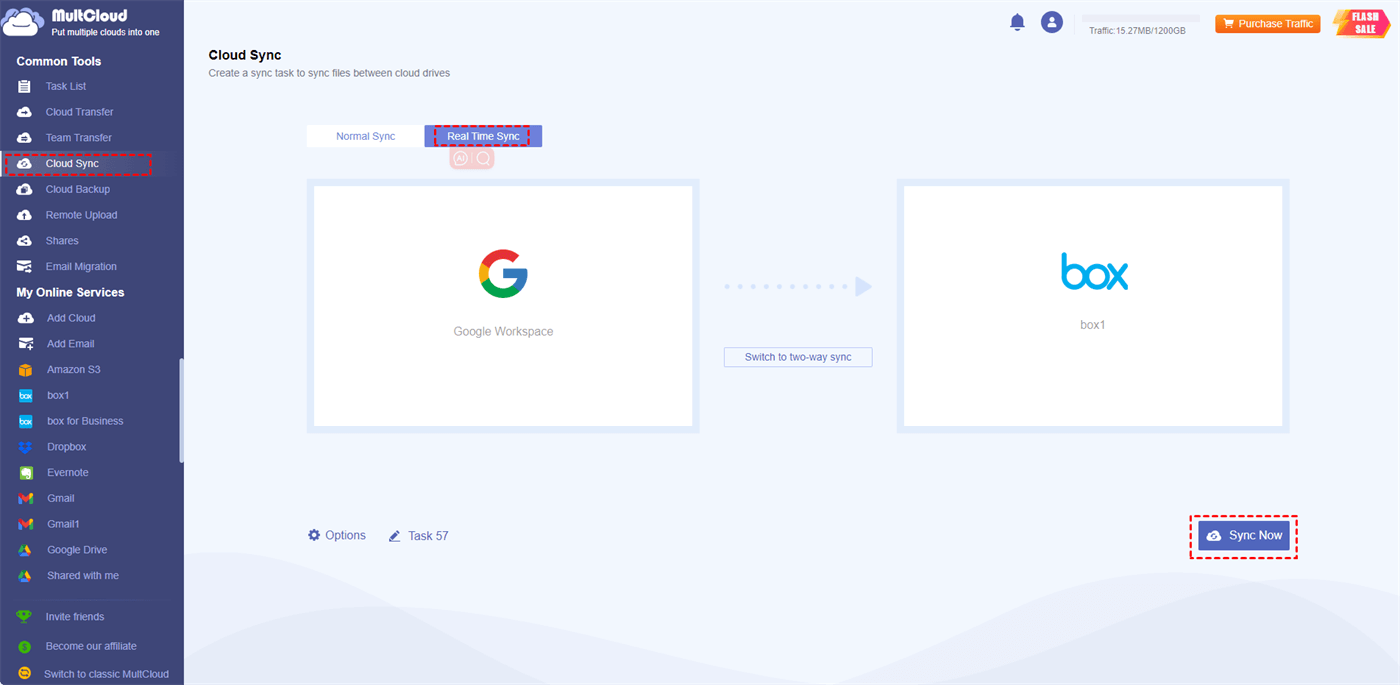
Passo 2: Selecione "Sincronização em Nuvem" e escolha "Sincronização em Tempo Real" na barra superior.
Passo 3: Marque Google Workspace e Box nas caixas. Em seguida, abra "Opções" e "Agenda" para ver se eles podem ser adicionados à sua tarefa. Por fim, clique em "Sincronizar Agora" para iniciar a sincronização.
- Filtro: Selecione os arquivos desejados com extensões de arquivo. E desta vez você pode optar por sincronizar apenas os arquivos selecionados ou não sincronizá-los.
Conclusão
Ao ler todo o post, você deve saber o que é o Box para o Google Workspace e como usá-lo no Gmail. Além disso, é recomendado o uso do MultCloud Cloud Sync e Email Migration como uma alternativa, pois é mais flexível. Você não só pode sincronizar arquivos do Box para o Google Workspace, mas também do Google Workspace para o Box. Além disso, ele pode salvar e-mails em qualquer unidade de nuvem em formato PDF.
Depois de conhecer o MultCloud, você pode usar mais funções no seu dia a dia, como salvar e-mails do Outlook no Google Workspace como PDFs ou fazer backup de arquivos do Box para o Google Workspace.
Devo usar o Box ou o Google Drive?
A escolha entre o Box e o Google Drive depende de suas necessidades específicas. Se você prioriza segurança robusta de dados, conformidade e colaboração em um ambiente de negócios, o Box é uma opção melhor. No entanto, para uso pessoal ou armazenamento e compartilhamento de arquivos em geral, a integração perfeita do Google Drive com os serviços do Google o torna uma opção conveniente.
O Box é semelhante ao Google Docs?
O Box e o Google Docs têm finalidades diferentes. O Box é principalmente uma plataforma de armazenamento de arquivos e colaboração baseada em nuvem para empresas, oferecendo recursos robustos de gerenciamento e segurança de arquivos. O Google Docs, por outro lado, é uma ferramenta de edição e colaboração de documentos. Embora seja possível armazenar documentos do Google Docs no Box, eles não são o mesmo serviço.
Por que o Box é melhor do que o Google Drive?
O Box é superior ao Google Drive para empresas devido às suas robustas características de segurança, conformidade e ferramentas de colaboração. O Box oferece opções mais abrangentes de controlo e auditoria de dados, sendo ideal para organizações com requisitos rigorosos de governação de dados. Também se integra bem com diversas aplicações empresariais, aumentando a produtividade e a gestão do fluxo de trabalho.
MultCloud Suporta Nuvens
-
Google Drive
-
Google Workspace
-
OneDrive
-
OneDrive for Business
-
SharePoint
-
Dropbox
-
Dropbox Business
-
MEGA
-
Google Photos
-
iCloud Photos
-
FTP
-
box
-
box for Business
-
pCloud
-
Baidu
-
Flickr
-
HiDrive
-
Yandex
-
NAS
-
WebDAV
-
MediaFire
-
iCloud Drive
-
WEB.DE
-
Evernote
-
Amazon S3
-
Wasabi
-
ownCloud
-
MySQL
-
Egnyte
-
Putio
-
ADrive
-
SugarSync
-
Backblaze
-
CloudMe
-
MyDrive
-
Cubby

Salvar e-mail como PDF
Depois de adicionar Gmail ou Outlook a MultCloud, ele pode converter e-mails em PDF e salvá-los em seu dispositivo ou armazenamento em nuvem.
Comece gratuitamente