
Por que fazer backup do Synology NAS na nuvem?
Synology NAS (Network Attached Storage) é um dispositivo de armazenamento dedicado que oferece capacidades centralizadas de gerenciamento e compartilhamento de dados para usuários domésticos e empresariais. Ele oferece uma ampla gama de recursos, como armazenamento de arquivos, streaming de mídia, backup de dados e muito mais.
O backup na nuvem para o Synology NAS é essencial para proteger os dados empresariais contra falhas de hardware, desastres naturais, roubo ou outros eventos imprevistos, o que permite restaurar os dados de forma contínua. Armazenar backups na nuvem garante redundância e acessibilidade dos dados de qualquer lugar. A perda de dados pode ter consequências graves, tornando crucial que cada proprietário de empresa priorize uma estratégia robusta de backup. Ao implementar software de backup confiável e realizar backups regulares, as empresas podem mitigar os riscos associados à perda de dados. Com o software de backup adequado em vigor, o medo de perder dados valiosos se torna coisa do passado.
3 soluções para fazer backup do Synology NAS na nuvem
Como fazer backup do Synology NAS na nuvem? Você precisa escolher a melhor solução de backup na nuvem do Synology entre as opções de backup na nuvem do Synology. Aqui mostraremos três maneiras de fazer backup online do Synology, vamos descobrir a melhor maneira de fazer backup na nuvem do Synology.
Forma 1. Fazer backup do Synology NAS na nuvem via MultCloud
Para fazer backup do Synology NAS online de forma eficaz, aqui está a melhor e mais fácil maneira, o poderoso gerenciador de arquivos na nuvem - MultCloud. O MultCloud permite fazer backup, sincronizar e transferir o Synology NAS para outras 30 nuvens diretamente, incluindo Google Drive, OneDrive, iCloud Photos, iCloud Drive, Dropbox, Gmail, Dropbox for Business, OneDrive for Business, Google Photos, FTP/SFTP, Box, pCloud, SharePoint Online, Wasabi, Backblaze, Amazon S3 e muito mais.

- Automático: Fazer backup automático de Synology NAS para a nuvem.
- Ilimitado: Manter versões ilimitadas de backup para restaurar a qualquer momento.
- Seguro: Proteções de autorização em tempo integral de 256 bits AES e OAuth.
- Fácil: Acessar e gerenciar todas as nuvens em um só lugar com um login.
- Abrangente: Suporta 30 nuvens e serviços locais.
Portanto, você pode fazer backup de Synology NAS para qualquer nuvem que possua, porque o MultCloud suporta praticamente todas as nuvens do mercado.
Aqui vamos demonstrar o backup do Synology OneDrive com o MultCloud:
1. Por favor, crie uma conta no MultCloud e faça login.
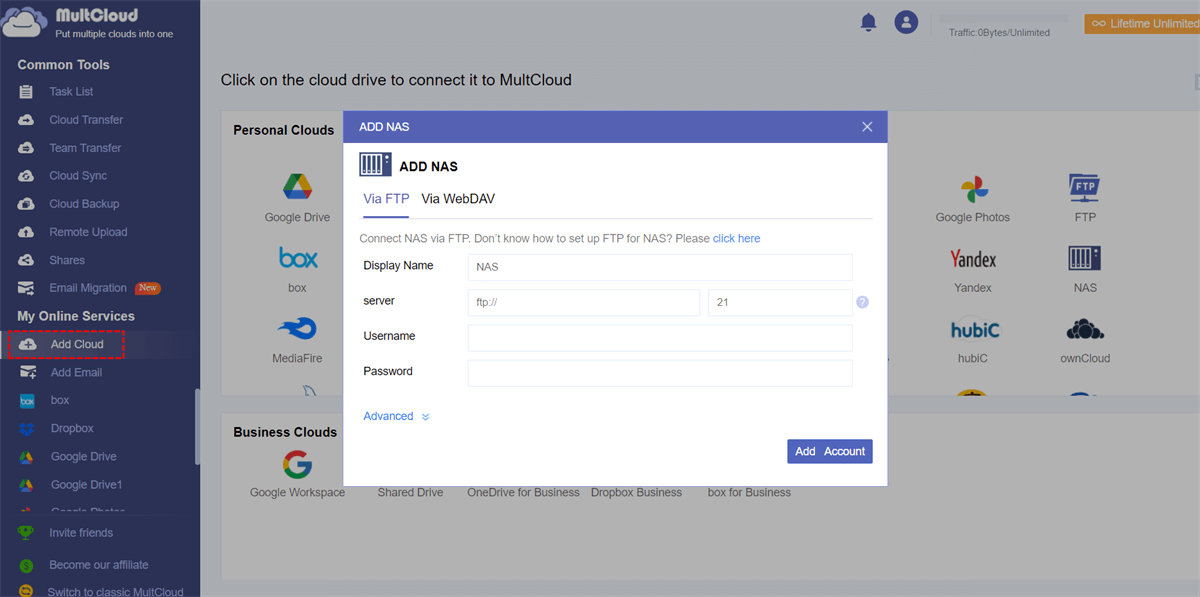
2. Toque em Adicionar Nuvem > NAS para adicionar o Synology NAS. Em seguida, adicione o OneDrive for Business de acordo.
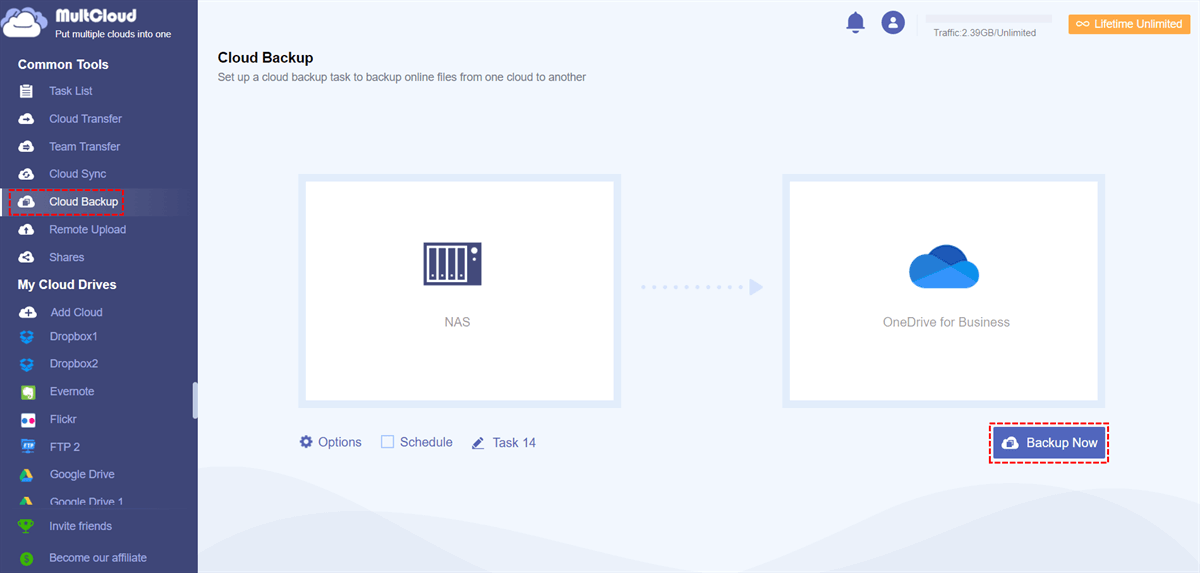
3. Toque em Backup em Nuvem à esquerda, escolha Synology NAS como a origem e OneDrive for Business como o destino.
4. (Opcional) Toque em Opções para habilitar e-mail e filtro, o que facilita o gerenciamento da tarefa de backup.
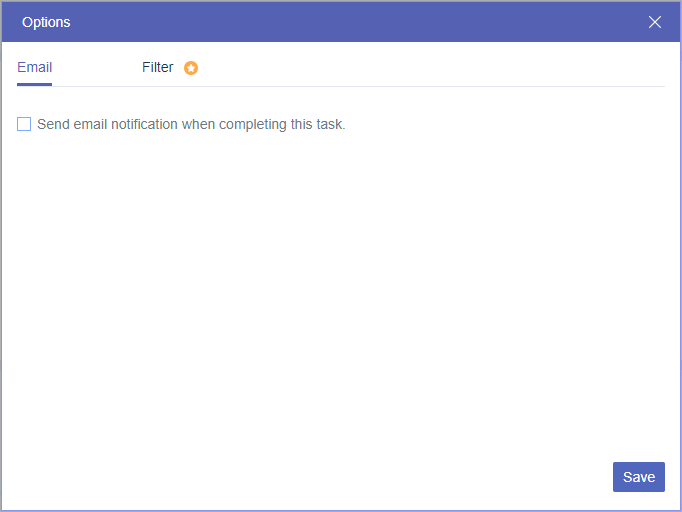
Nota: A opção Agendar permite que você faça backup em nuvem Synology diariamente, semanalmente ou mensalmente. E você pode desfrutar do Filtro nas Opções e atualizar para desfrutar.
5. Clique no botão Fazer Backup Agora para fazer backup do NAS Synology diretamente no OneDrive for Business.
Além do backup em nuvem, você também pode usar Sincronização em Nuvem ou Transferência em Nuvem para migrar arquivos do NAS Synology para o OneDrive ou outras nuvens.
Forma 2. Backup Hyper Synology para a Nuvem
Hyper Backup do Synology é uma solução abrangente de backup fornecida pelos dispositivos NAS Synology. Foi projetado para proteger dados criando backups de arquivos, pastas, aplicativos e configurações do sistema. O Hyper Backup oferece uma ampla gama de recursos e flexibilidade, permitindo agendar e automatizar backups, escolher diferentes destinos de backup, incluindo dispositivos locais e provedores de armazenamento em nuvem (Dropbox, Google Drive, HiDrive, JD Cloud, Microsoft Azure, Rackspace, S 3 Storage, hicloud S3), e realizar backups incrementais para otimizar o uso do armazenamento e a velocidade do backup.
Aqui estão as etapas para realizar o backup do Synology no Google Drive com o Hyper Backup:
1. Faça login no seu NAS Synology.
2. Abra o seu Package Center e instale o Hyper Backup.
3. Clique em Abrir após a instalação, em seguida, escolha Pastas e Pacotes e clique em Seguinte.
4. Selecione Google Drive e clique em Seguinte.
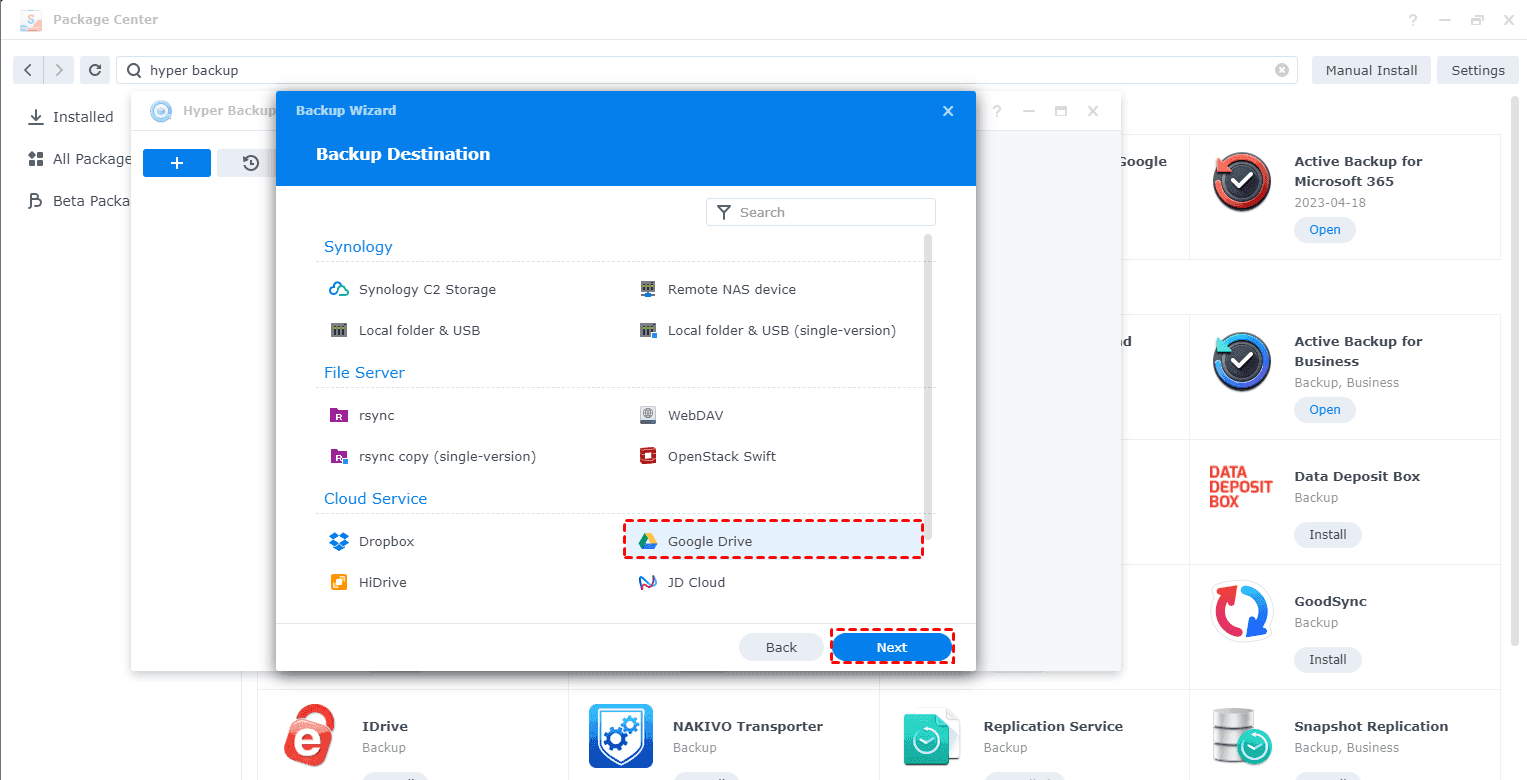
5. Insira suas credenciais do Google Drive para fazer login e conceda ao Hyper Backup do Synology acesso à sua conta do Google.
6. Escolha uma pasta no Google Drive como destino e clique em Seguinte.
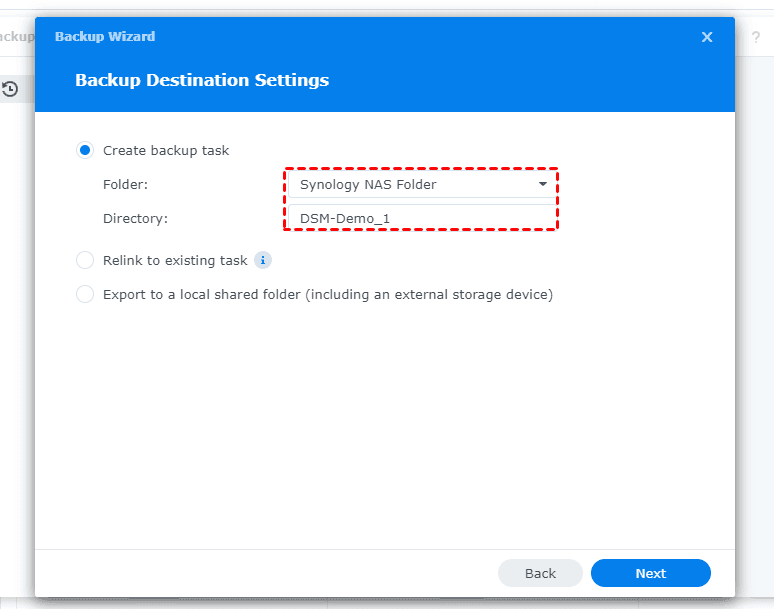
7. Selecionar arquivos no Synology NAS como origem e clicar em Avançar.
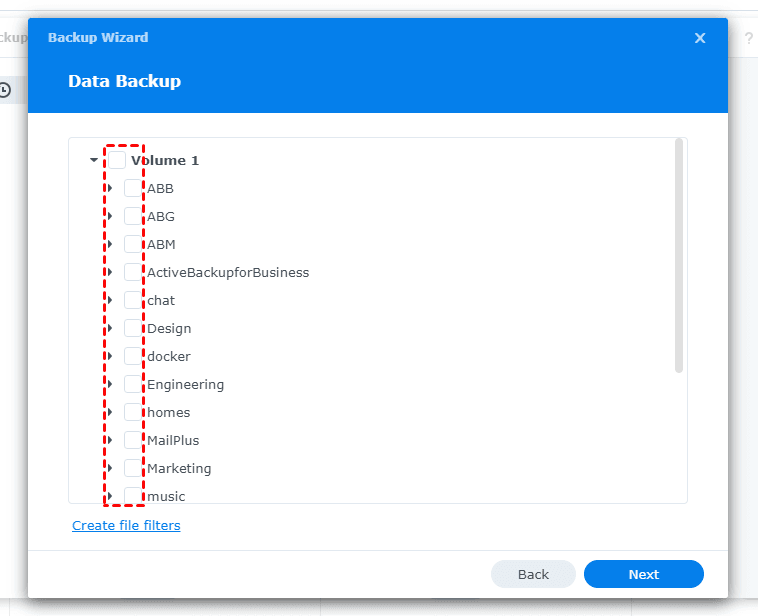
8. Escolher os aplicativos para backup no Synology NAS e clicar em Avançar.
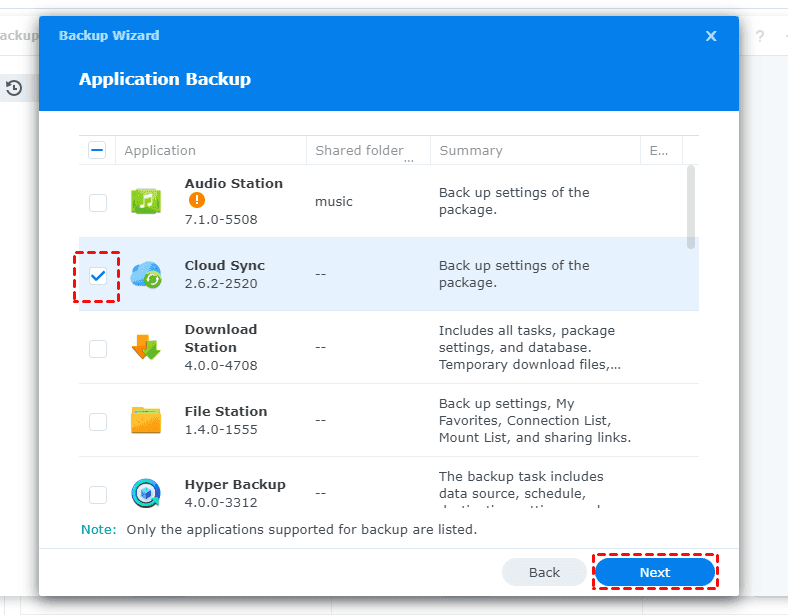
9. Renomear a tarefa de backup e outras configurações e clicar em Avançar.
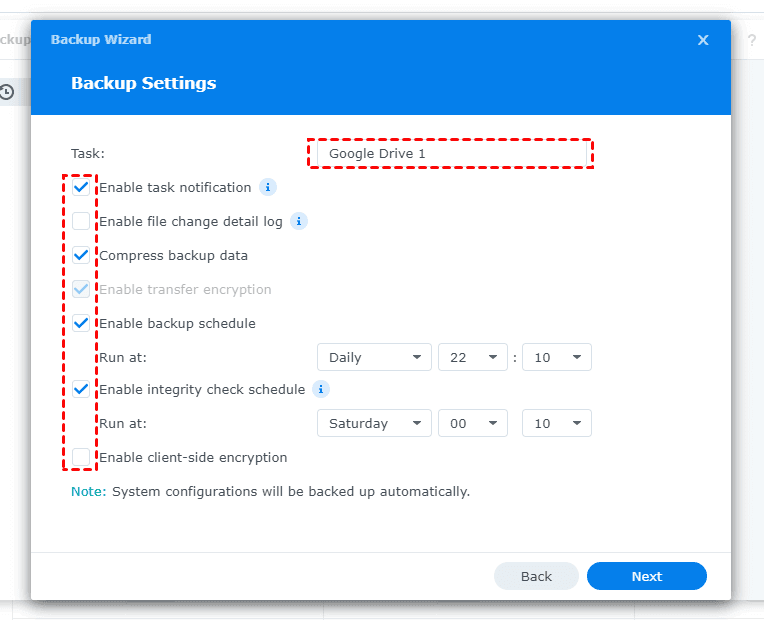
Observações: Você pode habilitar notificação de tarefa, detalhes de registro de alteração de arquivo, compactar dados de backup, habilitar agendamento de backup e mais.
10. Configurar Configurações de Rotação, habilitar rotação de backup ou deixar como está e clicar em Avançar.
11. Verificar todas as configurações e clicar em Concluir para fazer backup do Synology NAS no Google Drive.
12. Clicar em Sim se for solicitado "Fazer backup agora?"
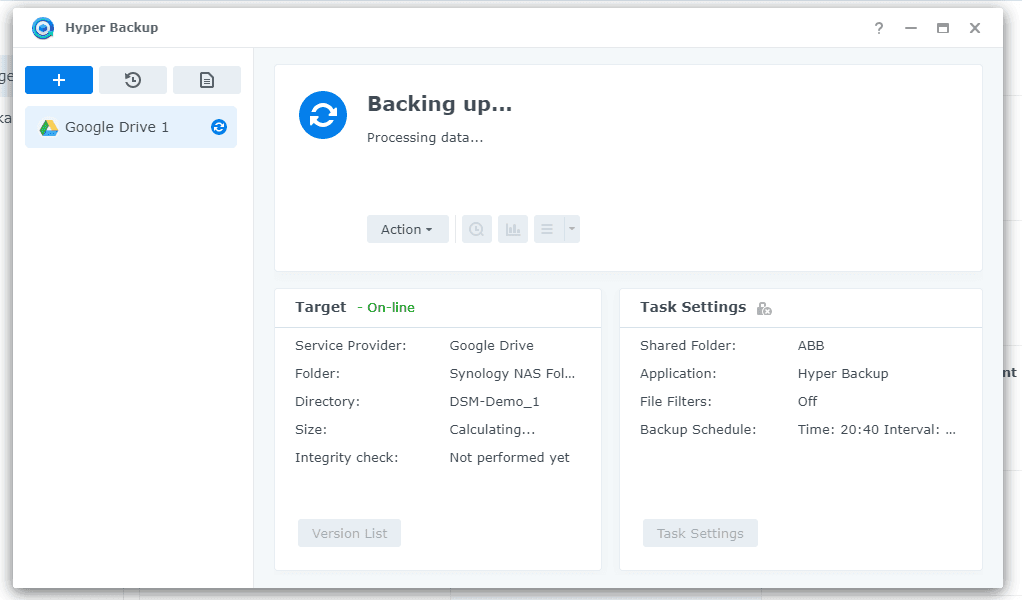
Limitações: O processo é bastante complexo e o Hyper Backup suporta apenas algumas nuvens, você não pode fazer backup do Synology NAS no iCloud Drive ou em outras nuvens populares.
Forma 3. Cloud Sync para fazer backup do Synology NAS na Nuvem
Synology Cloud Sync é um aplicativo poderoso fornecido pelos dispositivos NAS Synology que possibilita a sincronização e backup contínuos de dados entre um NAS Synology e várias plataformas de armazenamento em nuvem. Ele permite aos usuários sincronizar arquivos e pastas em tempo real ou em um agendamento, garantindo que os dados permaneçam atualizados em diferentes dispositivos e plataformas.
Com o Synology Cloud Sync, os usuários podem conectar seu NAS Synology a provedores populares de armazenamento em nuvem, como Dropbox, Google Drive, Microsoft OneDrive, Amazon Drive e outros. Essa integração permite a transferência bidirecional de dados entre o NAS e as contas de armazenamento em nuvem.
Para deixar claro como fazer backup do NAS Synology para a nuvem, aqui está um guia para sincronizar o NAS Synology com o OneDrive usando o Cloud Sync.
1. Abra o Package Center e clique em Instalar abaixo de Cloud Sync.
2. Clique em Abrir após a instalação. Escolha Microsoft OneDrive e clique em Avançar.
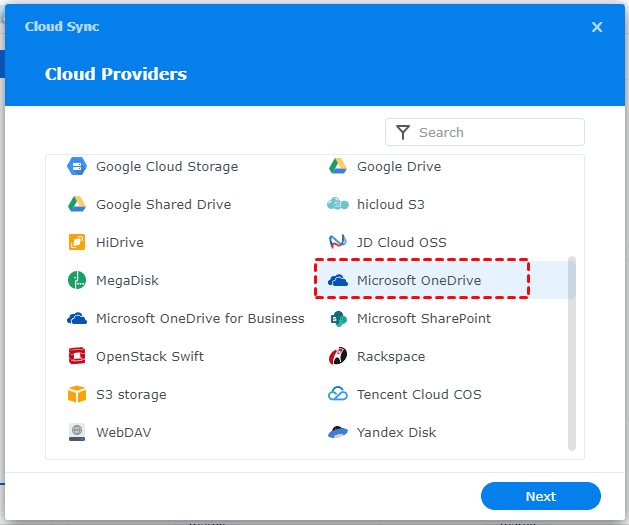
3. Faça login na sua conta do OneDrive de acordo com o guia e permita que o Cloud Sync acesse sua conta do OneDrive.
4. Escolha a pasta no NAS Synology como caminho local e a pasta no OneDrive como caminho remoto, configure a direção da sincronização (bidirecional, baixar somente alterações remotas ou enviar somente alterações locais) e clique em Avançar.
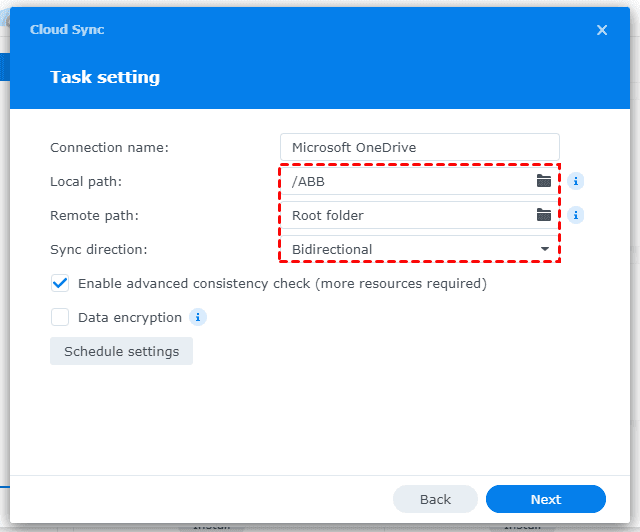
Observação: Você pode ativar a verificação de consistência avançada (mais recursos necessários), criptografia de dados e configurações de agendamento.
5. Verifique todas as configurações no Cloud Sync e clique em Concluir para sincronizar o NAS Synology com o OneDrive.
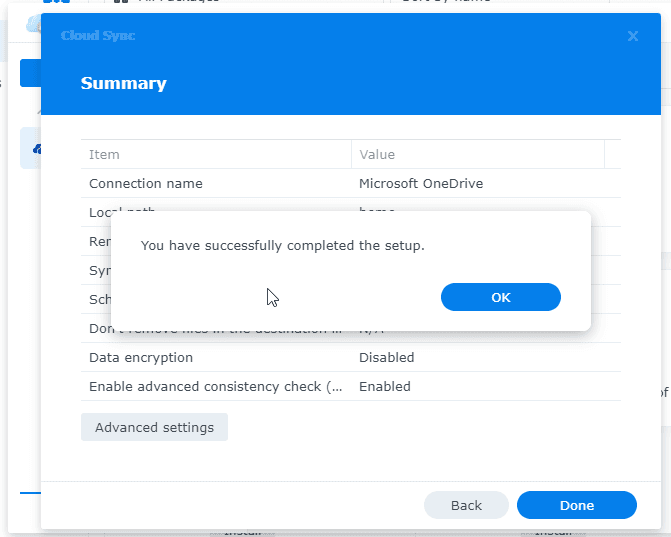
Limitações: Configurar o backup online do Synology é bastante complexo e difícil para novos usuários.
Hyper Backup vs. MultCloud vs. Cloud Sync
Para que fique claro para você conhecer as diferenças entre o MultCloud, Hyper Backup e Cloud Sync, você pode usar as seguintes informações como referência.
| Comparação | MultCloud | Hyper Backup | Cloud Sync |
|---|---|---|---|
| Suporte para nuvem |
Google Drive, OneDrive, Fotos do iCloud, iCloud Drive, Dropbox, Gmail, Dropbox for Business, OneDrive for Business, Google Fotos, FTP/SFTP, Box, pCloud, SharePoint Online, Wasabi, Backblaze, Amazon S3, Compartilhado comigo, MEGA, BaiDu, Flickr, HiDrive, Yandex, NAS, MediaFire, WebDAV, Evernote, Wasabi, Amazon S3, hubiC, ownCloud, MySQL, Egnyte, Putio, ADrive, SugarSync, WEB.DE, CloudMe, MyDrive, Cubby Synology, QNAP |
Synology, WebDAV, OpenStack Swift, Dropbox, Google Drive, HiDrive, JD Cloud, Microsoft Azure, Rackspace, S3 Storage, hicloud S3 | Synology, Alibaba Cloud, Azure, Backblaze, Baidu, Box, Dropbox, Dropbox for Business, Google Cloud Storage, Google Drive, Google Shared Drive, hicloud S3, HiDrive, JD Cloud, MEGA, Microsoft OneDrive, Microsoft OneDrive for Business, Microsoft SharePoint, OpenStack Swift, Rackspace, S3 storage, Tencent Cloud, WebDAV, Yandex |
| Agendamento | √ | √ | √ |
| Filtro | √ | √ | √ |
| Aplicativo | - | √ | - |
| Notificação | √ | √ | - |
| Compressão | - | √ | - |
| Rotação | - | √ | - |
| Sincronização bidirecional | √ | - | √ |
| Sincronização em tempo real | √ | - | √ |
| Backup em nuvem | √ | √ | - |
| Transferência entre nuvens | √ | - | - |
| Transferência em equipe | √ | - | - |
Agora, você pode ter percebido que o MultCloud é sua melhor opção para fazer backup do Synology NAS para o Cloud, porque ele suporta mais serviços de nuvem do que os outros dois e oferece maneiras flexíveis de proteger arquivos no Synology NAS. Apenas experimente e aproveite seus recursos úteis.
O Fim
Agora, as três maneiras de fazer backup do Synology NAS para a nuvem foram introduzidas acima, encontre a melhor maneira de fazê-lo. Além disso, o MultCloud permite que você migre o Synology NAS para o OneDrive for Business, Dropbox for Business, Google Workspace e muitos outros.
MultCloud Suporta Nuvens
-
Google Drive
-
Google Workspace
-
OneDrive
-
OneDrive for Business
-
SharePoint
-
Dropbox
-
Dropbox Business
-
MEGA
-
Google Photos
-
iCloud Photos
-
FTP
-
box
-
box for Business
-
pCloud
-
Baidu
-
Flickr
-
HiDrive
-
Yandex
-
NAS
-
WebDAV
-
MediaFire
-
iCloud Drive
-
WEB.DE
-
Evernote
-
Amazon S3
-
Wasabi
-
ownCloud
-
MySQL
-
Egnyte
-
Putio
-
ADrive
-
SugarSync
-
Backblaze
-
CloudMe
-
MyDrive
-
Cubby

Salvar e-mail como PDF
Depois de adicionar Gmail ou Outlook a MultCloud, ele pode converter e-mails em PDF e salvá-los em seu dispositivo ou armazenamento em nuvem.
Comece gratuitamente