
Pesquisa rápida:
Visão geral do QNAP NAS e Google Drive
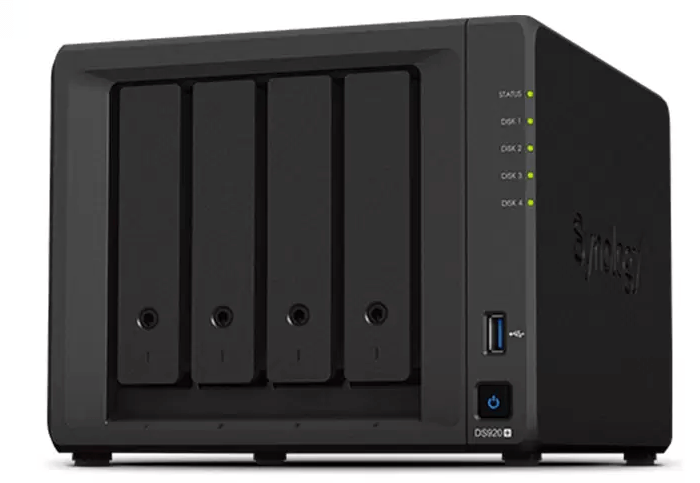
QNAP NAS é um armazenamento conectado à rede especial que consiste em um ou vários discos rígidos conectados à Internet constantemente. Esse serviço pode ajudar a armazenar arquivos e dados importantes, incluindo fotos, vídeos e arquivos de música. Diferente dos discos rígidos tradicionais, o QNAP NAS é colocado em casa e está acessível para ser usado em qualquer lugar e a qualquer momento.
De maneira semelhante, Google Drive é outra excelente solução de armazenamento em nuvem que ganhou grande popularidade em todo o mundo. Ao usar o Google Drive, você pode salvar vários tipos de arquivos de forma fácil.
Por que fazer backup do QNAP NAS para o Google Drive
Tanto o QNAP NAS quanto o Google Drive são excelentes serviços em nuvem no mercado e possuem seus próprios benefícios. No entanto, salvar arquivos importantes em apenas um local não é seguro o suficiente. Além disso, existem muitos benefícios que você pode aproveitar ao fazer backup do QNAP para o Google Drive, como:
- Mais espaço de armazenamento gratuito. O Google Drive oferece 15 GB de espaço de armazenamento gratuito para você salvar vários tipos de arquivos. Mesmo compartilhando a quota com o Google Fotos e o Gmail, 15 GB de armazenamento gratuito ainda é generoso.
- Melhor colaboração online. O Google Drive torna mais fácil colaborar eficientemente com colegas de equipe. Por exemplo, você pode criar pastas compartilhadas e solicitar que outros adicione os arquivos que você deseja. Além disso, você pode compartilhar pastas e arquivos do Google Drive com outras pessoas por meio de um link de compartilhamento ou e-mail.
Já que é benéfico fazer backup de arquivos do QNAP NAS no Google Drive, por que não? E aqui no conteúdo a seguir, você aprenderá 2 formas manuais e 1 solução eficiente para fazer backup de dados do QNAP no Google Drive. Agora, continue lendo para saber mais detalhes.
Como fazer backup do QNAP NAS no Google Drive manualmente
Nesta seção, você aprenderá como fazer backup do QNAP no Google Drive em 2 métodos comuns. Um é o método de download e upload, e o outro é usando uma ferramenta prática - HBS 3.
Método 1: Download e Upload
Tradicionalmente, ao falar sobre mover arquivos de um serviço de armazenamento em nuvem para outro, o método de download e upload é a primeira opção que a maioria das pessoas escolherá. Embora seja um pouco complicado e demorado, ele pode alcançar seu objetivo no final. Portanto, se você tiver apenas alguns arquivos, pode experimentar. E aqui está o que você deve seguir:
Passo 1: Vá para o seu QNAP NAS e localize os arquivos que deseja fazer backup. Passo 2: Marque o arquivo ou pasta que deseja fazer backup e clique com o botão direito para selecionar a guia Download no menu suspenso.

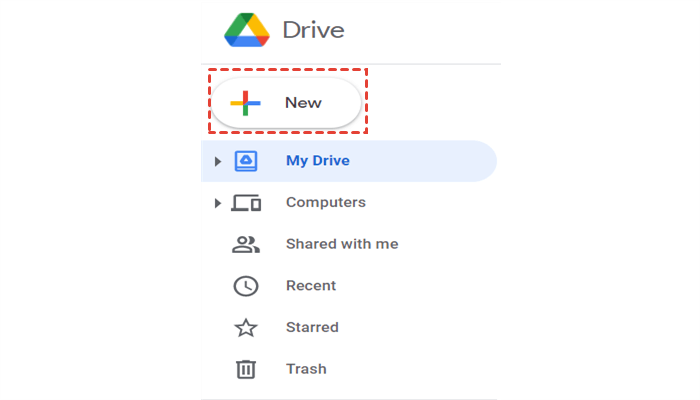
Passo 3: Após fazer o download dos arquivos e pastas selecionados para o seu computador local, você pode entrar na sua conta do Google Drive em um navegador. Em seguida, pressione o sinal de adição colorido no canto superior esquerdo para fazer upload do que você baixou do QNAP NAS.
Método 2: Usar Hybrid Backup Sync 3
Incluído no QNAP NAS, o Hybrid Backup Sync 3 é uma solução final para backup e recuperação de dados. Usando este serviço, você pode fazer backup de arquivos do QNAP NAS em outro serviço em nuvem, como Google Drive, Dropbox, etc., de forma fácil e rápida. Agora, vamos guiá-lo pelos passos abaixo:
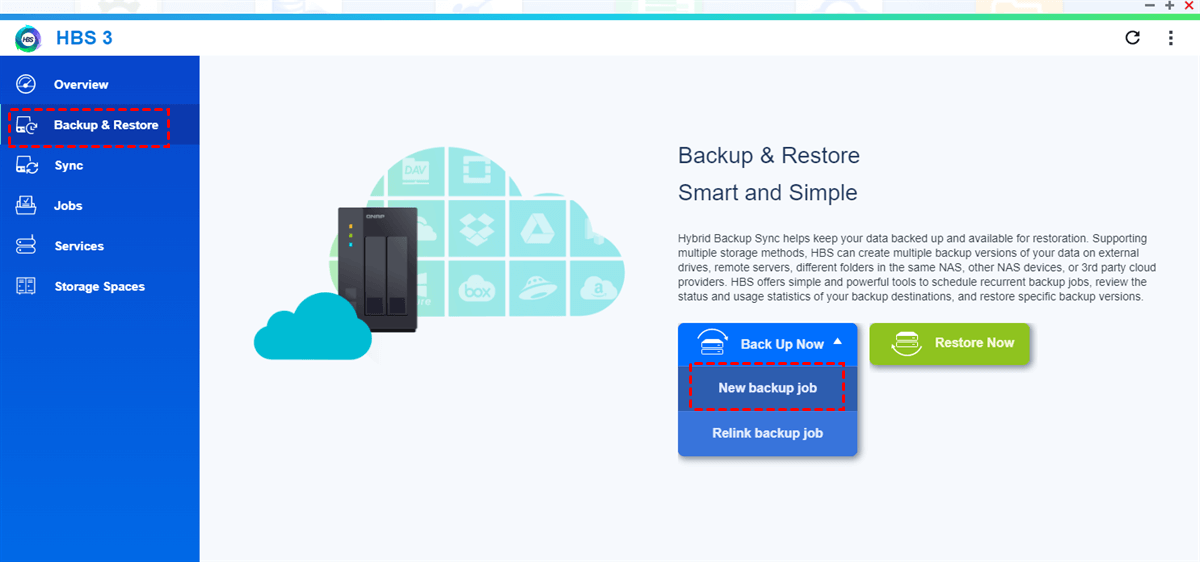
Passo 1: Vá para Hybrid Backup Sync 3 no seu QNAP NAS clicando no ícone de três paralelas no canto superior esquerdo. Se não encontrar o HBS 3, você pode pesquisar.

Passo 2: Vá para Backup e Restauração e selecione a guia Nova tarefa de backup.
Passo 3: Selecione a pasta que deseja fazer backup no QNAP NAS e clique em Next.
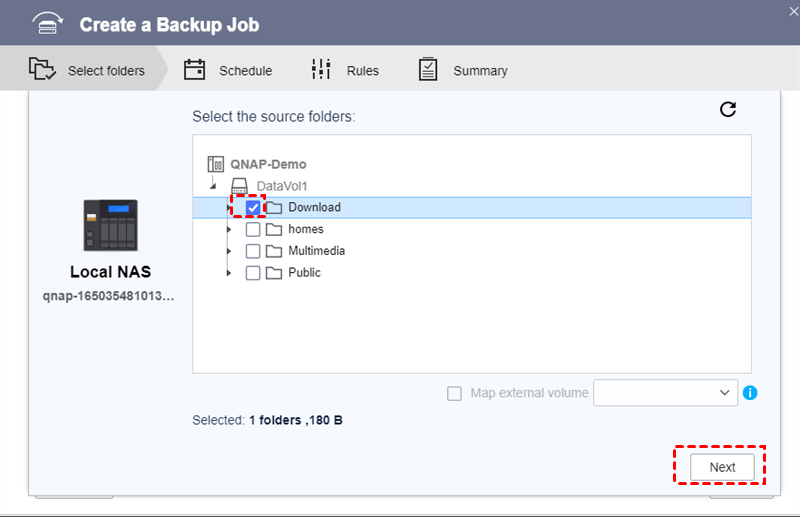
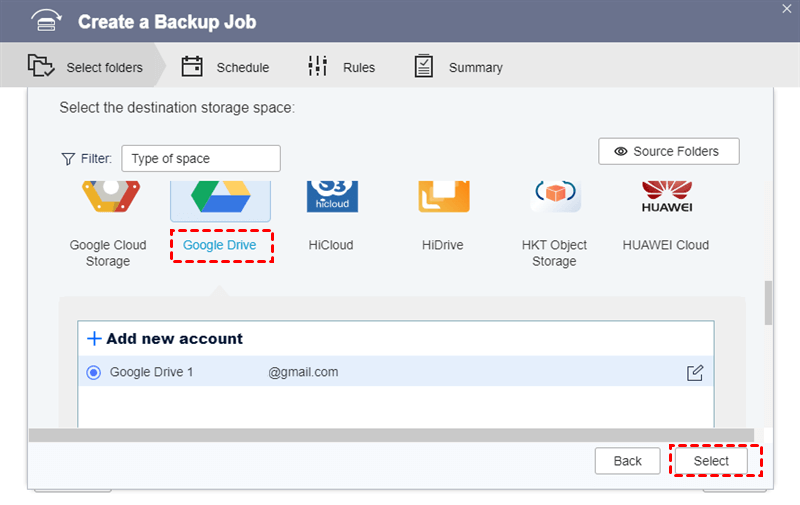
Passo 4: Escolha o NAS Local primeiro e, em seguida, selecione o Google Drive. Se você ainda não fez isso, o HBS 3 irá solicitar que você faça login na sua conta do Google Drive e conceda acesso. Depois disso, você pode clicar no botão Select.
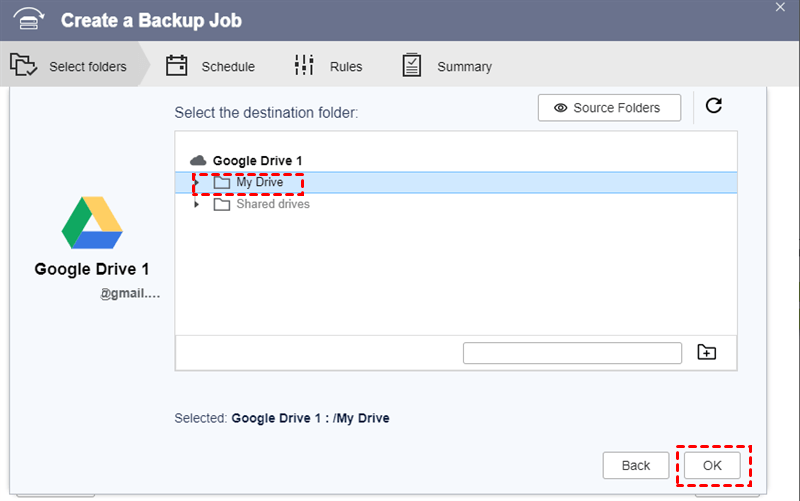
Passo 5: Agora, escolha a pasta de destino no Google Drive onde deseja armazenar os arquivos do QNAP NAS. Em seguida, clique em OK.
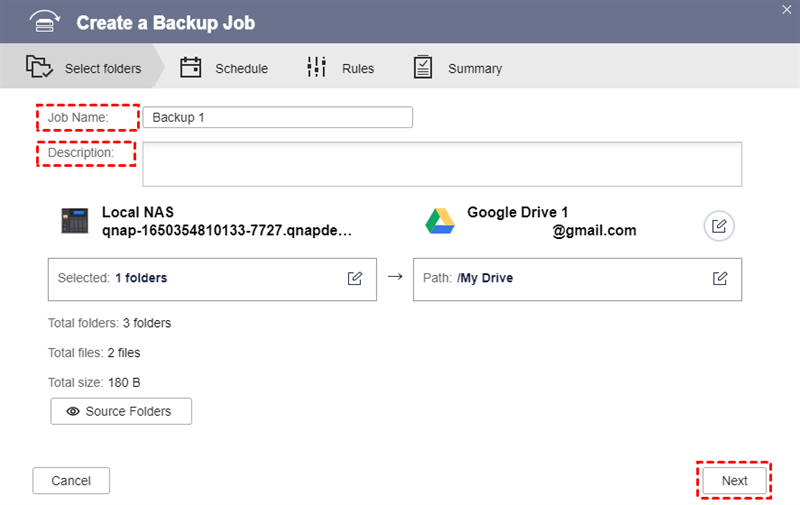
Passo 6: A tarefa de backup está configurada. Você pode adicionar o Nome da Tarefa e a Descrição. Depois de concluir tudo, clique em Next.
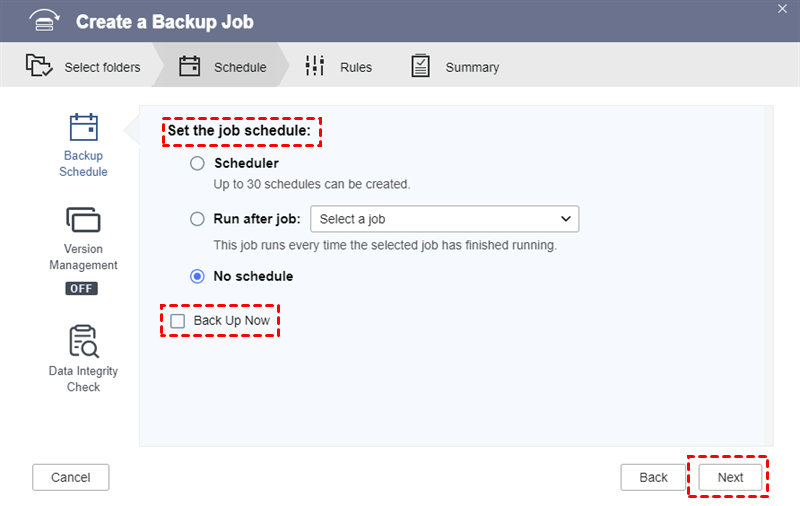
Passo 7: Será solicitado que você configure o agendamento, se desejar. Ou então, você pode escolher Fazer Backup Agora e continuar clicando em Next.
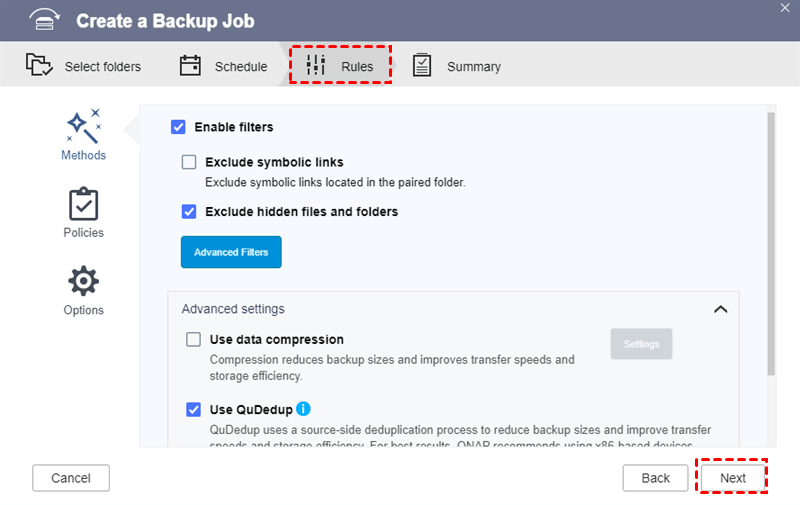
Passo 8: Em seguida, chegará em Regras. Você pode escolher fazer configurações avançadas ou não. Depois disso, clique em Next.
Passo 9: Finalmente, você pode criar este trabalho de backup.
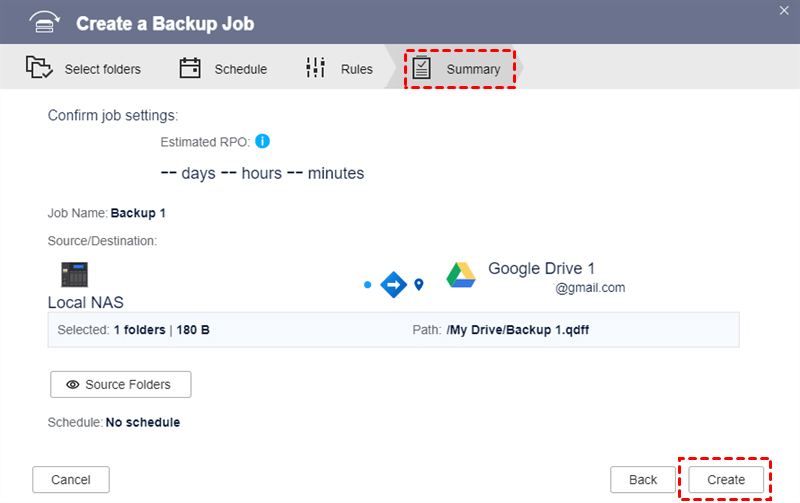
Dica: O Hybrid Backup Sync 3 oferece uma maneira fácil de fazer backup de arquivos do QNAP NAS para outro serviço de nuvem diretamente. No entanto, como você pode ver, é necessário executar muitas etapas para criar a tarefa de backup.
Como Fazer Backup do QNAP NAS no Google Drive Sem Esforço
Felizmente, um serviço profissional de backup na nuvem, o MultCloud, pode ajudar você a fazer backup de arquivos de uma nuvem para outra de forma eficiente e diretamente com apenas 3-4 etapas. Ou seja, você pode fazer backup de arquivos entre nuvens em uma única plataforma. Atualmente, o MultCloud oferece suporte a mais de 200 serviços de nuvem, como Google Drive, NAS, Google Fotos, OneDrive, Dropbox, Amazon S3, etc.
Por que escolher o MultCloud para fazer backup de arquivos entre soluções de nuvem? Existem alguns motivos:
- Fácil e Gratuito para Começar. O MultCloud tem uma interface simples. E os principais recursos são exibidos claramente na barra de navegação à esquerda. Portanto, você pode começar sem ter que ler longos tutoriais. Além disso, o MultCloud é gratuito e oferece 5GB de tráfego de dados por mês.
- Velocidade de Backup Líder. O MultCloud pode fazer backup de seus arquivos entre nuvens o mais rápido possível, pois possui a velocidade de backup líder em comparação com os concorrentes.
- Backup Agendado. O MultCloud permite que você configure tarefas de backup automáticas. Especificamente, você pode fazer backup de arquivos em um horário regulamentado, diariamente, semanalmente e mensalmente.
- Backup Offline. Uma vez que suas tarefas de backup estão configuradas, o MultCloud continuará executando-as mesmo que seu computador seja desligado repentinamente.
- Restaurar Arquivos Sem Esforço. Se, infelizmente, arquivos importantes estiverem faltando tanto no QNAP NAS quanto no Google Drive, você pode fazer backup deles sem nenhum esforço, desde que tenha feito o backup deles do QNAP para o Google Drive com o MultCloud.
Agora, você pode seguir as etapas abaixo para aprender como fazer backup do QNAP NAS no Google Drive via MultCloud:
Passo 1: Criar uma conta MultCloud gratuitamente.

Passo 2: Clique em Adicionar Nuvem na barra de ferramentas esquerda e adicione respectivamente o QNAP NAS e o Google Drive.
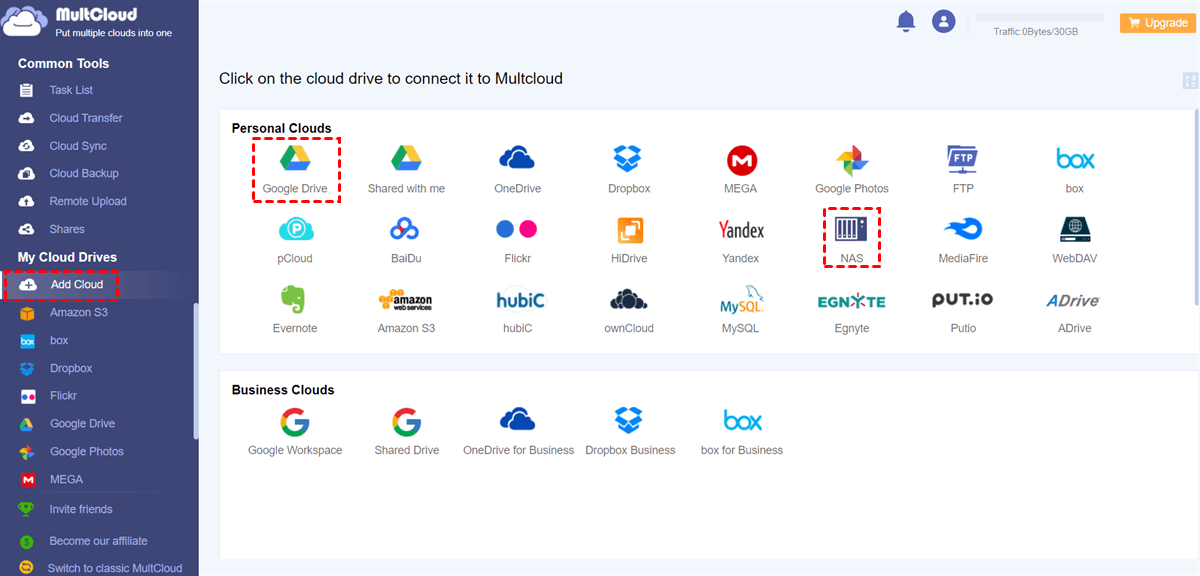
Passo 3: Agora, vá para Backup na Nuvem na barra de tarefas esquerda, selecione o QNAP como a origem e o Google Drive como o destino. Em seguida, clique em Fazer Backup Agora.
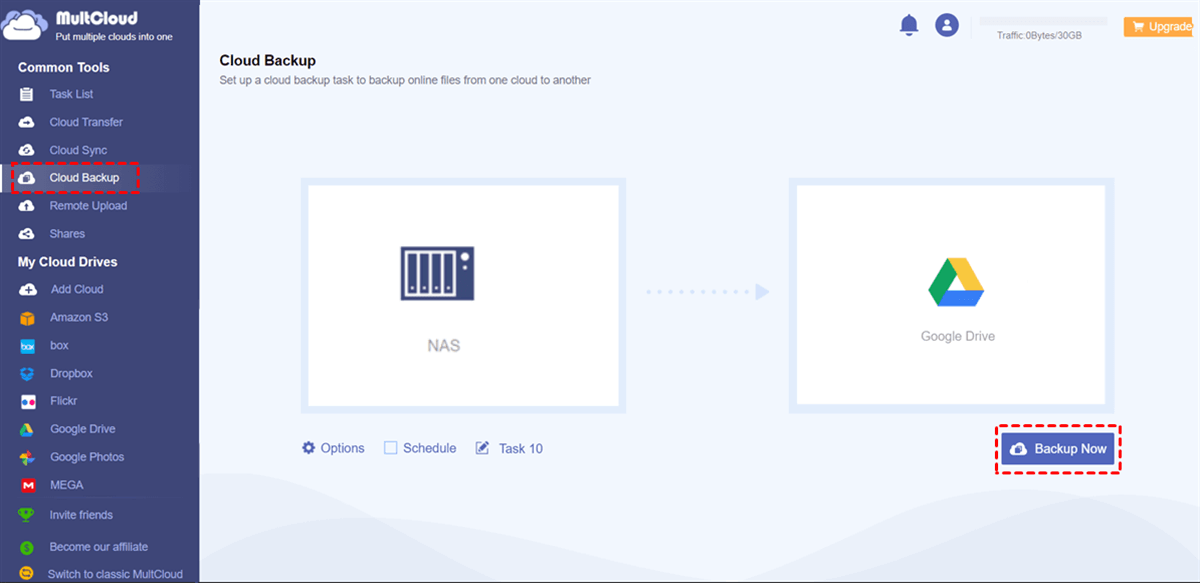
Você pode fazer backup de arquivos do QNAP para o Google Drive em apenas 3 passos usando o MultCloud. Da mesma forma, você também pode fazer backup do Google Drive no QNAP NAS selecionando novamente os diretórios de origem e destino.
Palavras Finais
Você aprendeu 3 métodos para fazer backup do QNAP NAS no Google Drive. Em resumo, você pode usar o método de download e upload, utilizar o HBS 3, bem como aproveitar um gerenciador de arquivos em nuvem especializado - o MultCloud.
Se você optar por usar o MultCloud, poderá não apenas fazer backup de arquivos entre nuvens, mas também transferir e sincronizar arquivos de uma nuvem para outra. Por exemplo, você pode transferir um S3 Bucket para outra conta com facilidade.
MultCloud Suporta Nuvens
-
Google Drive
-
Google Workspace
-
OneDrive
-
OneDrive for Business
-
SharePoint
-
Dropbox
-
Dropbox Business
-
MEGA
-
Google Photos
-
iCloud Photos
-
FTP
-
box
-
box for Business
-
pCloud
-
Baidu
-
Flickr
-
HiDrive
-
Yandex
-
NAS
-
WebDAV
-
MediaFire
-
iCloud Drive
-
WEB.DE
-
Evernote
-
Amazon S3
-
Wasabi
-
ownCloud
-
MySQL
-
Egnyte
-
Putio
-
ADrive
-
SugarSync
-
Backblaze
-
CloudMe
-
MyDrive
-
Cubby

Salvar e-mail como PDF
Depois de adicionar Gmail ou Outlook a MultCloud, ele pode converter e-mails em PDF e salvá-los em seu dispositivo ou armazenamento em nuvem.
Comece gratuitamente