
Busca Rápida:
Visão geral do Google Drive e QNAP
Lançado pelo Google, o Google Drive é um dos serviços de armazenamento em nuvem mais populares e profissionais do setor. Com 15GB de espaço de armazenamento gratuito, o Google Drive oferece um conjunto de recursos úteis para os usuários armazenarem e gerenciarem seus dados de forma eficiente. Por exemplo, você pode fazer upload de pastas para o Google Drive e compartilhar uma pasta do Google Drive (Caso você não saiba como compartilhar arquivos no Google Drive).
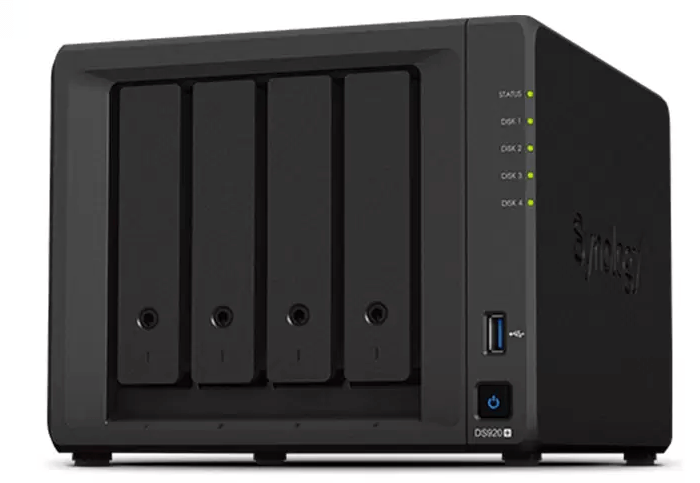
O NAS QNAP, ou seja, QNAP Network Attached Storage, é um serviço inteligente para os usuários preservarem, gerenciarem e compartilharem diferentes tipos de arquivos, como imagens, músicas, vídeos, documentos, etc. Uma vez que o QNAP NAS está conectado à sua rede doméstica ou corporativa, você pode compartilhar o espaço de armazenamento na nuvem com seus amigos. Além disso, todos podem acessar os arquivos no QNAP NAS em vários dispositivos.
Por que fazer backup do Google Drive para o QNAP?
Embora o Google Drive seja um serviço maravilhoso de armazenamento em nuvem e funcione bem na maioria das vezes, existem alguns problemas que ainda não foram resolvidos, como o problema de "falha no upload do Google Drive", o problema de "perda de arquivos do Google Drive", e assim por diante. Portanto, não é seguro salvar os dados em apenas uma plataforma.
Nessa situação, fazer backup do Google Drive para o QNAP NAS é uma forma sugerida de evitar a perda de dados. Porque uma vez que você tem um backup, pode restaurar os dados sempre que quiser. Ao mesmo tempo, você pode desfrutar das seguintes vantagens ao fazer backup dos dados do Google Drive para o QNAP:
- Recursos Especiais Suportados. Ao começar no QNAP NAS, você pode usar muitos aplicativos no centro de aplicativos, independentemente de estar usando telefones iOS ou Android. Além disso, quando você deseja sincronizar dados no QNAP NAS com outro NAS, serviço de nuvem ou unidade USB, pode simplesmente recorrer ao Cloud Drive Sync para realizar essa tarefa com facilidade.
- Solução Rentável. O QNAP é especialmente adequado para empresas e organizações que desejam armazenar seus dados preciosos de maneira segura. Além disso, em comparação com o Google Drive, o QNAP é mais econômico em longo prazo quando se trata de preço.
No entanto, como fazer backup do Google Drive para o QNAP NAS? Se você tiver o mesmo problema, continue lendo o conteúdo a seguir para aprender 3 soluções eficazes. Após a leitura, você poderá escolher aquela que mais gostar.
Como Fazer Backup do Google Drive para o QNAP Facilmente
A maneira mais fácil de fazer backup de dados do Google Drive para o QNAP é aproveitando um excelente serviço de backup em nuvem para nuvem - MultCloud. Como um gerenciador de arquivos em nuvem especializado, o MultCloud oferece aos usuários uma plataforma conveniente para gerenciar várias nuvens/drives sem a necessidade de troca frequente de contas.
Atualmente, o MultCloud suporta muitos dos principais serviços de nuvem, incluindo Icedrive, 4Shared, iCloud Drive, iCloud Photos, Google Drive, Google Photos, OneDrive, Flickr, MEGA, Amazon S3, NAS, Dropbox, Box, pCloud e outros. Os usuários podem adicionar quantas nuvens/contas em nuvem desejarem ao MultCloud e lidar com elas em apenas uma plataforma.
Geralmente, o MultCloud oferece aos usuários 2 tipos de recursos. Um deles são as funções básicas, como download, compartilhamento, remoção, etc. Por exemplo, você pode baixar vídeos do Dropbox; o outro são funções especiais como Backup de nuvem. Se você quiser fazer backup do Google Drive para o QNAP NAS, poderá usar o MultCloud para concluir a tarefa facilmente, pois:

- Fácil de usar. A interface do MultCloud é muito simples e limpa. Assim, você pode iniciar facilmente suas tarefas de backup sem ler tutoriais longos e complexos.
- Processo de backup seguro. O MultCloud aplica 256-bit AES Encryption para proteger os dados ao fazer backup de um serviço de armazenamento em nuvem para outro, então você pode usar esse serviço com confiança.
- Backup direto entre serviços de armazenamento em nuvem. Com o MultCloud, é fácil e rápido fazer o backup de dados de um serviço de armazenamento em nuvem para outro. Dessa forma, você pode evitar um processo de backup complicado.
- Backup automático. O MultCloud suporta tarefas de backup agendadas quando você está ocupado. Literalmente, backup agendado significa que você pode fazer backup de dados entre serviços de armazenamento em nuvem em um horário específico/diário/semanal/mensal. Uma vez configurado, os dados serão automaticamente copiados entre as nuvens. Por exemplo, você pode fazer backup do Google Drive para o Dropbox diariamente.
- Restaurar arquivos com facilidade. Talvez a MAIOR vantagem do MultCloud seja a função de Restaurar. Desde que você tenha feito backup de dados entre serviços de armazenamento em nuvem com o MultCloud, você pode facilmente recuperar os dados com alguns cliques.
Agora você pode seguir as etapas a seguir para aprender a fazer o backup do Google Drive para o NAS QNAP com o MultCloud:
Etapa 1: Cadastrar-se para uma conta do MultCloud. Alternativamente, você pode fazer login com sua conta do Google ou do Facebook.
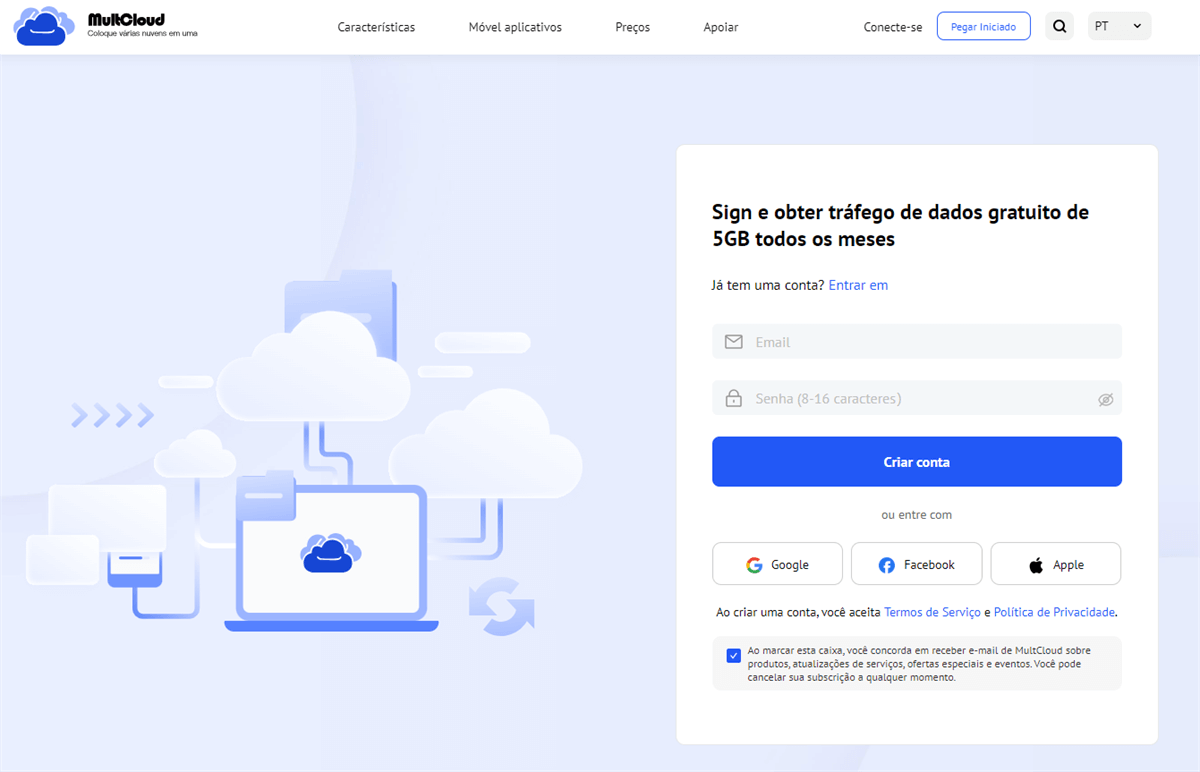
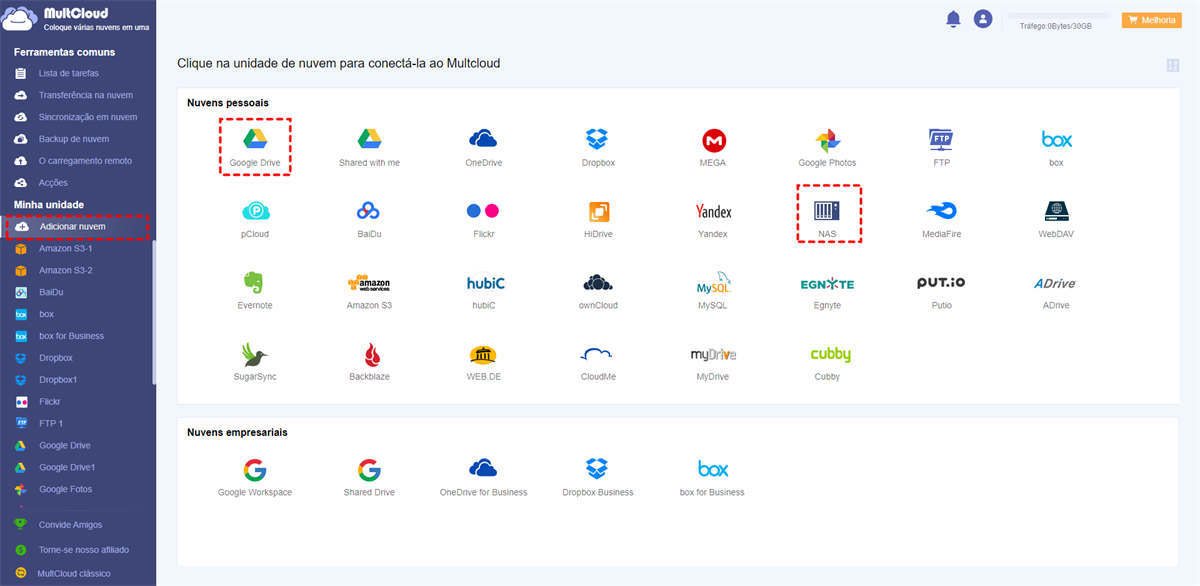
Etapa 2: Vá para Adicionar nuvem, em seguida, clique nos ícones do Google Drive e NAS, respectivamente. Em seguida, adicione ambos os serviços em nuvem ao MultCloud seguindo as instruções apresentadas.
Passo 3: Acesse a guia Backup de nuvem, em seguida, configure o Google Drive como diretório de origem e o QNAP NAS como diretório de destino. Depois disso, pressione o botão Backup imediatamente.
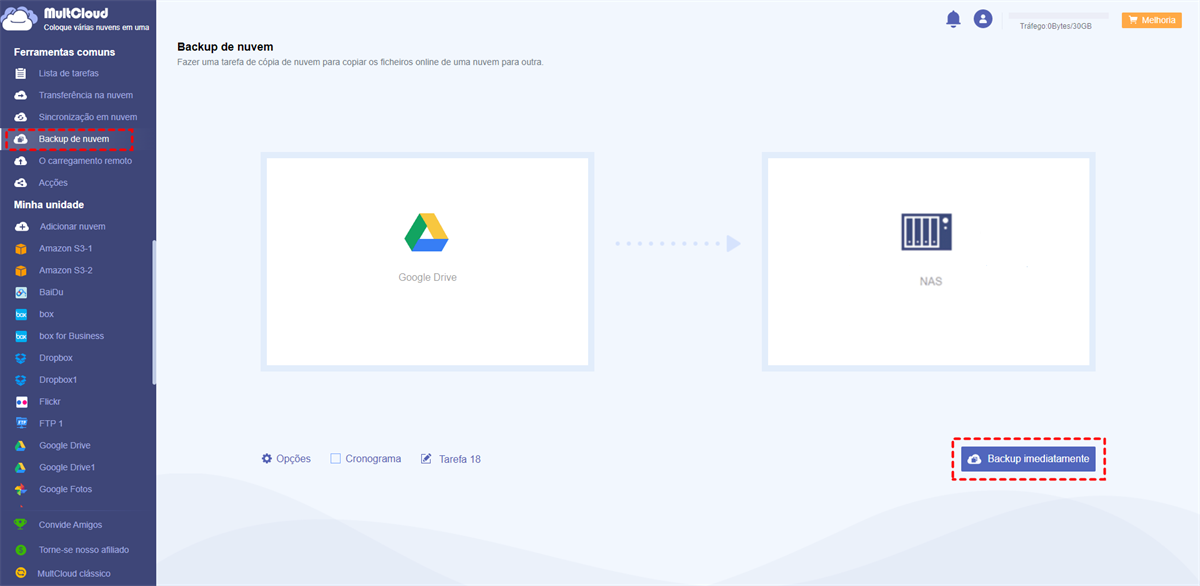
Dica: Se você está se perguntando como fazer o backup do QNAP NAS para o Google Drive, você pode selecionar novamente o diretório de origem e destino.
Dessa forma, os dados podem ser facilmente e sem esforço copiados do Google Drive para o QNAP NAS. Além do Backup de nuvem, o MultCloud também permite que os usuários transfiram do Google Drive para o MEGA usando o recurso Transferência na nuvem.
Como fazer backup do Google Drive para o QNAP manualmente
Se você possui apenas alguns dados para fazer o backup do Google Drive para o QNAP NAS e não deseja recorrer a nenhum serviço de terceiros, você pode realizar a tarefa de backup manualmente. E existem 2 métodos básicos para fazer o backup de arquivos do Google Drive para o QNAP para sua referência.
Método 1: Baixar e Enviar
Este é um método comum para fazer backup de arquivos do Google Drive para o QNAP. Tudo que você precisa fazer é baixar os dados que deseja fazer backup do Google Drive e, em seguida, enviá-los para o QNAP. Veja o que você deve fazer:
Passo 1: Faça login em sua conta do Google Drive e acesse os arquivos e/ou pastas que deseja fazer backup.
Passo 2: Clique com o botão direito no arquivo/pasta e selecione a guia Baixar.
Dica: Mesmo que o Google Drive ofereça a opção de selecionar tudo com um clique, você ainda pode escolher vários arquivos/pastas para download pressionando CTRL no teclado e selecionando o arquivo/pasta ao mesmo tempo.
Passo 3: Depois disso, os arquivos/pastas selecionados serão baixados para o seu computador local. Em seguida, acesse o seu QNAP. Em seguida, clique em Estação de Arquivos. Em seguida, arraste e solte diretamente os dados que você baixou do Google Drive.
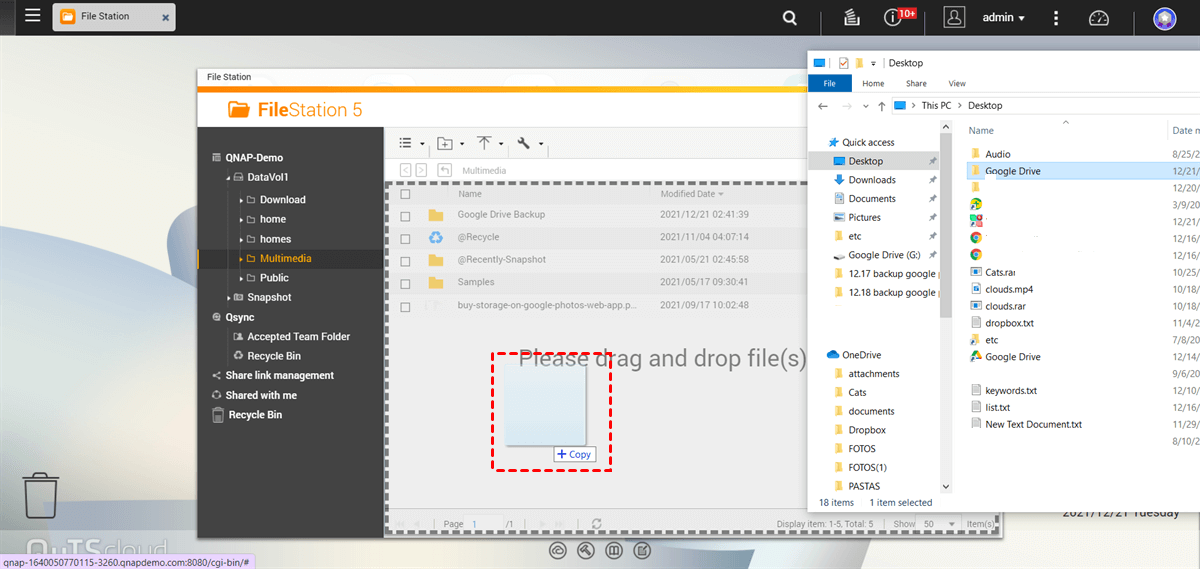
Dica: Você deve garantir que a conexão com a internet esteja estável durante o processo de download e upload. Caso contrário, você pode ter que começar o processo novamente. Como você pode ver nos passos acima, esse método consome muito tempo.
Forma 2: Backup do Google Drive para o QNAP via Google Takeout
Se você tem muitos arquivos e pastas que deseja baixar do Google Drive, você pode utilizar o Google Takeout, um serviço especial que pode exportar dados de todos os dispositivos do Google, para exportar os dados do Google Drive de uma vez. Em seguida, você pode adicionar os dados baixados diretamente ao QNAP NAS. Veja como fazer:
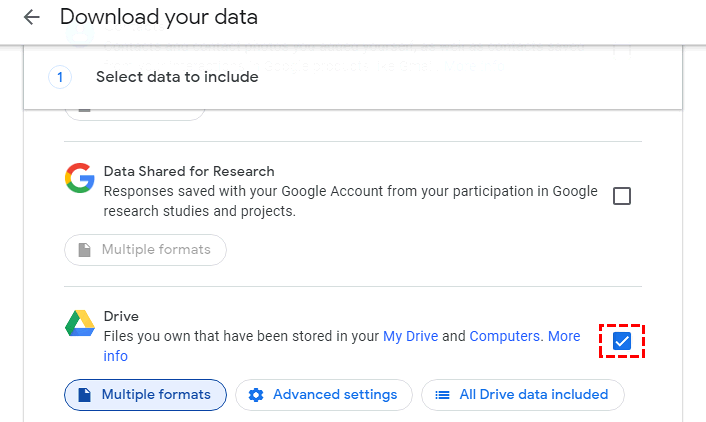
Passo 1: Acesse o Google Takeout e marque apenas a opção Drive. Em seguida, role o cursor para baixo e clique em Próxima etapa.

Passo 2: Agora, selecione o tipo de arquivo, a frequência e o destino de acordo com a sua situação. Em seguida, clique no botão Criar exportação .
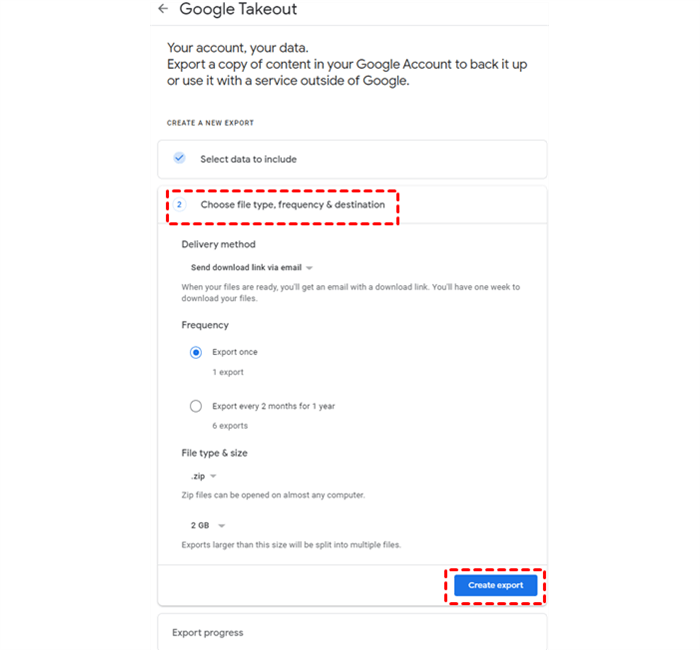
Passo 3: Após um período de tempo (dependendo do tamanho dos seus dados), você receberá um e-mail informando para Baixar seus arquivos.
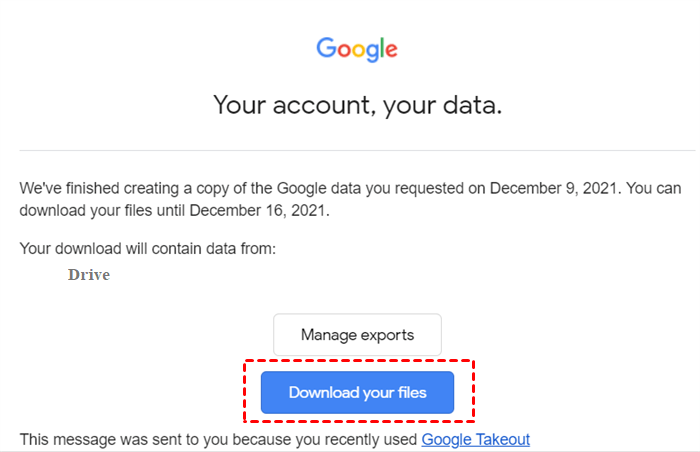
Passo 4: Em seguida, você receberá uma pasta compactada. O que você deve fazer é fazer o upload do que baixou do Google Drive para o QNAP NAS arrastando e soltando.
Dica: Embora o Google Takeout possa ajudá-lo a exportar os dados do Drive de uma só vez, às vezes ele falha em exportar seus arquivos e pastas. Além disso, há um limite em que você só pode configurar de 2 a 3 arquivos por dia.
No Final
Enfim, essas são todas as formas de fazer backup do Google Drive para o QNAP pelo método de download e upload, Google Takeout e MultCloud. Além do Backup de nuvem e Transferência na nuvem, o MultCloud também oferece recursos de Sincronização em nuvem e O carregamento remoto.
Por exemplo, se você deseja sincronizar o Google Drive com o Dropbox, você pode pedir ajuda para o recurso Sincronização em nuvem. Especificamente, existem 9 modos de sincronização diferentes para você escolher, como Sincronização de espelho, Mover sincronização, Sincronização cumulativa, Atualizar sincronização, etc.
MultCloud Suporta Nuvens
-
Google Drive
-
Google Workspace
-
OneDrive
-
OneDrive for Business
-
SharePoint
-
Dropbox
-
Dropbox Business
-
MEGA
-
Google Photos
-
iCloud Photos
-
FTP
-
box
-
box for Business
-
pCloud
-
Baidu
-
Flickr
-
HiDrive
-
Yandex
-
NAS
-
WebDAV
-
MediaFire
-
iCloud Drive
-
WEB.DE
-
Evernote
-
Amazon S3
-
Wasabi
-
ownCloud
-
MySQL
-
Egnyte
-
Putio
-
ADrive
-
SugarSync
-
Backblaze
-
CloudMe
-
MyDrive
-
Cubby

Salvar e-mail como PDF
Depois de adicionar Gmail ou Outlook a MultCloud, ele pode converter e-mails em PDF e salvá-los em seu dispositivo ou armazenamento em nuvem.
Comece gratuitamente