
Pesquisa Rápida:
Prefácio
Na era digital, o e-mail se tornou uma ferramenta indispensável para a comunicação, tanto pessoal quanto profissional. O conteúdo de nossos e-mails contém informações valiosas, memórias e anexos importantes. Perder o acesso a esses e-mails pode ser um pesadelo, especialmente se eles contiverem dados críticos ou valor sentimental. É por isso que é crucial ter uma solução de backup do Gmail confiável. Neste artigo, exploraremos como você pode fazer backup da sua conta do Gmail em um Synology NAS (Network Attached Storage), garantindo a segurança e disponibilidade dos seus e-mails.
Por que fazer backup do Gmail no Synology?
O Gmail é um serviço de e-mail popular fornecido pelo Google, oferecendo amplo espaço de armazenamento e uma interface fácil de usar. No entanto, depender exclusivamente dos servidores do Google para o armazenamento de seus e-mails representa um risco potencial. Problemas técnicos, comprometimento de contas ou exclusões acidentais podem levar à perda permanente de dados. Ao fazer backup da sua conta do Gmail em um Synology NAS, você ganha controle total sobre os dados do seu e-mail, fornecendo uma camada adicional de proteção e tranquilidade.
Além disso, o Synology NAS oferece várias vantagens quando se trata de fazer backup da sua conta do Gmail:
- Privacidade de dados: Ao armazenar seus backups do Gmail em um Synology NAS local, você mantém o controle sobre seus dados e elimina preocupações com acesso de terceiros ou violações de privacidade.
- Redundância: O Synology NAS suporta várias configurações RAID, garantindo redundância de dados e proteção contra falhas de disco rígido.
- Acesso em qualquer lugar: O Synology NAS oferece opções de acesso remoto, permitindo acessar seu backup do Gmail de forma segura de qualquer lugar do mundo.
- Escalabilidade: Os modelos de Synology NAS estão disponíveis em diferentes capacidades, permitindo que você escolha uma solução de armazenamento adequada com base em suas necessidades e orçamento.
3 Principais Métodos para Fazer Backup do Gmail no Synology
Dispositivos Synology NAS (Armazenamento Conectado à Rede) oferecem uma excelente plataforma para garantir a segurança e acessibilidade de seus emails valiosos. Neste artigo, exploraremos os 3 principais métodos para sincronizar o Gmail no Synology NAS, proporcionando tranquilidade e segurança de dados.
Método 1: Usando o Synology Active Backup para Google Workspace
O Synology Active Backup para Google Workspace é uma solução completa de backup projetada para proteger várias fontes de dados, incluindo contas de e-mail. Com sua interface amigável e recursos poderosos, é uma escolha ideal para fazer backup de emails do Google Workspace no seu Synology NAS.
Observação: Antes de fazer o backup dos emails do Gmail, você precisará configurar a API SDK e criar uma chave de serviço.
A parte seguinte é um guia passo a passo para fazer backup do Gmail no Synology NAS usando o Active Backup para Google Workspace.
Passo 1. Instale e configure o Synology NAS (DSM 6.2 ou superior) na sua rede.
Passo 2. Abra o Centro de Pacotes do Synology e instale o Active Backup para Google Workspace.
Passo 3. Inicie o Active Backup para Google Workspace e vá para a seção "Lista de tarefas".
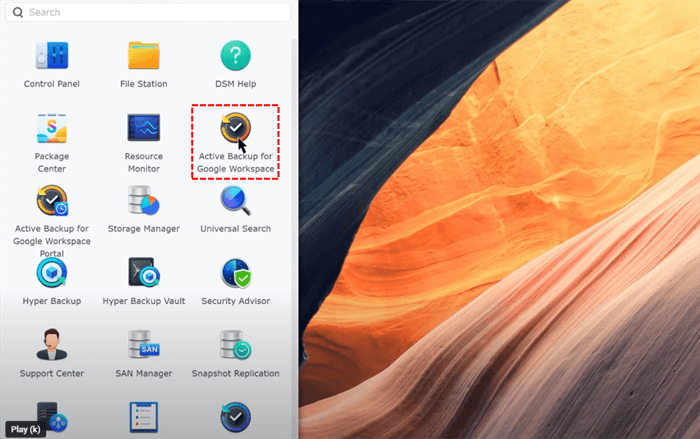
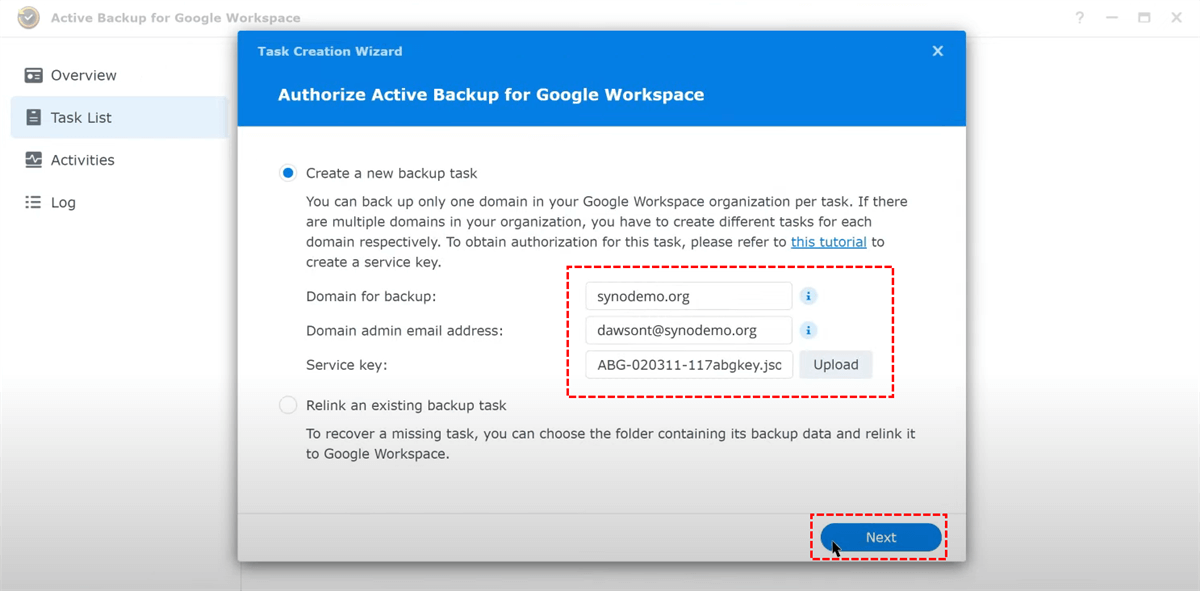
Passo 4. Clique em "Criar" para criar uma nova tarefa de backup. Forneça as credenciais necessárias da conta do Gmail e clique em "Avançar".
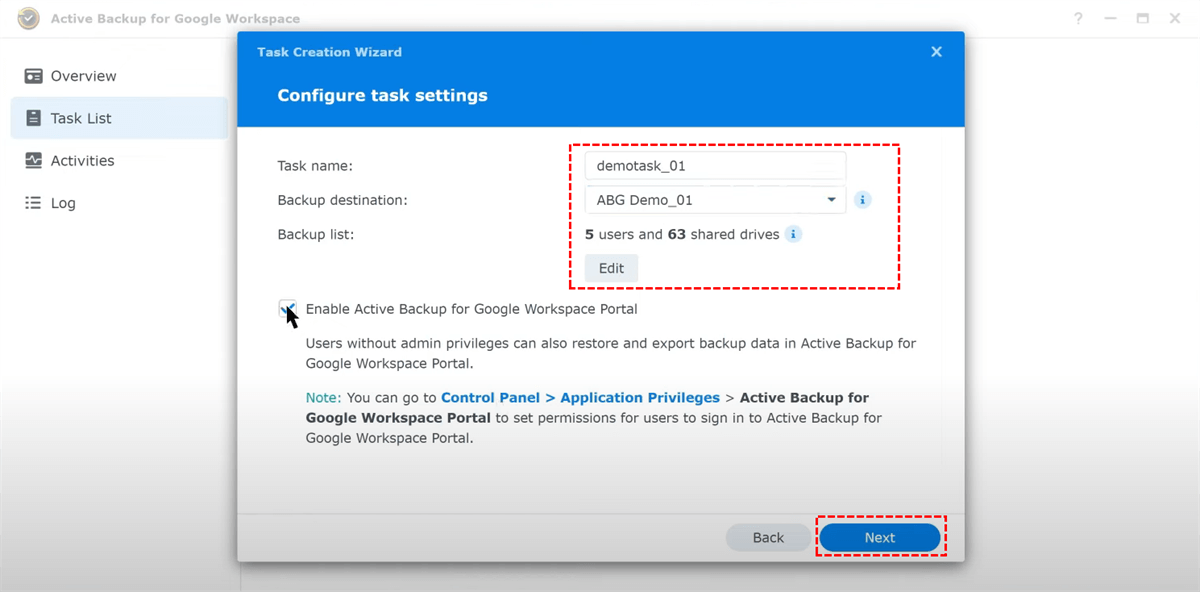
Passo 5. Configure as configurações de backup e clique em "Próximo".
Passo 6. Ative os serviços de descoberta automática conforme necessário e clique em "Próximo".
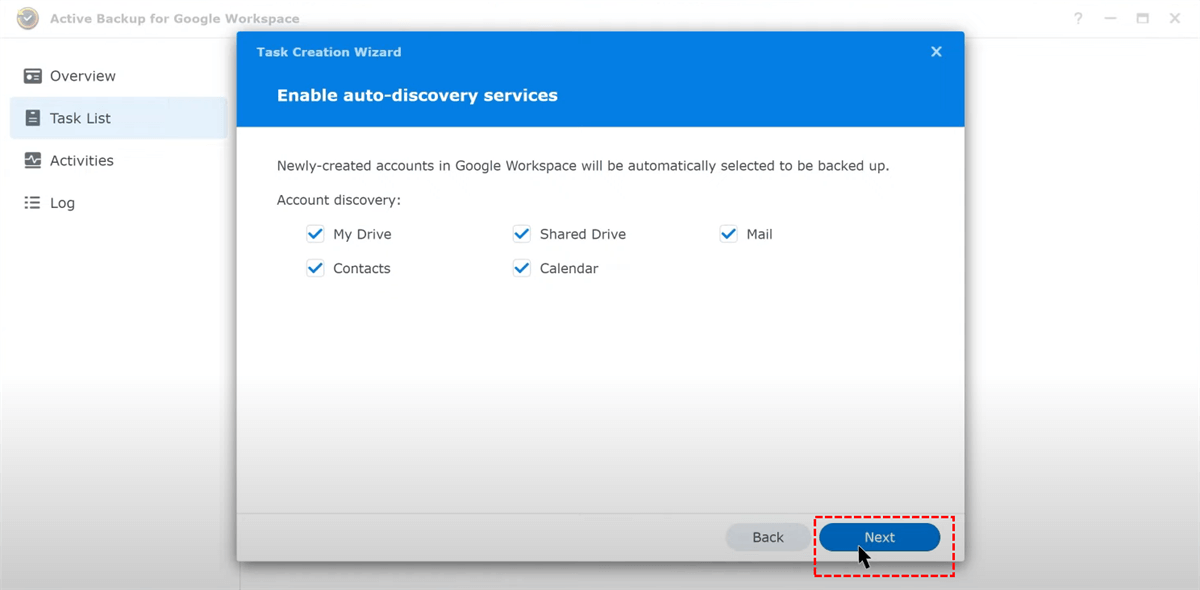
Passo 7. Configure as políticas de backup e retenção e clique em "Próximo".
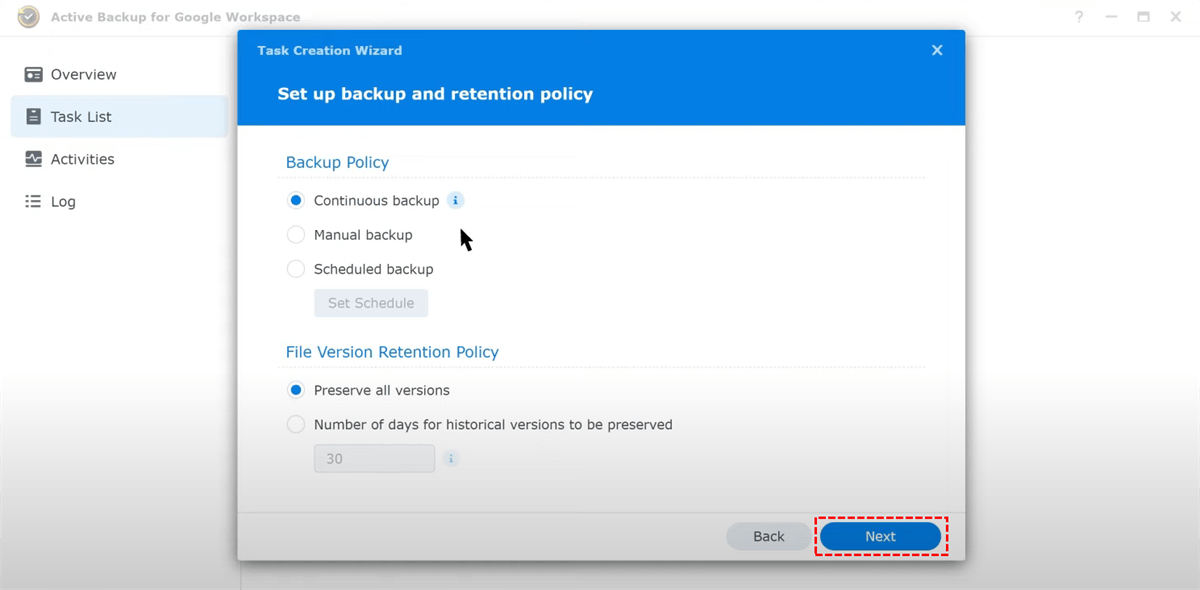
Passo 8. Revise as configurações e clique em "Concluir" para iniciar o processo de backup.
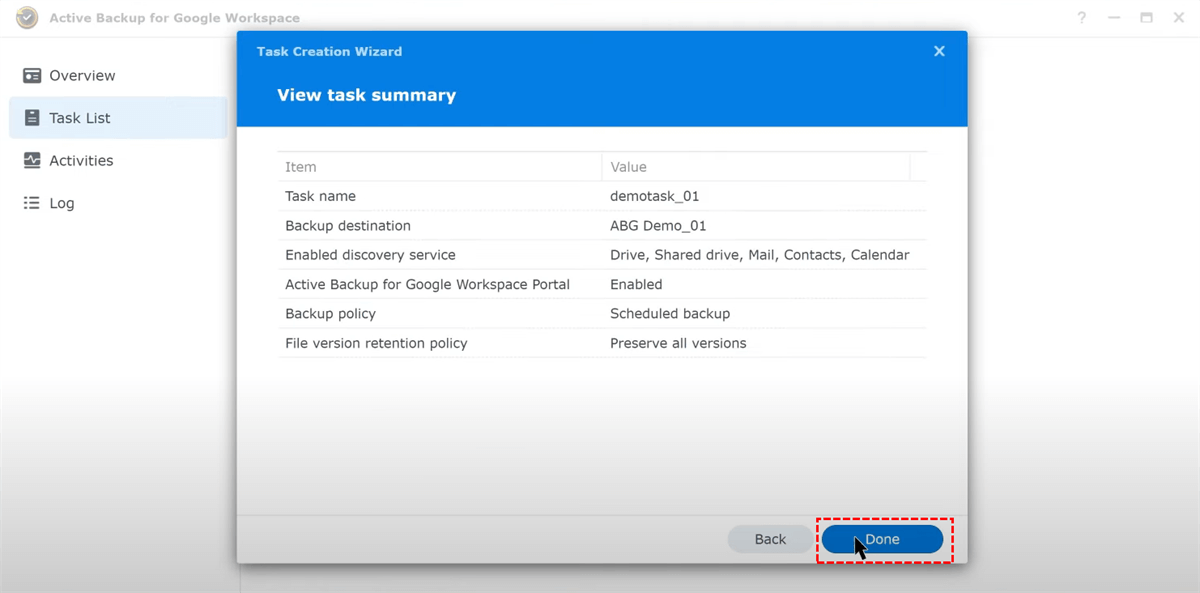
Ao seguir esses simples passos, você pode configurar backups regulares do Gmail em seu Synology NAS usando o Active Backup for Business, garantindo a segurança dos seus dados de e-mail.
Método 2: Utilizando o Synology MailPlus
O Synology MailPlus é uma solução de servidor de e-mail poderosa que também oferece recursos de backup. Ao aproveitar o MailPlus em seu Synology NAS, você pode facilmente fazer backup de e-mails do Gmail.
A parte a seguir é um guia passo a passo para configurar o backup do Gmail usando o Synology MailPlus.
Passo 1. Você precisa instalar a suíte MailPlus para buscar e-mails via POP3. Para instruções detalhadas sobre a configuração do pacote, consulte os seguintes artigos:
Etapa 2. Verifique se a recuperação POP3 está habilitada. Inicie o Synology MailPlus Server. Em Serviço > MailPlus Client > POP3, marque a opção "Permitir que os usuários recebam e-mails de servidores POP3 externos". Em seguida, clique em "Aplicar" para salvar as configurações.
Etapa 3. Configure as configurações POP3 da sua conta do Gmail e conceda acesso ao MailPlus.
Etapa 4. Configure a recuperação POP3 no MailPlus. Em seguida, salve as configurações.
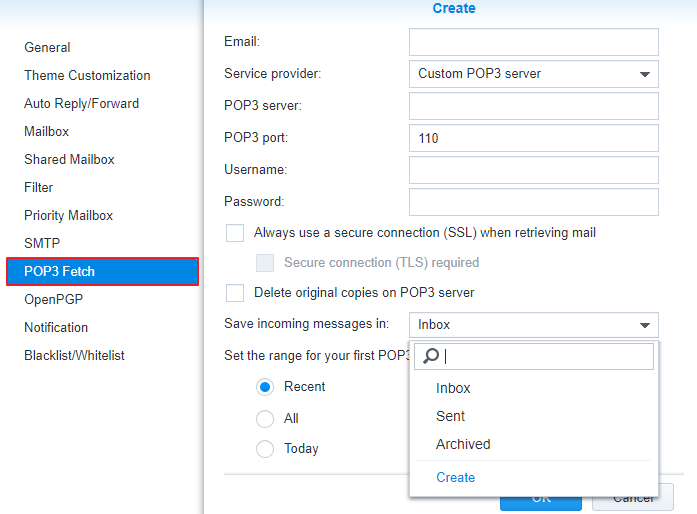
Etapa 5. Assim que o backup for concluído, você poderá acessar todos os e-mails do Gmail selecionados por meio do cliente de e-mails do MailPlus.
Com o Synology MailPlus, você pode facilmente automatizar o backup de sua conta do Gmail e garantir que seus e-mails estejam protegidos em seu NAS Synology.
Método 3: Backup do Gmail para o Synology facilmente com terceiros
Se você não deseja passar pelos dois métodos complicados acima, também pode experimentar uma ferramenta de backup de e-mails profissional -- MultCloud. A ferramenta oferece recursos abrangentes para automatizar o processo de backup e garantir que seus e-mails, anexos e outros dados sejam armazenados com segurança.
Comparado aos métodos acima, você pode agendar backups automáticos em apenas alguns passos para manter seus dados do Gmail protegidos. Além disso, a ferramenta geralmente oferece opções avançadas de filtragem que permitem fazer backups seletivos de e-mails. No Multcloud, você pode facilmente:
❤ Backup de e-mails agendado: Você pode definir um horário específico para transferir automaticamente e-mails com anexos para sua conta na nuvem.
❤ Download de e-mails: Você pode facilmente baixar vários e-mails para o seu computador ou outros dispositivos.
❤ Filtragem de e-mails: Você pode configurar várias opções de filtragem, como intervalo de datas, remetente, destinatário, assunto, etc.
❤ Gerenciamento de contas de e-mail: Suporte para adicionar várias contas de e-mail para gerenciamento unificado.
Abaixo estão os passos detalhados para fazer backup do Gmail para o Synology.
Passo 1. Cadastrar uma conta no Multcloud com seu e-mail ou diretamente com sua conta do Google ou Facebook.
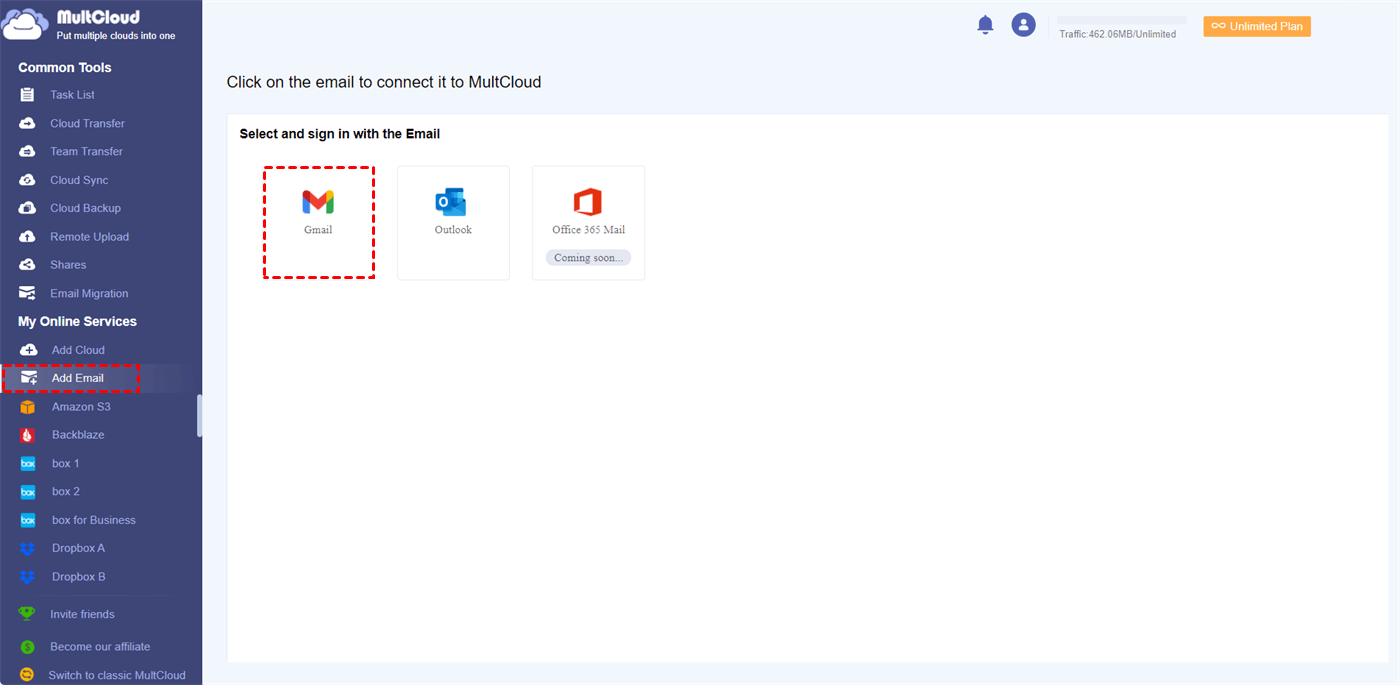
Passo 2. Clique em "Adicionar E-mail" e selecione o Gmail para conceder acesso do MultCloud à sua conta do Gmail.
Passo 3. Clique em "Adicionar Nuvem", selecione NAS e preencha as credenciais relevantes para conceder acesso do MultCloud à sua conta do NAS.
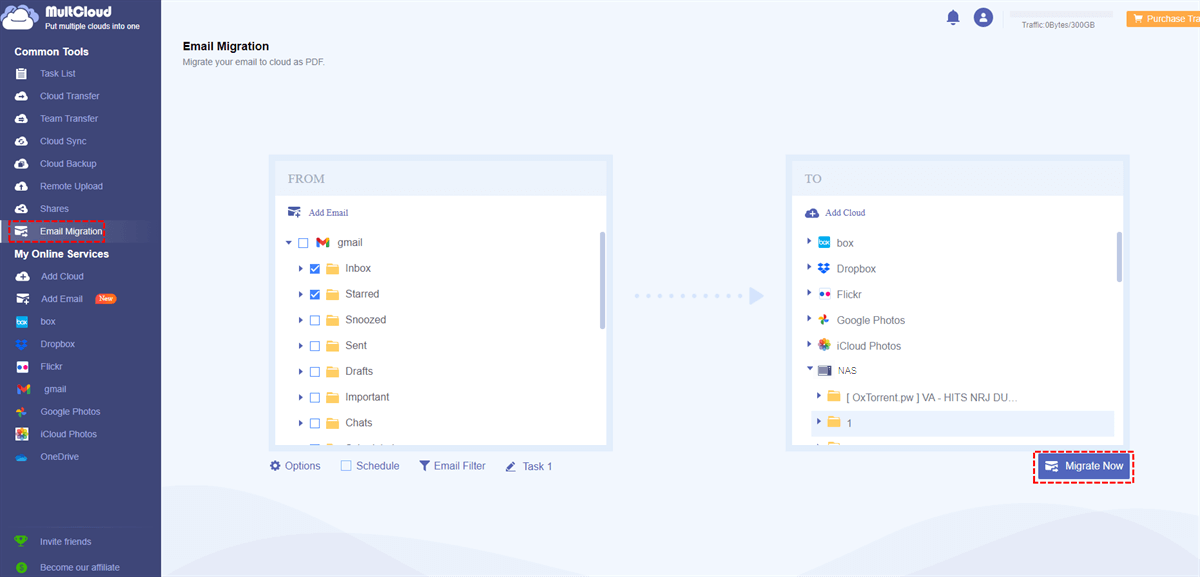
Passo 4. Na página "Migração de E-mail", selecione o e-mail e o destino, e clique em "Migrar Agora".
Notas:
- Em "Opções", você pode definir o modo de migração e notificação de e-mail.
- Você também pode abrir sua conta de e-mail no MultCloud, selecionar o e-mail e selecionar "Baixar" para salvar e-mails em um pen drive ou outro dispositivo de armazenamento.
- Se você precisar fazer backup do Gmail para o Synology regularmente, você pode definir a hora específica em "Agendar".

Conclusão
Backup do Gmail para o Synology NAS é uma forma eficaz de proteger seus valiosos e-mails e garantir uma rápida recuperação em caso de perda de dados ou interrupções no serviço. Neste artigo, exploramos três principais métodos para backup do Gmail: usando o Synology Active Backup para o Google Workspace, aproveitando o Synology MailPlus e utilizando uma solução de backup de terceiros. Ao seguir as etapas e melhores práticas descritas, você pode estabelecer um sistema de backup robusto que garante a segurança e acessibilidade dos seus dados do Gmail.
MultCloud Suporta Nuvens
-
Google Drive
-
Google Workspace
-
OneDrive
-
OneDrive for Business
-
SharePoint
-
Dropbox
-
Dropbox Business
-
MEGA
-
Google Photos
-
iCloud Photos
-
FTP
-
box
-
box for Business
-
pCloud
-
Baidu
-
Flickr
-
HiDrive
-
Yandex
-
NAS
-
WebDAV
-
MediaFire
-
iCloud Drive
-
WEB.DE
-
Evernote
-
Amazon S3
-
Wasabi
-
ownCloud
-
MySQL
-
Egnyte
-
Putio
-
ADrive
-
SugarSync
-
Backblaze
-
CloudMe
-
MyDrive
-
Cubby

Salvar e-mail como PDF
Depois de adicionar Gmail ou Outlook a MultCloud, ele pode converter e-mails em PDF e salvá-los em seu dispositivo ou armazenamento em nuvem.
Comece gratuitamente