
Por que fazer backup do Flickr para o Dropbox?
Compartilhar fotos e colaborar no Dropbox
O Flickr é mais como uma rede social do que um serviço típico de armazenamento em nuvem. Você pode ter uma ótima experiência de compartilhamento de álbum de fotos online definindo a privacidade das fotos e vídeos armazenados no Flickr. No entanto, se você deseja armazenar e compartilhar suas fotos de maneira mais segura, é melhor fazer backup das fotos do Flickr para o Dropbox antes de compartilhar. Porque o Dropbox permite que você compartilhe fotos com diferentes níveis de permissão enquanto colabora com sua equipe após mover suas fotos do Flickr para uma pasta compartilhada do Dropbox.
Fazer backup e armazenar fotos e outros arquivos do Flickr juntos no Dropbox
O Flickr permite apenas o upload de até 1000 fotos e vídeos, e você só pode fazer o upload de cada foto com 200 MB e cada vídeo com 1 GB. Mas o Dropbox não impõe limitações no upload de arquivos e oferece de 2 GB a 18 GB (após convidar amigos para se registrar) de armazenamento gratuito. Talvez você ainda precise armazenar algumas de suas fotos e vídeos no Dropbox quando o armazenamento de sua conta do Flickr já estiver lotado.
Então, por que não fazer backup de fotos e vídeos do Flickr para o Dropbox para reunir todas as suas fotos, vídeos, documentos e outros arquivos para uma melhor gestão de arquivos em nuvem? Continue lendo para aprender como fazer backup de fotos do Flickr para o Dropbox e também alcançar facilmente a integração do Flickr com o Dropbox.
Por que escolher o MultCloud para backup do Flickr para o Dropbox?
Em vez de fazer backup do Flickr para o Dropbox por meio de upload e download complicados, você pode experimentar um excelente e gratuito gerenciador de arquivos em nuvem de terceiros para fazer isso facilmente.
MultCloud é uma plataforma online que ajuda você a reunir todos os seus serviços de armazenamento em nuvem em um só lugar e gerenciar os arquivos na nuvem em uma única interface. Com recursos exclusivos como Transferência em Nuvem, Sincronização em Nuvem, Backup em Nuvem e Upload Remoto, você pode transferir ou fazer backup de fotos e vídeos do Flickr para o Dropbox e gerenciar arquivos entre diversas nuvens sem esforço adicional.
.png "MultCloud")
Alguns benefícios que você pode obter ao usar o MultCloud:
- Verificar claramente o espaço de armazenamento de todas as suas contas de nuvem adicionadas ao MultCloud.
- Transferir arquivos rapidamente pelo MultCloud sem limitação de velocidade.
- Adicionar quantas contas de nuvem você quiser ao MultCloud.
- Transferir dados de uma nuvem para outra sem ocupar qualquer armazenamento do seu dispositivo.
- Fazer upload, download, copiar, recortar, excluir, visualizar, renomear, upload remoto e compartilhar fotos do Dropbox e de outras nuvens de uma só vez, sem precisar alternar entre contas.
Além disso, o MultCloud suporta mais de 30 serviços principais de armazenamento em nuvem, como Google Drive, OneDrive, Dropbox, Flickr, MEGA, etc. E não há limite para a quantidade de contas de nuvem adicionadas, o que significa que você não só pode fazer backups do Flickr para o Dropbox, mas também pode fazer backup de arquivos entre outras nuvens de maneira conveniente.
Como fazer backup do Flickr para o Dropbox em 4 maneiras
Aqui testamos 4 soluções baseadas em 4 funções diferentes para fazer o backup de fotos e vídeos do Flickr para o Dropbox no MultCloud. Depois de ler as instruções passo a passo sobre a realização de backups do Flickr para o Dropbox, você pode escolher a solução mais adequada de acordo com suas necessidades.
Preparação antes de fazer backup do Flickr para o Dropbox:
Passo 1: Cadastre-se gratuitamente no MultCloud.
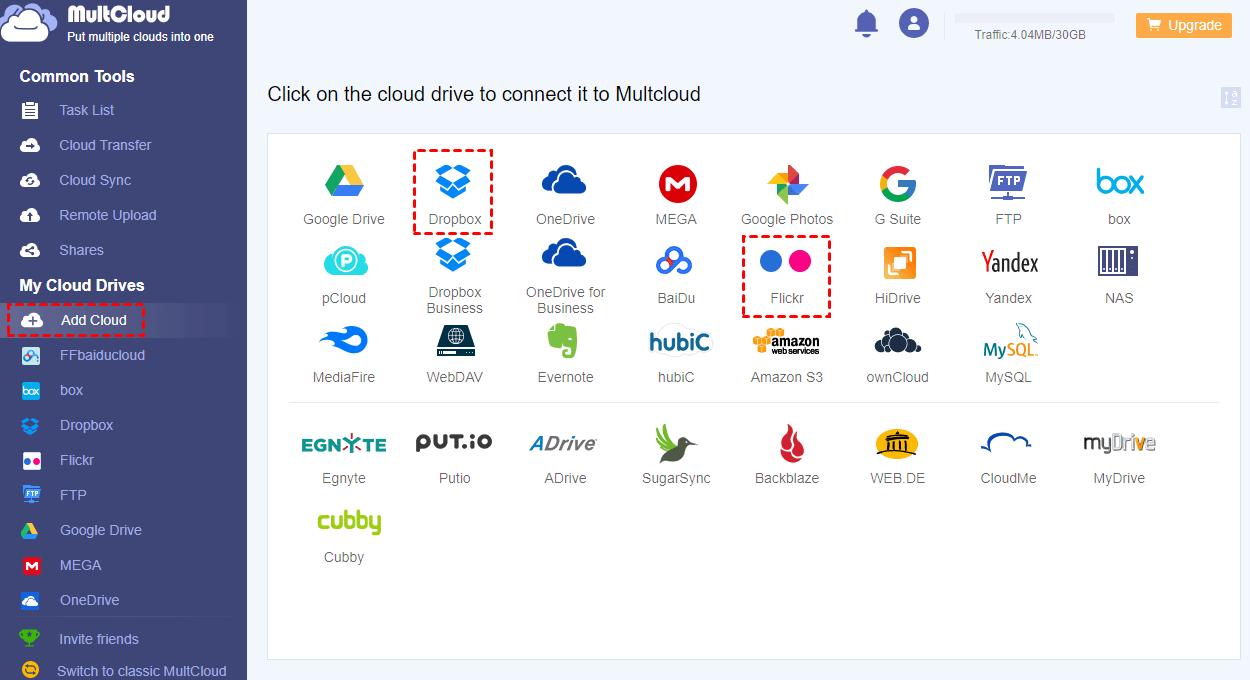
Passo 2: Clique em "Adicionar Nuvem" e escolha o ícone do Flickr. Em seguida, siga as instruções da janela que aparecerá para permitir o acesso do MultCloud à sua conta do Flickr.
Passo 3: Repita o passo 2 para adicionar sua conta do Dropbox ao MultCloud. Você pode repetir esse passo até adicionar todas as suas contas de nuvem ao MultCloud.
Solução 1. Fazer backup de arquivos do Flickr para o Dropbox usando o "Cloud Backup"
Como a mais nova funcionalidade lançada recentemente pela MultCloud, o Cloud Backup pode ajudar a fazer backup de arquivos como documentos, imagens, vídeos e outros de um serviço de armazenamento em nuvem para outro diretamente. A parte mais fascinante dessa função é a maneira fácil de gerenciar diferentes versões do seu backup. Você pode escolher uma das versões para restaurar no diretório de origem ou em um novo diretório com etapas simples.
Passo 1: Clique em "Cloud Backup" na barra lateral esquerda, adicione o Flickr ou pastas nele como a origem e adicione o Dropbox ou uma pasta nele como o destino.
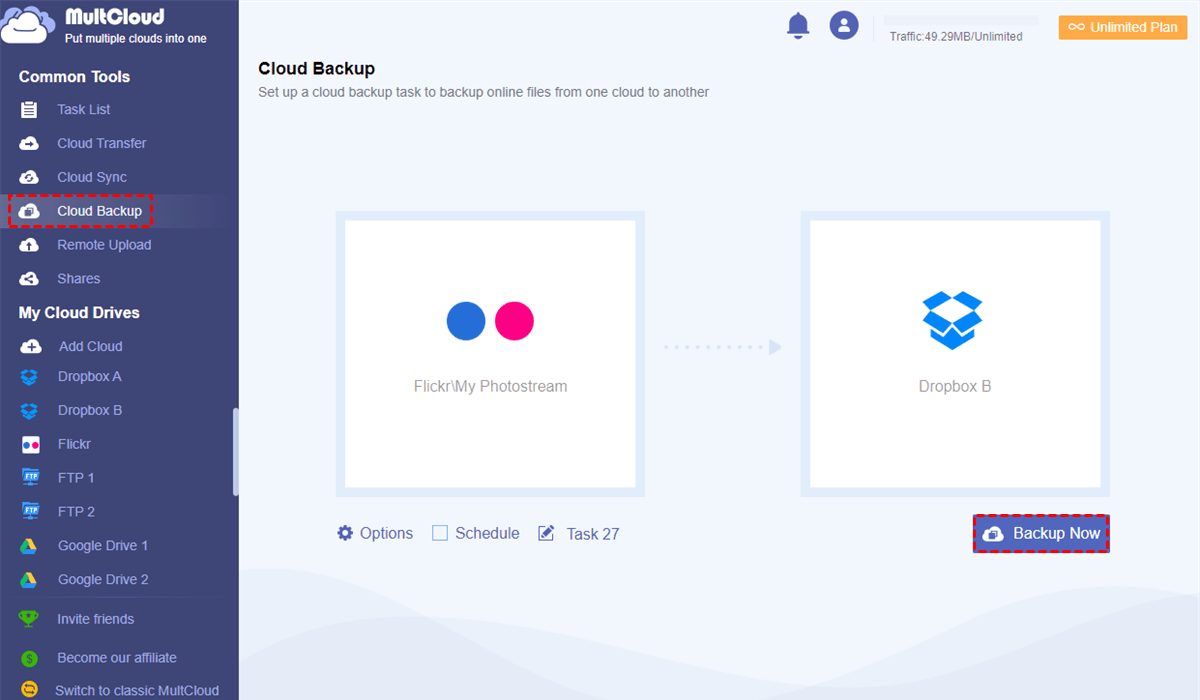
Passo 2: Clique em "Opções" e "Programação" para escolher configurações sobre sua tarefa de backup, se necessário.
Dicas:
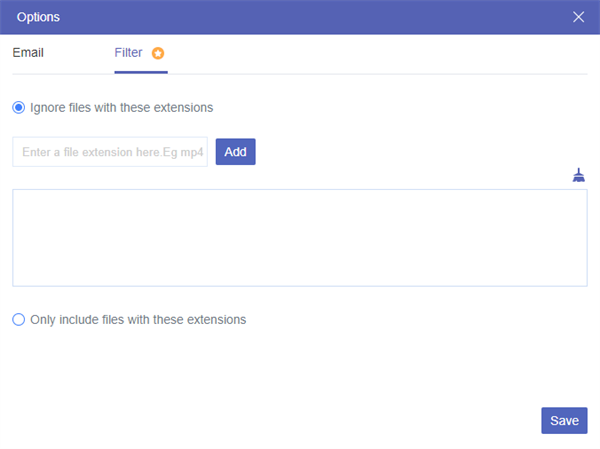
- Opções: Você pode ativar notificações por e-mail e definir "Filtro" se quiser ignorar ou fazer backup apenas de arquivos com certas extensões.
- Programação: Você pode definir uma programação diária, semanal ou mensal para que o MultCloud faça automaticamente o backup do Flickr para o Dropbox.
Passo 3: Clique em "Fazer backup agora" e o MultCloud executará imediatamente a tarefa de Cloud Backup. Em seguida, você pode fechar o site ou desligar o dispositivo, pois o MultCloud suporta backup offline.
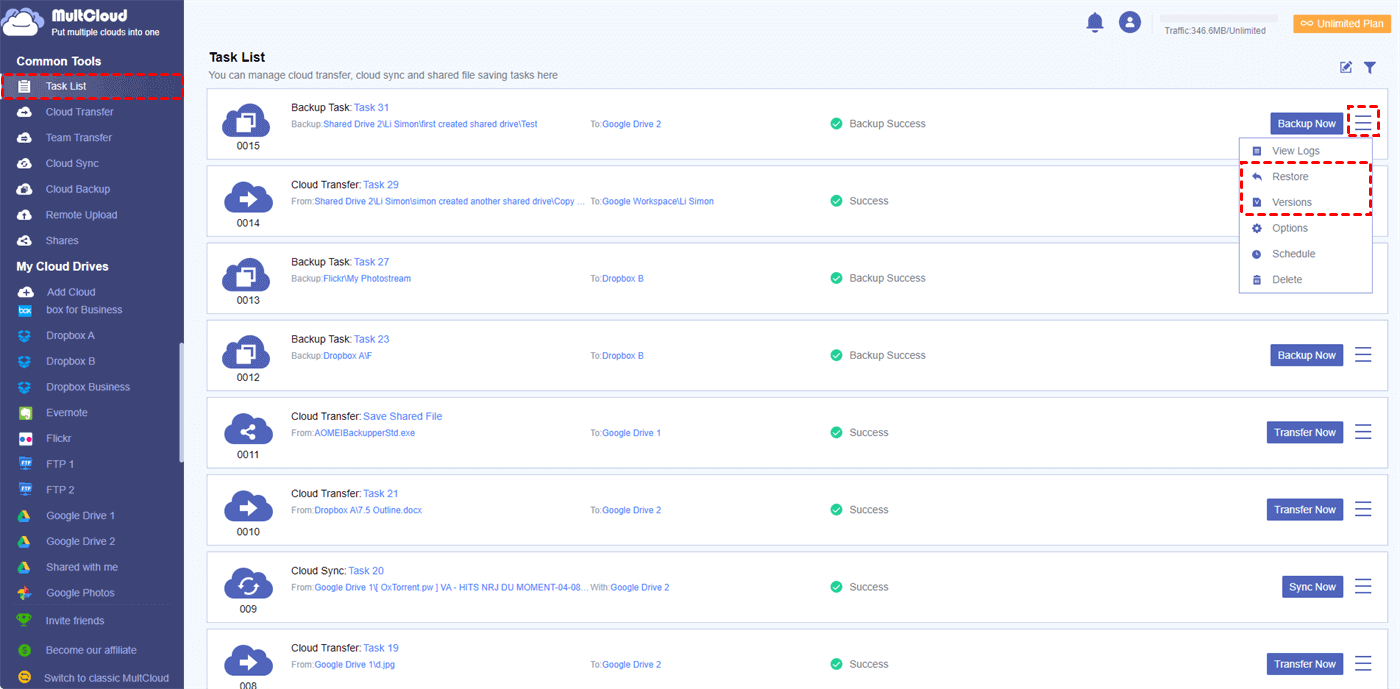
Passo 4: Clique em "Lista de tarefas" para verificar o progresso de suas tarefas de Cloud Backup e gerenciar as versões do seu backup, clicando no botão de menu à direita.
Dicas:
- Se você tem uma grande demanda de backup de arquivos como documentos, fotos e vídeos, você pode fazer o upgrade para uma conta premium e, assim, o MultCloud pode ajudar você a fazer o backup instantaneamente com velocidade de transferência extremamente rápida.
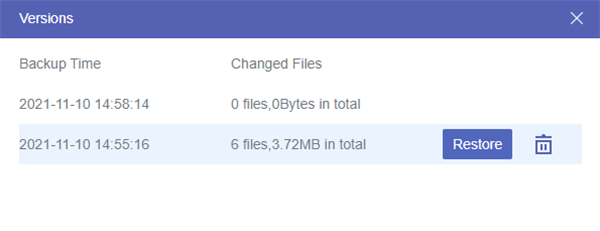
- Ao clicar em "Versões" no menu suspenso à direita, você pode encontrar claramente todas as versões dessa tarefa de backup na janela pop-up. E você pode ter até 200 versões para uma tarefa de Backup em Nuvem.
Solução 2. Fazer Backup de Dados do Flickr para o Dropbox usando "Transferência em Nuvem"
A "Transferência em Nuvem" também pode ajudar você a fazer o backup do Flickr para o Dropbox, especialmente se você deseja fazer backup apenas uma vez. Porque você não conseguirá armazenar diferentes versões do backup dessa maneira, mas não há limite para o número de arquivos adicionados na "Transferência em Nuvem". Além disso, você pode escolher as ações sobre como tratar os arquivos de origem quando deseja transferir o Flickr para o Dropbox.
Passo 1: Acesse a página "Transferência em Nuvem", e selecione o Flickr como a origem e o Dropbox como o destino. Você também pode selecionar fotos, vídeos ou pastas no Flickr como a origem e uma pasta no Dropbox como o destino.
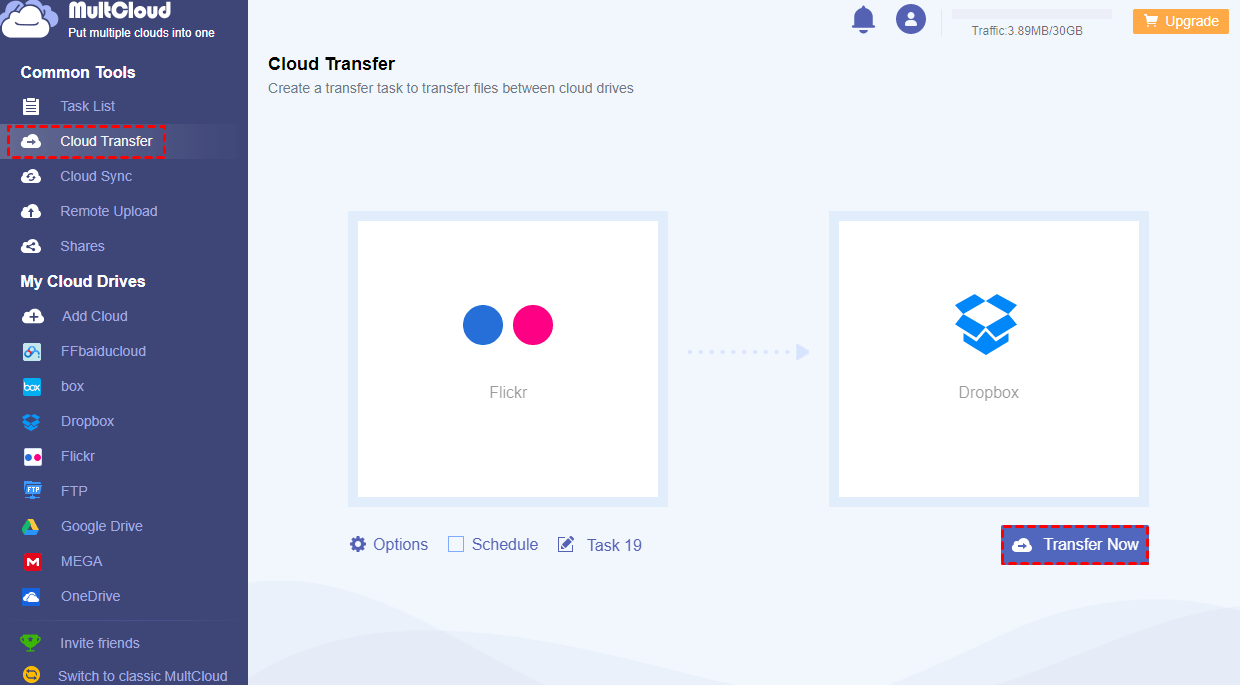
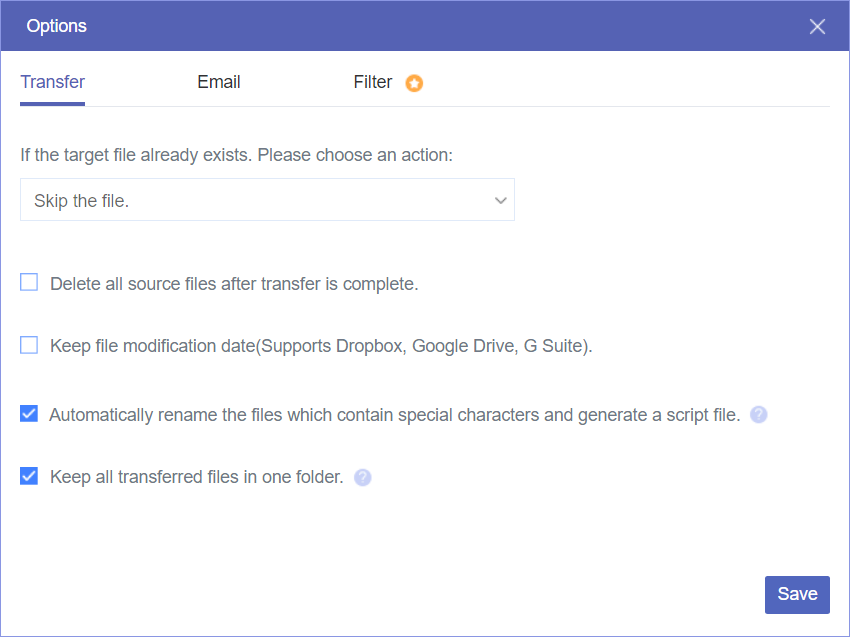
Passo 2: Escolha "Opções" e "Agendar" se você precisar fazer backup de fotos e vídeos do Flickr para o Dropbox.
Dicas:
- Para fazer backup de fotos do Flickr para o Dropbox periodicamente e automaticamente, você também pode clicar em "Agendar" para definir uma tarefa de transferência agendada de arquivos em nuvem.
- O MultCloud oferece algumas opções adicionais em "Transferir". Por exemplo, você pode fazer com que o MultCloud exclua todos os arquivos de origem após a conclusão da transferência para realizar a migração do Flickr para o Dropbox.
Passo 3: Clique em "Transferir Agora". Em seguida, a tarefa de backup será operada pelo MultCloud.
Dicas para Usuários Atualizados:
- Você pode transferir dados de 100 GB de tráfego por mês para tráfego ilimitado em vez de 5 GB de tráfego por mês, de acordo com sua assinatura.
- Sua velocidade de transferência será considerablemente aumentada.
- Outra ferramenta útil chamada "Filtro" será fornecida a você para migrar do Flickr para o Dropbox, ignorando ou incluindo apenas arquivos com determinadas extensões.
Solução 3. Backup do Flickr para o Dropbox usando "Copiar para"
Essa função é semelhante à transferência em nuvem, pois também é adequada para backups únicos. Mas usando a função "Copiar para", você pode fazer backup do Flickr para mais de um destino ao mesmo tempo, sem opções adicionais e programações.
Passo 1: Abra sua conta do Flickr no MultCloud.
Passo 2: Marque a caixa na frente das fotos, vídeos ou pastas que você deseja fazer backup no Dropbox.
Passo 3: Clique em "Copiar para" na barra de recursos acima.
Passo 4: Escolha o destino do seu backup na janela pop-up. Em seguida, clique em "OK" e o backup será copiado com sucesso do Flickr para o Dropbox.
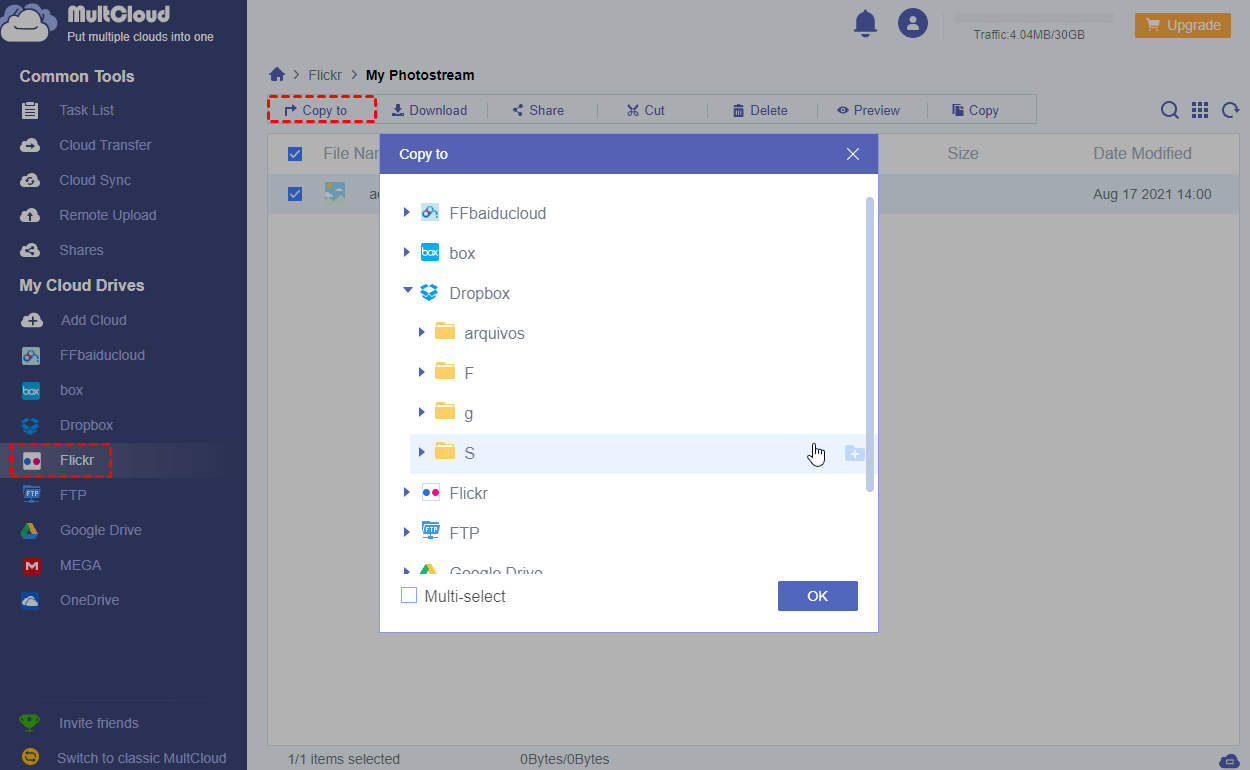
Dicas: Você pode marcar "Seleção Múltipla" na janela pop-up para selecionar mais destinos para salvar seu backup.
Solução 4. Backup do Flickr para o Dropbox usando "Sincronização em Nuvem"
Além de fazer backup do Flickr para o Dropbox através dos três métodos acima, você também pode usar a Sincronização em Nuvem para fazer backup e sincronizar o Flickr com o Dropbox. A Sincronização em Nuvem pode ajudar você a sincronizar arquivos de uma nuvem para outra, tanto em uma direção quanto em ambas, com 10 modos de sincronização multifuncionais.
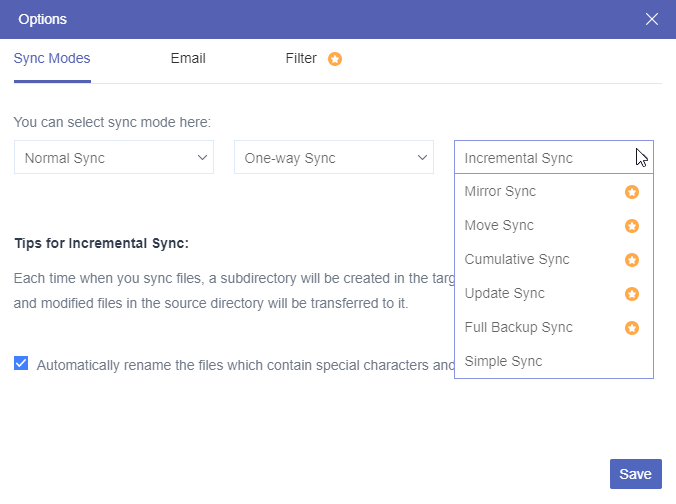
Além disso, considerando que haverá falta de armazenamento em nuvem após backups frequentes, é recomendável experimentar o modo de Sincronização Incremental com uma conta Premium do MultCloud.
Depois da primeira vez de backup entre nuvens, o modo Incremental Sync apenas fará backup dos arquivos adicionados e modificados da nuvem de origem para a nuvem de destino, em vez de fazer backup de todos os arquivos novamente. Dessa forma, fazer backup do Flickr não ocupará mais espaço de armazenamento em sua conta do Dropbox repetidamente.
Passo 1: Acesse a página "Cloud Sync" no MultCloud.
Passo 2: Siga o passo 1 da solução 2 para localizar a origem e o destino da sua tarefa de backup.
Passo 3: Clique no botão "Opções" e selecione "Sincronização Incremental" no menu suspenso.
Passo 4: Clique em "Salvar" na janela pop-up e clique em "Sincronizar Agora" na interface principal. Assim, o MultCloud fará a sincronização do Flickr com o Dropbox imediatamente.
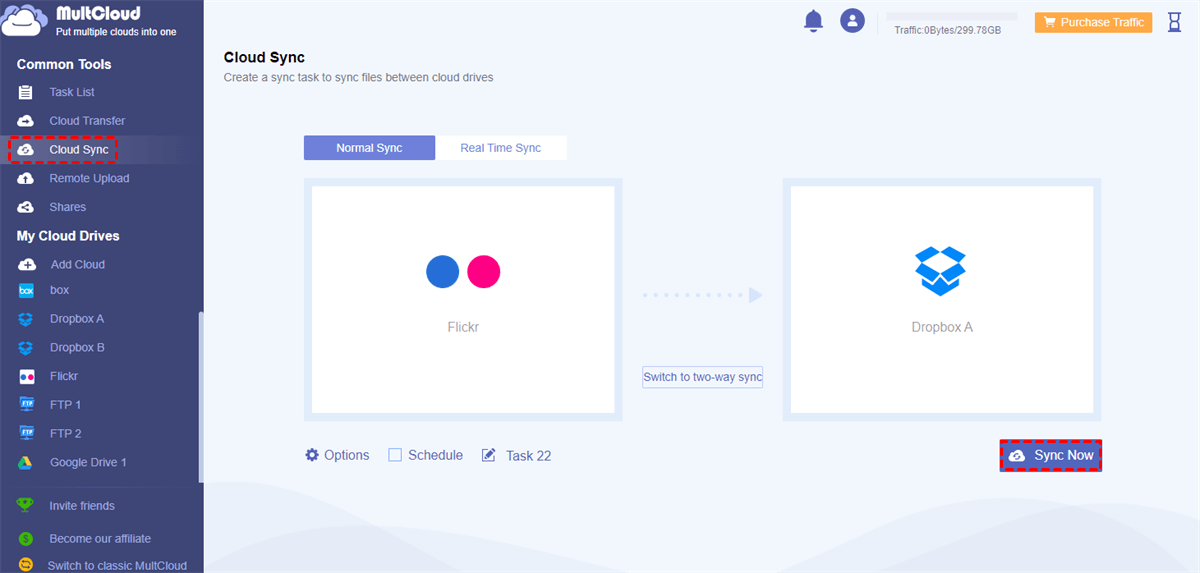
Dica: O Cloud Sync também permite configurar "Agendar" ao criar a tarefa de sincronização.
Conclusão
Como mostrado acima, os 4 métodos ótimos podem ajudá-lo a fazer backup do Flickr para o Dropbox de forma fácil, segura e rápida, sem desperdiçar tempo e esforço. Na verdade, seria melhor se você pudesse usar os métodos acima para mover arquivos entre serviços de nuvem, desde que adicione essas nuvens ao MultCloud.
Além de fazer backup de arquivos como fotos e documentos por meio de nuvens, você também pode usar o MultCloud para compartilhar pasta do Dropbox e arquivos com suas funções de Compartilhamento Público, Compartilhamento Privado e Compartilhamento de Origem.
MultCloud Suporta Nuvens
-
Google Drive
-
Google Workspace
-
OneDrive
-
OneDrive for Business
-
SharePoint
-
Dropbox
-
Dropbox Business
-
MEGA
-
Google Photos
-
iCloud Photos
-
FTP
-
box
-
box for Business
-
pCloud
-
Baidu
-
Flickr
-
HiDrive
-
Yandex
-
NAS
-
WebDAV
-
MediaFire
-
iCloud Drive
-
WEB.DE
-
Evernote
-
Amazon S3
-
Wasabi
-
ownCloud
-
MySQL
-
Egnyte
-
Putio
-
ADrive
-
SugarSync
-
Backblaze
-
CloudMe
-
MyDrive
-
Cubby

Salvar e-mail como PDF
Depois de adicionar Gmail ou Outlook a MultCloud, ele pode converter e-mails em PDF e salvá-los em seu dispositivo ou armazenamento em nuvem.
Comece gratuitamente