
É Possível Fazer Backup do Evernote no Dropbox?

Caso do Usuário:
Gostaria de usar parte do meu armazenamento em nuvem do Dropbox para fazer backups das minhas notas do Evernote. Dessa forma, se algo acontecer com minha nuvem do Evernote, ainda poderei acessar minhas notas no Dropbox. Existe alguma maneira de fazer backup do meu Evernote no Dropbox?
O Evernote é um ótimo aplicativo online e offline para anotar e sincronizar facilmente suas notas em diferentes dispositivos. No entanto, não há backup contínuo das suas notas independente do provedor do Evernote. Portanto, você pode encontrar uma maneira de sincronizar o Evernote com o Dropbox ou fazer backup das notas do Evernote em outros serviços de armazenamento em nuvem.
Assim como outros serviços de armazenamento em nuvem, o Evernote não possui uma opção nativa para fazer backup das notas no Dropbox. E o Dropbox também não suporta recuperar automaticamente notas do Evernote. Claro, você pode exportar as notas do Evernote para o Dropbox, baixando manualmente as notas do Evernote e fazendo o upload para o Dropbox novamente. Mas essa não é uma boa escolha, pois pode consumir muito do seu tempo e energia, além de causar erros.
No entanto, hoje em dia há uma maneira fácil de fazer backup automático de todas as suas notas do Evernote no Dropbox. Sempre que você adicionar uma nova nota no Evernote, ela será automaticamente salva no seu Dropbox.
Como Fazer Backup Automático do Evernote no Dropbox - MultCloud
O backup automático do Evernote para o Dropbox não requer operações como download, upload ou instalação. Tudo que você precisa fazer é adicionar suas contas do Evernote e do Dropbox a um serviço profissional de backup de dados em nuvem para nuvem, o MultCloud. O MultCloud oferece uma ótima interface web para reunir todas as suas nuvens e fornece funções de Backup em Nuvem, Sincronização em Nuvem, Transferência em Nuvem e Transferência em Equipe para transferir dados de forma transparente entre suas nuvens.

- Efficiente: Backup, sincronização e transferência de dados em nuvem com apenas um clique.
- Automático: Backup offline e agendado diário, semanal ou mensal.
- Conveniente: Restaure diretamente a partir de até 1000 versões de backups.
- Seguro: Criptografia AES de 256 bits e sistema de autorização OAuth.
- Rápido: 10 threads de backup de alta velocidade sem consumir tráfego de celular.
Agora, o MultCloud suporta mais de 30 serviços de armazenamento em nuvem pessoais e empresariais famosos, incluindo Evernote, Dropbox, Dropbox Business, SharePoint Online, Google Workspace, Google Drive, Google Photos, OneDrive, FTP, Amazon S3, etc. Você pode adicionar todos esses serviços à sua conta do MultCloud gratuitamente e usar o Cloud Backup para fazer backup de dados de um serviço de nuvem para outro sem risco de perda de dados.
Fazer Backup Automático do Evernote para o Dropbox via Cloud Backup
Passo 1. Faça o cadastro no MultCloud no site oficial.
Passo 2. Adicione o Evernote e o Dropbox ao MultCloud, um de cada vez, clicando em "Adicionar Núvem". Você pode selecionar o ícone do Evernote e seguir o guia que será exibido para adicionar uma conta do Evernote no MultCloud. Em seguida, adicione o Dropbox da mesma forma.
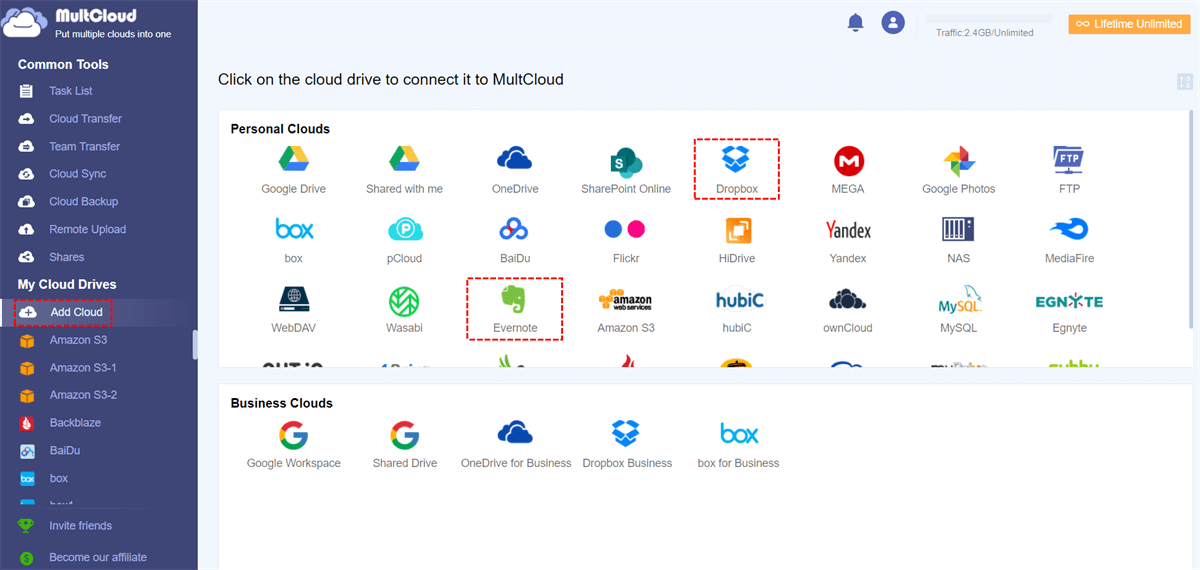
Passo 3. Abra a função de Cloud Backup na lista de Ferramentas Comuns. Selecione notas ou uma pasta no Evernote como fonte e selecione o Dropbox ou uma pasta do Dropbox como destino.
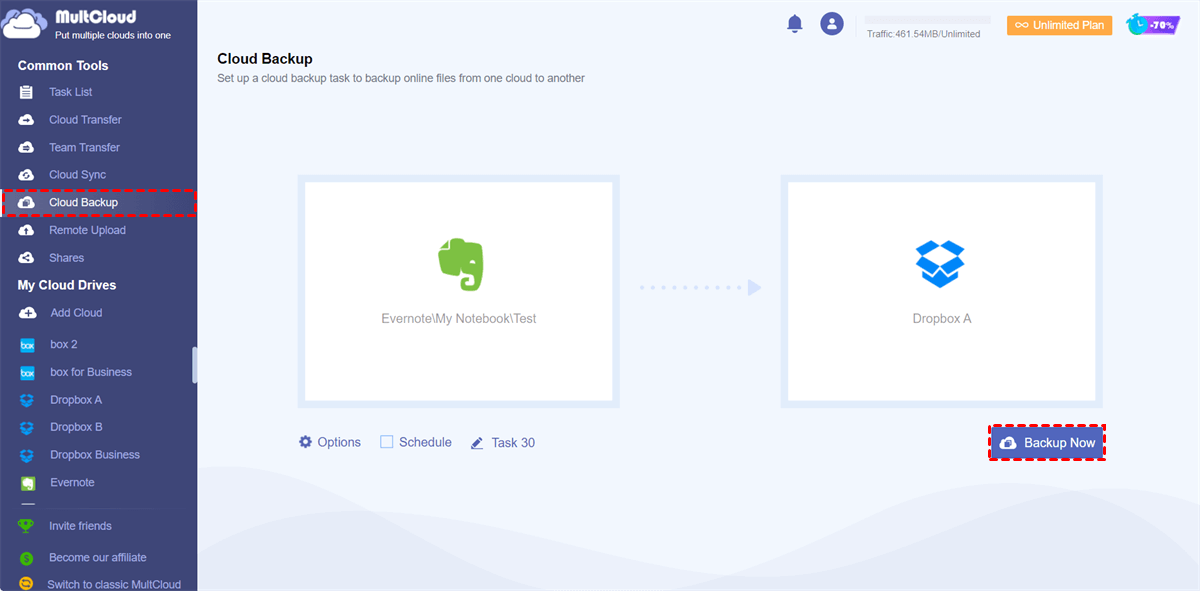
Passo 4. Clique em "Agendar" para escolher um horário específico para o MultCloud fazer automaticamente o backup das notas do Evernote para o Dropbox. Em seguida, clique em "Fazer Backup Agora" e o MultCloud fará imediatamente o backup das notas do Evernote para o Dropbox.

Dicas:
- Você não precisa esperar a tarefa de backup em nuvem ser concluída pois o MultCloud suporta sincronização offline.
- O MultCloud oferece 5 GB de tráfego de dados gratuito por mês para cada usuário. Se o tráfego de dados não for suficiente para o seu backup entre nuvens, você pode fazer upgrade para uma conta premium do MultCloud para obter mais tráfego de dados e velocidade de backup de dados ultrarrápida, e habilitar a função de agendamento.
Restaurar backups do Evernote do Dropbox diretamente no MultCloud
Quando uma tarefa de backup em nuvem estiver completa, você pode ir para a "Lista de tarefas" para restaurar ou excluir rapidamente uma nota do Evernote do Dropbox, se necessário.
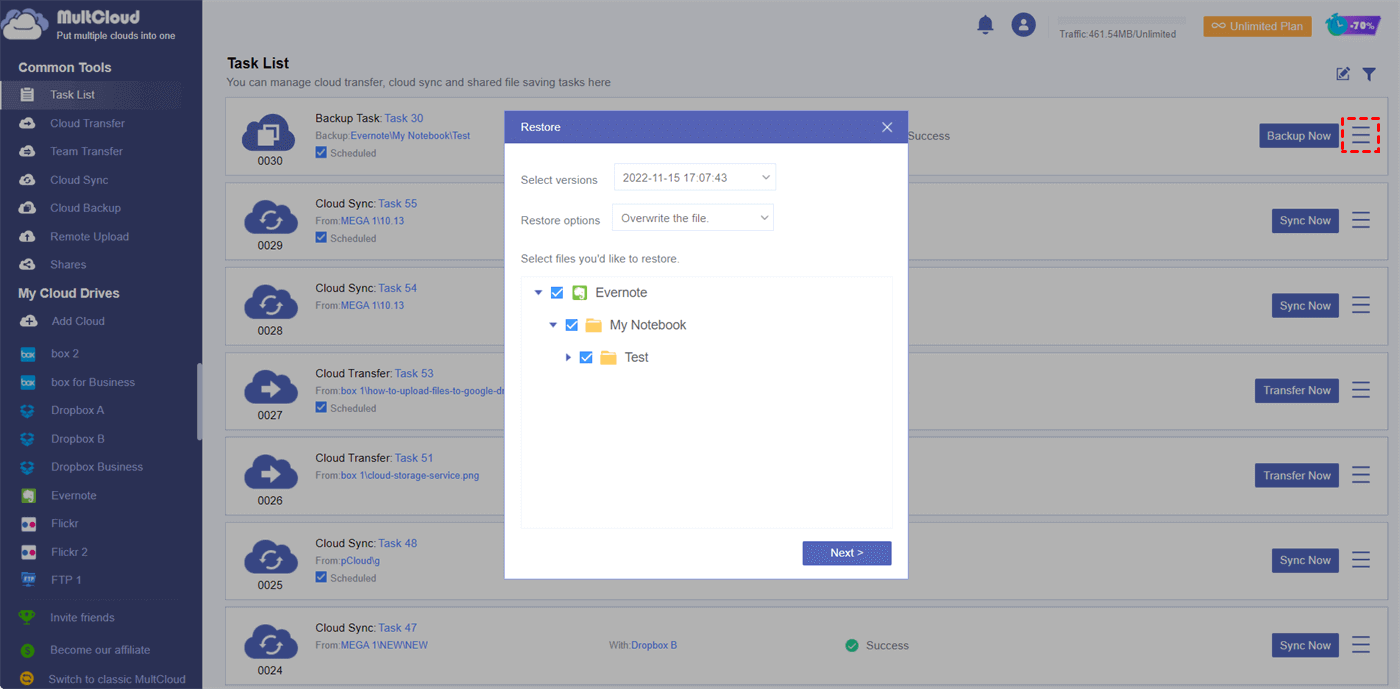
Passo 1. Encontre a tarefa de backup em nuvem na Lista de tarefas e clique no ícone de três linhas ao lado da tarefa. Em seguida, escolha "Restaurar" no menu suspenso.
Passo 2. Selecione uma versão de backup, uma opção de restauração e os dados que deseja restaurar na janela pop-up. Em seguida, clique em "Avançar".
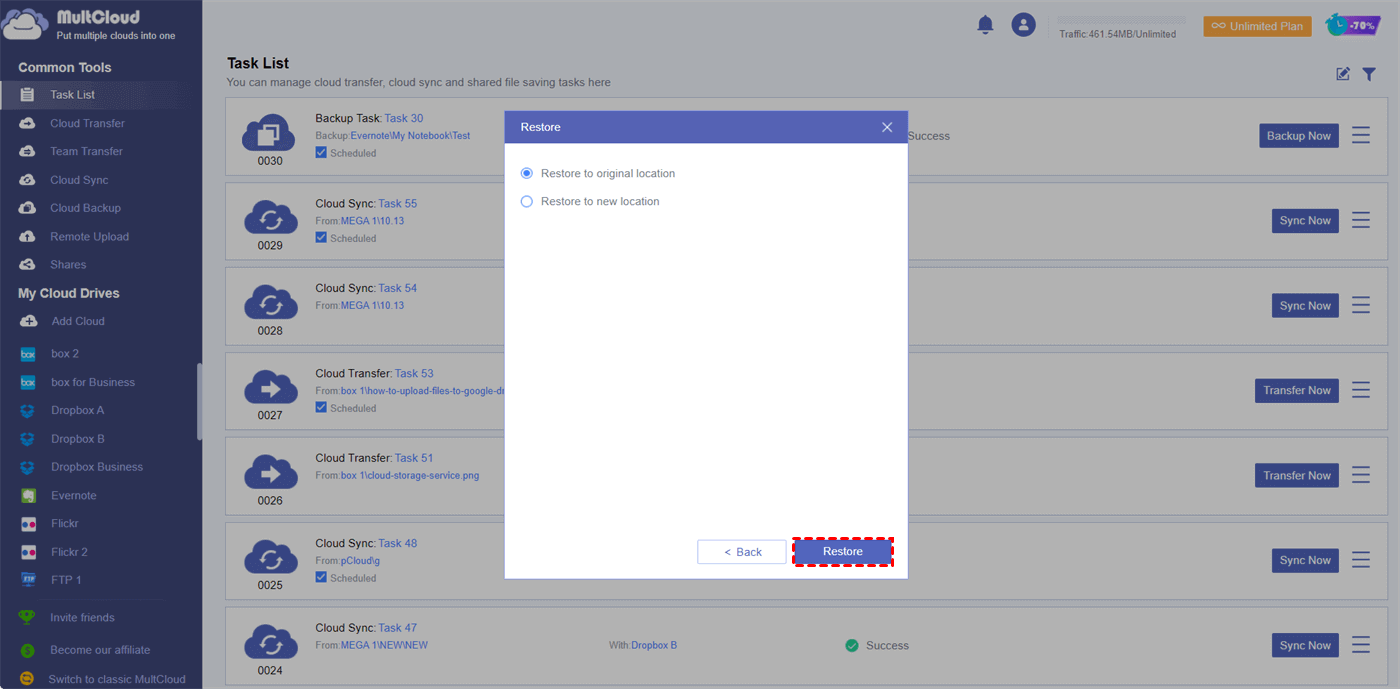
Passo 3. Escolha um local no Evernote para restaurar seus backups e clique em "Restaurar". Em seguida, você encontrará os backups no Evernote.
Melhores recursos do MultCloud
Backup em Nuvem: Faça backup de até 1000 versões e restaure cada uma delas facilmente no MultCloud.
Sincronização em Nuvem: Sincronize dados entre nuvens com 10 modos de sincronização perfeitos: unidirecional, bidirecional ou em tempo real.
Transferência em Nuvem: Transferência super rápida de dados entre nuvens online.
Transferência em Equipe: Realize migração em equipe e associação automática de subcontas entre nuvens empresariais.
No final
Evernote é um excelente serviço de anotações que pode aumentar significativamente sua produtividade. E usar o MultCloud para fazer backup do Evernote no Dropbox ou em outros serviços de armazenamento em nuvem pode dar a seus registros do Evernote uma proteção de segurança dupla. Além disso, o recurso de restauração de backup mais conveniente do MultCloud economizará muito tempo ao restaurar seus dados do Evernote após danos.
Além disso, se você apenas deseja liberar espaço de armazenamento do Evernote em vez de fazer backup, você pode usar a função de Transferência de Nuvem do MultCloud para exportar o Evernote para o Google Drive sem ocupar espaço de armazenamento local.
MultCloud Suporta Nuvens
-
Google Drive
-
Google Workspace
-
OneDrive
-
OneDrive for Business
-
SharePoint
-
Dropbox
-
Dropbox Business
-
MEGA
-
Google Photos
-
iCloud Photos
-
FTP
-
box
-
box for Business
-
pCloud
-
Baidu
-
Flickr
-
HiDrive
-
Yandex
-
NAS
-
WebDAV
-
MediaFire
-
iCloud Drive
-
WEB.DE
-
Evernote
-
Amazon S3
-
Wasabi
-
ownCloud
-
MySQL
-
Egnyte
-
Putio
-
ADrive
-
SugarSync
-
Backblaze
-
CloudMe
-
MyDrive
-
Cubby

Salvar e-mail como PDF
Depois de adicionar Gmail ou Outlook a MultCloud, ele pode converter e-mails em PDF e salvá-los em seu dispositivo ou armazenamento em nuvem.
Comece gratuitamente