
Pesquisa rápida:
Compreendendo o Dropbox e o iDrive
Antes de entrar nas técnicas de backup, vamos apresentar brevemente o Dropbox e o iDrive.
O que é o Dropbox?
O Dropbox é uma solução de armazenamento de arquivos baseada em nuvem que permite a um indivíduo armazenar seus documentos em qualquer parte do mundo, desde que tenha acesso à internet. É uma ferramenta muito popular usada por motivos pessoais e profissionais, com recursos como compartilhamento de arquivos, controle de versões e integração com alguns dos principais aplicativos de produtividade.
O que é o iDrive?
Por outro lado, o iDrive é uma empresa que se especializa em fornecer serviços de backup e planos de gerenciamento de desastres. Ele oferece serviços como proteção contínua de dados, sincronização de arquivos entre diferentes dispositivos usados por seus usuários e tecnologia de codificação que garante a privacidade das informações do cliente.
Por que fazer backup do Dropbox para o iDrive?

O backup dos seus dados do Dropbox para o iDrive oferece várias vantagens:
Vantagens de fazer backup do Dropbox
- Redundância de dados: Ela reduz as chances de perda de informações devido a exclusão acidental, falha de hardware ou ataque cibernético quando você tem várias cópias.
- Recuperação de desastres: Restaurar seus dados e conter quaisquer danos em caso de um desastre pode ser feito usando as opções de backup do iDrive.
- Controle de versão: Para garantir que você não perca alterações importantes, a capacidade de controle de versão do iDrive permite que você visualize e recupere edições anteriores de arquivos.
Vantagens de Usar o iDrive
- Segurança confiável: Criptografia, bem como auditorias de rotina, estão entre as sofisticadas maneiras que o iDrive utiliza para proteger seus dados.
- Flexibilidade de armazenamento: Para qualquer aplicação, incluindo fins privados, diferentes planos estão disponíveis no iDrive.
- Sistema de gerenciamento fácil de usar: Supervisionar seus backups e recuperar documentos de forma fácil é possível com uma interface simples oferecida pelo iDrive.
Método 1: ManualmenteBackup do Dropbox para o iDrive
Posso fazer backup da minha pasta do Dropbox no iDrive? Sim! A abordagem mais simples para fazer backup do Dropbox no iDrive é através de uma transferência manual. Aqui está um guia passo a passo:
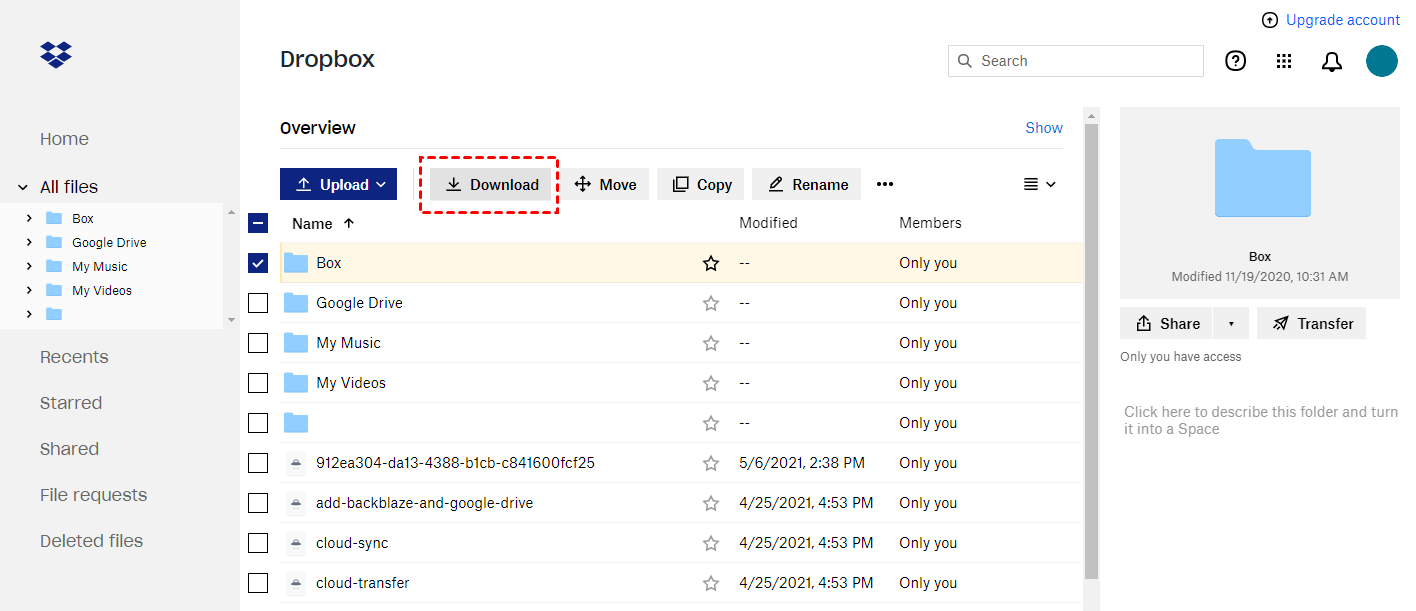
1. Baixar arquivos do Dropbox: Faça login na sua conta do Dropbox e baixe os arquivos ou pastas que você deseja fazer backup para o seu computador.
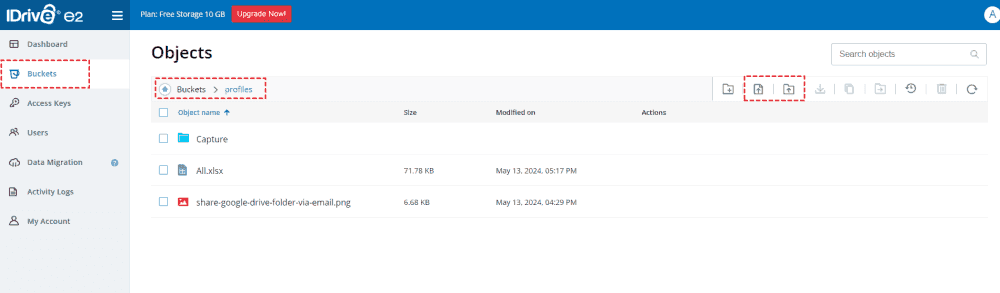
2. Enviar arquivos para o iDrive: Crie uma nova pasta na sua conta do iDrive e faça o upload dos arquivos baixados.
Embora este método seja simples, pode ser demorado para arquivos grandes ou várias pastas.
- Prós: Processo simples e direto, bom para conjuntos de dados menores.
- Contras: Pode ser demorado para arquivos grandes ou pastas, requer intervenção manual.
Método 2: Usando o recurso de Sincronização Seletiva do Dropbox
O recurso Selective Sync do Dropbox permite que você escolha pastas específicas para sincronizar com o seu computador. Em seguida, você pode usar uma ferramenta de terceiros ou fazer o upload manual dessas pastas sincronizadas para o iDrive. Veja como configurar o Selective Sync:
1. Abrir as Configurações do Dropbox: Clique na sua foto de perfil no aplicativo Dropbox e selecione "Configurações".
2. Escolher Pastas para Sincronizar: Na guia "Geral", encontre a seção "Selective Sync" e clique em "Escolher pastas".
3. Selecionar Pastas: Marque as caixas ao lado das pastas que você deseja sincronizar.
4. Sincronizar com o iDrive: Assim que as pastas selecionadas estiverem sincronizadas com o seu computador, você pode fazer o upload delas para o iDrive usando o método de transferência manual ou uma ferramenta de sincronização de terceiros.
- Prós: Processo automatizado, garante que os arquivos estejam sempre atualizados.
- Contras: Pode exigir configurações adicionais e pode não ser adequado para conjuntos de dados muito grandes.
Método 3: Fazer Backup Automático do Dropbox para o iDrive via uma Ferramenta de Terceiros
Para uma solução de backup mais automatizada e eficiente, considere usar uma ferramenta de backup de terceiros, como o MultCloud. Ele pode fazer o backup automático de arquivos entre o Dropbox e o iDrive, eliminando a necessidade de transferências manuais.
- ✅Simples: Todo o processo leva apenas alguns passos.
- ✅Automático: O sistema pode habilitar automaticamente as tarefas definidas.
- ✅Rápido: Servidores dedicados fornecem velocidades mais rápidas.
Abaixo estão os passos detalhados para concluir o backup do Dropbox para o iDrive usando o MultCloud.
1. Criar uma Conta no MultCloud: Se você ainda não tiver, cadastre-se para uma conta no MultCloud.

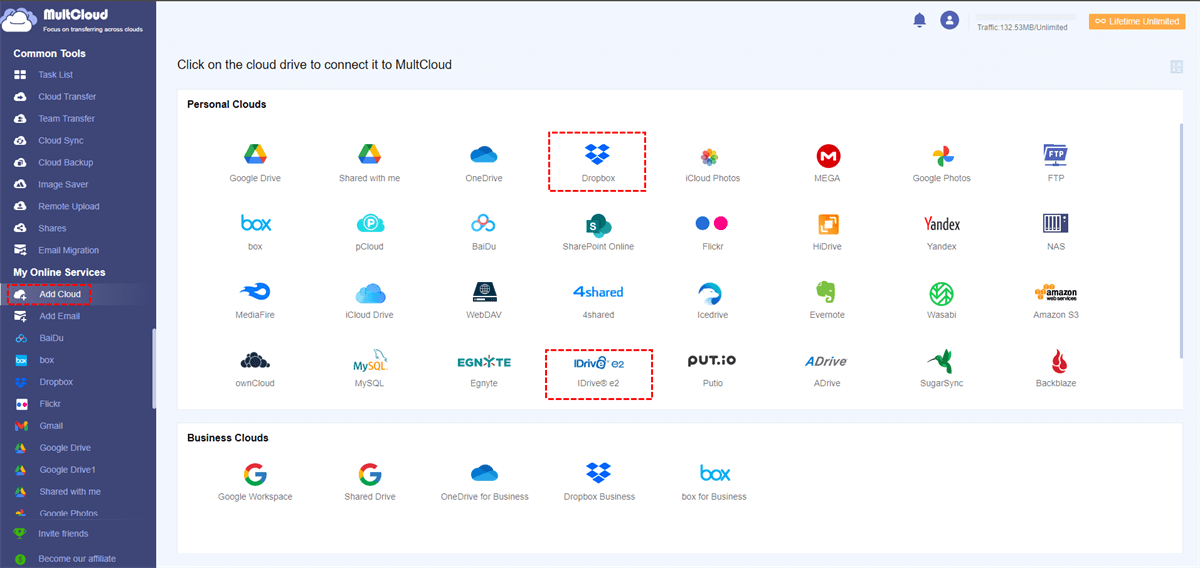
2. Adicionar o Dropbox e o iDrive: Conecte suas contas do Dropbox e do iDrive ao MultCloud.
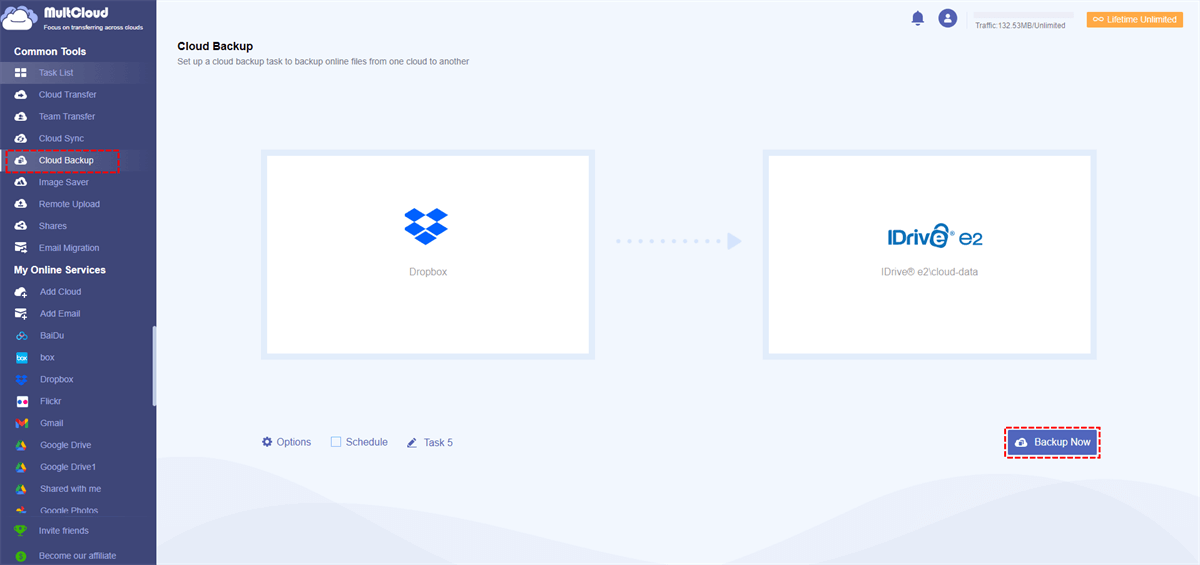
3. Configurar Backup Automático: Escolha a opção "Backup na Nuvem", selecione "Dropbox" como a origem e "iDrive" como o destino. Configure as definições de backup (por exemplo, frequência, tipos de arquivo) conforme necessário.
4. Iniciar Backup: Assim que você configurar o backup, o MultCloud iniciará automaticamente o backup dos seus arquivos do Dropbox para o iDrive com base nas definições escolhidas.
- Prós: Frequentemente oferecem recursos adicionais e opções de automação.
- Contras: Podem exigir uma assinatura ou ter limitações.
Dicas adicionais para um backup bem-sucedido
- Backups regulares: Defina um cronograma regular de backup para garantir que suas informações estejam sempre atualizadas.
- Verificação dos dados de backup: Verifique sua conta do iDrive de tempos em tempos para garantir que a função de backup esteja ocorrendo normalmente e você consiga acessar os arquivos.
- Melhores práticas de segurança: Isso pode envolver o uso de senhas fortes, autorizando códigos de entrada duplos e mantendo informações privadas longe de outras pessoas.
Como um gerenciador profissional de arquivos na nuvem, o MultCloud não apenas suporta backup de dados de nuvem para nuvem, mas também oferece os recursos populares a seguir:

- Transferência de Nuvem: Transfira todos os dados de uma conta na nuvem para outra conta de uma só vez.
- Transferência em Equipe: Migre dados de subcontas em lotes, como fusão de 2 contas do Google Workspace.
- Sincronização de Nuvem: Sincronize dados de várias contas na nuvem em tempo real.
- Salvador de Imagens: Salve em lotes dados de imagens do Instagram, Pinterest ou Pesquisa de Imagem do Google.
- Upload Remoto: Execute torrent na nuvem diretamente em qualquer dispositivo.
- Migração de E-mail: Salve facilmente e-mails e anexos em contas na nuvem.
Conclusão
Fazer o backup dos seus dados do Dropbox para o iDrive é um passo crucial para proteger suas informações valiosas. Seguindo os métodos descritos neste artigo, você pode transferir seus arquivos facilmente e de forma eficaz, garantindo que eles permaneçam seguros e acessíveis. Independentemente de escolher a transferência manual, Sincronização Seletiva ou uma ferramenta de sincronização de terceiros, o importante é estabelecer uma rotina confiável de backup que atenda às suas necessidades.
MultCloud Suporta Nuvens
-
Google Drive
-
Google Workspace
-
OneDrive
-
OneDrive for Business
-
SharePoint
-
Dropbox
-
Dropbox Business
-
MEGA
-
Google Photos
-
iCloud Photos
-
FTP
-
box
-
box for Business
-
pCloud
-
Baidu
-
Flickr
-
HiDrive
-
Yandex
-
NAS
-
WebDAV
-
MediaFire
-
iCloud Drive
-
WEB.DE
-
Evernote
-
Amazon S3
-
Wasabi
-
ownCloud
-
MySQL
-
Egnyte
-
Putio
-
ADrive
-
SugarSync
-
Backblaze
-
CloudMe
-
MyDrive
-
Cubby

Salvar e-mail como PDF
Depois de adicionar Gmail ou Outlook a MultCloud, ele pode converter e-mails em PDF e salvá-los em seu dispositivo ou armazenamento em nuvem.
Comece gratuitamente