
Pesquisa rápida:
Caso do usuário: o Backblaze faz backup do OneDrive?
Backup do OneDrive não é mais possível
Olá a todos, há cerca de um mês meus arquivos do OneDrive não estão mais sendo backupados. O suporte é ótimo e tentou de tudo para solucionar o problema. Infelizmente, sem sucesso. Alguém de vocês encontrou algum truque para fazer backup do OneDrive?
- Pergunta de https://www.reddit.com/
Acredito que muitos usuários descobriram que o Backblaze não parece fazer backup completo de seus dados do OneDrive, o que também levou muitos usuários a duvidarem se o Backblaze pode ser usado para fazer backup do OneDrive.
A resposta, é claro, é sim, o Backblaze é uma ferramenta poderosa para fazer backup dos dados do OneDrive. No entanto, uma coisa a se observar é que se você estiver fazendo backup dos dados da aplicação do OneDrive, é necessário sincronizar o OneDrive com o seu PC para que o Backblaze possa fazer backup completo do seu conteúdo na nuvem.
Compreendendo a necessidade de fazer backup do OneDrive com o Backblaze
O risco de perda de dados devido a falhas do sistema, exclusão acidental ou ameaças cibernéticas ressalta a necessidade de ter backups. Salvaguardar arquivos e documentos importantes é crucial no mundo interconectado de hoje, onde a vulnerabilidade dos dados é uma preocupação.
O OneDrive oferece recursos de backup integrados, permitindo que os usuários protejam seus arquivos. No entanto, entender as limitações e considerações dessa opção é crucial para uma proteção abrangente de dados. O Backblaze oferece uma solução de backup abrangente que complementa o OneDrive, oferecendo camadas adicionais de segurança e redundância.
- Redundância: O Backblaze adiciona uma camada extra de backup, garantindo que seus dados sejam armazenados em vários locais e reduzindo o risco de perda.
- Medidas de Segurança Diversas: Ele oferece diferentes protocolos de segurança e métodos de criptografia, aprimorando a proteção geral dos dados.
- Backup Ilimitado: O Backblaze oferece armazenamento ilimitado, permitindo que você faça backup de mais dados sem se preocupar com limitações de espaço.
- Solução de Backup Completa: Ele abrange tudo em seu computador, incluindo unidades externas, oferecendo uma solução abrangente de backup ao lado do OneDrive.
?Você pode querer saber como usar o backup de unidades externas do Backblaze.
Melhor Ferramenta paraBackup OneDrive do Backblaze
MultCloud funciona como um hub, simplificando o gerenciamento e movimentação de arquivos entre diferentes serviços de armazenamento em nuvem. Ao fornecer uma plataforma centralizada, ele facilita a transferência de dados entre várias soluções de armazenamento em nuvem de forma eficiente.
Com sua interface intuitiva, gerenciamento eficiente de várias nuvens e funcionalidades de migração de arquivos robustas, o MultCloud se destaca como uma excelente opção para fazer backup de dados em várias plataformas. Seu design amigável facilita a navegação e manipulação de arquivos em diferentes serviços de nuvem sem complicações.
Além do backup simples de dados de uma nuvem para outra, como um gerenciador de arquivos em nuvem profissional, o MultCloud também oferece suporte a outras funções principais práticas para ajudá-lo a gerenciar dados em nuvem e e-mail de maneira mais rápida e conveniente.

- Transferência em Nuvem: Migre dados facilmente entre unidades em nuvem, por exemplo, Dropbox para Backblaze.
- Transferência em Equipe: Migração simplificada de dados de contas corporativas em lotes, por exemplo, mesclar 2 contas do Google Workspace.
- Sincronização em Nuvem: Sincronize imediatamente conteúdo modificado para outras contas de nuvem para manter atualizações em tempo real.
- Migração de E-mail: Salve e-mails e anexos diretamente no local ou na nuvem, suporta conversão para PDF.
- Upload Remoto: Analise conteúdo em URLs, arquivos torrent ou links magnéticos para contas em nuvem gratuitamente.
Guia Passo a Passo para Backup do OneDrive no Backblaze
Para fazer backup automático e rápido dos dados do OneDrive no Backblaze, você pode usar diretamente a função "Backup em Nuvem" fornecida pelo MultCloud e seguir as etapas detalhadas abaixo.
✅Backup Fácil: Apenas 3 passos para iniciar o backup de dados.
✅Backup Automático: O sistema pode executar tarefas automaticamente no horário definido.
✅Backup Personalizado: Você pode definir preferências de backup e recuperação de dados.
✅Backup Rápido: O sistema apenas faz backup de dados modificados no destino.
A. Configurando uma Conta MultCloud
Para começar com o MultCloud, o primeiro passo é criar uma conta. Visite o website do MultCloud e faça seu cadastro fornecendo seu endereço de e-mail e criando uma senha. Após o registro, faça login na sua nova conta para acessar o painel do MultCloud.

B. Adicionando Contas OneDrive e Backblaze
Após fazer login, integre suas contas do OneDrive e Backblaze ao MultCloud. Isso pode ser feito navegando até a seção "Adicionar Nuvem" dentro do MultCloud e selecionando OneDrive e Backblaze. Siga as instruções para autorizar o acesso fazendo login em suas respectivas contas e concedendo permissão ao MultCloud para gerenciar seus arquivos.
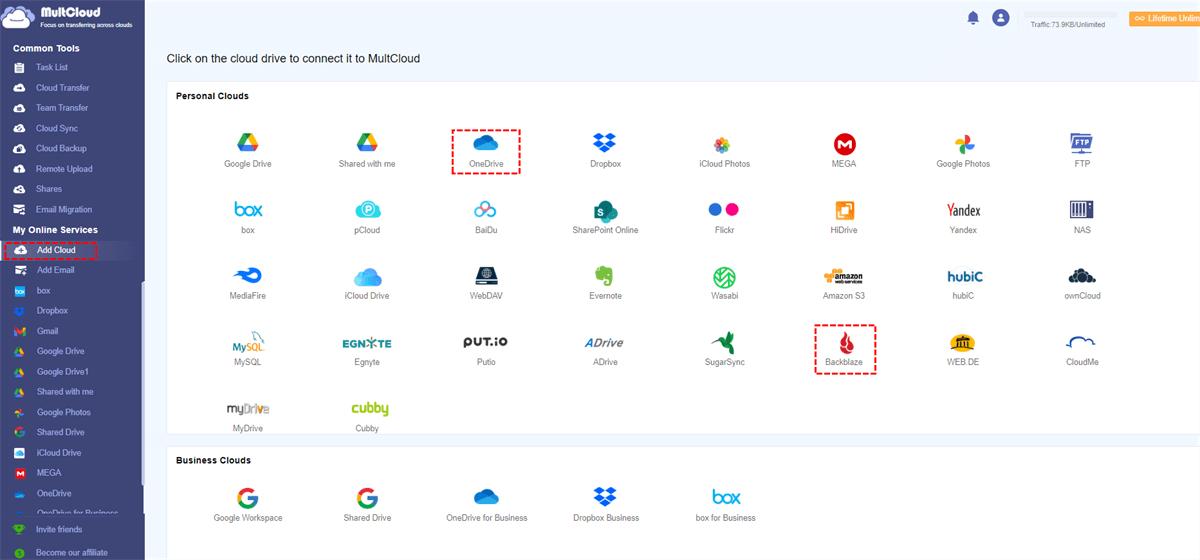
C. Fazendo Backup de Arquivos do OneDrive para o Backblaze
Agora que suas contas estão vinculadas, utilize a interface amigável do MultCloud para iniciar o processo de backup. Dentro do painel "Backup na Nuvem", selecione o OneDrive e navegue pelos seus arquivos do OneDrive utilizando o explorador de arquivos intuitivo do MultCloud e escolha os arquivos que deseja fazer backup. Em seguida, selecione o Backblaze ou subdiretórios como destino.
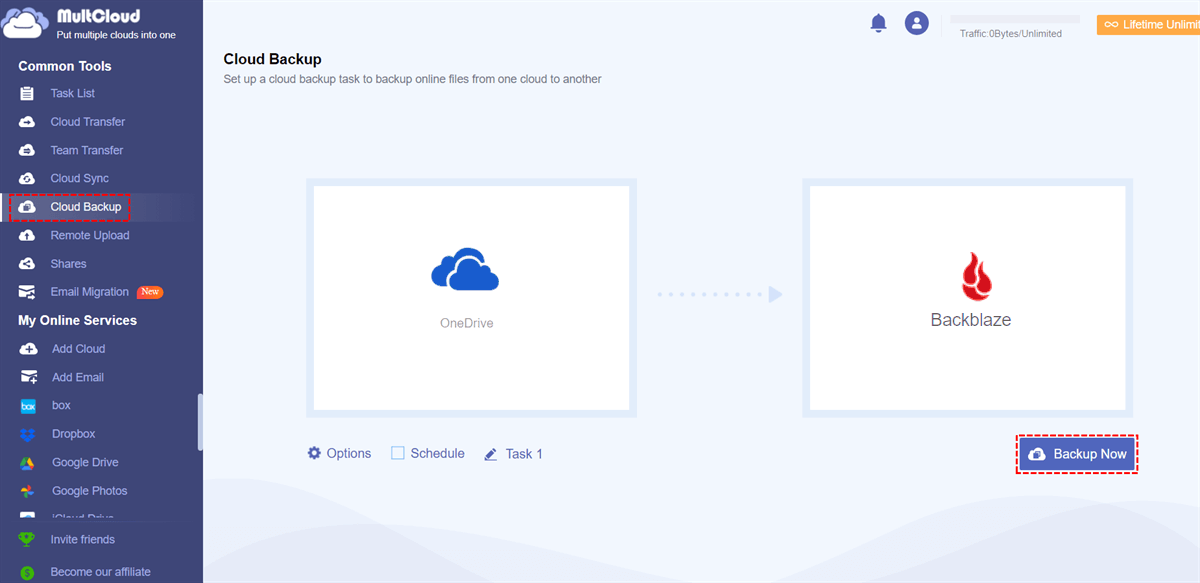
Antes de executar a tarefa, você pode configurar filtros de arquivo e notificações por e-mail em "Opções", ou definir um horário específico para o backup em "Agendar". Depois disso, você pode clicar em "Fazer Backup Agora" para iniciar o backup contínuo do OneDrive para o Backblaze, permitindo que o MultCloud transfira e armazene eficientemente os arquivos selecionados em sua conta Backblaze.
Conclusão
Em conclusão, proteger seus dados por meio de soluções confiáveis de backup é indispensável no cenário digital atual. Utilizando a integração contínua fornecida pelo MultCloud, o processo de fazer backup do OneDrive para o Backblaze se torna acessível e eficiente.
FAQs
1. Existe um melhor alternativa para o Backblaze?
Sim, se você deseja substituir sua conta no Backblaze, pode escolher uma das 10 melhores alternativas para o Backblaze, como Google Drive, Wasabi, MEGA, Dropbox, iCloud, OneDrive, ownCloud, Box, pCloud e MediaFire para fazer backup de dados.
2. O MultCloud suporta outros serviços de armazenamento em nuvem além do OneDrive e Backblaze?
Sim, o MultCloud também suporta Dropbox, Dropbox Business, Google Drive, Google Workspace, Google Fotos, Fotos do iCloud, iCloud Drive, SharePoint Online, OneDrive for Business, MEGA, Flickr, Box, Box for Business, pCloud, Amazon S3, Wasabi, SugarSync, Evernote, CloudMe, Cubby, MyDrive, WEB.DE, Yandex, HiDrive, MySQL, Egnyte, Putio, MediaFire, ownCloud, ADrive, Baidu, até mesmo NAS, WebDAV, FTP/SFTP, Compartilhado comigo e Drive Compartilhada.
3. O Backblaze faz backup do iCloud Drive?
Sim, para facilitar o backup dos dados, você pode usar o MultCloud para backup do Backblaze para o iCloud Drive.
4. O que acontece se houver uma interrupção durante o processo de transferência?
Você pode reiniciar o backup na "Lista de Tarefas" ou redefinir a tarefa de backup.
MultCloud Suporta Nuvens
-
Google Drive
-
Google Workspace
-
OneDrive
-
OneDrive for Business
-
SharePoint
-
Dropbox
-
Dropbox Business
-
MEGA
-
Google Photos
-
iCloud Photos
-
FTP
-
box
-
box for Business
-
pCloud
-
Baidu
-
Flickr
-
HiDrive
-
Yandex
-
NAS
-
WebDAV
-
MediaFire
-
iCloud Drive
-
WEB.DE
-
Evernote
-
Amazon S3
-
Wasabi
-
ownCloud
-
MySQL
-
Egnyte
-
Putio
-
ADrive
-
SugarSync
-
Backblaze
-
CloudMe
-
MyDrive
-
Cubby

Salvar e-mail como PDF
Depois de adicionar Gmail ou Outlook a MultCloud, ele pode converter e-mails em PDF e salvá-los em seu dispositivo ou armazenamento em nuvem.
Comece gratuitamente