
Busca Rápida:
Compartilhado Comigo vs. Meu Drive
A fim de permitir que os usuários visualizem e gerenciem seus próprios arquivos ou pastas de forma mais clara, o Google Drive armazena os dados que os usuários possuem em Meu Drive e armazena o conteúdo compartilhado por outras pessoas em Compartilhados comigo.
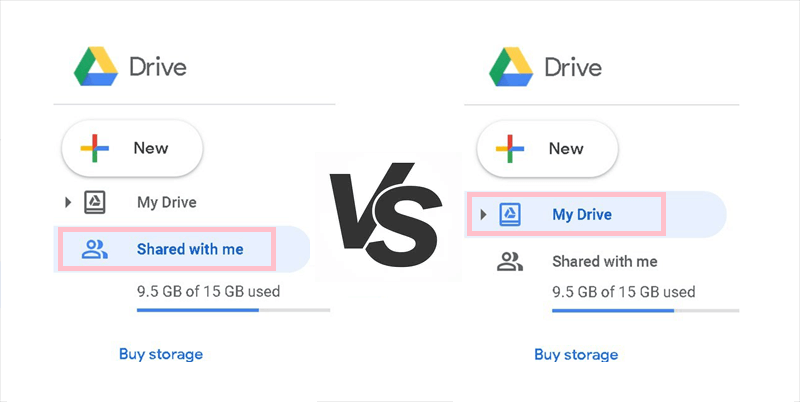
Meu Drive
Meu Drive inclui itens que você possui, como Google Docs, apresentações, desenhos, etc., bem como pastas que você cria e arquivos e pastas que você sincroniza ou carrega. Ele também contém quaisquer arquivos ou pastas compartilhados que você adicionou de Compartilhados comigo.
Se o aplicativo Google Drive estiver instalado no seu computador, os itens em Meu Drive serão sincronizados automaticamente com seu computador local, para que você possa ver as alterações imediatamente (desde que esteja online).
Compartilhado Comigo
E Compartilhados comigo mostra arquivos e pastas que você não possui, mas que foram compartilhados com você por outra pessoa. Você pode ter o direito de visualizar, comentar ou editá-los, dependendo do nível de permissão fornecido pelos compartilhadores. Ao clicar em Compartilhados comigo na barra lateral esquerda, você verá esses arquivos e pastas. Por padrão, as pastas compartilhadas são classificadas em primeiro lugar pelos mais recentes, e você também pode ver quando o arquivo foi compartilhado com você e quem é o proprietário do arquivo.
Compartilhados comigo lista apenas os arquivos e pastas compartilhados especificamente com você, ou seja, os arquivos e pastas cujo proprietário adicionou seu endereço de e-mail nas configurações de compartilhamento. No entanto, os arquivos configurados como "Qualquer pessoa com o link" não estão incluídos em Compartilhados comigo.
>> Clique aqui para saber mais detalhes sobre Meu Drive vs Compartilhados comigo.
Por que adicionar a pasta Compartilhado comigo ao Meu Drive?
A partir da introdução acima, sabemos que Compartilhado comigo é um lugar para armazenar arquivos ou pastas compartilhados. Nesse caminho, os usuários podem encontrar vídeos compartilhados por amigos, fotos compartilhadas por membros da família ou arquivos de trabalho compartilhados por colegas. No processo de uso do Google Drive, alguns usuários inevitavelmente vão querer transferir os conteúdos compartilhados para o Meu Drive deles.
- Quer salvar fotos compartilhadas no Meu Drive: Fotos compartilhadas por membros da família só podem ser visualizadas no celular ou no site do Google Drive, mas você quer ver essas fotos interessantes no computador.
- Usuário não consegue visualizar alguns arquivos de vídeo via Google Drive: Um amigo compartilhou um filme emocionante com você, e levaria muito tempo para fazer o download dele. Mas você quer abrir o conteúdo compartilhado diretamente no computador.
- Os arquivos compartilhados pelos colegas precisam ser processados no computador: Alguns dados de negócios precisam ser processados nos seus próprios computadores, e você quer usar diretamente a versão desktop do Google Drive para obter os conteúdos compartilhados e, em seguida, usar seus próprios aplicativos para processar os dados.
Além das razões acima, pode haver muitas razões pelas quais os usuários desejam salvar Compartilhado comigo no Meu Drive. Seja qual for o motivo, a questão mais importante agora é como alcançar esse objetivo.
Como adicionar a pasta Compartilhado comigo ao Meu Drive [Computador / Celular]
O Google Drive agora suporta que os usuários usem o serviço em telefones, tablets, desktops e plataformas baseadas na web, para que os usuários possam acessar e compartilhar dados a qualquer momento e em qualquer lugar. Se você precisar transferir pastas Compartilhadas comigo para Meu Drive nessas plataformas diferentes, continue lendo para aprender o método específico.
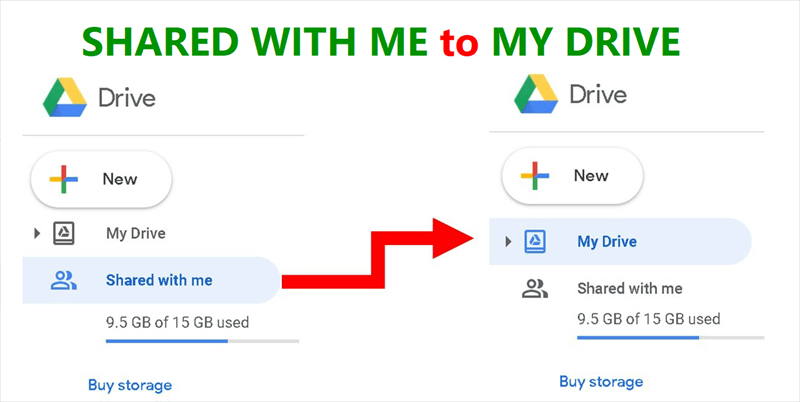
Situação 1: Adicionar a pasta Compartilhado comigo ao Meu Drive no celular
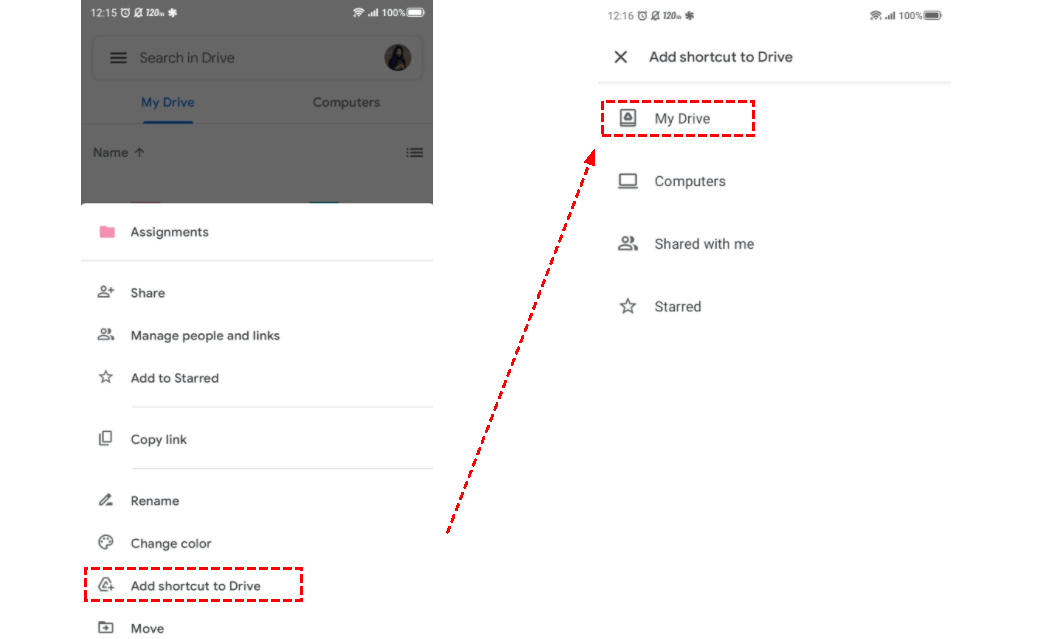
Para os usuários do Google Drive em dispositivos móveis, os seguintes passos são necessários ao mover pastas em Compartilhado comigo.
Passo 1. No seu smartphone, abra o aplicativo Google Drive. Se você ainda não o tem, faça o download do aplicativo na Play Store e instale-o.
Passo 2. Toque em Compartilhar na parte inferior.
Passo 3. Selecione o arquivo ou pasta Compartilhada comigo que você deseja adicionar.
Passo 4. Toque nos três pontos no arquivo ou pasta, toque em "Adicionar atalho ao Drive" e selecione "Meu Drive" para colocar o atalho.
Situação 2: Adicionar Pasta Compartilhada ao Meu Drive no Computador
Quando você usa o Google Drive no seu computador e precisa adicionar o conteúdo em Compartilhado comigo ao Meu Drive, você precisa acessar o site do Google Drive primeiro e, em seguida, realizar as seguintes operações.
Passo 1. À esquerda, clique em "Compartilhado comigo".
Passo 2. Selecione os arquivos ou pastas a serem adicionados ao Meu Drive.
Passo 3. Clique com o botão direito nos arquivos ou pastas selecionados e, em seguida, clique em "Adicionar atalho ao Drive".
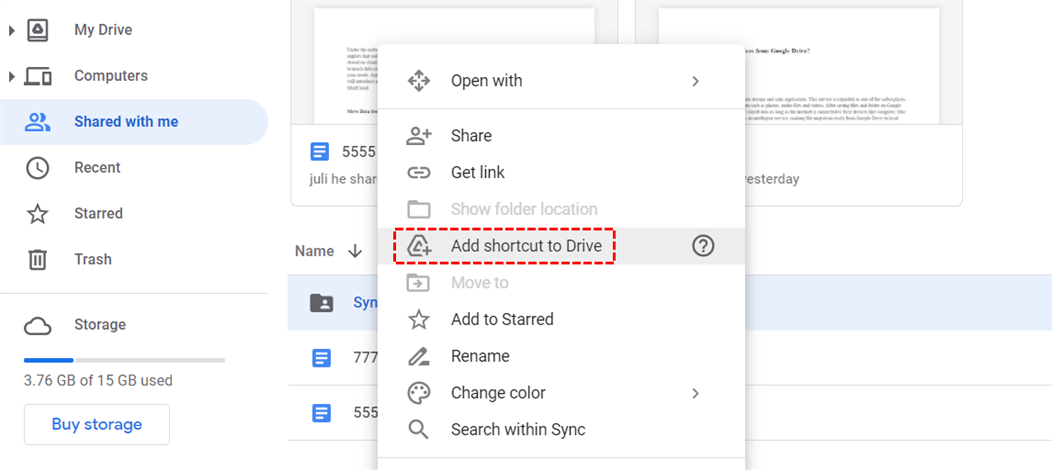
Passo 4. Abra o aplicativo desktop do Google Drive e acesse o disco rígido virtual do Google Drive. Você verá que o conteúdo compartilhado estará armazenado em "Meu Drive" na forma de um atalho.

Dica útil: Além de usar a opção "Adicionar atalho ao Drive" fornecida pelo Google Drive, você também pode usar este atalho: Shift Z para adicionar a pasta Compartilhada comigo ao Meu Drive.
Os dois métodos acima podem ajudá-lo a mover uma pasta compartilhada do Google Drive para Meu Drive. Se você é um usuário de celular, pode escolher o primeiro método; se você é um usuário de desktop, pode escolher o segundo método. No entanto, no geral, para atender a todas as necessidades dos usuários, esses dois métodos ainda têm certas limitações.
1. O usuário não pode se tornar proprietário da pasta em Compartilhado comigo diretamente, porque os dois métodos apenas criam um atalho para a pasta compartilhada.
2. Para usuários de desktop, ainda é necessário adicionar pastas ao Meu Drive no site do Google Drive antecipadamente. Se o atalho não for adicionado antecipadamente, os usuários não poderão visualizar o conteúdo compartilhado no aplicativo de desktop do Google Drive.
3. Se você precisar transferir a pasta em Compartilhado comigo para outro serviço de armazenamento em nuvem, o usuário só pode fazer o download por meio do site oficial do Google Drive e depois fazer o upload para o correspondente serviço de armazenamento em nuvem.
Então, existe uma maneira de adicionar uma pasta compartilhada ao Meu Drive em um computador ou telefone celular ao mesmo tempo e evitar os problemas acima?
Serviço Completo: Mover Pasta Compartilhada para Meu Drive Permanentemente [Qualquer Dispositivo]
A partir do exposto acima, podemos observar que a criação de um atalho na verdade não faz uma cópia do arquivo ou pasta original, apenas cria um link para o item original para que você possa acessar facilmente os itens compartilhados sem ter que navegar pelo Google Drive. Se você deseja mover pastas de Compartilhado comigo para Meu Drive e fazer uma cópia da pasta compartilhada, independente do item original, você pode fazer o download deles primeiro e depois fazer o upload novamente para Meu Drive, ou experimentar uma ferramenta de transferência de nuvem profissional como o MultCloud.
O MultCloud, como um famoso e principal gerenciador de múltiplas nuvens, pode resolver os problemas acima e atender facilmente às necessidades das pessoas. Ele suporta mais de 30 serviços de armazenamento em nuvem, como Google Drive, OneDrive, Dropbox, SharePoint, iCloud Photos, Box, MEGA, Google Workspace e outros. Você pode adicionar todas as suas contas de nuvem (na lista de seus serviços de armazenamento em nuvem suportados) e gerenciá-las em uma única plataforma. Não importa se você deseja transferir ou sincronizar dados entre diferentes nuvens, ele pode atender bem às suas necessidades.
As principais funções do MultCloud são Transferência na nuvem, Transferência de equipe, Sincronização em nuvem, Backup de nuvem, Migração de e-mail e Upload Remoto. Com esses recursos, você pode:
- Facilmente mover todos os arquivos de uma conta do Google Drive para outra. E, como a tarefa de transferência entre nuvens é executada no servidor do Multcloud, o processo de transferência continuará mesmo que você desligue o computador.
- Migrar diretamente dados de subcontas ou de inquilinos entre diferentes contas comerciais, suportando transferências agendadas.
- Sincronizar facilmente duas contas de nuvem ou duas pastas em contas diferentes. Você também pode configurar tarefas de sincronização agendadas para permitir que o MultCloud realize sincronização periódica entre nuvens.
- Fazer backup de dados importantes para outras contas de nuvem para evitar perda de dados. Quando os dados forem danificados ou perdidos, você poderá restaurar o arquivo com a versão mais recente através de "Restaurar" na lista de tarefas.
- Salvar e-mails e anexos importantes do Gmail e do Outlook em seu dispositivo local e contas de armazenamento na nuvem.
- Salvar o conteúdo de URLs, arquivos torrent e links magnéticos diretamente na nuvem, como baixar arquivos torrent diretamente para a nuvem MEGA, sem etapas de upload e download.
Quanto a como mover ou adicionar a pasta Compartilhado comigo para Minha Unidade, você precisa usar Transferência na nuvens para concluir isso.
Passo 1. Acesse a página inicial do MultCloud e, em seguida, registre-se uma conta com seu e-mail.
Passo 2. Na interface de back-end do MultCloud, clique no ícone "Adicionar nuvem" à esquerda e, em seguida, selecione "Compartilhado comigo" para conceder acesso do MultCloud ao Google Drive.
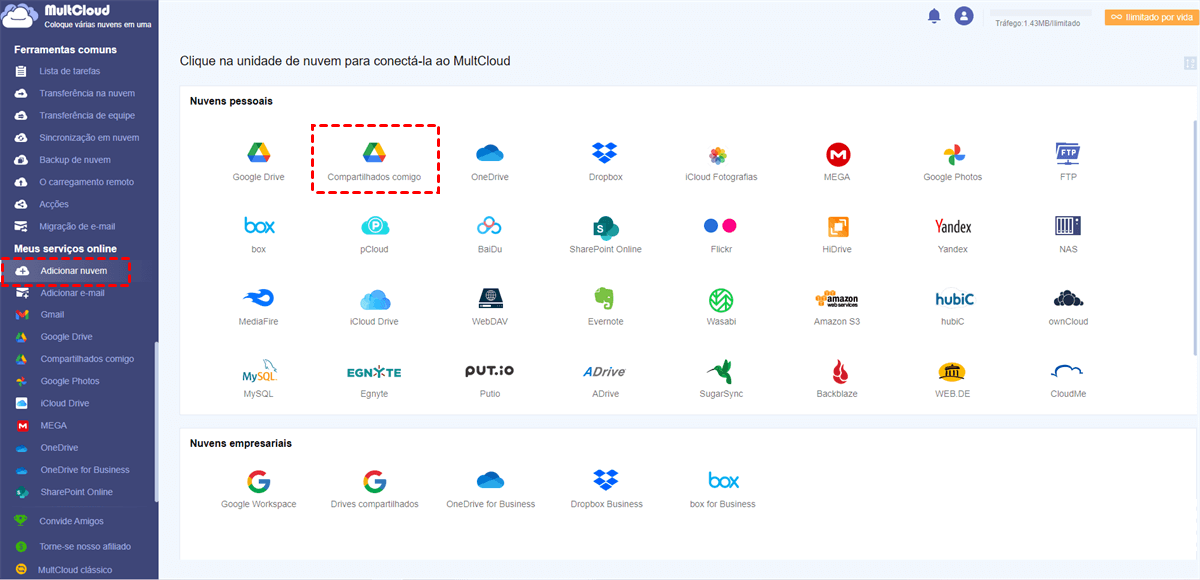
Passo 3. Adicione "Meu Drive", que é o Google Drive, da mesma forma.
Passo 4. Vá para a interface "Transferência na nuvem", selecione a pasta em "Compartilhado comigo" como origem, em seguida, selecione o Google Drive (também pode ser uma pasta no Google Drive) como destino e, por fim, clique em "Transferir agora".
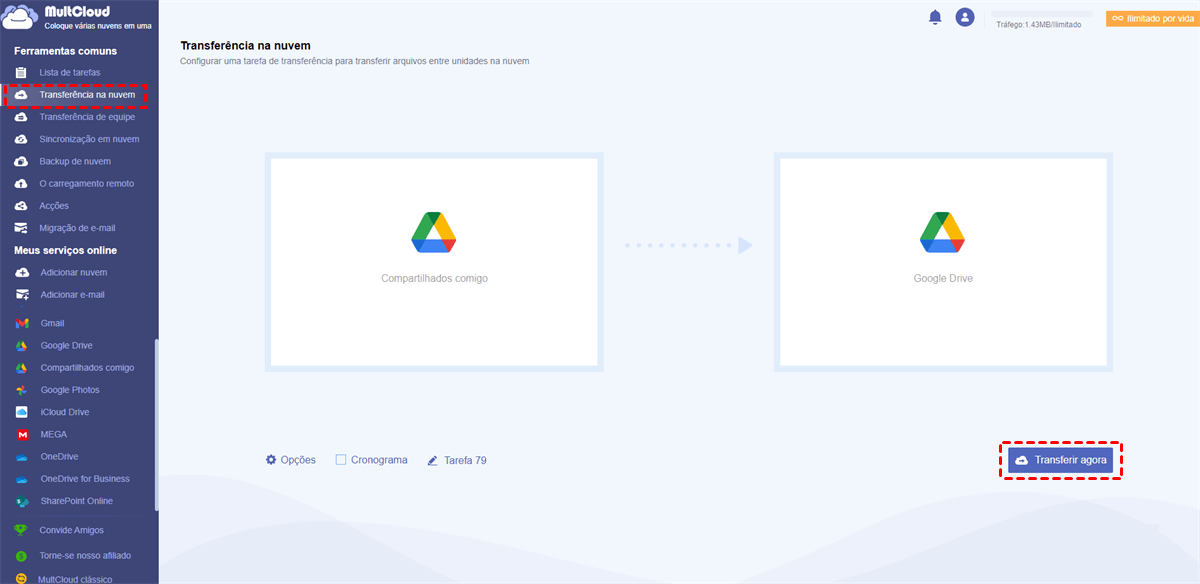
Todo o processo será realizado em segundo plano, você pode optar por fechar a página diretamente ou desligar o computador. Após a transferência ser concluída com sucesso, você poderá obter diretamente o direito de usar a pasta, podendo então modificar, excluir ou adicionar conteúdo na pasta compartilhada.
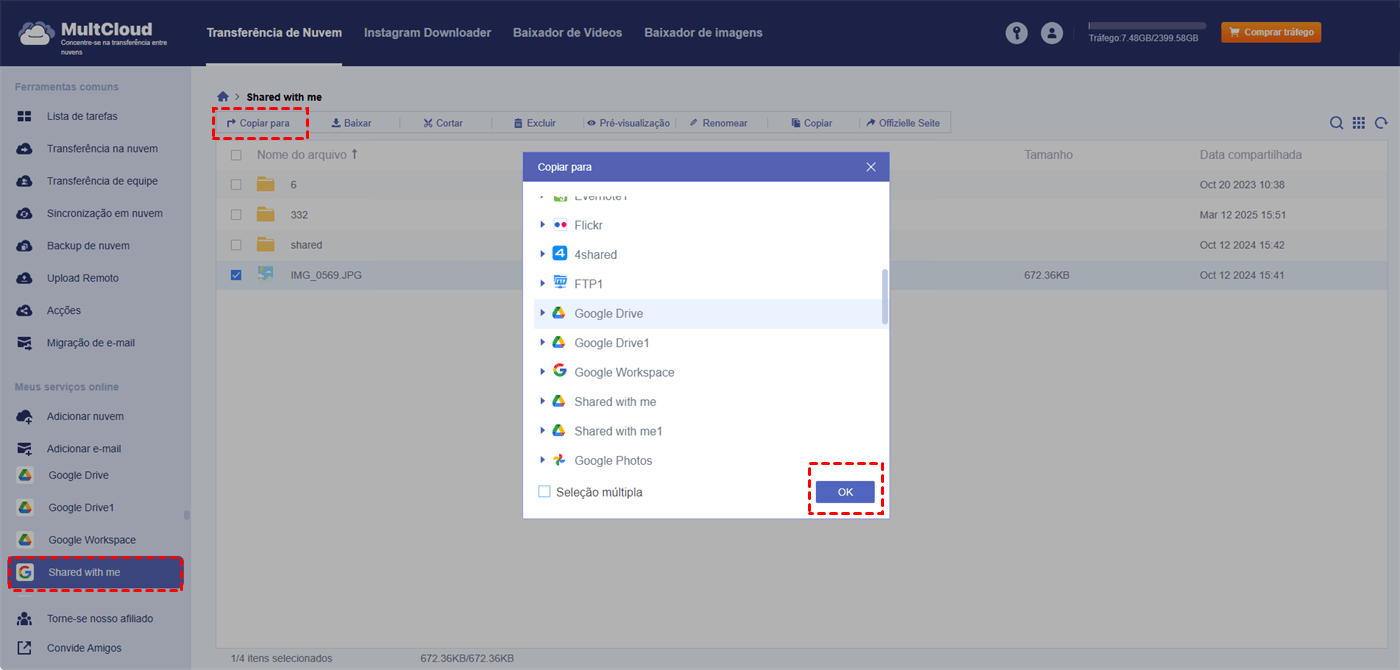
Dica Importante: Quando há poucas pastas para transferir, você também pode usar a função básica "Copiar para" no MultCloud para copiar diretamente para o Google Drive.
Resumo
Após ler este guia, você deve saber como adicionar a pasta Compartilhado comigo ao Meu Drive em um computador ou telefone celular. Se você apenas deseja obter um atalho para a pasta em Compartilhado Comigo, você pode escolher as duas primeiras opções. Se você deseja obter diretamente o direito de usar as pastas em Compartilhado Comigo, você pode usar o MultCloud para ajudar.
Se preferir o último, ao usar a função de Transferência na nuvem fornecida pelo MultCloud, você também pode realizar migração de arquivos entre nuvens conforme necessário, como movendo do Dropbox para o MEGA ou transferindo arquivos do FTP para o Dropbox.
MultCloud Suporta Nuvens
-
Google Drive
-
Google Workspace
-
OneDrive
-
OneDrive for Business
-
SharePoint
-
Dropbox
-
Dropbox Business
-
MEGA
-
Google Photos
-
iCloud Photos
-
FTP
-
box
-
box for Business
-
pCloud
-
Baidu
-
Flickr
-
HiDrive
-
Yandex
-
NAS
-
WebDAV
-
MediaFire
-
iCloud Drive
-
WEB.DE
-
Evernote
-
Amazon S3
-
Wasabi
-
ownCloud
-
MySQL
-
Egnyte
-
Putio
-
ADrive
-
SugarSync
-
Backblaze
-
CloudMe
-
MyDrive
-
Cubby

Salvar e-mail como PDF
Depois de adicionar Gmail ou Outlook a MultCloud, ele pode converter e-mails em PDF e salvá-los em seu dispositivo ou armazenamento em nuvem.
Comece gratuitamente