
O Google (Chrome) não é apenas um explorador de Internet gigante, é também um dos três provedores de serviços mais populares em nuvem (Google Drive, Dropbox e OneDrive). Para colaborar com o serviço em nuvem do Google Drive, o Google desenvolveu uma ferramenta de backup de arquivos local e uma ferramenta de upload de fotos locais para seus usuários. Atualmente, os dois programas foram mesclados em um aplicativo chamado Backup e Sync. Embora a ferramenta de sincronização de arquivos / fotos do Google tenha ajudado muito os usuários, ainda trazem alguns problemas para as pessoas que fazem com que as pessoas interrompam as fotos de backup automático do Google.
Parar o backup do Google Fotos quando está bloqueado no “backup de 1 of XXX”
Muitos usuários como você já encontraram o problema de backup de fotos do Google quando você usa o aplicativo de backup de fotos do Google, o antigo Google Photos Backup ou o mais recente Backup e sincronização atualizados. Especialmente ao usar o Backup e o Sync para sincronizar muitas fotos locais com o Google Drive Cloud, as pessoas provavelmente recebem informações como “Fazendo backup de 1 de XXX” ou “Esperando pela sincronização” mas não muda por horas ou até dias. No período inicial de tempo, a maioria dos usuários prefere esperar para concluir sua tarefa. No entanto, depois de dias de envia, o número de fotos de backup atuais ainda é o mesmo e não muda nada. Em seguida, alguns usuários perderam a paciência e querem desativar as fotos do Google com backup automático.
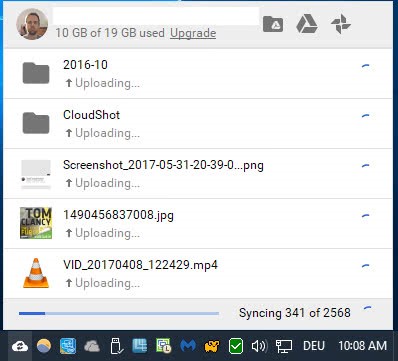
Ou alguns de vocês querem impedir que o Google Drive sincronize fotos com alguns outros erros causados pelo software de backup de fotos do Google, como:
Backup de fotos do Google lento >>
Google Drive não está sincronizando >>
Duplicatas de backup de fotos do Google >>
O backup do Google não está funcionando >>
Se preferir, desative o backup automático de fotos do Google, pois talvez tenha cometido alguns erros ou não deseje enviar essas fotos por enquanto.
De qualquer forma, você precisa parar de fazer backup de fotos para o Google. Então, como parar o backup de fotos do Google no PC?
Como parar o backup automático do Google Fotos
Para parar de enviar fotos para o Google Drive, há duas direções e várias maneiras em cada direção.
Desativar o backup do Google Fotos no backup e na sincronização
Para uma direção, você pode desativar o backup automático nas fotos do Google. Para isso, pare o trabalho de Backup e Sincronização diretamente.
Saia do backup e da sincronização
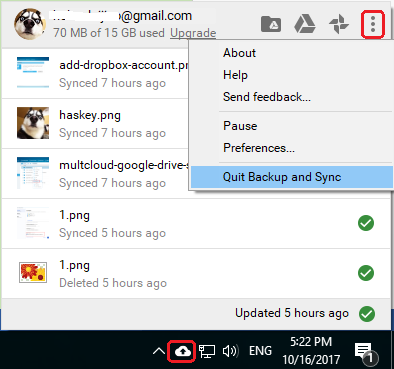
Clique no ícone da bandeja do sistema, localizado à direita da barra de tarefas, na parte inferior direita da tela do computador (às vezes, ele pode ser colocado em uma seta para cima). Na pequena janela pop-up, clique em Mais (três pontos). Então, selecionar “Saia do backup e da sincronização” no menu suspenso.
Pausar temporariamente o backup e a sincronização
Se você não deseja cancelar a tarefa de backup de fotos do Google e apenas deseja impedir que ela seja temporariamente interrompida por algum motivo, como a necessidade de velocidade de rede suficiente para outras tarefas urgentes do computador, você pode simplesmente “Pausar” Backup e sincronização na lista suspensa acima.
Desconectar conta do backup e da sincronização
Além de encerrar ou pausar o Backup e o Sync para impedir o backup de fotos do Google, você também pode fazê-lo desconectando sua conta do Google do Backup e do Sync. Depois que a conta for desconectada do aplicativo, sua tarefa relacionada, incluindo a sincronização de fotos, também será encerrada.
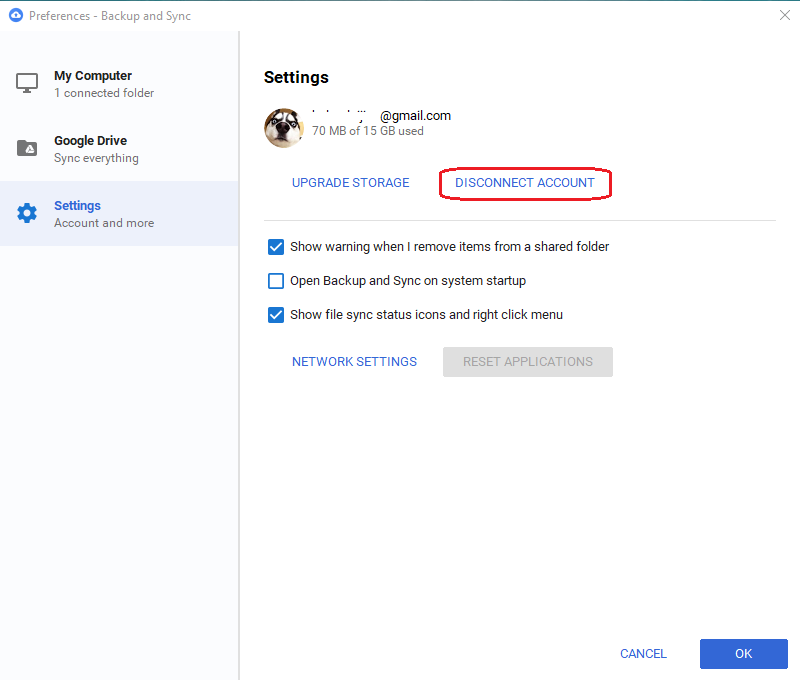
Clique no ícone de Backup e sincronização, clique três pontos no canto superior direito da janela pop-up e escolha opção de “Preferências…”. Na janela pop-up, mover para “Definições” guia no painel esquerdo e clique “DESCONECTE A CONTA”.
Escolha sem pastas de origem
Se não houver arquivos de destino para lidar, o Backup e o Sync deixarão de funcionar! Assim, podemos desmarcar a configuração de todas as pastas para fazer o backup do local para a nuvem, e todos os itens optam por sincronizar da nuvem para o local para interromper a sincronização do Google Drive. Isso é fácil de especificar na janela de configurações Preferências.
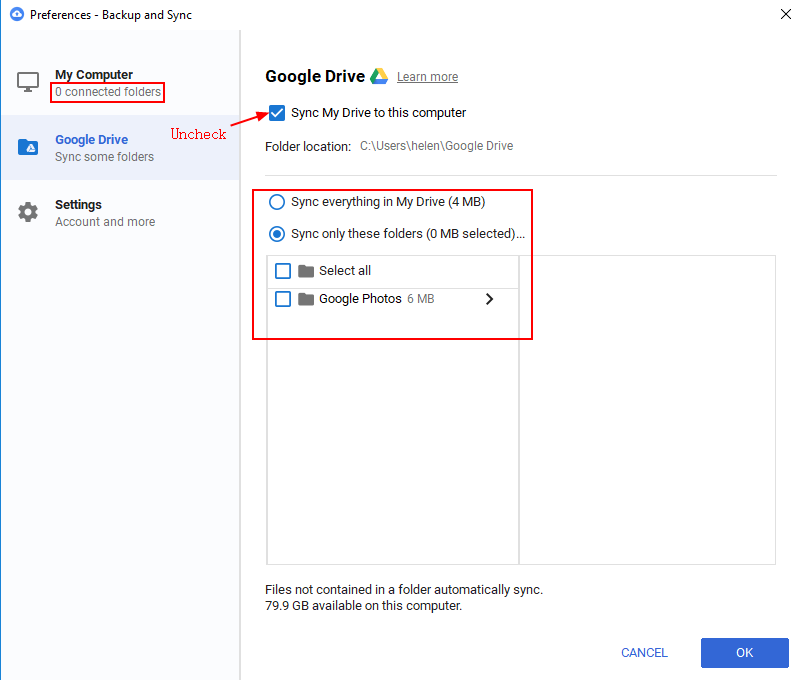
Pontos: Basta desmarcar a opção "Sincronizar meu disco com este computador" para desconectar todas as pastas de origem que estão sendo sincronizadas da nuvem do Google para o computador local.
Outras maneiras de desativar o backup e a sincronização
Claro fechar Backup e sincronização é o método mais eficaz para desativar o backup de fotos do Google. No entanto, você também pode confiar em outras maneiras, a menos que as soluções acima não funcionem.
Desinstalar backup e sincronização
Independentemente do tipo de dispositivo que você está usando e independentemente do sistema operacional em execução, é possível interromper a sincronização do Google Drive por meio da desinstalação do aplicativo de backup e sincronização. Existem vários métodos para remover o software da sua máquina; você pode desinstalá-lo no Painel de Controle, nas Configurações do Windows, através do serviço antivírus ou de outras formas. De qualquer forma, enquanto o Backup e o Sync forem desinstalados, ele interromperá a sincronização do Google Drive imediatamente, conforme desejar.
Cortar a rede
Carregar fotos de dispositivos locais para unidades de nuvem é uma tarefa on-line e precisa depender do fornecimento de rede. Portanto, se você interromper a conexão com a Internet da sua máquina, ela também poderá impedir que o backup e a sincronização funcionem, desativando assim a sincronização de fotos do Google.
Para cortar a rede, retire diretamente o cabo de rede conectado ao computador. Se você estiver usando o Wi-Fi, basta desconectá-lo.
Ponto: Ir para configurações de backup e sincronização - “CONFIGURAÇÕES DE REDE” de acordo com a orientação acima não pode ajudar, você pode no máximo limitar sua velocidade de upload / download para 1 KB / segundo em vez de zero.
Desligar o computador
Se o computador travar enquanto você está tentando realizar operações para o Backup e o Sync, e não há dados importantes do documento em salvamento, basta desligar o computador para interromper o backup de fotos do Google.
Cortar fonte de alimentação
Se todo o seu computador ficar completamente preso e você não puder fazer nada sobre ele nem mesmo para fechar manualmente o computador, você poderá cortar sua fonte de alimentação desconectando o cabo de força ou retirando a bateria.
Ponto: Isso pode causar a perda dos dados não salvos. Então, pense duas vezes antes de usar esse caminho.
Desativar backup e sincronização no aplicativo Google Fotos
Se estiver a utilizar a aplicação Google Fotos (um moinho de vento com vermelho, azul, verde e amarelo com quatro cores diferentes) no seu telemóvel ou tablet, pode parar a cópia de segurança automática das fotografias do Google de várias formas abaixo.
Desligue o backup e a sincronização
1. Abra o aplicativo Google Fotos no seu celular. Se você não estiver conectado, faça login na sua conta do Google.
2. Toque no ícone Menu (três linhas horizontais) no canto superior esquerdo.
3. Clique em "Configurações - Backup e sincronização".
4. No topo, desligue o botão.
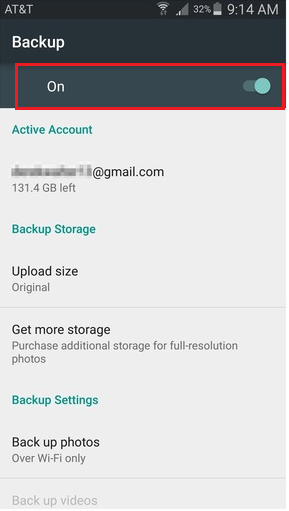
Pontos:
- Alterar o status de backup e sincronização no aplicativo Fotos afetará todos os outros aplicativos do Google que usam backup e sincronização, como o Google Drive.
- Deletar o aplicativo do Google Fotos não desativa o backup e a sincronização; você deve operar como acima para fazê-lo.
Remover Conta do Google
Desconectar sua conta do Google do aplicativo Fotos. Então, todas as tarefas definidas serão canceladas.
Desinstalar o Google Photos
Desinstalar o aplicativo Google Fotos interromperá completamente todas as tarefas que você organizar para o aplicativo, incluindo backup e sincronização automáticos de fotos.
Cortar a conexão de rede
Se a rede (Wi-Fi ou dados móveis) for desconectada do Google Fotos ou do dispositivo, não haverá rede para o transporte de dados, portanto, o backup de fotos será cortado no Google.
Desligue o seu dispositivo
Sem fonte de alimentação, o aplicativo do Google Fotos não funcionará.
O MultCloud ajuda com o upload de fotos para o Google Drive
Quando você finalmente e com sucesso consegue encerrar o backup de fotos do Google. Você pode querer encontrar uma alternativa para o software, pois você não aguenta mais seus problemas. Então, o MultCloud deve ser recomendado para você por suas funções adequadas.
O MultCloud é um serviço baseado na web para gerenciar várias contas de unidade de nuvem adicionadas à sua plataforma. Não só permite que você faça o upload do local para a nuvem, faça o download da nuvem para o local, mas também sincronize diretamente arquivos / fotos entre nuvens em uma plataforma sem mudar de um para outro e confiar no computador local como trânsito.
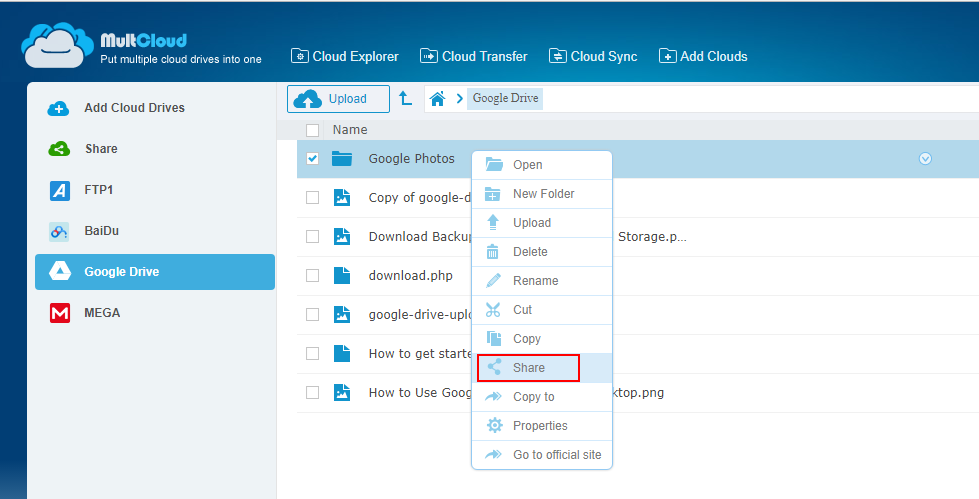
Você também pode querer mudar do Google Drive para outro serviço na nuvem, como o OneDrive. Então, o MultCloud pode ajudá-lo a transferir arquivos do Google Drive para o OneDrive sem perda de dados.


