
目次:
GmailをGoogleドライブに保存できるのか?
日々大量に受信するメールを効果的に管理し、適切に整理する方法を見つけることは不可欠です。そのような解決策の一つが、GmailをGoogleドライブに保存することです。Googleドライブは、利便性、アクセスのしやすさ、15GBの無料クラウドストレージを提供する強力なクラウドストレージプラットフォームです。
GmailをGoogle Driveに保存することは、受信トレイを管理し、重要なメッセージに簡単にアクセスできるようにする上で、画期的な方法です。この操作により、メールをクラウドに安全に保存し、インターネット接続が可能なあらゆるデバイスからアクセスできるようになります。GmailをGoogleドライブに保存する方法を詳しく見ていきましょう。
「2つの簡単な方法」GmailをGoogleドライブに保存
メールをGoogleドライブに保存する方法は複数あります。この記事では、GmailをGoogleドライブに保存するための2つの最良の方法を紹介します。1つ目の方法は、数回クリックするだけでGmailまたはOutlookのメールをGoogle Driveやその他のクラウドストレージサービスに保存できて、2つ目の方法ではGmailユーザーにより適しております。
方法1:MultCloudでメールを一括保存
追加機能やカスタマイズオプション、複数のメールの一括保存を希望する場合は、サードパーティのメール移行サービスを利用できます。これらのサービスは、メールクライアントの機能を強化し、Googleドライブやその他の主要なクラウドサービスとのシームレスな連携を提供します。数あるサービスの中でも、MultCloudは、GmailをGoogleドライブ、Dropbox、OneDrive、その他30以上のクラウドサービスに効率的に保存するのに非常に優れたパフォーマンスを発揮します。

この製品は元々、異なるクラウドドライブ間でのデータ転送、同期、バックアップを目的として特別に設計されましたが、現在ではメール移行機能も備えており、ユーザーが以下のことを行えるようにサポートします。
- メールをローカルドライブにダウンロードしてバックアップ
- GmailとOutlookのメールをPDF形式に変換し、簡単なアクセスと管理を実現
- メールをダウンロードして再アップロードする必要なく、GmailとOutlookのメールを直接クラウドドライブに移行
以下は詳しい手順です。
ステップ 1:MultCloudのWebサイトにアクセスし、無料のアカウントを作成します。

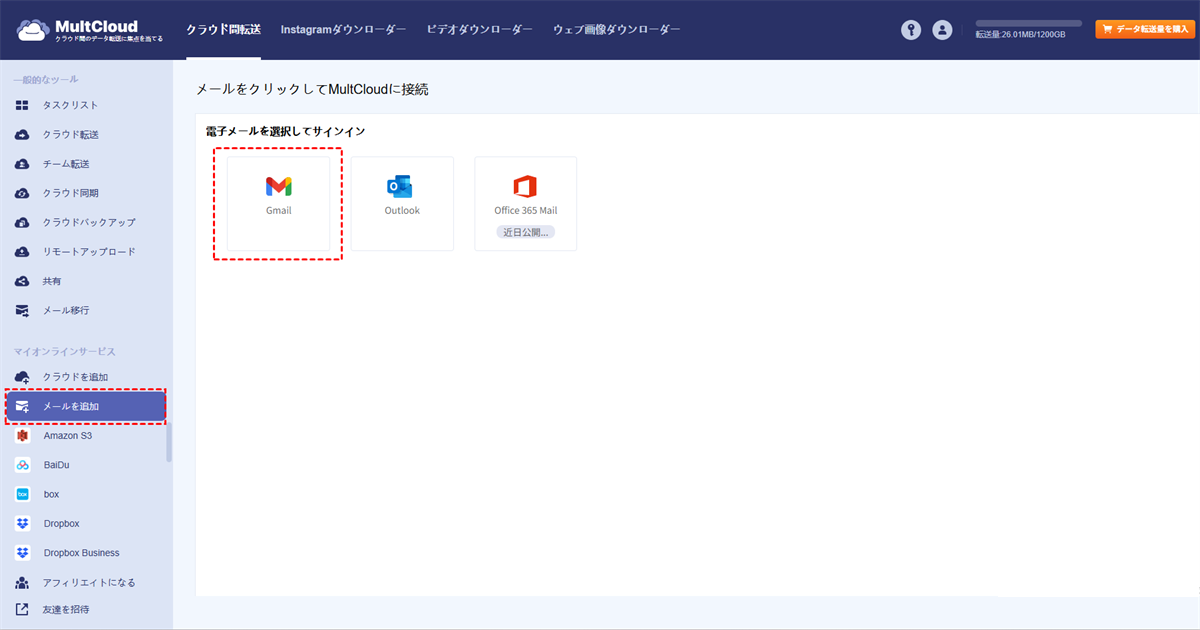
ステップ 2:「メールを追加」をクリックし、Gmailアイコンを選択します。その後、Gmailアカウントにログインして、GmailをMultCloudに接続します。その後、「クラウドを追加」をクリックし、Google DriveまたはGoogle Workspaceを選択して、同様にMultCloudに追加します。

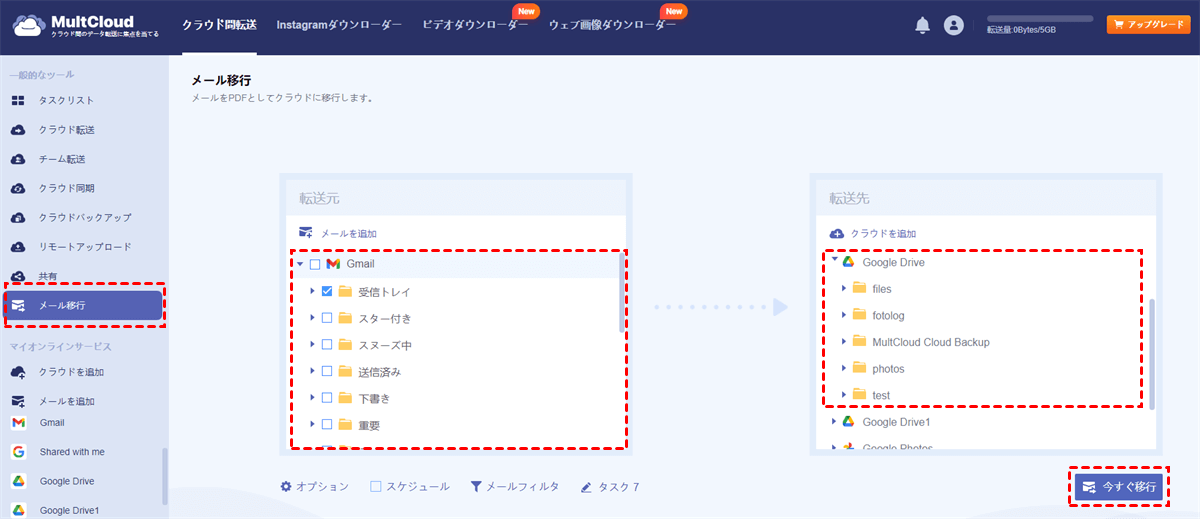
ステップ 3:左側の「メール移行」タブに移動し、転送元としてGmail内のメールを、転送先としてGoogle Drive内の場所を選択します。その後、「今すぐ移行」をクリックすると、MultCloudがメールをPDFとしてGoogle Driveにすぐに保存します。
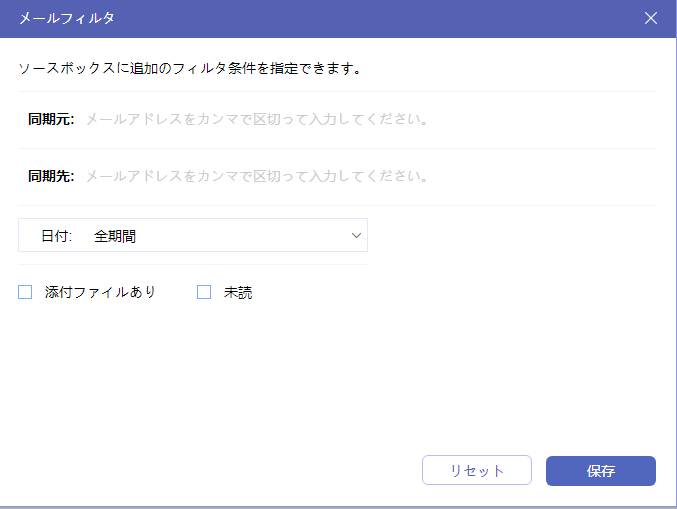
注意:メールを一括でGoogle Driveに保存するには、「転送元」ボックスでそれらすべてを一度にチェックするだけです。または、「メールフィルタ」を適用して、特定の差出人や受信者からのメール、または特定の期間中のすべてのメールを一度にクラウドに保存することもできます。
ヒント:
- ご覧の通り、MultCloudはメールをPDFに変換するツールとして機能し、メールをクラウドドライブやコンピューターに無料でバックアップできます。
- 「メールフィルタ」を使用すると、メールを1つずつ選択することなく、目的のメールを自動的にGoogle Driveに保存できます。
おまけ:メールの添付ファイルをクラウドドライブに保存
MultCloudでは、添付ファイルをGoogle Driveに保存することもできます。「オプション」で「添付ファイルを保存」を選択するだけです。MultCloudが添付ファイルをZIPファイルとしてクラウドに転送します。
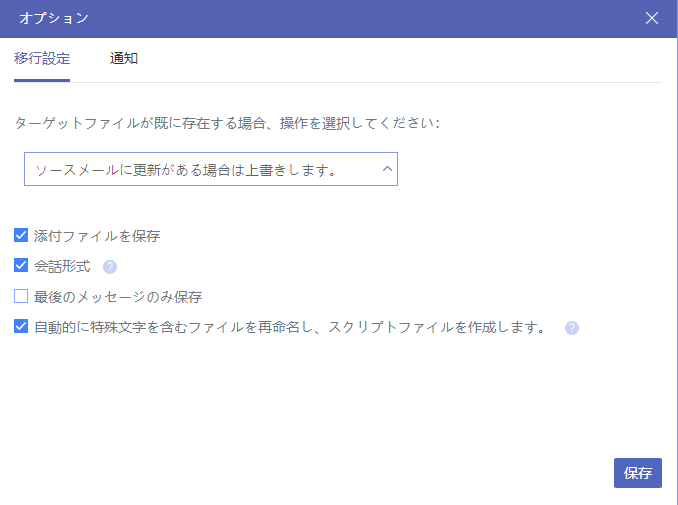
ヒント:「会話形式」オプションを有効にすると、メール内のすべての会話が、重複した引用文なしで1つの会話として形成されます。
方法2:印刷機能でメールを単一保存
Gmailをご利用の場合、面倒な操作なしで直接Googleドライブにメールを保存できる、シームレスな手動作業です。簡単なステップで、Gmailのメールを素早くPDFとしてGoogleドライブにエクスポートでき、即時にアクセス可能となり、メールのセキュリティも確保されます。ただし、複数のメールを一括してGoogle Driveに保存したい場合は、上の解決策に進むことができます。
ステップ 1:ブラウザでGmailにログインし、Googleドライブに保存したいメールを開きます。
ステップ 2:右上の「印刷」を選択します。
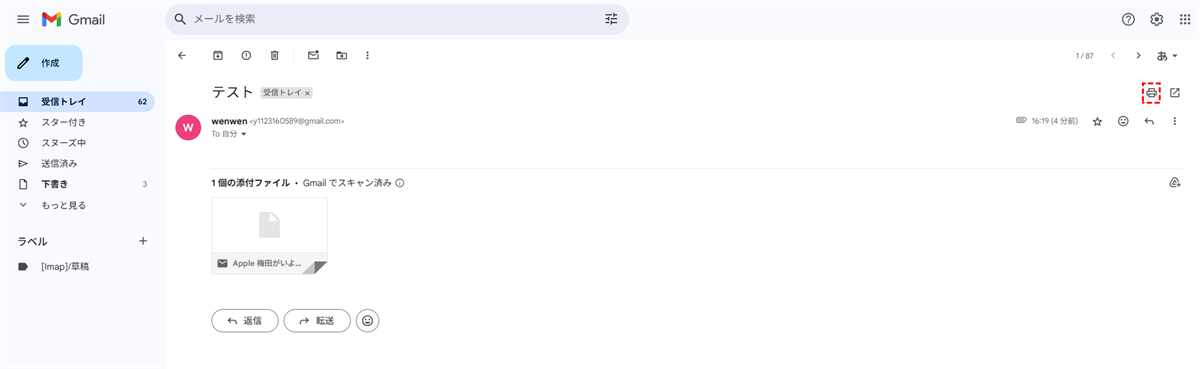
ステップ 3:「送信先」メニューを開き、送信先を「Googleドライブに保存」に変更します。その後、「保存」をクリックすると、GmailがメールをPDFに変換してGoogleドライブに保存します。
おまけ:Gmailからメールの添付ファイルをGoogleドライブに保存
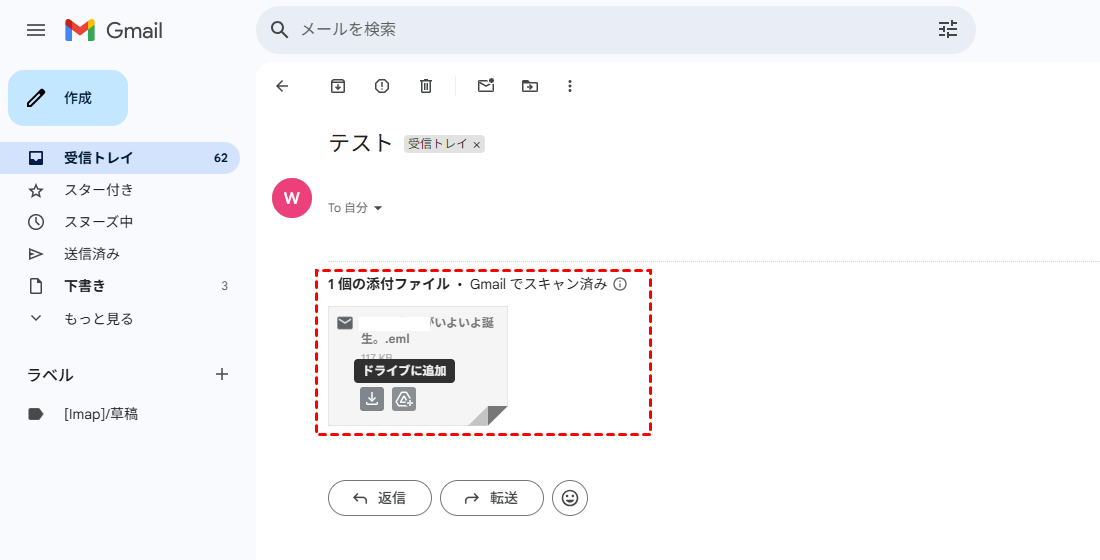
メール本文をPDFとして印刷するよりも直接的な方法として、メールの添付ファイルのみをGoogleドライブに保存したい場合、Gmailではそれが可能です。Gmailでメールを開いたら、添付ファイルにマウスを合わせ、「ドライブに追加」ボタンをクリックするだけで、Gmailの添付ファイルをGoogleドライブに保存できます。
まとめ
効率的なメール管理は、個人および職業上の生産性にとって極めて重要です。メールをGoogleドライブに保存することは、重要な連絡を整理し、アクセスし、保存するための便利で安全な方法を提供します。Gmailの印刷機能とMultCloudのメール移行、どちらの方法を利用する場合でも、これらのソリューションはメールをGoogle Driveに保存し、重要なコミュニケーションを整理するためにシンプルかつ効果的です。
さらに、MultCloudは30以上の主要なクラウドサービスおよびオンプレミスサービスをサポートしているため、MultCloudを通じてGmailをSynology NASにバックアップすることもできます。これにより、メールは様々な場所に安全にバックアップされ、メールに対してそれらのクラウドのコラボレーション機能を最大限に活用できるようになります。
よくある質問
1.Gmailのメールを印刷できないのはなぜですか?
Gmailのメールが印刷できない主な理由は、送信者が「情報保護モード」でメールを送信したためです。このモードでは、メールの本文や添付ファイルの印刷が制限されます。その他にも、ブラウザの拡張機能やキャッシュが原因の場合もあります。
2.Gmailの添付ファイルがダウンロードできない原因は何ですか?
Gmailの添付ファイルがダウンロードできない主な原因は、ブラウザの問題、インターネット接続、または情報保護モード、そしてセキュリティソフトによるブロックが考えられます。解決策としては、ブラウザのキャッシュをクリアする、拡張機能を無効にする、インターネット接続を確認する、セキュリティソフトの設定を見直すなどの対処法を試してください。
3.なぜメールをドライブに保存できないですか?
メールをドライブに保存できない主な原因は、Googleドライブの空き容量不足、インターネット接続の問題、ファイルサイズや形式の制限、そして権限の問題です。これらの原因を特定し、それぞれに対処することで、保存できない問題を解決できる可能性があります。
MultCloudがサポートするクラウド
-
Google Drive
-
Google Workspace
-
OneDrive
-
OneDrive for Business
-
SharePoint
-
Dropbox
-
Dropbox Business
-
MEGA
-
Google Photos
-
iCloud Photos
-
FTP
-
box
-
box for Business
-
pCloud
-
Baidu
-
Flickr
-
HiDrive
-
Yandex
-
NAS
-
WebDAV
-
MediaFire
-
iCloud Drive
-
WEB.DE
-
Evernote
-
Amazon S3
-
Wasabi
-
ownCloud
-
MySQL
-
Egnyte
-
Putio
-
ADrive
-
SugarSync
-
Backblaze
-
CloudMe
-
MyDrive
-
Cubby


