
目次:
- OneDriveのデータをバックアップする必要な理由
- 「ステップバイステップガイド」OneDriveのデータをバックアップする3つの最適な解決策
► 方法1:OneDriveを別のクラウドに自動バックアップ
► 方法2:OneDriveをHDD/パソコンに手動でバックアップ
► 方法3:OneDriveアプリでOneDriveを外付けHDDにバックアップ - まとめ
- よくある質問
OneDriveのデータをバックアップする必要な理由
Microsoft 365プラットフォームの基盤であるOneDriveは、多くのユーザーがデータを保存およびバックアップするツールとなっています。OneDriveを使用すると、任意のデバイス(コンピューター、スマホ、タブレット)から簡単にファイルにアクセスできます。

無料ユーザーは5GBの無料ストレージを利用できます。さらに、OneDriveはシンプルで直感的なバックアップシステムを提供し、ユーザー定義のバックアップ設定をサポートしているため、ファイルの整理とアクセスが容易になります。
しかし、無料のクラウドバックアップおよび同期サービスとして、重要なデータのバックアップをOneDriveのみに依存することには、一定の限界があります。OneDriveでは以下の問題を防げないためです:
- ウイルスやハッカーからの保護がない:フィッシング、ランサムウェア、マルウェアなど、データが侵害された場合、OneDriveはこれらの危険から免れません。実際、2020年に発生したサイバーセキュリティインシデントの3分の1以上がランサムウェア攻撃でした。
- 人的ミス:データ損失の約75%は人的ミスが原因であり、OneDriveやMicrosoft 365ではこのリスクを軽減できません。
- プログラムエラーやワークフローの設定ミス:これらが原因でデータが意図せず永続的に変更される可能性があります。
- 機密データの侵害リスク:データ損失やHIPAA違反を引き起こす悪意のある活動は、その原因を問わずOneDriveでは保護されません。機密データをOneDriveでホストすることは危険を伴います。
- サービス中断:Microsoftでは最近、複数のシステム障害が発生しています。重要なファイルがOneDriveやMicrosoft 365でホストされている場合、深刻なダウンタイムが生じ、生産性が低下する可能性があります。
- ストレージ容量の制限:ユーザーあたり5GBの無料容量では、データの保存とバックアップに必要なスペースが不足する可能性があります。
OneDriveのバックアップ機能は、外出先でのファイルアクセスには最適ですが、データが常に保護され、安全にバックアップされることを保証するものではありません。重要なデータを常に安全に保つためには、他のバックアップ方法を検討する必要があります。次に、この記事ではOneDriveファイルをバックアップし、データを保護する最適な方法について説明します。
「ステップバイステップガイド」OneDriveのデータをバックアップする3つの最適な解決策
すべてのバックアップデータが同じクラウドドライブに保存されている場合、重要なデータは通常のデータと同様の脅威にさらされる可能性があります。重要なプライベートデータが上記の問題に悩まされないようにするには、OneDriveの重要なデータをコンピューターのハードドライブや、より安全な他のクラウドドライブにバックアップすることを選択できます。
方法1:OneDriveを別のクラウドに自動バックアップ
OneDriveやその他Office 365ファイルをバックアップする最も効率的で安全、かつユーザーフレンドリーな方法は、専用ソフトウェアを使用してデータを高セキュリティの他のクラウドドライブにリアルタイムでバックアップすることです。市場には多数のサードパーティ製ツールが存在するため、適切なものを選ぶのは困難かもしれません。
クラウドファイル管理ツール「MultCloud」を使用してバックアップすることができます。まずは無料アカウントに登録するだけで、制限なくOneDriveやその他Office 365サービスのバックアップを試すことができます。MultCloudに登録後、「クラウドバックアップ」機能を使用して、OneDriveをAmazon S3などの他のクラウドドライブに素早く簡単にバックアップできます。定期的なバックアップの設定も可能です。

✔️自動バックアップ:時間を設定し、システムが自動的にバックアップタスクを開始できるようにします。
✔️高速バックアップ:複数のスレッドを同時に実行してバックアップ処理を高速化します。
✔️増分バックアップ:新しく追加された内容のみをバックアップし、時間を節約します。
✔️いつでも復元:データを以前のバージョンにいつでも復元できます。
✔️オフラインバックアップ:ページやデバイスが閉じられていてもバックアップを実行します。
本記事では、OneDriveをAmazon S3にバックアップする例をご紹介します。詳細な手順は以下の通りです。この方法を習得すれば、2つ以上のクラウドストレージサービス間でのファイルバックアップを簡単に実装できます。
ステップ 1:メールアドレスで無料のアカウントを作成するか、GoogleもしくはFacebookアカウントやAppleアカウントで直接ログインできます。

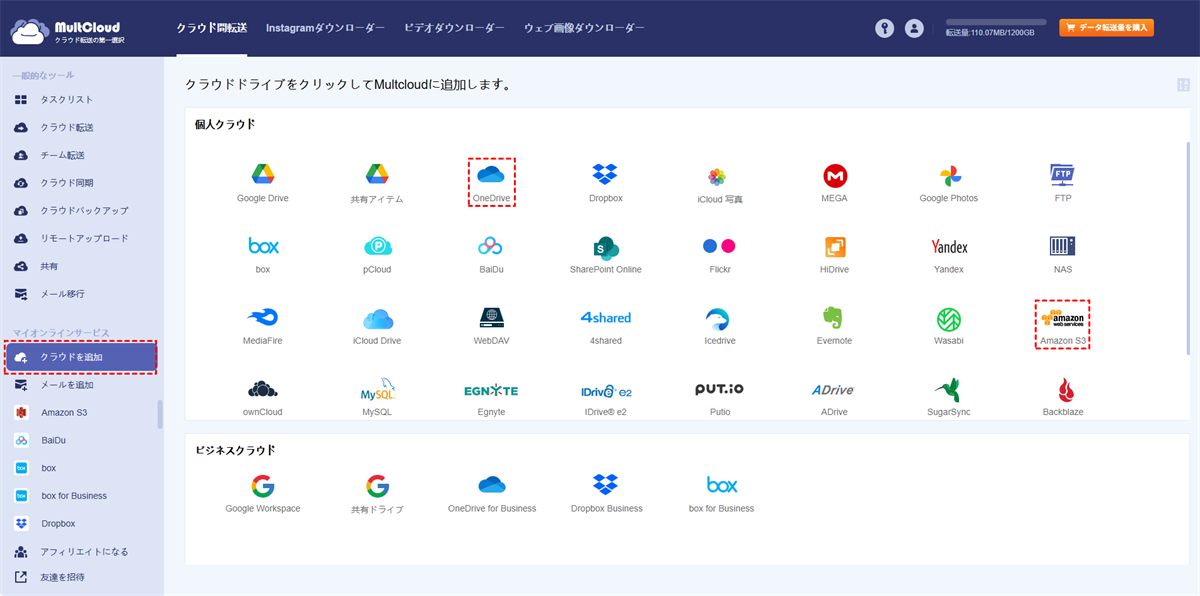
ステップ 2:「クラウドを追加」をクリックし、OneDriveを選択してMultCloudにアクセス権を付与します。そして、同じ方法でAmazon S3を追加します。
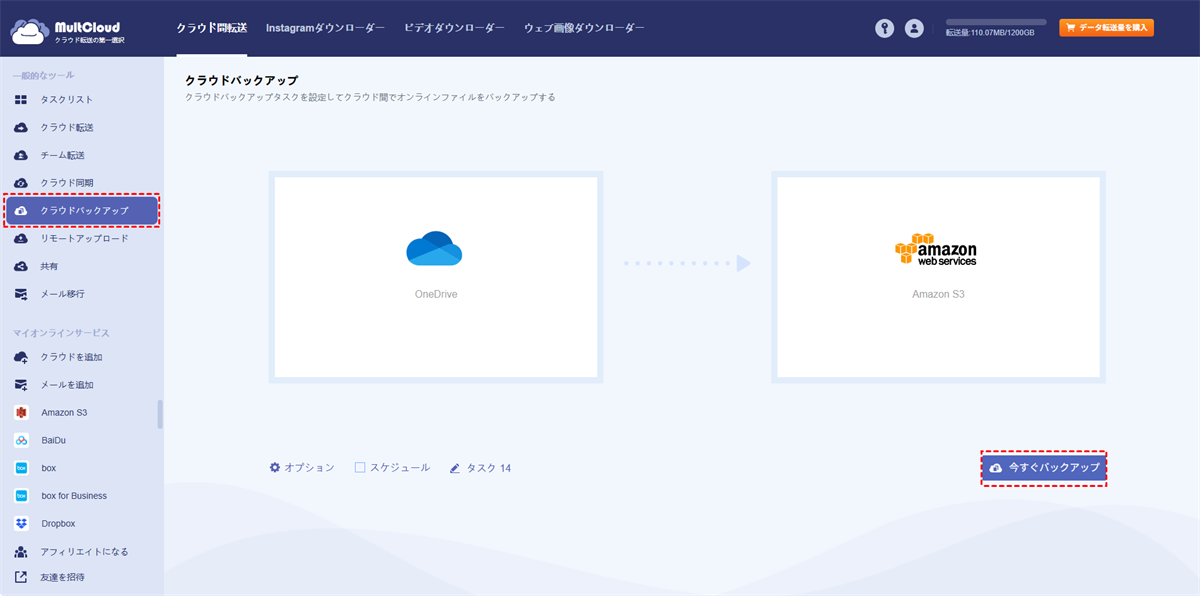
ステップ 3:左側の「クラウドバックアップ」をクリックし、バックアップ元とバックアップ先をそれぞれ設定して、「今すぐバックアップ」をクリックします。
ヒント:
- 「オプション」ではメール通知を設定できます。タスク完了時にMultCloudから通知が送信されます。
- 「スケジュール」では、クラウド間の自動バックアップを設定可能です。有効にすると、毎日、毎週、毎月でバックアップタスクを実行できます。
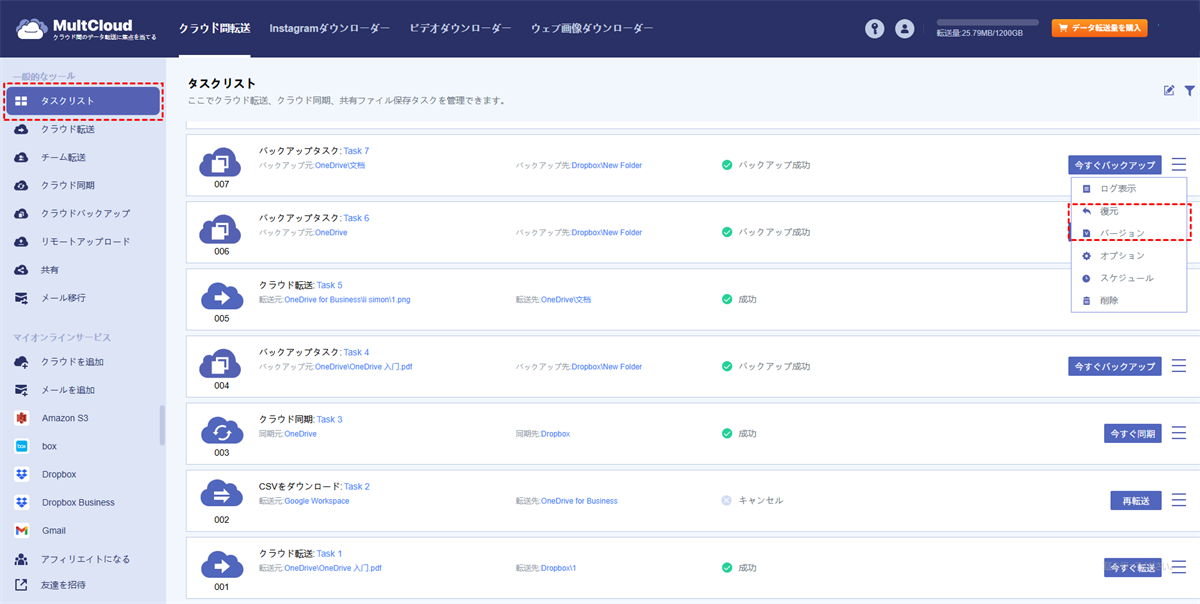
- バックアップタスク作成後は、「タスクリスト」で進捗を確認でき、「復元」と「バージョン」オプションからバックアップファイルのバージョン管理が可能です。必要なバージョンへのファイル復元も行えます。
MultCloudは多機能クラウドストレージ管理ツールとして、Dropbox、Googleドライブ、iCloud写真など他の主要クラウドサービスも対応しています。MultCloudを活用すれば、複数のクラウドストレージアカウントの管理が非常に容易になります。さらに「クラウドバックアップ」以外にも、クラウドデータ管理を支援する核心機能を多数提供しています。
- クラウド転送:クラウド間で大量のファイルを転送可能です。スケジュール設定やファイルフィルター機能を利用して効率的に管理できます。
- チーム転送:ビジネス向けクラウドアカウント間で、対応するユーザーリストを使用してデータを移行できます。
- クラウド同期:ワンクリックでクラウド間のデータを同期可能です。リアルタイム同期やシンプル同期などの4つの基本モードに加え、6つの高度な一方向同期モード(サブスクライバーのみ利用可)を選択できます。
- リモートアップロード:オンラインファイルのリンクをMultCloudに入力するだけで、直接クラウドに保存可能。
- メールからPDFへ:メールをPDFに変換し、添付ファイル付きでローカルまたはクラウドに保存できます。
方法2:OneDriveをHDD/パソコンに手動でバックアップ
Microsoft 365アカウントが侵害される場合に備え、OneDriveのファイルを外付けHDDやパソコンに手動でバックアップすることができます。では、OneDriveを外付けHDDにバックアップする方法をご紹介します。
ステップ 1:OneDriveにアクセスします。
ステップ 2:「マイファイル」をクリックし、バックアップが必要なファイルまたはフォルダを選択します。すべての項目のトグルをクリックして、OneDrive上のすべてのファイルとフォルダを選択することもできます。
ステップ 3:マウスを右クリックするか、上の「ダウンロード」を選択します。
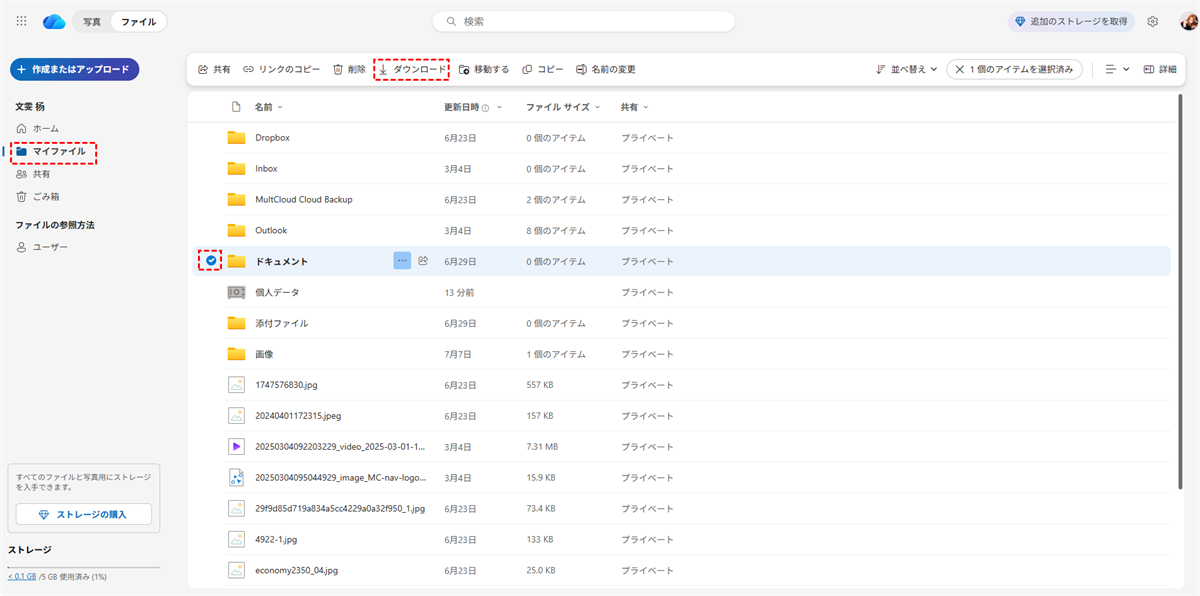
ステップ 4:外付けHDDなどの保存先を選択します。または、ダウンロードしたファイルやフォルダをさらに複製することもできます。
これは厳密にはバックアップではありませんが、選択したOneDriveファイルを保存するのに役立ちます。言うまでもなく、この方法には多くの制限があります。その一部は以下の通りです:
- すべての操作が手動であるため、定期性に欠けます。
- 同様の理由で時間がかかります。
- コンピューター/HDDに問題が発生した場合、バックアップが失われる可能性があります。
- データ量が大容量の場合、OneDriveの復元が複雑になる可能性があります。
方法3:OneDriveアプリでOneDriveを外付けHDDにバックアップ
上述の問題を回避するため、OneDriveデスクトップアプリケーションを利用し、HDDへ自動バックアップする方法も選択できます。設定を行うことで、クラウド上の文書に生じた変更を自動でデスクトップフォルダに複製することが可能になります。新しい文書も同様にコンピューターへコピーされ、OneDriveのバックアップが作成されます。
ヒント:Windows 10をご利用の場合、OneDriveクライアントは既にインストールされています。それ以外のWindowsバージョンやMacでは、事前にアプリをダウンロードする必要があります。以下の詳細な手順に従って、クライアントを設定し、コンピューターとクラウド間でファイルを同期してください。
ステップ 1:外付けHDDがコンピューターに接続されていることを確認します。
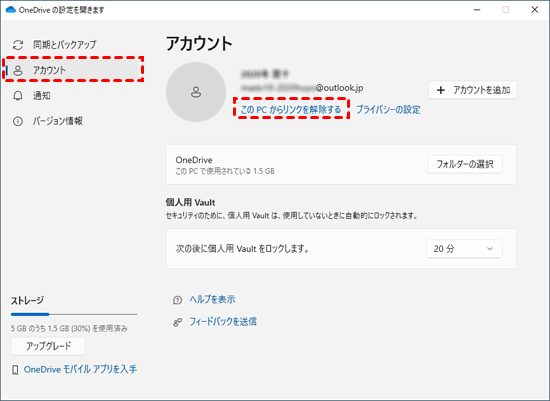
ステップ 2:OneDriveアプリを起動し、「設定」>「アカウント」へ移動後、「このPCからリンクを解除する」をクリックします。
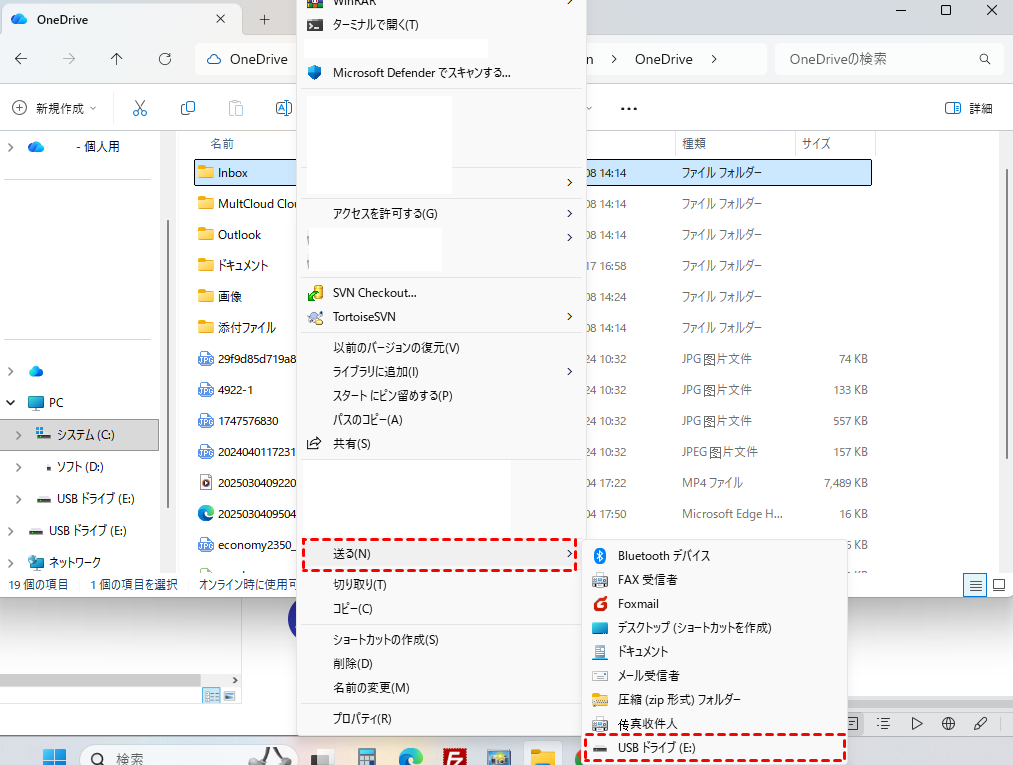
ステップ 3:ファイルエクスプローラーを開き、OneDriveフォルダに移動して選択し、「送る」をクリックした後、保存先として外付けHDDを選択します。
この方法では、既存のOneDriveデータを外付けHDDへ一時的にバックアップすることしかできません。継続的に更新されるデータをバックアップするには、以下の操作も行う必要があります。
ステップ 1:OneDriveアプリに再度ログインします。
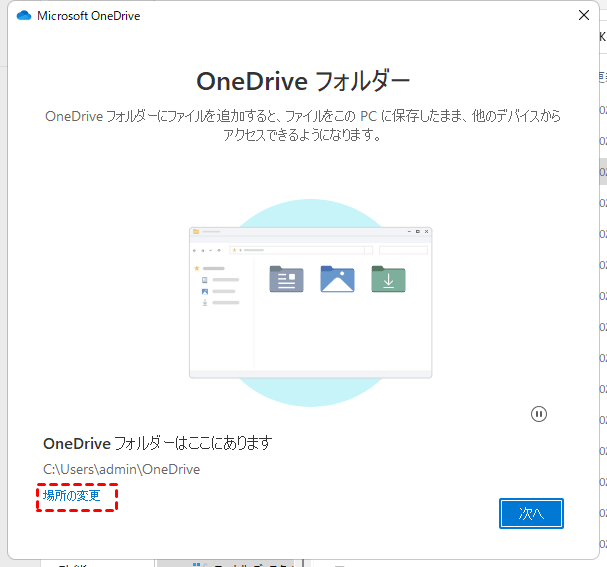
ステップ 2:OneDriveの保存場所を設定する際に「場所の変更」を選択し、場所をお使いの外付けHDDに変更します。これにより、新たに更新されたデータも自動的に外付けHDDにバックアップされるようになります。
OneDriveの自動バックアップと同期は手動バックアップの手間を解決しますが、この方法には依然として以下の欠点があります:
- 双方向同期を使用している場合、片方で問題が発生すると、両方の場所のファイルを失う可能性があります。
- ランサムウェアでOneDriveが感染するリスクがあります。デスクトップ上のファイルが侵害されると、同期機能によって感染したファイルがクラウドに転送され、そこで拡散する可能性があります。
- OneDriveを外付けHDDにバックアップするには、大量の空き容量が必要です。これは、バックアップするデータ量が多い場合に問題となります。
上記のバックアップ方法は一時的な解決策としては有効ですが、特にOneDrive for Businessをバックアップする必要がある場合、長期的なバックアップ戦略にはなりえません。ネイティブのバックアップオプションに伴うこれらの制限は、重要なデータの損失を招く可能性があり、それが業務や機密データの大量消失に繋がった場合、壊滅的となる恐れがあります。
まとめ
この記事全体をお読みいただくと、上述の方法でOneDriveデータのバックアップを完了できるようになります。重要なデータを安全に保管するために、多機能クラウドストレージ管理ツール「MultCloud」を活用し、高いセキュリティを備えた他のクラウドドライブにOneDriveデータをバックアップすることができます。
MultCloudの使用過程中は、「クラウドバックアップ」機能に加えて、「クラウド転送」「クラウド同期」「リモートアップロード」など、MultCloudが提供する他の高度で便利な機能もご利用いただけます。例えば、FlickrからGoogleフォトへ写真を移動したい場合、「クラウド転送」機能を使用して一括で転送することが可能です。
よくある質問
1.OneDriveのデメリットは何ですか?
OneDriveのデメリットには、通信環境への依存、無料プランの容量制限、セキュリティリスク、初期設定や操作の複雑さ、ファイル管理の混乱などがあります。
2.OneDriveのデータをバックアップする時何を注意しますか?
OneDriveのデータをバックアップする際は、容量不足に注意し、世代管理を行うこと、またバックアップ機能の有効・無効を正しく理解して、意図しないデータ消失やフォルダー構成の変更を防ぐことが重要です。
3.OneDriveのデータをバックアップできないのはなぜですか?
主な原因は、保存容量の超過、同期設定の問題、アカウントの問題、同期の一時停止、またはファイルの破損などが考えられます。
MultCloudがサポートするクラウド
-
Google Drive
-
Google Workspace
-
OneDrive
-
OneDrive for Business
-
SharePoint
-
Dropbox
-
Dropbox Business
-
MEGA
-
Google Photos
-
iCloud Photos
-
FTP
-
box
-
box for Business
-
pCloud
-
Baidu
-
Flickr
-
HiDrive
-
Yandex
-
NAS
-
WebDAV
-
MediaFire
-
iCloud Drive
-
WEB.DE
-
Evernote
-
Amazon S3
-
Wasabi
-
ownCloud
-
MySQL
-
Egnyte
-
Putio
-
ADrive
-
SugarSync
-
Backblaze
-
CloudMe
-
MyDrive
-
Cubby


