

目次:
はじめに:オフサイトバックアップとは何か?
もし明日、オフィスが火災や自然災害、あるいはランサムウェア攻撃によって突然使えなくなったら、あなたの社内データは無事でしょうか。この問いに対する答えが、まさに「オフサイトバックアップ」です。
簡単に言えば、オフサイトクラウドバックアップとは、社内のサーバーやパソコンにある大切なデータを、物理的に離れた外部のクラウド環境に複製し、いつでも復元できる状態にしておく仕組みを指します。
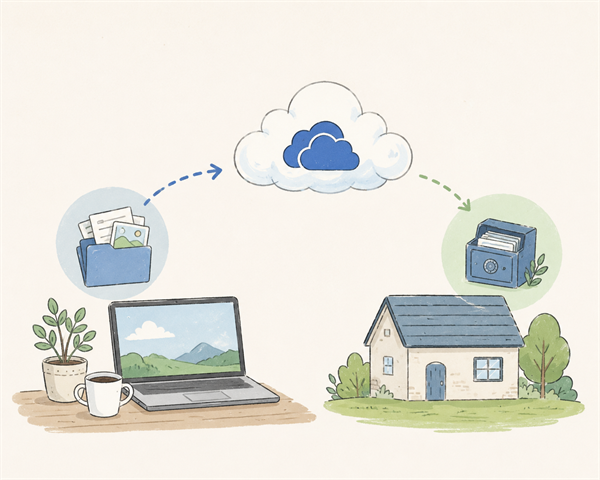
従来のような外付けHDDや社内NASへの保存(オンサイト保存)は、オフィス自体が被害を受けた場合にデータもろとも失われるリスクが常につきまといます。これに対し、このオフサイトデータバックアップは、物理的な事業所の障害とデータ消失を切り離すための、最も確実な防災対策の一つです。
なぜオフサイトバックアップが業務継続に不可欠なのか?
では、なぜこの対策がこれほどまでに重視されるのでしょうか。その理由は、現代のビジネス環境が直面する下記の3つのリスクに直結しているからです。
1. 物理災害・地域障害からの保護
オフィスが火災や浸水などで利用不能になっても、オフサイトのクラウドバックアップは遠隔地のデータセンターに複製を保持するため、データだけは守り抜けます。オフィス復旧を待たずにリモート環境で業務を再開できる点が最大の強みです。
2. ランサムウェアへの最終防御線
ランサムウェアは社内のバックアップも暗号化しますが、オフサイトデータのバックアップは外部ネットワーク上の独立した領域に保存されるため、暗号化されていないクリーンな状態のデータを確実に取り出せます。身代金要求に屈することなく、攻撃前の状態へ戻せます。
3. 人的ミスと監査証跡の両立
従業員の誤削除や上書きは避けられず、また監査では過去のデータ状態の証明が求められます。オフサイトのバックアップ方法なら特定時点へのバージョン復元が容易なため、ヒューマンエラーへの即時対応と監査対応を同時に実現できます。
つまり、オフサイトのバックアップは「もしもの保険」ではなく、障害・攻撃・ミスのいずれが起きても最低限の事業稼働を約束する「必須の安全装置」 なのです。
実践!オフサイトバックアップ方法のステップバイステップ
では、実際にどのようなオフサイトのバックアップ方法を選べばよいのでしょうか。従来の手法としては、FTPクライアントを使ってサーバーからファイルを手動でダウンロードし、それを別のクラウドストレージに再アップロードするという二度手間の作業が一般的でした。
しかし、これでは作業効率が悪いうえ、定期的な実行を続けるのは現実的ではありません。そこで本セクションでは、複数のクラウドサービスを一元管理できるMultCloudというツールを使った、最も効率的なオフサイトクラウドバックアップの実践手法をご紹介します。
MultCloudは、Google Drive、Dropbox、OneDriveなど、40種類以上のクラウドストレージサービスを一つのダッシュボードで統合管理できる便利なツールです。通常、複数のクラウドサービスにファイルを分散して保管していると、それぞれに個別にログインして管理する手間がかかりますが、MultCloudを使えばすべてをまとめて操作できます。さらに、クラウド間でのファイル転送や同期もスムーズに行えるため、データ管理の効率が格段に向上します。
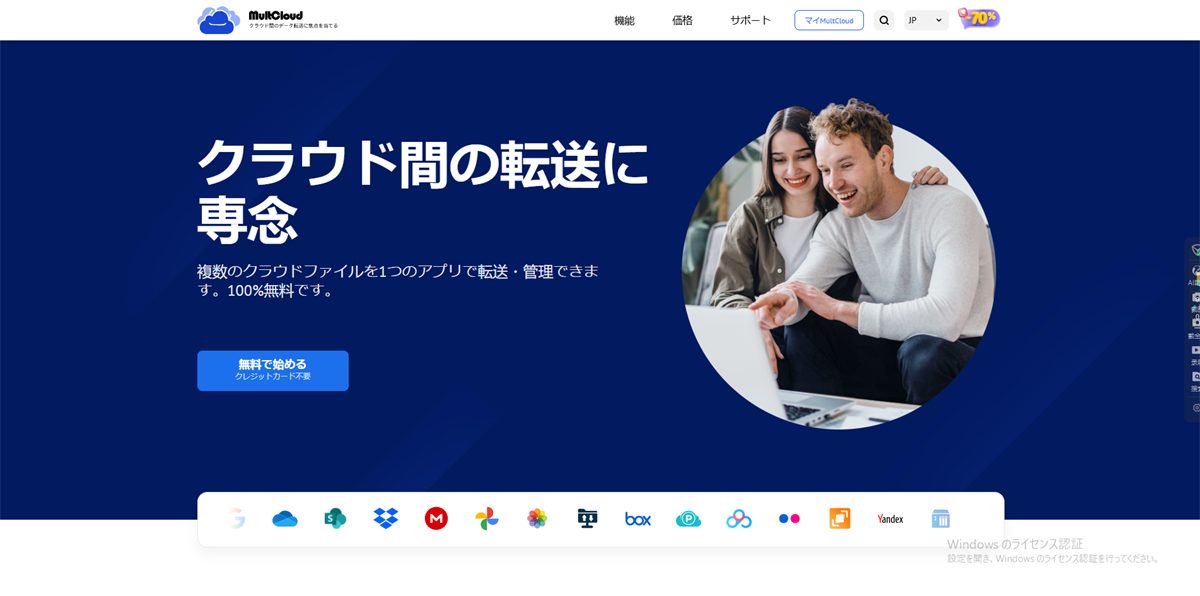
特に注目したいのが「ウェブサイトバックアップ」機能です。この機能を使えば、FTPやデータベースに直接アクセスして、サイトのファイルをクラウドストレージに保存できます。
それでは、実際にMultCloudを使ってWordPressサイトのオフサイトのクラウドバックアップを自動化する手順を、ステップごとに解説します。
ステップ 1:公式サイトにアクセスし、メールアドレスとパスワードを入力して無料のアカウントを作成します。
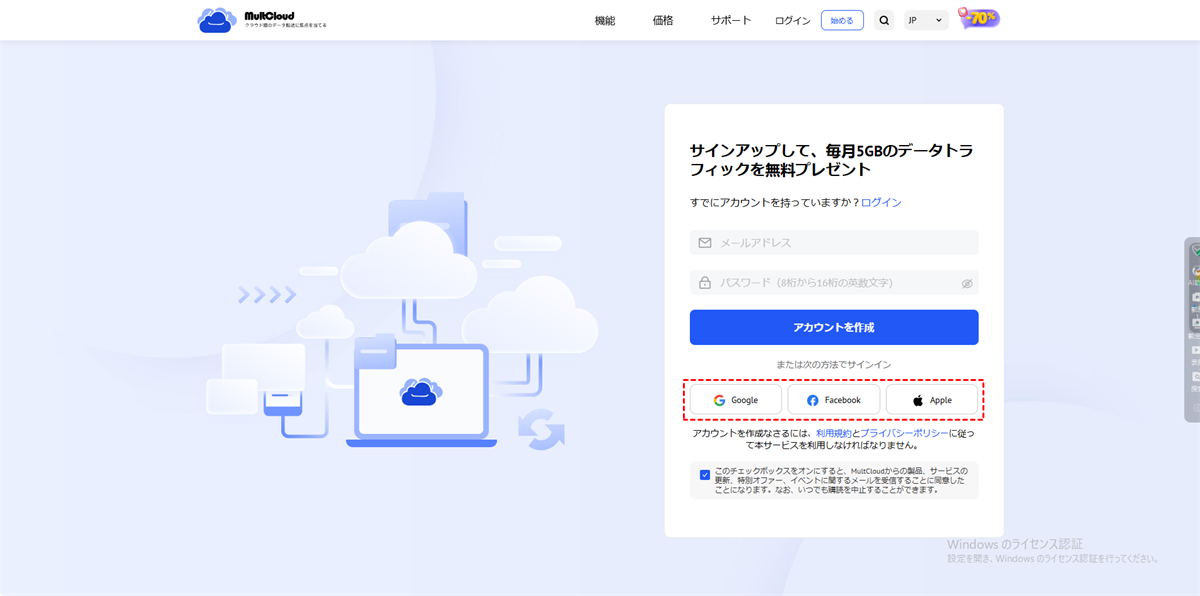
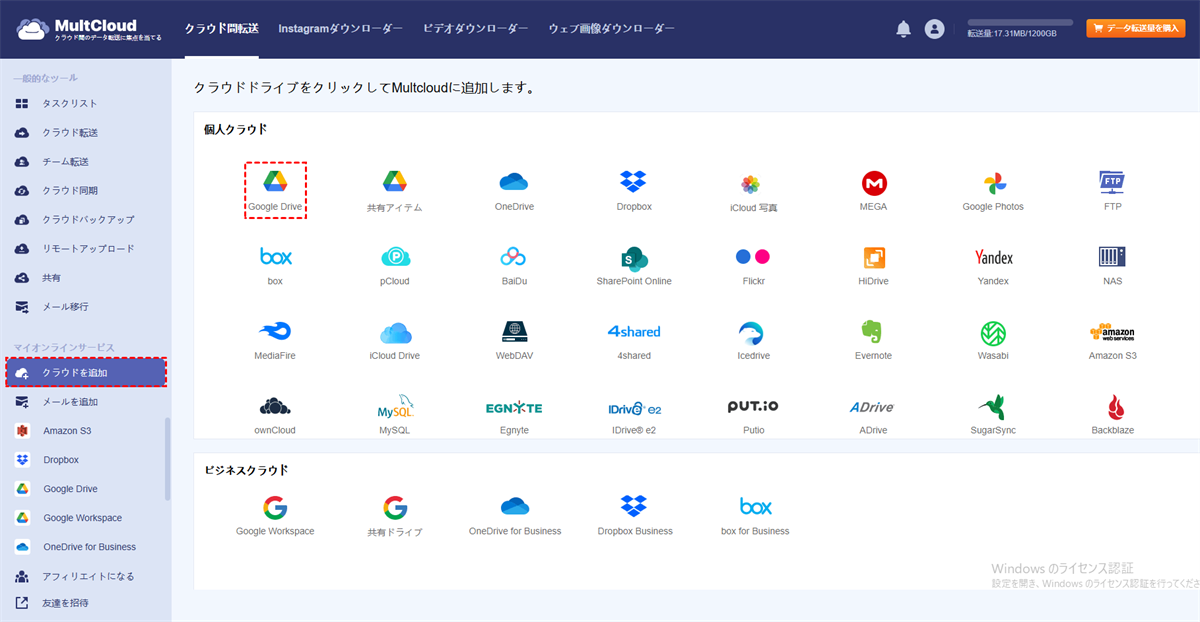
ステップ 2:左メニューから「クラウドを追加」をクリックし、バックアップ先として使いたいクラウドストレージ(例:Google Drive)を選択して、画面の指示に従いアカウント連携を完了させます。
ステップ 3:左メニューの「ウェブサイトバックアップ」をクリックし、「バックアップ対象のウェブサイト」をタップして、バックアップしたいサイトを追加します。
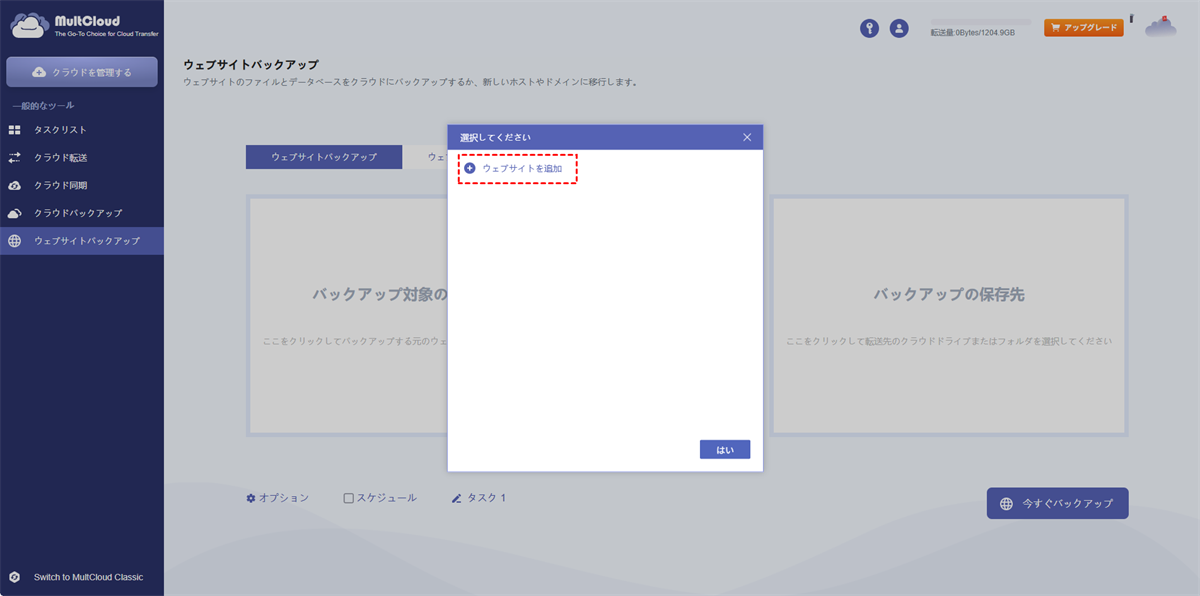
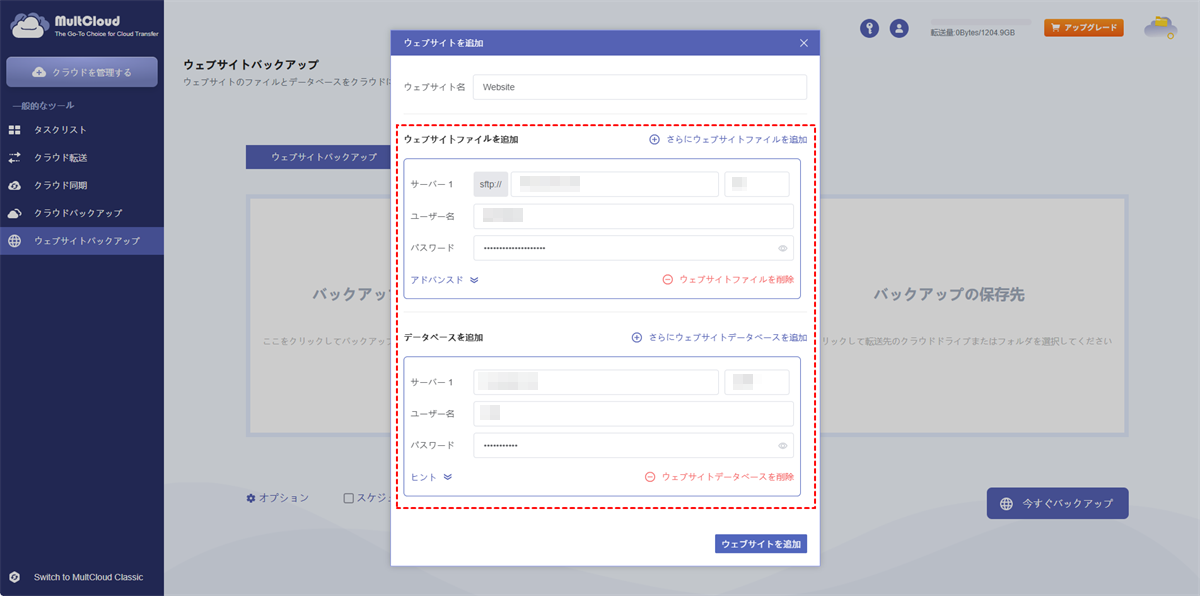
ステップ 4:ウェブサイトのファイル全体に加え、データベースも選択できるため、サイト丸ごとのオフサイトデータバックアップが実現できます。WordPressなどCMSで運用しているサイトの場合、テーマファイルやプラグイン、アップロード画像を含めたすべてのデータを漏れなく選択するようご注意ください。
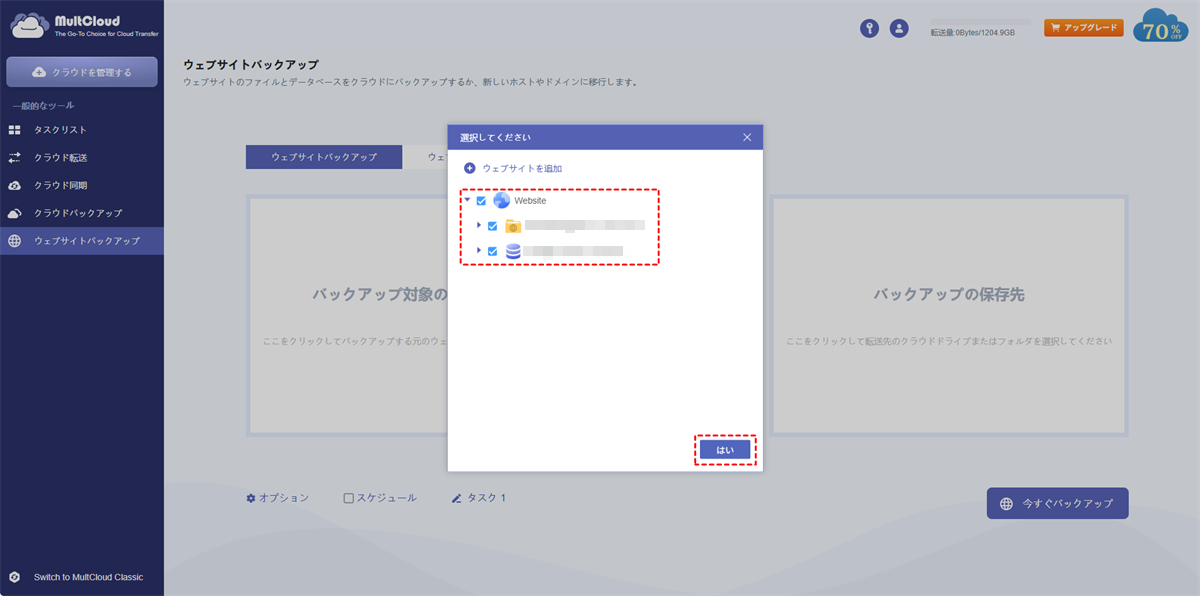
ステップ 5:先ほど連携したGoogle Driveを保存先として選択し、画面右下の「今すぐバックアップ」ボタンをクリックします。あとはMultCloudが自動でオフサイトクラウドバックアップを実行してくれます。
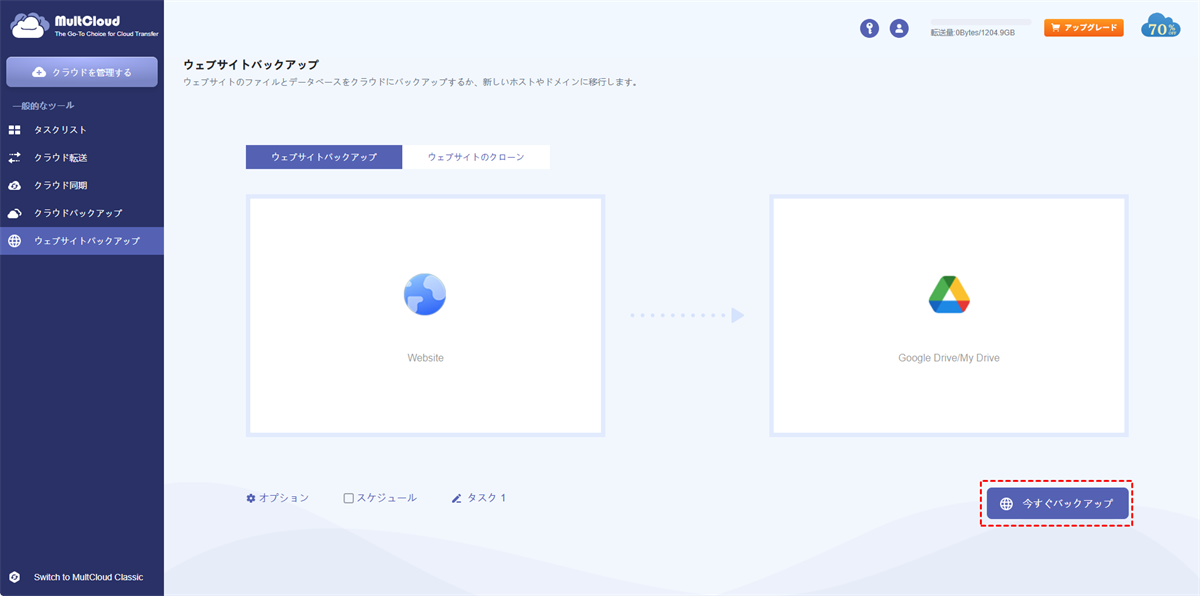
ウェブサイトバックアップ機能には、以下のような便利なオプションも用意されています。
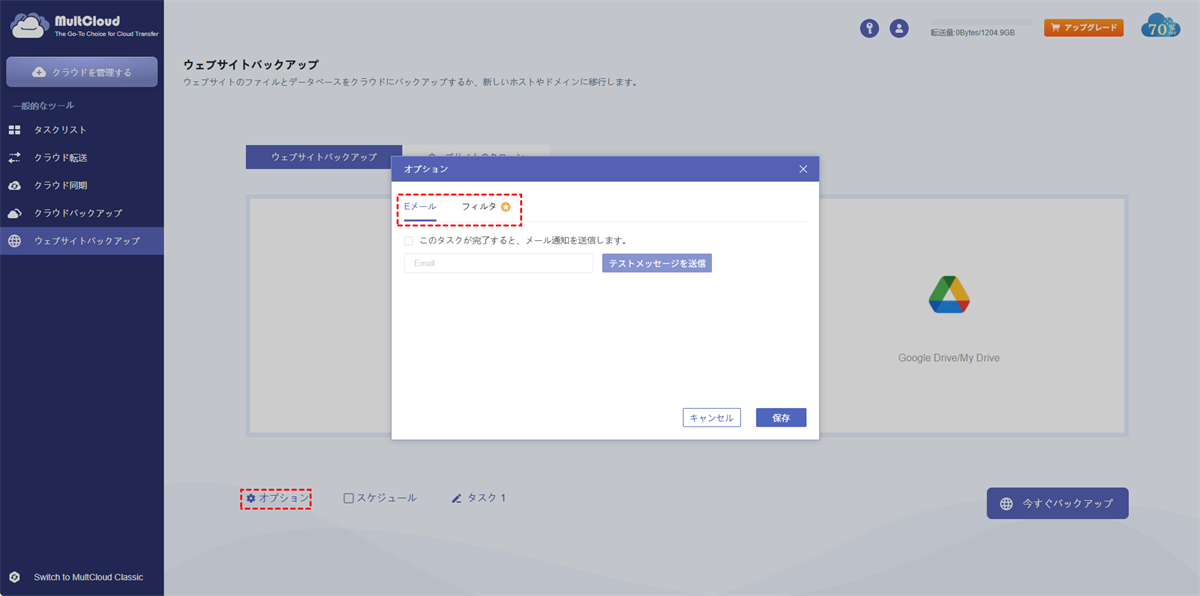
- オプション:メール通知機能では、バックアップタスクが完了したタイミングで指定したメールアドレスに完了通知を送信できます。また、フィルタ機能では、特定の拡張子を持つファイルだけをバックアップ対象に含めたり、逆に除外したりすることも可能です。
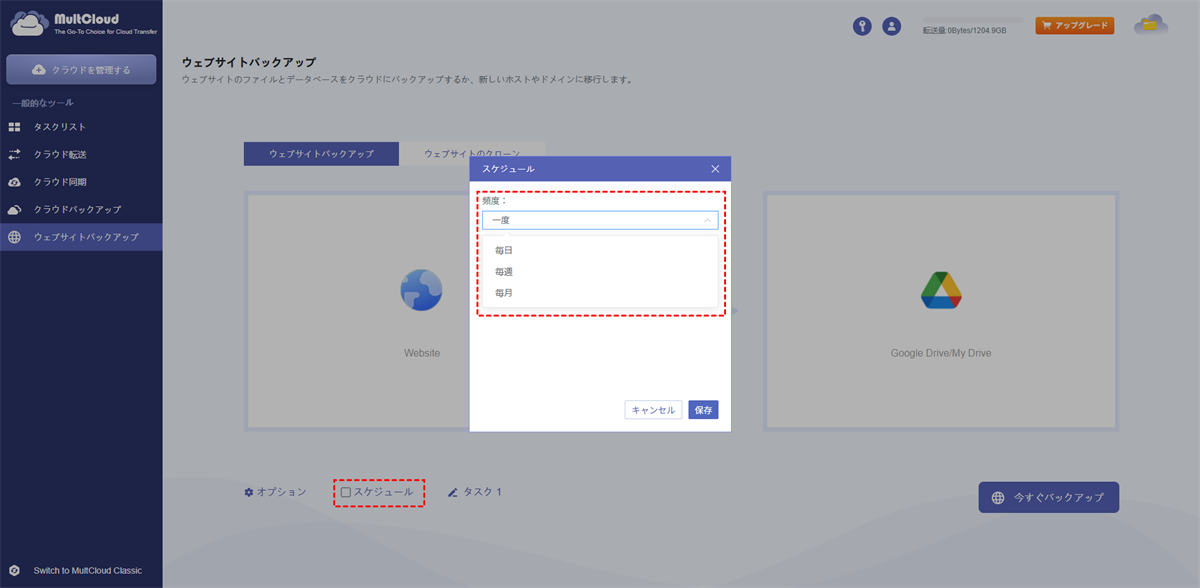
- スケジュール:バックアップの実行頻度を「毎日」「毎週」「毎月」などから自由に設定できます。サイトの更新頻度に合わせて最適なスケジュールを選ぶことで、確実なオフサイトのバックアップ方法を自動化できます。
MultCloudのウェブサイトバックアップ機能は、クラウドストレージへの保存だけでなく、別のWebサイトをバックアップ先として設定することも可能です。具体的には、FTP接続情報を持つ別のサーバーを「バックアップ先」として追加すれば、サイトAのデータをサイトBに直接バックアップできます。サイト移行時や、テスト環境への複製を作成する際に非常に役立つ機能です。
さらに、MultCloudはマルチクラウド管理ツールとして、以下の機能を提供しています。

- クラウド転送:大量のファイルを高速であるクラウドから別のクラウドに転送可能です。スケジュール設定やファイルフィルター機能を利用して効率的に管理できます。
- チーム転送:ビジネス向けクラウドアカウント間で、対応するユーザーリストを使用してデータを移行できます。
- クラウド同期:ワンクリックでクラウド間のデータを同期可能です。リアルタイム同期やシンプル同期などの4つの基本モードに加え、6つの高度な一方向同期モード(サブスクライバーのみ利用可)を選択できます。
- クラウドバックアップ:オフライン機能を備えたクラウド間のバックアップが可能です。便利なバックアップバージョン管理でデータを安全に保管できます。
- リモートアップロード:オンラインファイルのリンクをMultCloudに入力するだけで、直接クラウドに保存可能。
- メールからPDFへ:メールをPDFに変換し、添付ファイル付きでローカルまたはクラウドに保存できます。
オフサイトバックアップからの復元方法
バックアップは「取って終わり」ではありません。オフサイトのクラウドバックアップの真の価値は、実際に障害やトラブルが発生したときに、保存したデータを確実に復元できるかどうかにあります。サーバー障害、誤操作、あるいはサイバー攻撃によってサイトがダウンした瞬間に、どれだけ迅速に元の状態へ戻せるか、それが事業継続性を左右する分かれ目です。
ここでは、MultCloudのウェブサイトバックアップ機能で作成したバックアップから、実際にウェブサイトを復元する具体的なオフサイトのバックアップ方法をステップごとに解説します。事前に正しい手順を理解しておくことで、いざというときに慌てることなく、スムーズな復旧が可能になります。
復元前に確認しておくべき3つのポイント
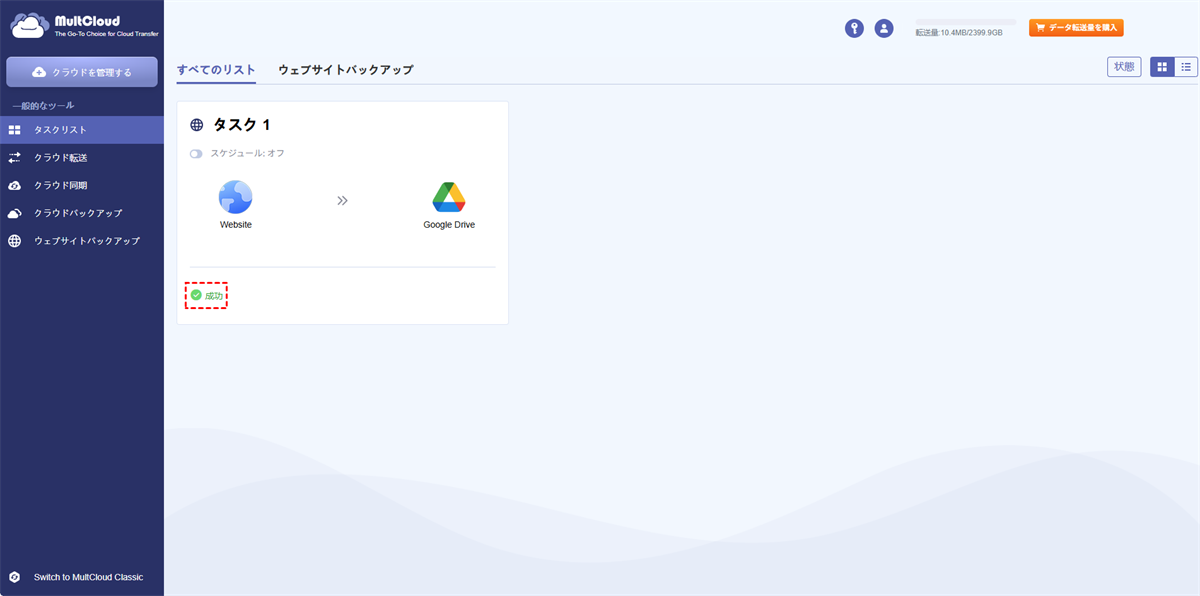
- バックアップの正常性確認:タスクリストでステータスが「成功」かどうかを必ず確認します。オフサイトバックアップ方法において、不完全なデータからの復元は意味がありません。成功ステータスがバックアップ有効性の最低条件です。
- 復元先へのアクセス確認:FTP/SFTPやデータベースの認証情報が正しいか、事前にテスト接続を行いましょう。復元時に接続エラーが発生するトラブルを未然に防げます。
- 現行サイトの事前退避:復元は上書き処理のため、現在のサイトファイルとDBを別途退避させておくのが安心です。オフサイトクラウドバックアップとは別に、もう一つの復旧経路を確保しておくことで、万一の際のリスクを大幅に軽減できます。
ステップ 1:MultCloudにログインしたら、左メニューから「タスクリスト」タブを開きます。ここには、過去に作成したすべてのバックアップタスクが一覧表示されます。
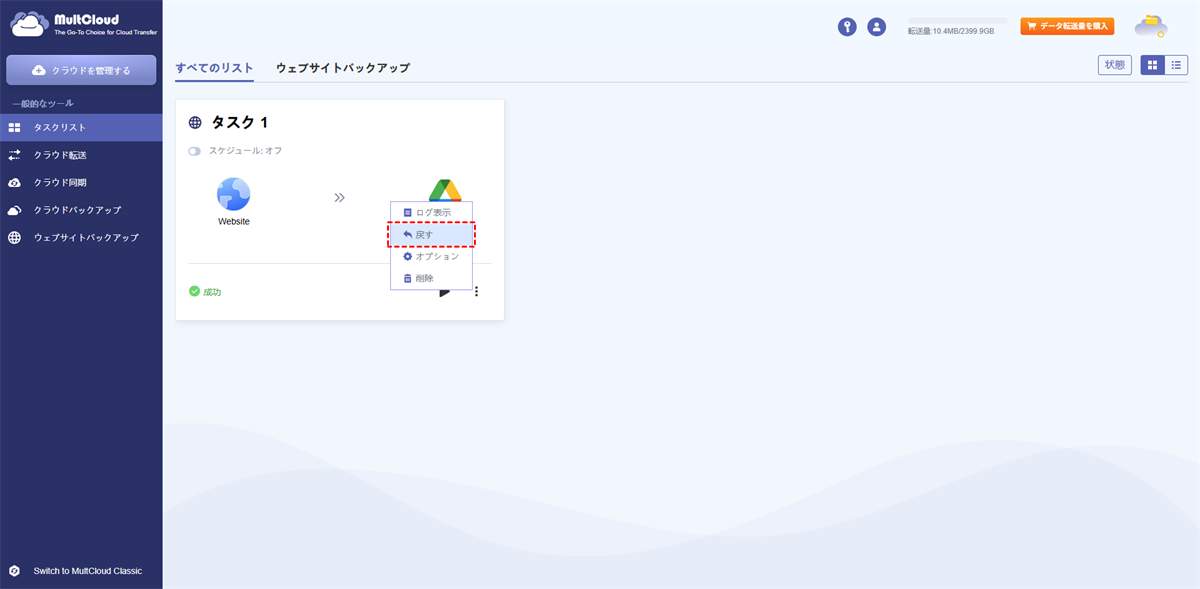
ステップ 2:復元したいバックアップタスクの行の右端にある「…」(三点リーダー)アイコンをクリックします。表示されたメニューの中から「戻す」(復元)を選択してください。
ステップ 3:ポップアップウィンドウが表示され、同じタスクで過去に実行した複数のバックアップバージョンが一覧で確認できます。ここで、どの時点の状態に戻したいかを選択します。
また、復元に関するオプションも同時に設定できます。例えば、特定のファイルだけを復元するか、データベースも含めてすべてを復元するかといった選択が可能です。
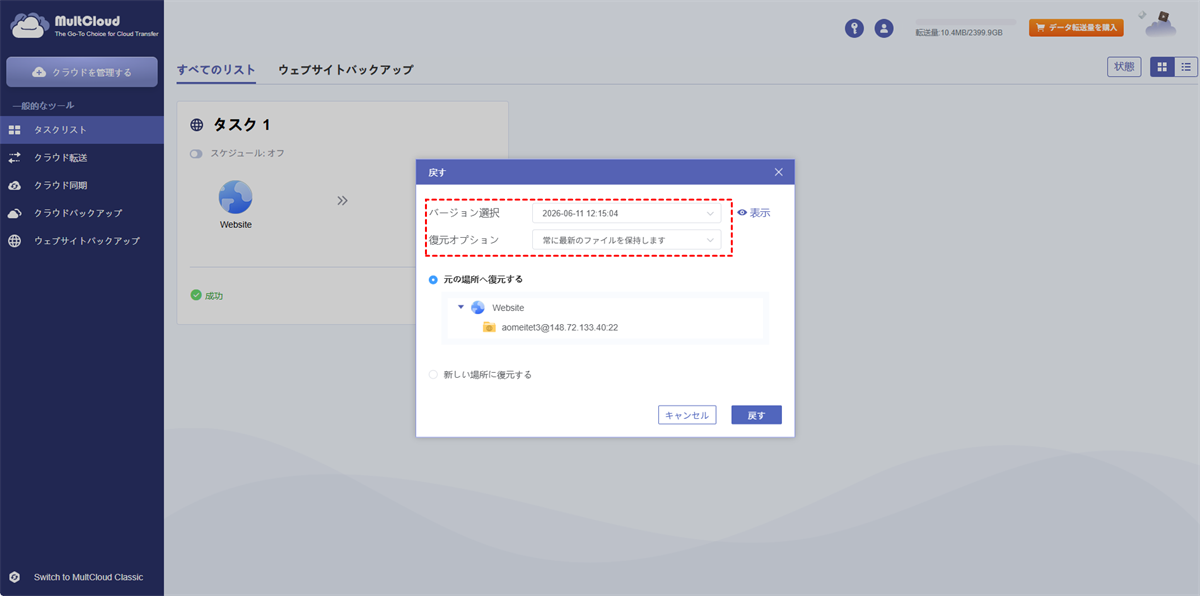
ステップ 4:復元先の場所を指定します。
- 「元の場所へ復元する」:同じサーバー・同じデータベースへ上書き復元します。障害発生時の緊急復旧に最適です。
- 「新しい場所に復元する」:別のサーバーや別のデータベースへ復元します。サイト移行やテスト環境の作成時に活用します。
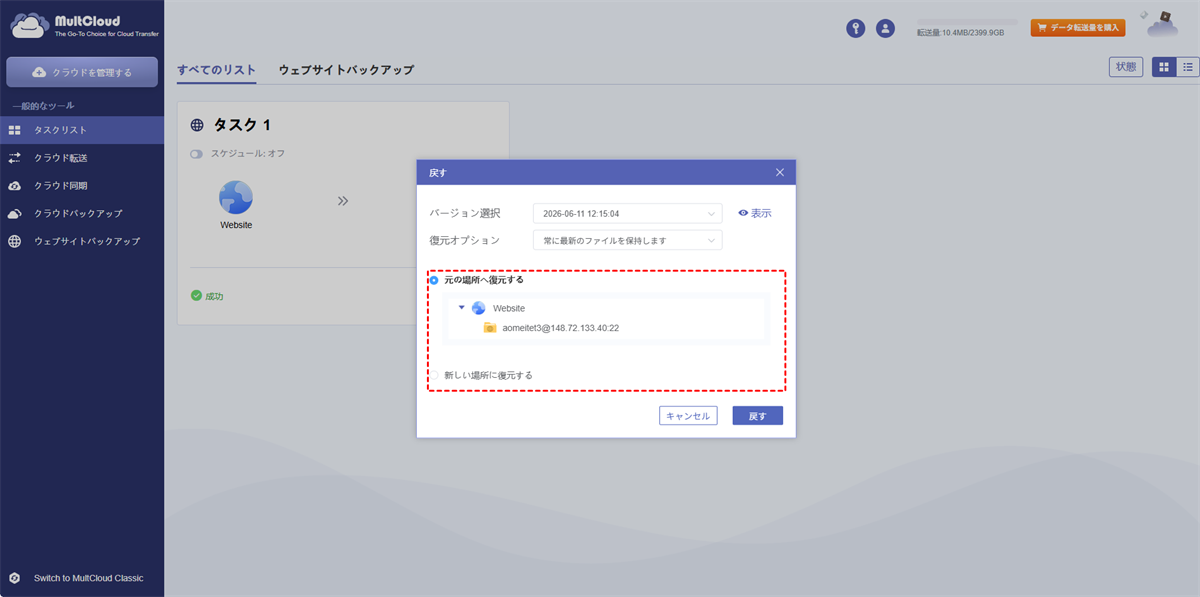
すべての設定が完了したら、ウィンドウ右下の「戻す」ボタンをクリックします。復元処理が開始され、進捗状況はタスクリストでリアルタイムに確認できます。
このように、MultCloudを使えばオフサイトクラウドバックアップからデータを復元する一連の流れが、数クリックで完結します。重要なのは、バックアップを設定して終わりではなく、定期的に復元テストを実施し、いざというときに正しく動作することを確認しておくことです。
まとめ
本記事では、オフサイトクラウドバックアップが事業継続性の要であることを解説し、MultCloudを活用したオフサイトバックアップ方法をステップバイステップで紹介しました。
MultCloudなら、FTPからクラウドへ直接バックアップでき、スケジュール自動化やバージョン管理による確実な復元も数クリックで完了します。バックアップは「取って終わり」ではなく、定期的な復元テストまで含めてこそ、真のオフサイトデータバックアップと言えるでしょう。
なおMultCloudは、今回紹介した機能に加え、クラウド間のファイルバックアップや双方向同期など、複数クラウドを統合管理する多様な機能も備えています。まずは無料版で自動バックアップを始め、次の一歩としてクラウド間連携もぜひお試しください。
よくある質問
1.オフサイトバックアップのセキュリティはどうなっていますか?暗号化はされていますか?
オフサイトバックアップのセキュリティは、転送時と保存時の両方で暗号化が標準です。信頼性の高いサービスではAES-256などの強固な暗号化を採用し、データの安全性を確保しています。
2.バックアップのスケジュールは自動化できますか?
はい、ほとんどのオフサイトバックアップサービスで自動スケジュール設定が可能です。日次・週次・月次など任意の間隔で自動実行でき、手動操作が不要になります。MultCloudでは「毎日」「毎週」「毎月」から頻度を選択でき、確実なバックアップを自動化できます。
3.バックアップデータはどのくらいの期間保存すべきですか?
保存期間は業種や法令要件によって異なりますが、一般的なベストプラクティスとして日次バックアップは1〜2週間、週次は1〜3ヶ月、月次は1年以上の「階層型保存」が推奨されます。
4.3-2-1ルールとオフサイトバックアップの関係を教えてください。
3-2-1ルールとは「データを3コピー」「2種類以上の媒体に保存」「1コピーはオフサイトに保管」という原則です。オフサイトバックアップはこの「1」を実現するもので、火災やランサムウェアなどからデータを守る最後の防御線です。
5.既存のオンサイトバックアップとオフサイトバックアップ、併用すべきですか?
はい、併用が強く推奨されます。オンサイトバックアップは高速復旧が可能ですが、オフィス被害時はデータごと失われるリスクがあります。一方、オフサイトは物理災害やサイバー攻撃からデータを隔離保護します。両方を組み合わせることで「迅速な復旧」と「確実な保護」を両立できます。
6.オフサイトバックアップの復旧にはどれくらい時間がかかりますか?
復旧時間(RTO)はデータ量・ネットワーク帯域・復旧方法によって変動します。フルリストアは数時間〜数日かかる場合もありますが、重要なファイルのみ選択復元すれば短時間での復旧が可能です。
MultCloudがサポートするクラウド
-
Google Drive
-
Google Workspace
-
OneDrive
-
OneDrive for Business
-
SharePoint
-
Dropbox
-
Dropbox Business
-
MEGA
-
Google Photos
-
iCloud Photos
-
FTP
-
box
-
box for Business
-
pCloud
-
Baidu
-
Flickr
-
HiDrive
-
Yandex
-
NAS
-
WebDAV
-
MediaFire
-
iCloud Drive
-
WEB.DE
-
Evernote
-
Amazon S3
-
Wasabi
-
ownCloud
-
MySQL
-
Egnyte
-
Putio
-
ADrive
-
SugarSync
-
Backblaze
-
CloudMe
-
MyDrive
-
Cubby


