
目次:
GoogleドライブをOffice 365に移行する理由とは?
クラウドストレージ市場における二大ブランドであるGoogleドライブとOffice 365 OneDriveは、ファイルをクラウドに保存することでハードドライブのストレージスペースを解放する便利な方法を提供しています。しかし、Office 365とGoogleドライブの特徴の違いから、GoogleドライブをOffice 365に統合したくなるかもしれません。
オフィススイートの優れた統合性
Googleドライブにデータを保存することで、GoogleドキュメントやGoogleスプレッドシートなどのオフィスアプリケーションをオンラインで簡単に活用できます。同様に、Office 365はWord、Excel、Outlookなどのアプリケーションを、ローカルコンピューター、モバイルデバイス、ウェブサイト上のOneDriveおよびOneDrive for Businessと統合しています。Office 365を利用していれば、オフライン時でもOneDriveのファイルに簡単かつ便利にアクセスして処理できます。
優れた代替手段としてのMicrosoft OneDrive
何らかの理由でGoogleドライブの利用を中止する計画があるなら、Office 365 OneDriveは常に優れた代替案となります。あるいは、GoogleドライブとOneDriveを同時に使用している場合、GoogleドライブとOffice 365で同じファイルを同時利用するために、GoogleドライブをOneDriveにコピーする必要が生じるかもしれません。このような状況では、GoogleドライブをOneDriveに変換することが必要になります。
「2つの方法」MultCloudでGoogleドライブをOffice 365へ簡単に移行
GoogleドライブからOffice 365への従来の移行方法として思い浮かぶのは、Googleドライブからファイルをダウンロードし、Office 365 OneDriveに再アップロードする方法でしょう。この操作は、GoogleドライブとOneDriveの公式ウェブサイトやデスクトップアプリケーションで手動で完了できます。また、Google Takeoutサービスを利用してGoogleドライブのすべてのデータをOffice 365に移行することも可能です。
しかし、上記のすべての方法では、何かをダウンロード、アップロード、またはインストールする必要があり、ローカルストレージを占有し、GoogleドライブからOffice 365への移行が完了するまで長時間待たなければなりません。代わりに、「MultCloud」という無料のサードパーティサービスを利用すれば、ワンクリックでシームレスにGoogleドライブをOffice 365に転送できます。

MultCloudは以下の2つの方法を提供しています:
- クラウド転送:個人のGoogleドライブをOffice 365 OneDriveに移行するだけであれば、MultCloudのクラウド転送機能が最適です。
- チーム転送:GoogleチームドライブをOffice 365のOneDrive for Businessに移行したい場合は、チーム転送機能を利用して、チーム内の各アカウントをクラウド間で秩序立てて移行できます。
方法1:クラウド転送でGoogleドライブをOffice 365に移行「わずか3ステップ」
まずはMultCloudの「クラウド転送」機能を使用する手順です。
ステップ 1:MultCloudの公式ウェブサイトで無料のアカウントを作成し、ログインします。

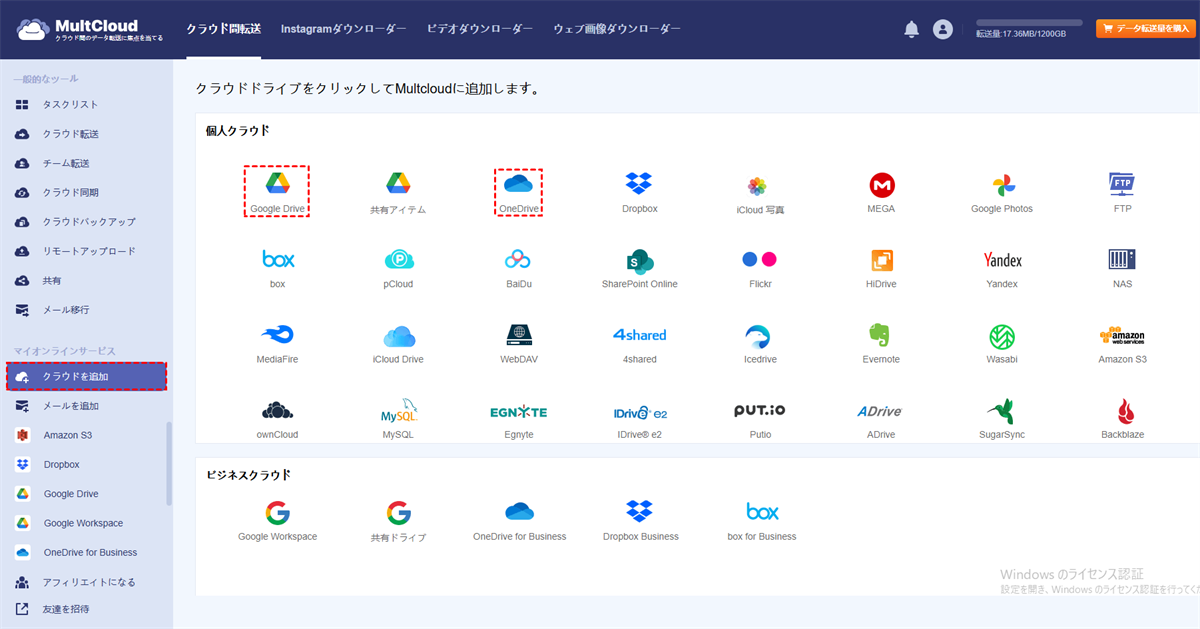
ステップ 2:「クラウドを追加」ボタンをクリックし、Googleドライブアイコンを選択してMultCloudに追加します。次に、OneDrive、OneDrive for Business、またはSharePoint Onlineアイコンを選択し、MultCloudがOffice 365アカウントにもアクセスできるようにします。
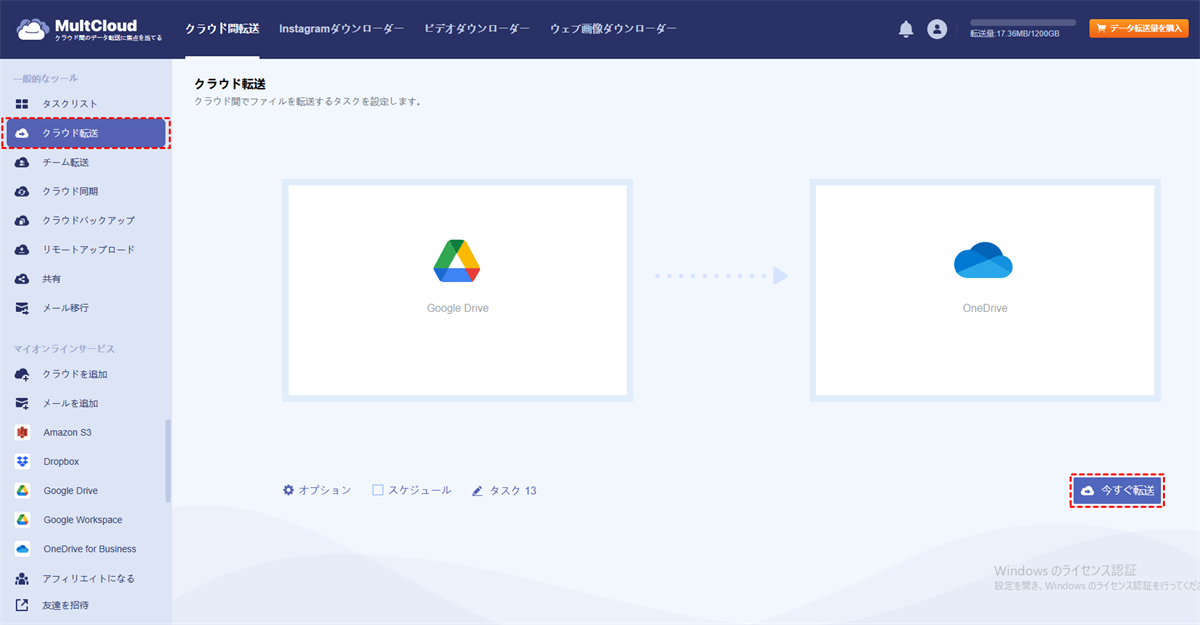
ステップ 3:「クラウド転送」に移動し、Googleドライブ内のファイルやフォルダを転送元として選択し、OneDriveまたはその中のフォルダを転送先として選択します。その後、下部の「今すぐ転送」ボタンをクリックすると、MultCloudがGoogleドライブからOffice 365 OneDriveへ即時ファイル転送を開始します。
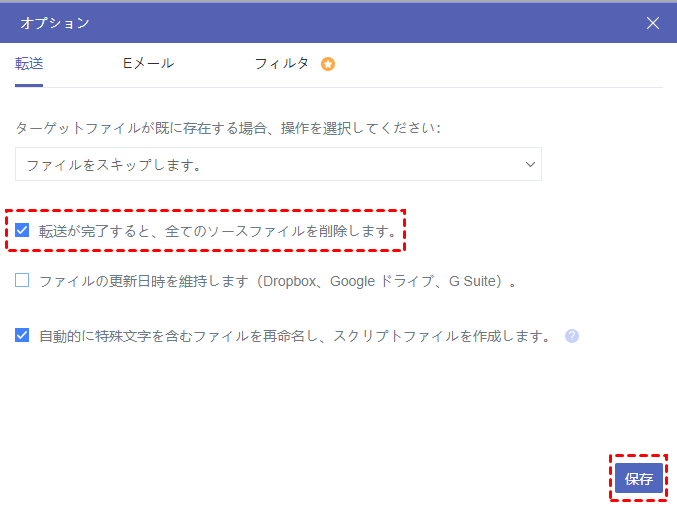
「オプション」のヒント:
- 「転送が完了すると、全てのソースファイルを削除」を選択すると、完全な移行が実現できます。
- 「Eメール」を有効にすると、転送完了後すぐに通知を受け取れます。
- 「フィルタ」機能で、特定の拡張子を持つファイルを転送時に除外または含めることができます。
「スケジュール」のヒント:「スケジュール」で毎日、毎週、毎月の自動転送計画を設定すると、MultCloudが自動的にGoogleドライブからOffice 365への移行を実行します。

ヒント:上記のGoogleドライブからOneDriveへの移行ガイドを参考に、MultCloudのクラウド転送機能でGoogleドライブからSharePoint Onlineへの移行、またはGoogleドライブからOneDrive for Businessへのファイル移動も可能です。
また、Googleドライブを開いて、移行したいファイルにチェックを入れ、上部の機能バーから「コピー先」をクリックし、ポップアップウィンドウでOneDriveを選択する方法もできます。
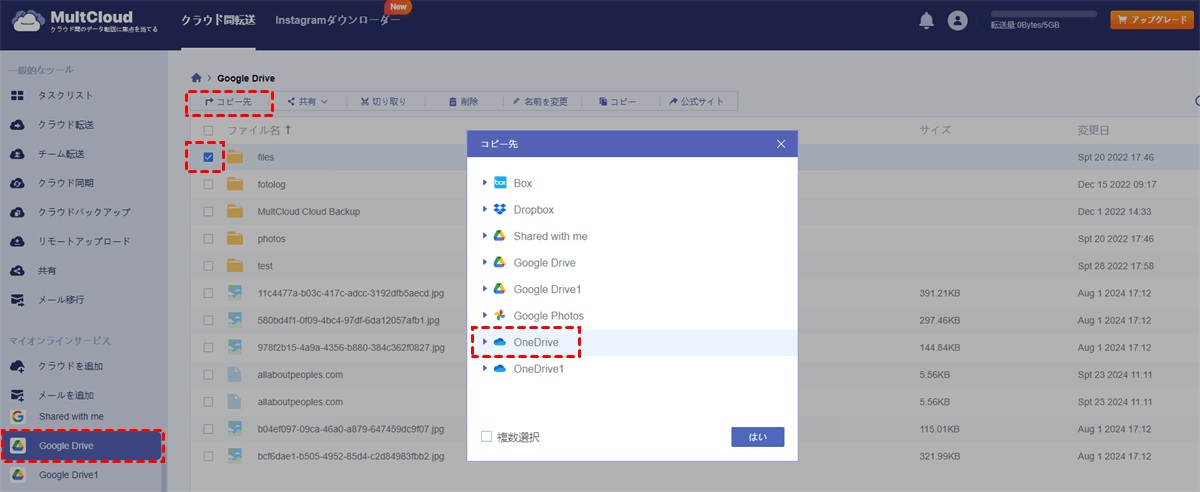
ヒント:同じページで、Googleドライブの移行したいファイルを選択し、上にある「コピー」をクリックして、OneDriveのフォルダを開いてから上にある「貼り付け」をクリックし、選択したファイルをOneDriveに移行することもできます。
方法2:チーム転送でGoogle WorkspaceをOffice 365に移行「オートマッチング」
次はビジネスクラウド間での転送方法です。
ステップ 1:「クラウドを追加」ボタンをクリックし、「マイドライブ」フォルダからファイルを移行する場合はGoogle Workspaceアイコンを選択。共有ドライブから移行する場合は「共有ドライブ」アイコンを選択します。そしてOneDrive for Businessアイコンを選択してMultCloudがこのアカウントにアクセスできるようにします。
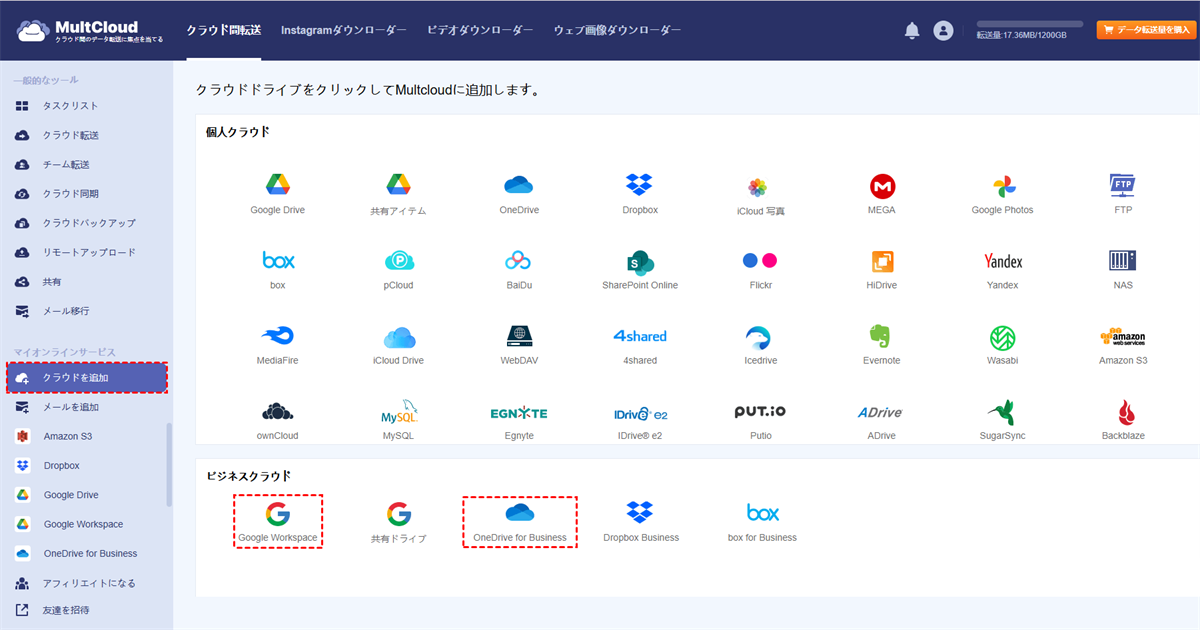
ステップ 2:「チーム転送」に移動し、「ソースクラウドを追加」をクリックしてGoogle Workspace(共有ドライブ)を転送元として選択。次に「ターゲットクラウドを追加」をクリックし、OneDrive for Businessアカウントを転送先として選択します。
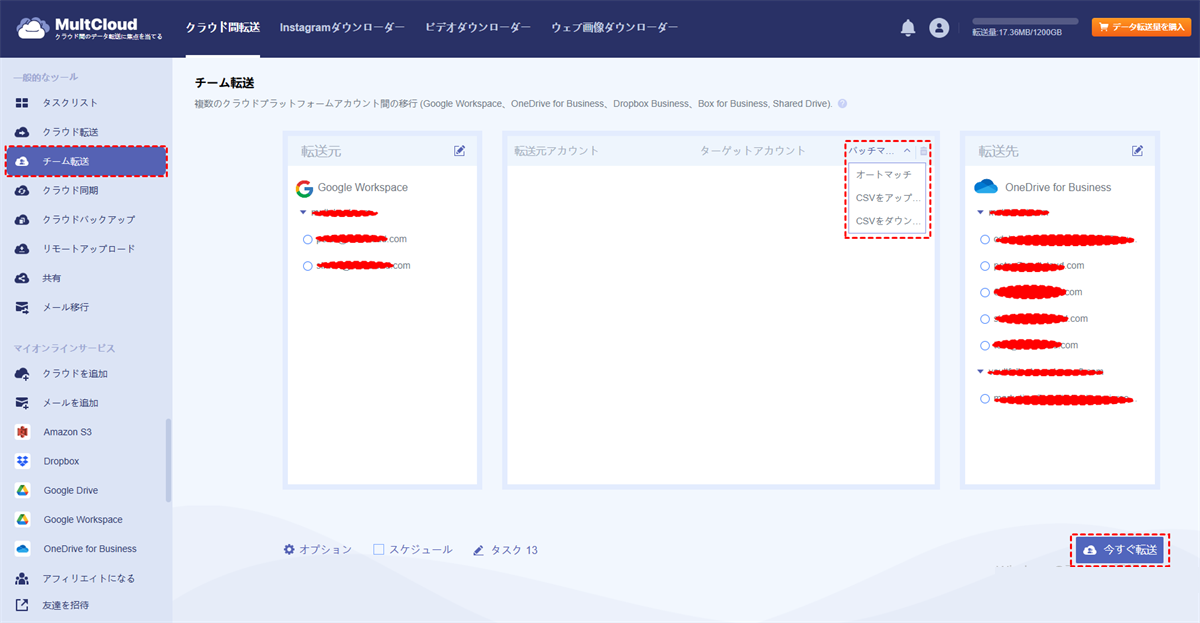
ステップ 3:「バッチマッチ」をクリックし、転送元と転送先のアカウントをリンクする方法を選択します。
- オートマッチ:MultCloudが送信元と送信先のアカウントを自動的に一対一でマッチングします。
- CSVをアップロードする:手動でCSVファイルをアップロードし、それに基づいてアカウントをリンクできます。
- CSVをダウンロードする:マッチング後、CSVファイルをローカルにダウンロードしてバックアップとして保存できます。
ステップ 4:「今すぐ転送」をクリックすると、MultCloudがGoogle WorkspaceからOffice 365 OneDrive for Businessへのデータ一括移行を開始します。
ヒント:
- チーム転送タスクはクラウド転送タスクと同様に設定可能です。
- スケジュール機能とフィルター機能を利用するには、MultCloudの有料版への登録が必要です。有料版では超高速転送速度と大容量データ転送量が提供されます。

- クラウド転送:クラウド間で大量のファイルを転送可能です。スケジュール設定やファイルフィルター機能を利用して効率的に管理できます。
- チーム転送:ビジネス向けクラウドアカウント間で、対応するユーザーリストを使用してデータを移行できます。
- クラウドバックアップ:オフライン機能を備えたクラウド間のバックアップが可能です。便利なバックアップバージョン管理でデータを安全に保管できます。
- リモートアップロード:オンラインファイルのリンクをMultCloudに入力するだけで、直接クラウドに保存可能。
- メールからPDFへ:メールをPDFに変換し、添付ファイル付きでローカルまたはクラウドに保存できます。
Microsoft移行マネージャーでGoogleドライブをOffice 365に移行
Microsoftのネイティブ移行ツールは直感的なアプローチを提供し、ビジネス向けにGoogleファイルをOffice 365に移行するタスクを扱う、規模が小さく複雑でない組織に最適です。
ステップ 1:Microsoft 365移行アプリのインストール
1. SharePoint管理センターに移動し、「移行」ページを開きます。「Google Workspace」セクションの「開始」をクリックします。
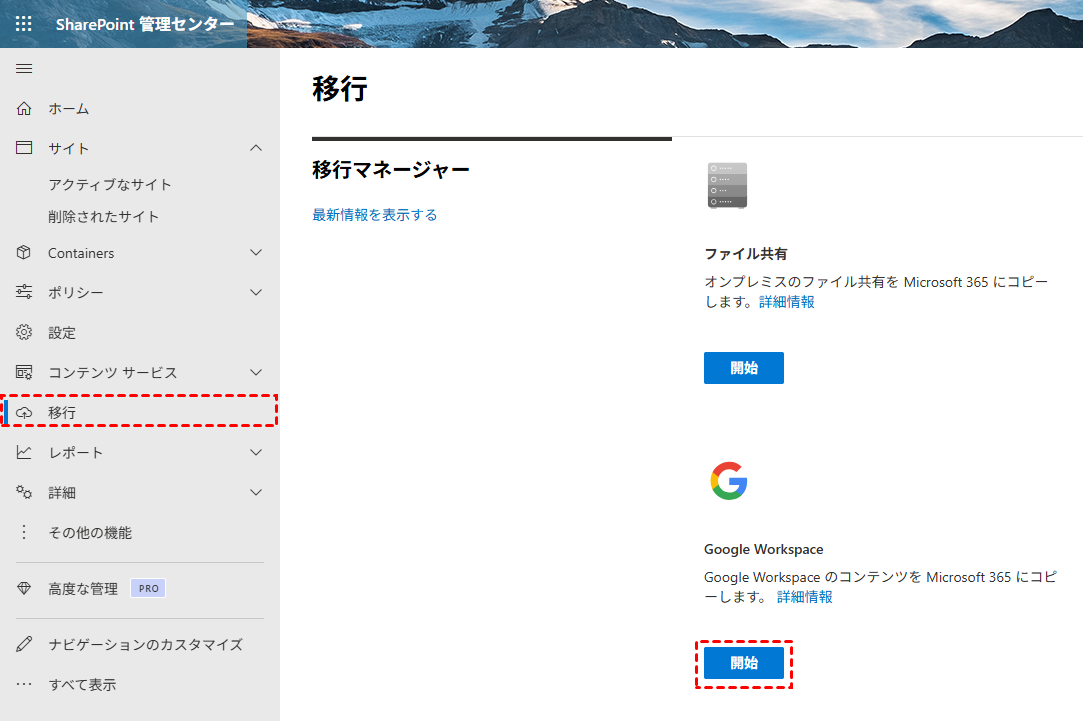
2. 「Googleドライブの移行」ページで「Google Workspaceに接続」を選択し、「インストールと認証する」を進めます。
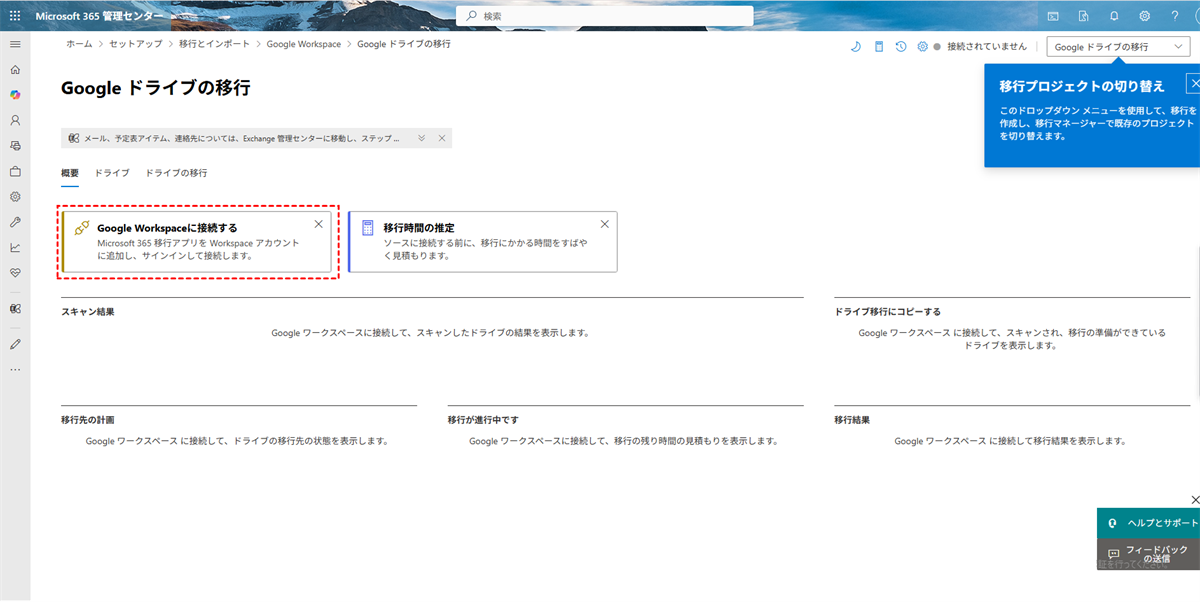
3. Google Workspace MarketplaceページでGoogle Workspace管理者資格情報を入力します。
4. 「インストールして認証」を選択し、「次へ」をクリックします。チェックボックスをオンにして「許可」を選択します。
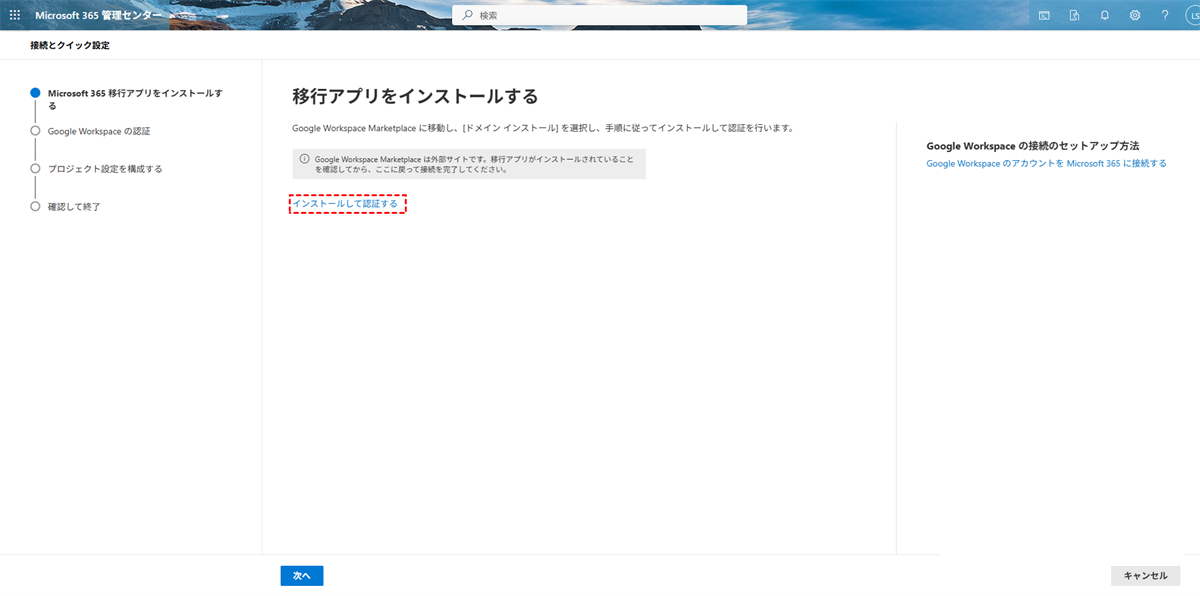
5. インストールが完了したら「完了」をクリックします。
6. 「移行アプリをインストール」ページに戻り「次へ」を選択します。
7. Google Workspace管理者資格情報でサインインし「終了」を選択します。
ステップ 2:スキャンと評価
スキャンにより、移行プロセスで発生する可能性のある問題の詳細なレポートが提供されます。これらのレポートのログは、大量のデータを持つユーザーを強調表示する場合があり、迅速な転送のために小さな単位に分割する必要があります。
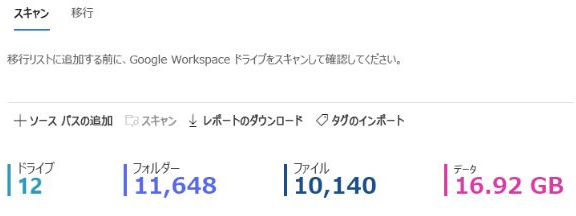
ステップ 3:移行リストへの追加
スキャンを実行し、ユーザーの移行準備が整っていることを確認した後、移行リストに追加できます。
ステップ 4:移行先パスの確認
移行リスト上のアカウントの移行先パスの正確性を徹底的に確認します。
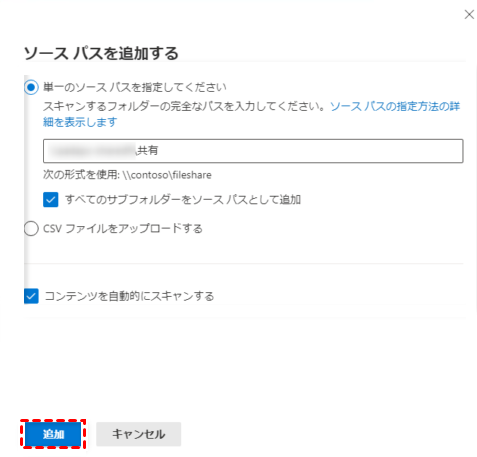
ステップ 5:IDのマッピング
Googleからユーザーとグループを識別してコピーし、Office 365に転送する際にアクセス権と権限を適切に再設定します。Google共有ドライブの権限とメンバーシップは転送できないことに注意してください。
ステップ 6:移行と監視
移行するユーザーを選択し、移行プロセスを開始してファイルをOffice 365にコピーします。移行開始後は移行設定を変更できないため、事前に移行先パスが正確であることを確認してください。
まとめ
MultCloudの力を借りれば、GoogleドライブからOffice 365への移行は非常に簡単です。MultCloudを利用すれば、複雑なクラウド間移行に時間と労力を浪費する必要はもうありません。
MultCloudはプロフェッショナルなWebベースのマルチクラウドストレージ管理サービスであり、Googleドライブ、Google Workspace、OneDrive、OneDrive for Business、Dropbox、Dropbox Business、Flickr、WebDAV、FTPサーバーなど、40以上の主要クラウドサービスをサポートしています。これらすべてのクラウドを無料で一元的に管理するインターフェースに追加することができます。
よくある質問
1.GoogleはOfficeの代わりになりますか?
Google Workspaceのドキュメント、スプレッドシート、スライドは、Microsoft Officeファイルとの互換性があり、編集も可能です。Googleドライブにファイルをアップロードすることで、Googleのツールで直接編集したり、元の形式で保存したりできます。
2.GoogleドライブのデータをOffice 365に移行する前にバックアップは必要ですか?
はい、移行プロセス中のデータ損失を防ぐために、Googleドライブデータのバックアップを作成することが不可欠です。
3.Office 365は組織内のコラボレーションをどのように改善できますか?
Office 365は複数のチームメンバーが同時に同じ文書で作業できるリアルタイム共同編集機能を提供し、生産性とチームワークを向上させます。
MultCloudがサポートするクラウド
-
Google Drive
-
Google Workspace
-
OneDrive
-
OneDrive for Business
-
SharePoint
-
Dropbox
-
Dropbox Business
-
MEGA
-
Google Photos
-
iCloud Photos
-
FTP
-
box
-
box for Business
-
pCloud
-
Baidu
-
Flickr
-
HiDrive
-
Yandex
-
NAS
-
WebDAV
-
MediaFire
-
iCloud Drive
-
WEB.DE
-
Evernote
-
Amazon S3
-
Wasabi
-
ownCloud
-
MySQL
-
Egnyte
-
Putio
-
ADrive
-
SugarSync
-
Backblaze
-
CloudMe
-
MyDrive
-
Cubby


