

目次:
ユーザーケース:「共有アイテム」フォルダにファイルをアップロードする方法
► 「先生が共有フォルダを作成し、私たちがそこに宿題をアップロードして、オンラインで提出したファイルを確認できるようにしてくれました。しかし、問題はその方法がわからないことです。誰か詳細なステップ を教えてもらえませんか?本当に感謝します!」
► 「親友がGoogleドライブアカウントに共有フォルダを設定し、多くのファイルがそこに置かれています。私はいつでも「共有アイテム」から欲しいコンテンツを取得できます。今日、面白い写真や動画を見つけたので、「共有アイテム」に直接アップロードしたいのですが、方法がわかりません。誰か経験を共有してくれませんか?」
Googleドライブの「共有アイテム」について
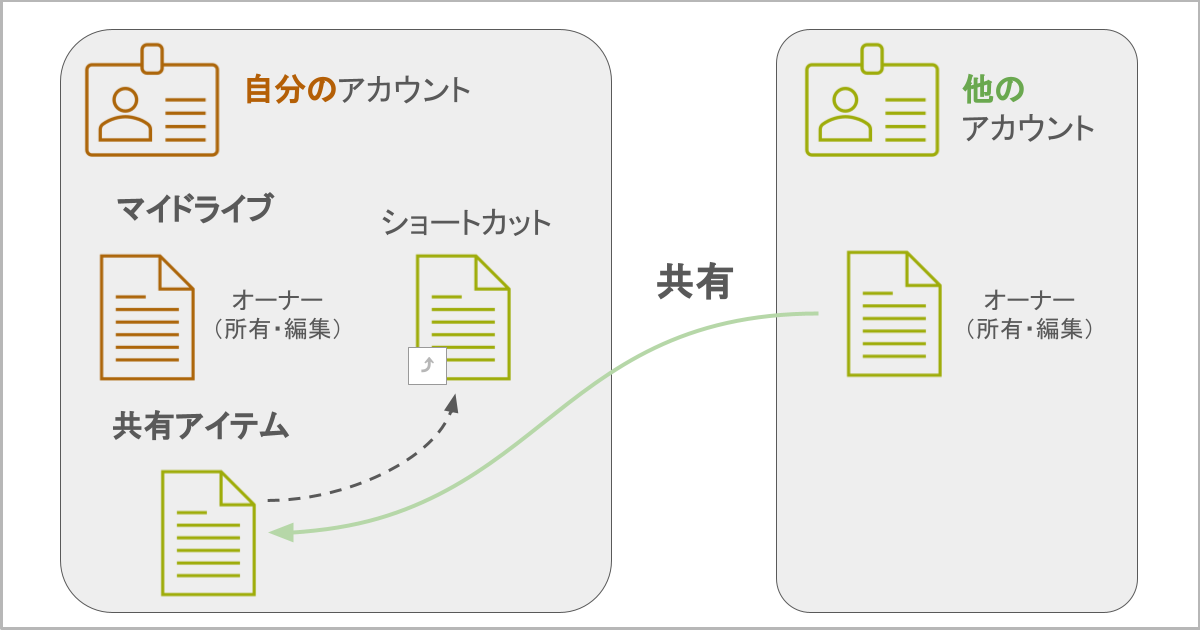
世界で最も人気のあるクラウドストレージサービスの一つであるGoogleドライブは、優れたコラボレーションツールでもあります。誰でもファイルやフォルダを共有することで他者と共同作業を行うことができます。デフォルトでは、ファイルやフォルダを共有する人は編集権限を持ち、共有を受けた人は、付与された権限に応じて共有ファイルやフォルダに対して異なる操作のみを行うことができます。
通常、「閲覧者」は受け取った共有コンテンツを閲覧でき、「コメント投稿者」は共有コンテンツを閲覧し、ドキュメントやプレゼンテーションにコメントを追加できます。そして「編集者」は、共有コンテンツの閲覧に加えて、ファイルの変更や削除、共有フォルダへの新規ファイルの追加も行うことができます。
したがって、上記の要件を持つユーザーは基本的に「編集者」権限を持つユーザーであり、そうでなければ「共有アイテム」へのファイルのアップロードは成功しません。「共有アイテム」フォルダにファイルをアップロードする方法がわからない場合は、この記事が3つの実用的な方法と詳細なステップを提供します。
組み込み機能で「共有アイテム」にファイルをアップロードする方法
以下では、コンピュータからGoogle Driveの共有フォルダにファイルをアップロードする方法を2通りご紹介します。1つ目の方法では、ウェブ経由でGoogle Drive共有フォルダに手動でファイルをアップロードできます。2つ目の方法では、エクスプローラーを通じてGoogle Drive共有フォルダに手動でファイルをアップロードできます。読み進めて、ご自身のニーズに合った方法をお選びください。
方法1. ウェブページ経由で「共有アイテム」にファイルをアップロードする
共有フォルダはGoogle Driveのインターフェースに表示されます。ユーザーはファイルアップロード機能を使用して、必要なファイルをGoogle Driveの共有フォルダにアップロードできます。具体的なステップは以下の通りです:
ステップ 1. drive.google.comにアクセスし、Google Driveアカウントにログインします。
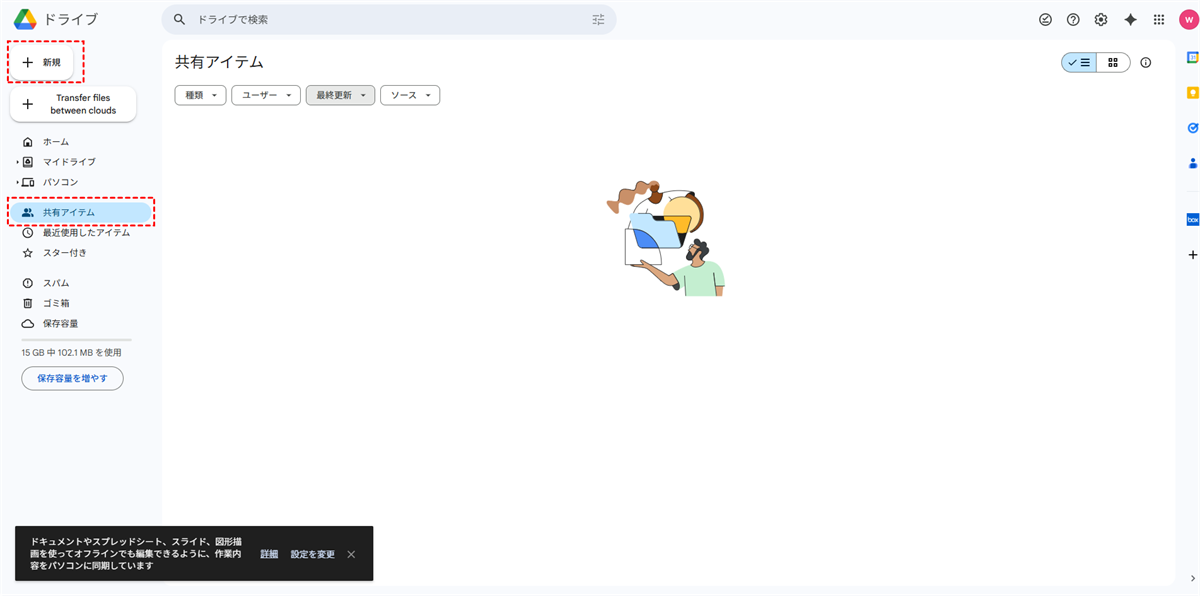
ステップ 2. 「共有アイテム」インターフェースに移動し、「共有アイテム」内の共有フォルダを開き、左上の「新規」ボタンをクリックします。
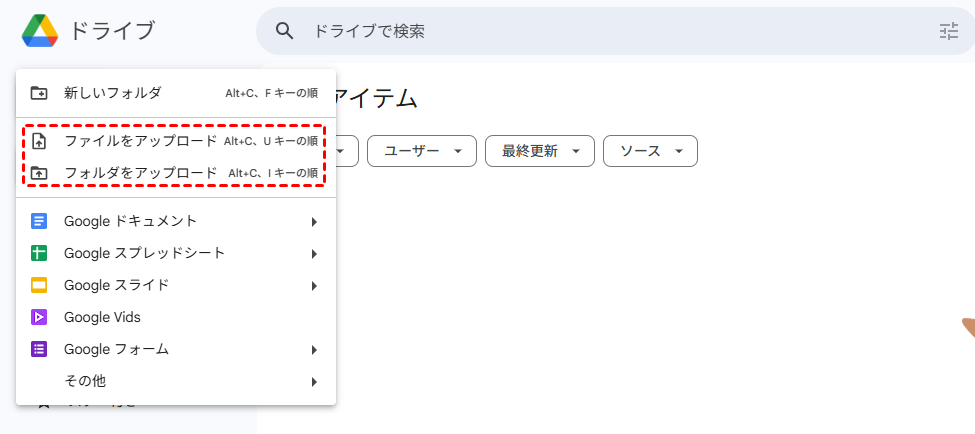
ステップ 3. 次に、ポップアップウィンドウで「ファイルをアップロード」を選択し、アップロードするファイルを選択して「開く」をクリックします。
「ファイルをアップロード」オプションを使用する以外に、「共有アイテム」に手動でドラッグ&ドロップすることもできます。この方法もGoogle Driveのウェブページ上で行います。
ステップ 1. Google Driveアカウントでdrive.google.comにサインインします。
ステップ 2. 「共有アイテム」をクリックし、ファイルをアップロードする必要があるフォルダを開きます。次にローカルフォルダを開き、ファイルをGoogle Driveの共有フォルダにドラッグします。
方法2. エクスプローラー経由で「共有アイテム」にファイルをアップロードする
デスクトップクライアントプログラムであるパソコン版ドライブを使用して、共有フォルダに簡単にファイルをアップロードすることもできます。
ステップ 1. お使いのコンピュータにGoogle Driveデスクトップアプリをインストールします。
ステップ 2. コンピュータ上に「Google Drive」という名前の仮想ディスクが表示されます。
ステップ 3. コンピュータからファイルをコピーし、Google Driveの共有フォルダに貼り付けます。
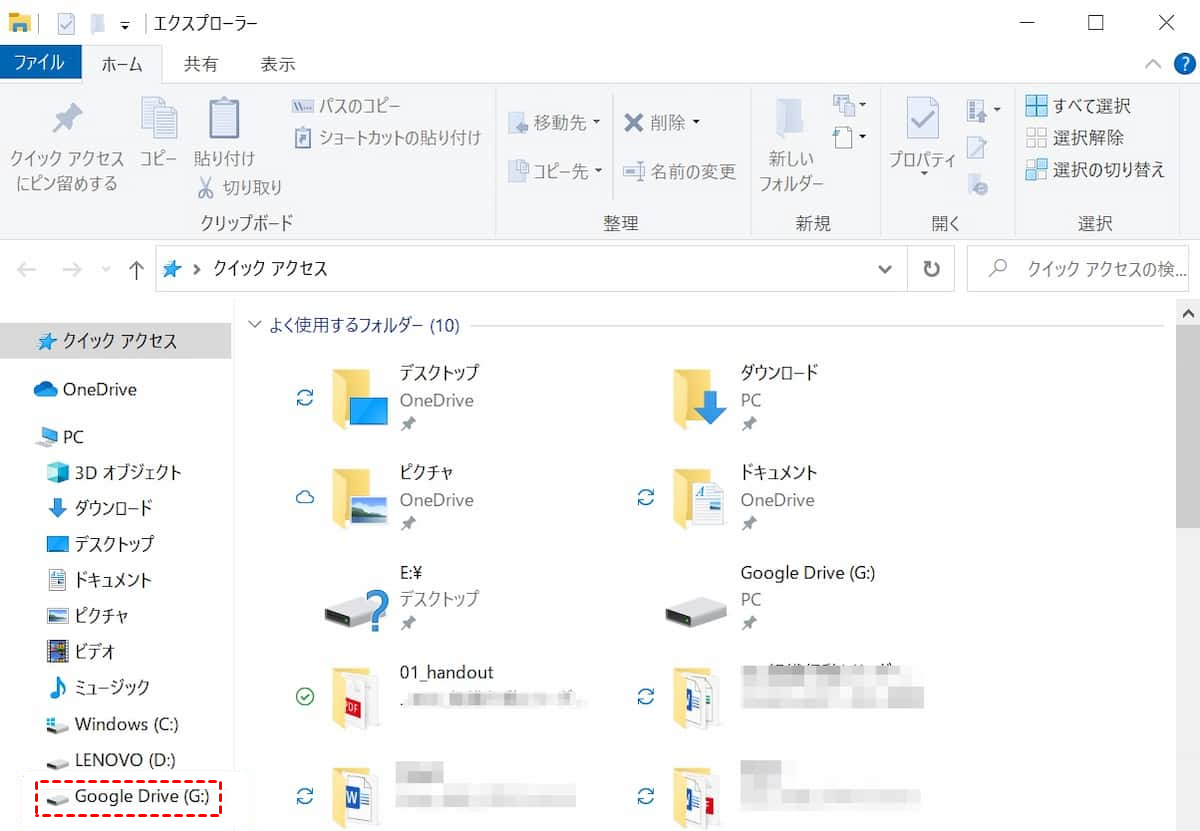
ヒント:コピーする前に、共有フォルダを「マイドライブ」に追加していることを確認する必要があります。そうしないと、Google Driveの仮想ディスク内で共有フォルダが見つかりません。
MultCloudで「共有アイテム」にファイルをアップロードする方法
上記の方法に加えて、「共有アイテム」にファイルをアップロードするには、高度なクラウドファイルマネージャーであるMultCloudを使用してアップロード操作を実行することもできます。このツールはGoogle Driveの「共有アイテム」を個別に管理でき、現在多くのクラウドファイルマネージャーではこれができない点に注意してください。

Google Driveの「共有アイテム」の管理に加えて、Dropbox、Dropbox Business、Google Drive、SharePoint、iCloud写真、Google Workspace、Googleフォト、OneDrive、OneDrive for Business、MEGA、Flickr、FTP、Box、pCloud、Amazon S3、NAS、WebDav、FTP/SFTPなど、他のサポートされているクラウドストレージサービスを追加することもできます。これにより、手動でアカウントを切り替えることなく、すべてのクラウドアカウントを簡単に管理できます。
MultCloudを使用して「共有アイテム」を管理する場合、ファイルをアップロードするには「ファイルをアップロード」オプションを使用する必要があります。具体的な操作は以下の通りです:
ステップ 1. MultCloudのメインページにアクセスし、無料のMultCloudアカウントを作成してログインします。

ステップ 2.「クラウドを追加」タブをクリックし、「共有アイテム」を選択して追加します。その後、Google Driveアカウントにログインし、MultCloudがファイルにアクセスすることを許可します。
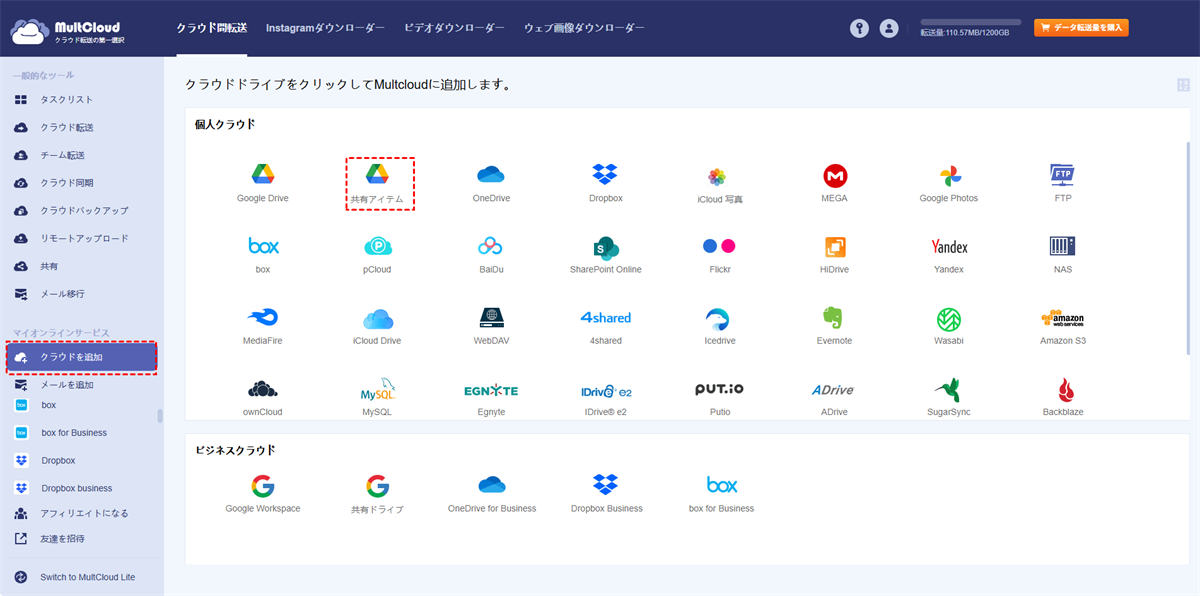
ステップ3. 追加が成功した後、「共有アイテム」内でファイルをアップロードする必要があるフォルダを開き、左上隅の「ファイルをアップロード」オプションをクリックします。
ステップ4. 最後に、コンピューターからファイルを選択し、「開く」をクリックしてファイルをアップロードします。
ヒント:
- MultCloudは、ファイルを対応する場所に直接ドラッグとドロップすることもサポートしています。ドラッグとドロップ方式を好む場合は、ファイルを選択して「共有アイテム」内の共有フォルダに直接ドラッグすることもできます。
- 「リモートアップロード」をクリックすると、URL、torrentファイル、またはマグネットリンクを直接選択して「共有アイテム」にアップロードできます。
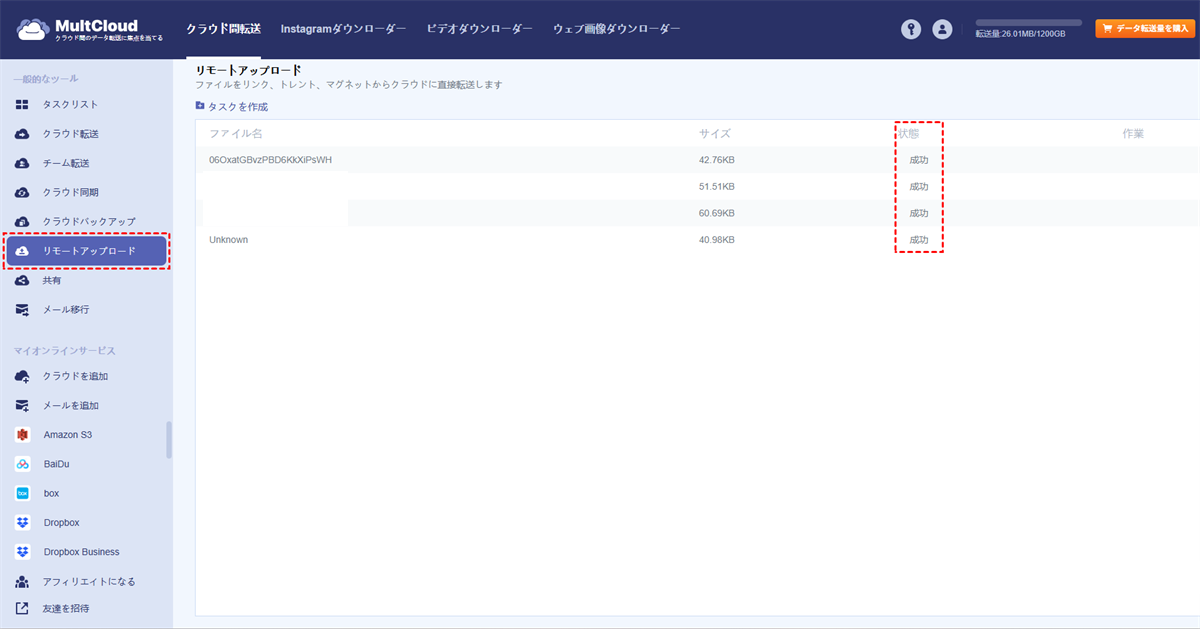
実際、「ファイルをアップロード」はMultCloudの基本的な機能の一つに過ぎず、中核機能はクラウド転送、クラウド同期、クラウドバックアップです。これらの機能を使用して、クラウドドライブ間でファイルを転送、同期、またはバックアップできます。
- クラウド転送は、あるクラウドから別のクラウド(例:FTPからFTPへの転送)へのファイル転送を、アップロードやダウンロードなしでサポートします。これは特にデータ移行に適しています。
- クラウド同期は、2つ以上のクラウドドライブ内のデータをリアルタイムで同期することをサポートします。また、9つの同期モードから選択可能で、お気に入りの同期モードが見つかるかもしれません。
- クラウドバックアップは、Google Driveを他のクラウドドライブ(例:Google DriveからOneDriveへのバックアップ)に事前にバックアップするのに役立ちます。フォルダが他のユーザーと共有されている場合、他の人の操作によってデータが失われる可能性があります。このような状況を避けるために、データバックアップをしっかり行うことができます。
より多くのクラウドストレージ容量が必要な場合は?
Google Driveを頻繁に使用してファイルを保存または共有する場合、15GBのストレージ容量はすぐに不足します。十分なストレージ容量がない場合、どのようにしてファイルをクラウドに保存しますか?コストパフォーマンスやソフトウェア機能の面で、MultCloudに頼ることができます。MultCloudは30以上のクラウドドライブを提供しているため、サポートされているすべてのクラウドドライブをMultCloudに追加して、すべてのクラウドストレージ容量を統合できます。
ステップ1. MultCloudアカウントで登録およびログインします。
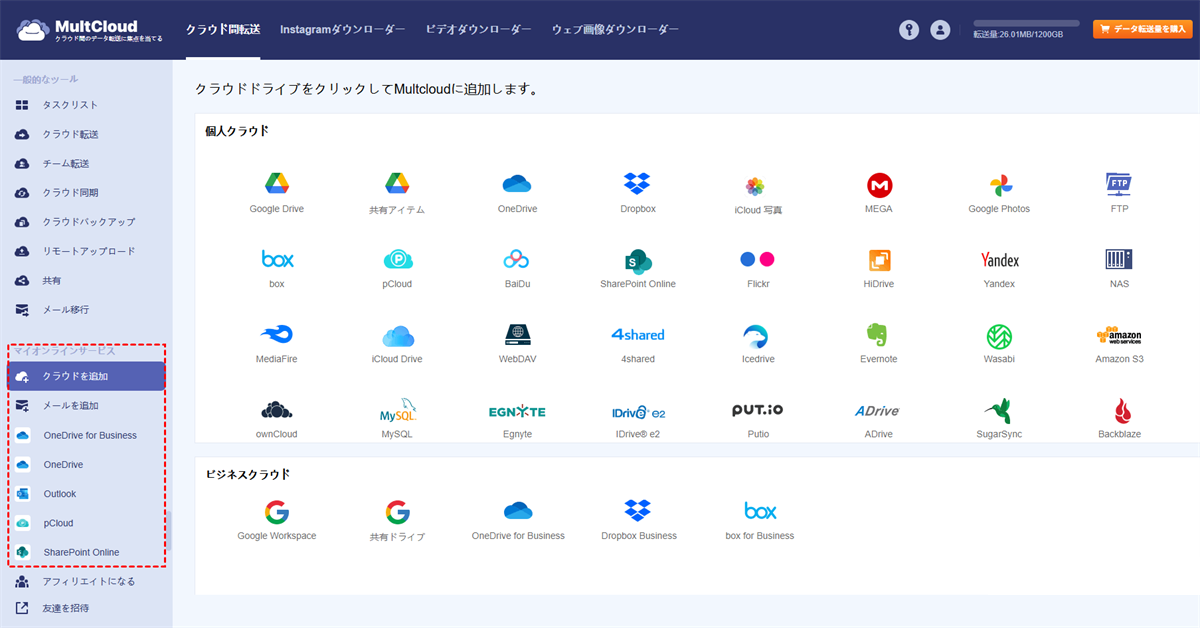
ステップ2. 次に、クラウドドライブをMultCloudに1つずつ追加します。
ステップ3. 追加に成功すると、すべてのクラウドドライブがインターフェースの左側にリスト表示されます。
まとめ
以上が、Googleドライブの「共有アイテム」にファイルをアップロードする方法のすべてです。これらの方法を試して、コンピューター、Androidスマートフォン、またはiPhoneからGoogleドライブの「共有アイテム」に簡単にファイルを追加できます。
MultCloudの使用を希望する場合は、データ損失を防ぐためにGoogleドライブを別のクラウドストレージにバックアップすることも可能です。複数のクラウドアカウントをお持ちの場合は、すべてのアカウントを1つに統合して、より多くのバックアップスペースを確保し、複数のクラウドストレージアカウントを管理しやすくすることもできます。
MultCloudがサポートするクラウド
-
Google Drive
-
Google Workspace
-
OneDrive
-
OneDrive for Business
-
SharePoint
-
Dropbox
-
Dropbox Business
-
MEGA
-
Google Photos
-
iCloud Photos
-
FTP
-
box
-
box for Business
-
pCloud
-
Baidu
-
Flickr
-
HiDrive
-
Yandex
-
NAS
-
WebDAV
-
MediaFire
-
iCloud Drive
-
WEB.DE
-
Evernote
-
Amazon S3
-
Wasabi
-
ownCloud
-
MySQL
-
Egnyte
-
Putio
-
ADrive
-
SugarSync
-
Backblaze
-
CloudMe
-
MyDrive
-
Cubby


