
目次:
クラウドセーブとは?
一般的に、「クラウドセーブ」とは、データをクラウドドライブストレージに保存することを意味します。保存先をクラウドと定義しており、データの元の場所(ソース)に制限はありません。つまり、保存対象となるデータはどこからでも取得できます。
一般的に、データのソースは2つあります。ローカルデバイス(コンピュータのストレージ、HDD、SSD、USBフラッシュドライブ、サムドライブ、ペンドライブ、CD/DVD、Hyper-V、Virtual Box、VMware仮想ディスク、NASなど)と、リモートサーバー(ウェブストレージや他のクラウドドライブ)です。
なぜデータをクラウドに保存する必要があるのか?
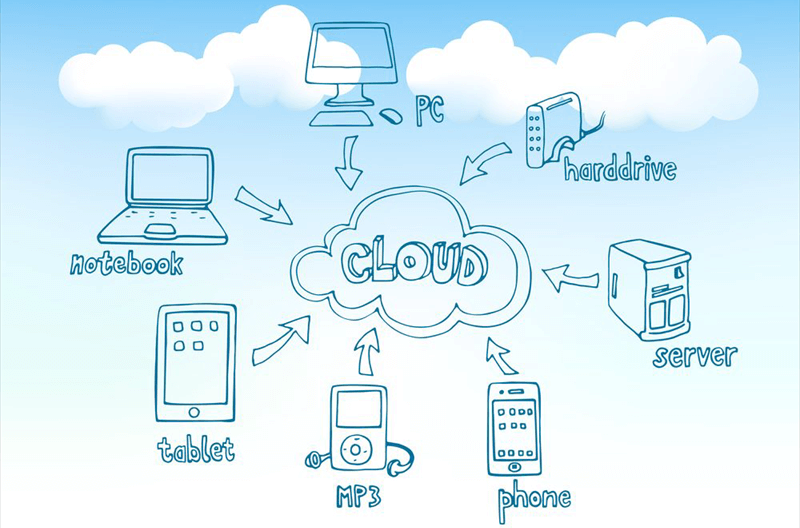
ファイルをクラウドに保存することには多くの利点があります:
- ローカルストレージの容量を節約できる。
- クラウドストレージはローカルストレージよりもコストが安い。
- クラウドストレージはローカルストレージよりもはるかに容量が大きい。
- クラウドに保存されたファイルは、他の人と共有するのがはるかに簡単である。
- クラウドに保存された公開ファイルは、全員がローカルコピーを保存するのではなく、すべての権限を持つ人がアクセスできる。
- 重要なデータの別のコピーをクラウドに保存することは、もう一つの保険の形である。
クラウドへの保存方法
クラウドにデータを保存する方法については、状況に応じて試せる2つの無料の方法を以下に示します。
1. クラウドドライブの組み込み機能でファイルをクラウドに保存する
対象ファイルがローカルストレージ(HDDやSSDなどの内蔵ハードディスクドライブ、またはUSB、サムドライブ、ペンドライブなどの外付けリムーバブルデバイス)にある場合、これらのファイルをクラウドストレージに保存するのは非常に簡単です。Google Drive、Dropbox、OneDrive(以前のSkyDrive)などのすべてのクラウドサービスには、ローカルからそのクラウドストレージにファイルをアップロードする機能があります。
ここでは例としてGoogle Driveを取り上げ、Google Driveへの保存方法を説明します。
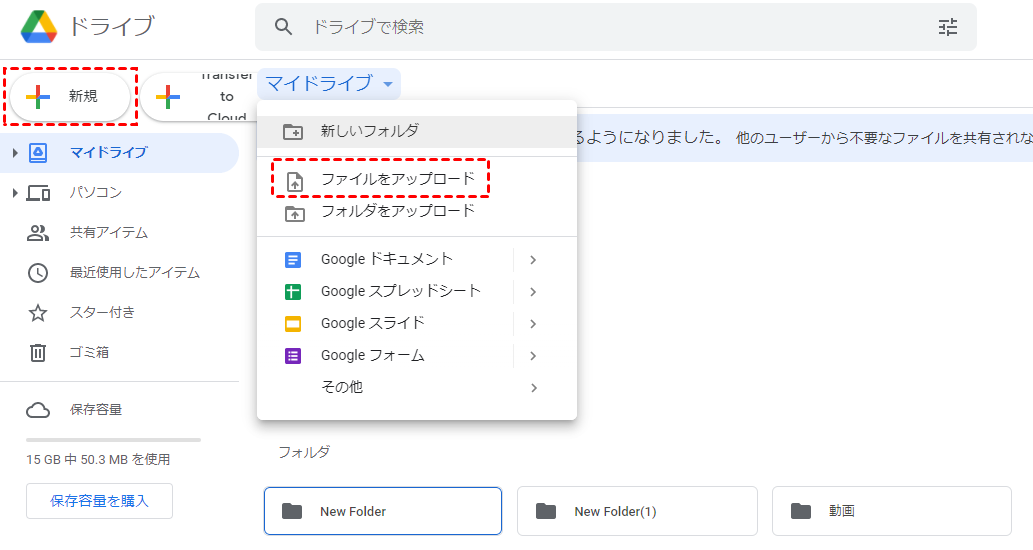
ステップ 1. サインインして、ウェブブラウザでGoogleドライブアカウントにアクセスします。
ステップ 2. 次に、「マイドライブ」をクリックし、ドロップダウンメニューから「ファイルをアップロード」または「フォルダをアップロード」を選択します。
ステップ 3. その後、デバイスから対象アイテムを選択し、「開く」をクリックしてアップロードを開始します。
2. URLリンクを介したクラウドへのリモート保存
対象ファイルがウェブ上や他のクラウドドライブなど、リモートの場所にある場合、目的のクラウドに保存するにはどうすればよいでしょうか?ご心配なく!対象ファイルの場所を示すURLリンクさえあれば、希望するクラウドドライブに保存することが可能です。
ただし、Googleを含むクラウドドライブ自体にはそのような機能がないため、サードパーティ製ツールに頼る必要があります。このような状況では、MultCloudが選択肢となるでしょう。MultCloudは、ウェブベースのマルチクラウドストレージ管理ツールであり、リモートの場所にあるファイルをURL、トレントファイル、またはマグネットリンクを介して直接ターゲットクラウドにアップロードすることができます。

以下の5ステップで、MultCloudを利用してファイルをクラウドに保存する方法を説明します。
ステップ 1. MultCloudアカウントを作成します。これを利用するには、まず公式ページからアカウントを作成する必要があります。これは完全に無料で行えます。

ステップ 2. MultCloudにGoogleドライブアカウントを追加します。MultCloudアカウントの作成に成功したら、次にそのプラットフォームにGoogleドライブを追加する必要があります。デフォルトのCloud Explorerウィンドウで、左パネルの「クラウドを追加」をクリックし、右側のクラウドドライブリストから「Googleドライブ」を選択します。
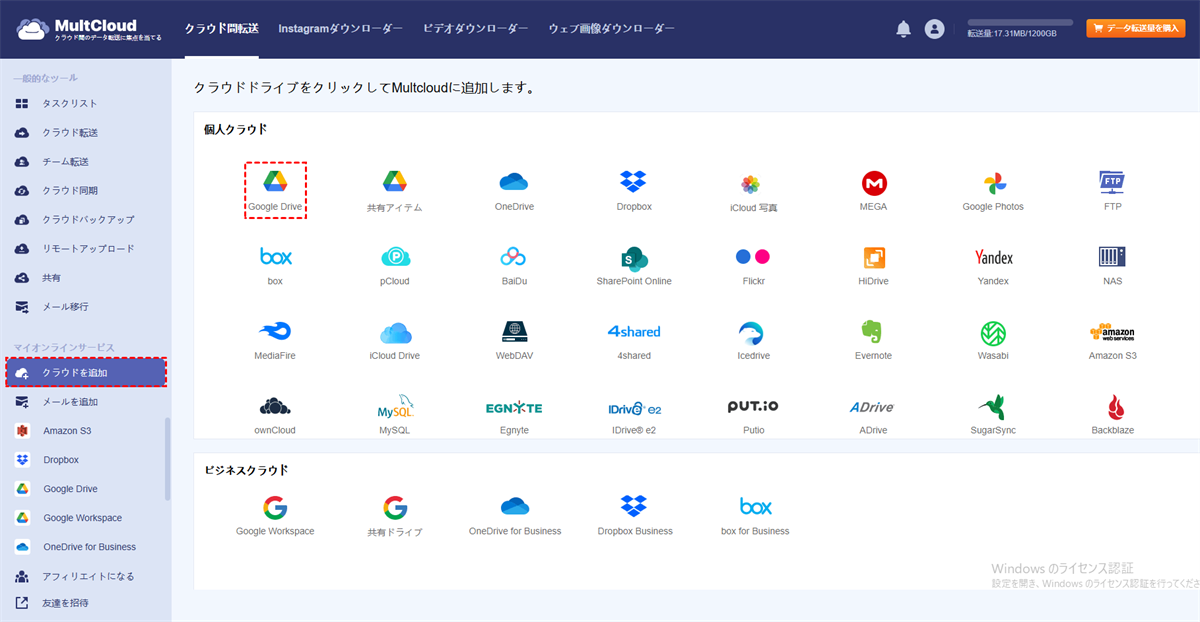
その後、ガイダンスに従って追加タスクを完了します。最後に、左側にGoogle Driveが表示されます。
ステップ 3. アップロード機能をクリックして処理を実行します。「Google Drive」をクリックし、次にドロップダウンリストから「リモートアップロード」を選択して開始します。
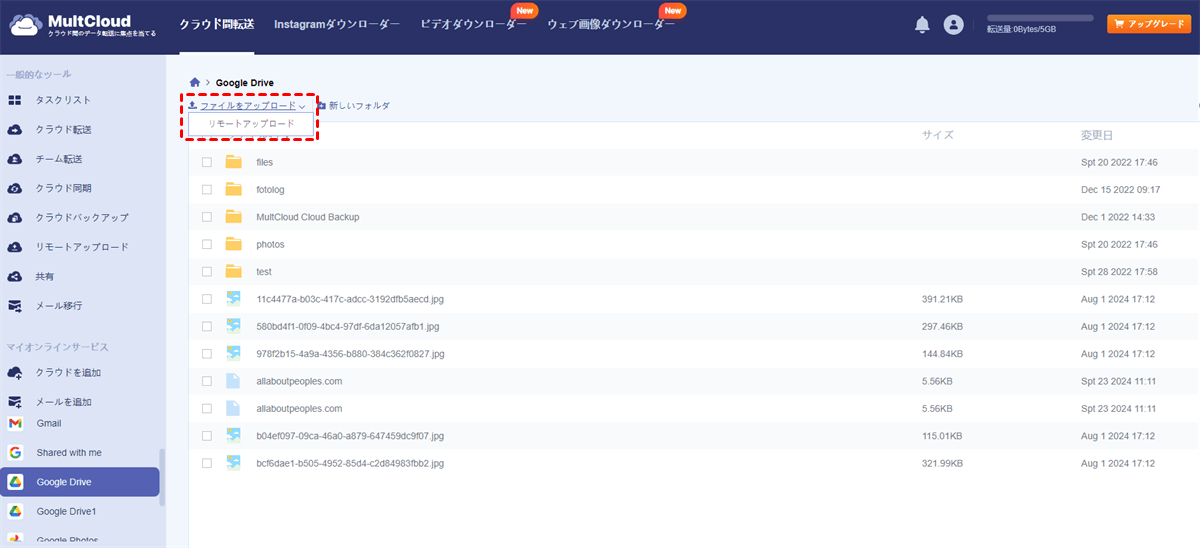
ステップ 4. 「リモートアップロード」でクラウドに保存します。ポップアップウィンドウで、対象ファイルのいずれかのURLリンクを入力します。
ステップ 5. タスクを完了します。次に「クラウドに保存」をクリックして、URL経由でファイルをアップロードします。
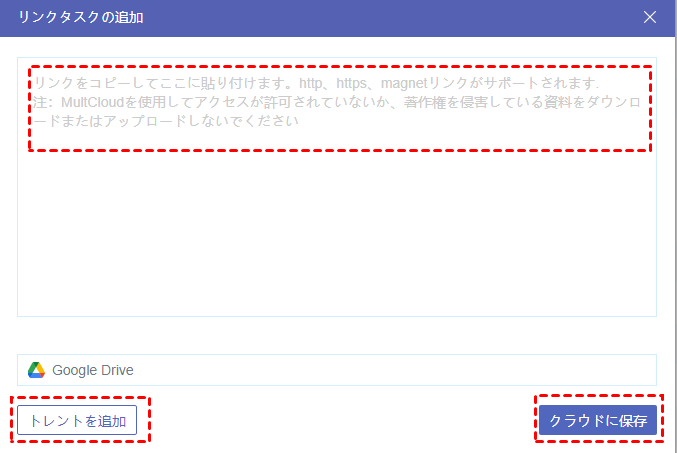
最後に、Google Drive内に対象ファイルが表示されます。表示されない場合は、ブラウザを更新すると表示されます。また、アップロードが完了する前に、保存先でファイルを確認することはできません。アップロードタスクのステータスを確認するには、「リモートアップロード」をクリックしてください。
ヒント:
- ファイル名の拡張子は元のものと同じでなければなりません。そうでない場合、保存先に保存したときにファイルが正しく開けない可能性があります。
- タスクの完了に必要な時間は、対象ファイルのサイズによって異なります。気長にお待ちください。
- クラウドドライブにURLコンテンツを追加するだけでなく、「リモートアップロード」機能を使用して、クラウドドライブにトレントファイルやマグネットリンクをアップロードすることもできます。例:Google Driveに直接トレントをダウンロードする。
まとめ
どのような状況であっても、上記の各ソリューションは、ファイル、フォルダ、写真、アイテム、動画などをデータセキュリティのためにクラウドに保存する方法を実現できます。
URL経由でファイルをクラウドストレージにアップロードするだけでなく、MultCloudはクラウド間転送をダウンロードやアップロードなしで実行したり、2つのクラウド間で一方向、双方向、またはリアルタイムのファイル同期を行ったり、重要なアイテムを複数の保存先にバックアップしたりすることができます。
MultCloudがサポートするクラウド
-
Google Drive
-
Google Workspace
-
OneDrive
-
OneDrive for Business
-
SharePoint
-
Dropbox
-
Dropbox Business
-
MEGA
-
Google Photos
-
iCloud Photos
-
FTP
-
box
-
box for Business
-
pCloud
-
Baidu
-
Flickr
-
HiDrive
-
Yandex
-
NAS
-
WebDAV
-
MediaFire
-
iCloud Drive
-
WEB.DE
-
Evernote
-
Amazon S3
-
Wasabi
-
ownCloud
-
MySQL
-
Egnyte
-
Putio
-
ADrive
-
SugarSync
-
Backblaze
-
CloudMe
-
MyDrive
-
Cubby


