
Dropboxは自動的にファイルをバックアップしますか?
Dropboxは、ユーザーがファイルを保存、共有、同期できるクラウドベースのファイルストレージおよびコラボレーションプラットフォームです。自動的にファイルをバックアップし、直接的な解決策としてDropbox Backupを提供しています。Dropboxデスクトップアプリをダウンロードして起動すると、コンピューターまたは外部ハードドライブのファイルをDropboxで自動バックアップするかどうかを選択できるプロンプトが表示されます。
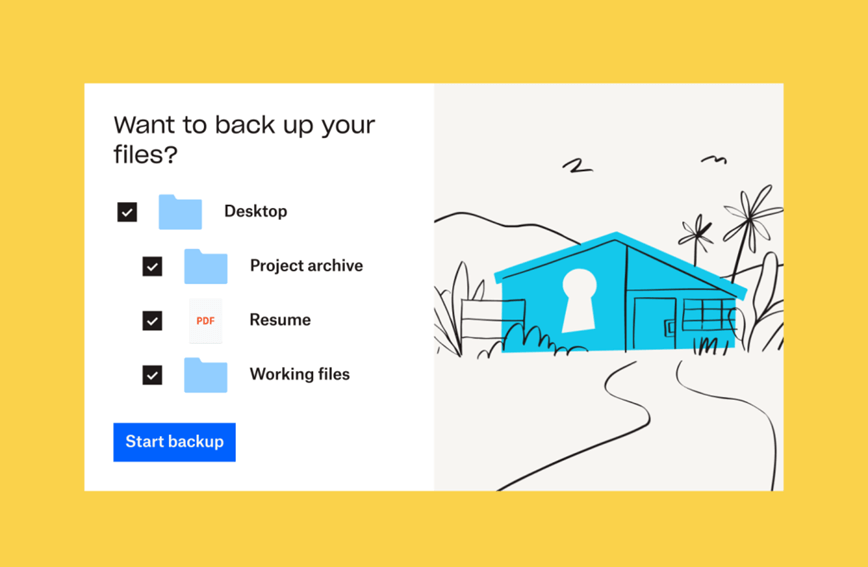
以前は自動バックアップを選択しなかった場合でも、Dropboxデスクトップアプリからサインアウトして再度サインインすると、プロンプトが再表示されるかどうか確認できます。外部ハードドライブを使用している場合、デバイスを取り外してから再挿入するという追加の操作があります。
たぶん、上記の方法ではうまくいかない場合、自動的にファイルをDropboxにバックアップする方法を設定した後に、コンピュータ/外部ハードドライブでファイルを自動バックアップする方法をお示しします。
コンピュータをDropboxにバックアップする方法
Dropboxの自動バックアップ方法以外に、この記事では3つの手動バックアップ方法も紹介します。これにより、より多くのオプションが得られます。例えば、電話からDropboxに自動でバックアップする方法などです。
方法1:Dropboxデスクトップアプリを使用してDropboxを自動バックアップ
前述のように、Dropboxには自動バックアップするための直接的な解決策があります。それは、Dropboxデスクトップアプリを使用する方法です(有料機能)。まず、Dropboxデスクトップアプリをダウンロードし、Dropboxアカウントにサインインする必要があります(デスクトップアプリに複数のアカウントを追加することもできます)。
ステップ1:Windowsではタスクバー下部のDropboxロゴ、Macではメニューバー上のプロフィールをクリックします。
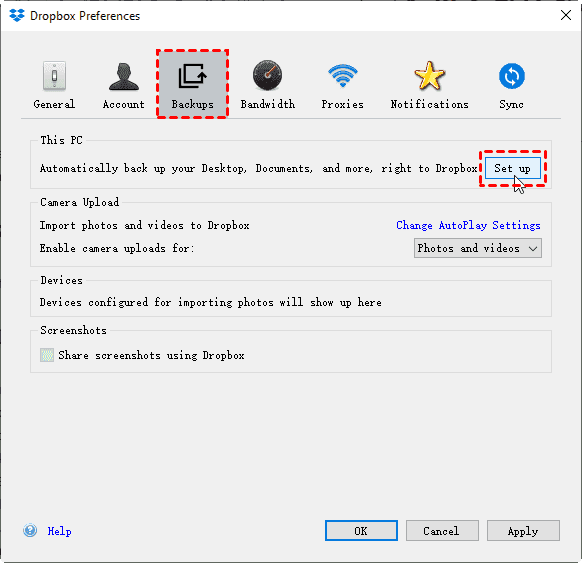
ステップ2:プロフィールをタップし、[設定]を選択します。[バックアップ]に移動し、[セットアップ]ボタンを押します。
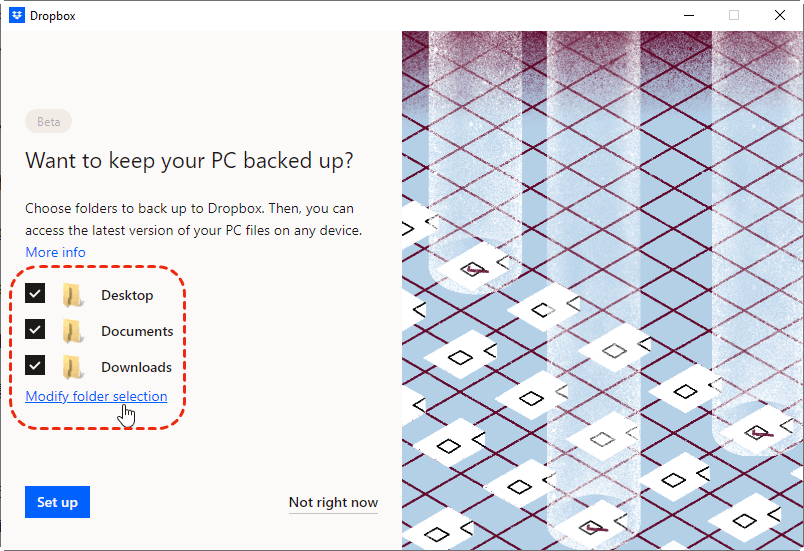
ステップ3:バックアップしたいフォルダを選択し、「セットアップ」をクリックします。その後、これらのフォルダは自動的にバックアップされます。
注意:
- Macを使用している場合は、Dropboxがフォルダにアクセスすることを許可するように求められたら、「OK」を選択します。
- 一部のバックアップ同期では、ファイルやフォルダの変更をリアルタイムで反映しますが、他のものでは15分ごとに変更を取り込みます。
- バックアップが行われている間も、通常通りコンピューターを使用することができます。
方法2:ドラッグ&ドロップでDropboxバックアップ
Dropboxデスクトップアプリをインストールすると、ファイルエクスプローラーにDropboxフォルダが表示されます。その後、ファイルをドラッグアンドドロップして簡単にDropboxにバックアップできます。
ステップ1: Dropboxデスクトップアプリをダウンロードしてサインインします。
ステップ2: ファイルエクスプローラーを開き、バックアップしたいファイルをドラッグします。
ステップ3: 選択したファイルをDropboxフォルダにドロップします。
方法3:PC上のローカルファイルを手動でDropboxにバックアップ
Dropboxにファイルをバックアップする伝統的な方法は、Dropboxのウェブ上で手動でアップロードすることです。これは、ファイルの数が多くない場合に便利です。ただし、アップロードタスクが完了するまで長時間待つ必要があり、ネットワークの安定性に大きく依存します。
ステップ1: 公式Dropboxウェブサイトにアクセスしてアカウントにサインインします。
ステップ2: 上部のタスクバーで「アップロード」をクリックし、必要に応じて「ファイル」または「フォルダ」を選択します。
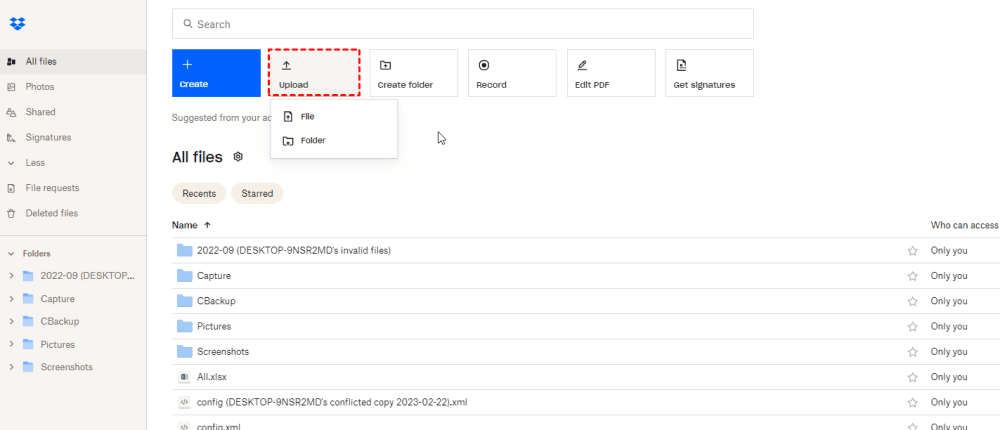
ステップ3: コンピュータからファイルまたはフォルダを選択し、「開く」をクリックしてファイルまたはフォルダをDropboxにアップロードします。
方法4:携帯電話のファイルをDropboxにバックアップ
ステップ1: 携帯電話にDropboxアプリをダウンロードします。
ステップ2: Dropboxを開き、アカウントにサインインします。
ステップ3: 下部のタスクバーで「+」アイコンをクリックし、「ファイルの作成またはアップロード」>「ファイルのアップロード」を選択します。
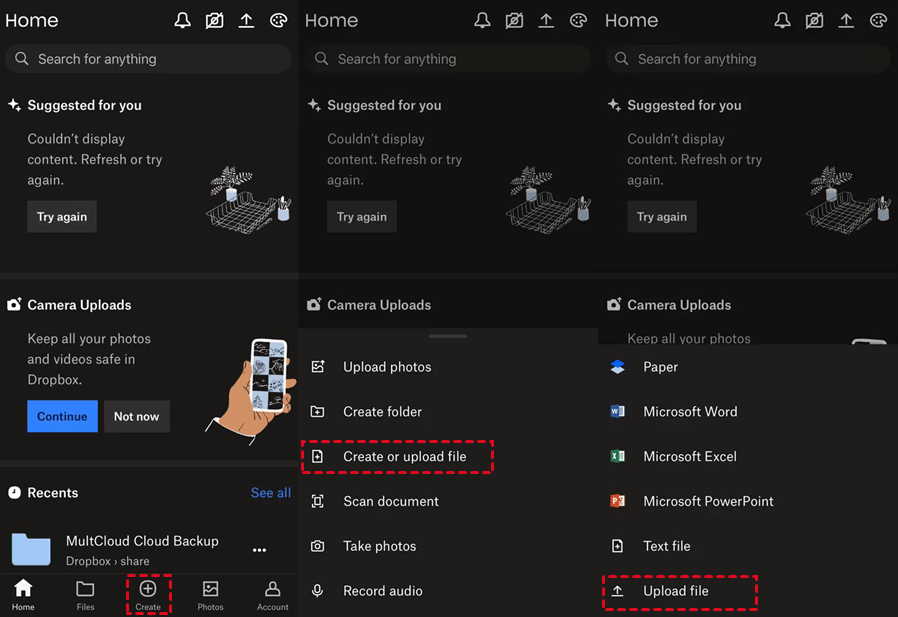
ステップ4: アップロードしたいファイルを携帯電話から選択し、このファイルを保存するDropboxフォルダを選択します。その後、「アップロード」をタップしてこのタスクを開始します。
別のクラウドを使用してDropboxを自動バックアップする方法
コンピュータファイルをドロップボックスに自動的にバックアップするだけでなく、クラウドドライブからドロップボックスにファイルをバックアップする必要がある場合もあります。残念ながら、ドロップボックスはこのニーズに対する具体的な解決策を提供していません。しかし、無料で競争力のあるクラウド管理サービスであるMultCloudを活用することができます。

MultCloudは、Dropbox、Dropbox Business、Google Drive、iCloud Drive、OneDrive、NASなど、30以上の人気クラウドを追加できます。追加されたクラウド間で簡単にファイルを転送するために、MultCloudはいくつかのプロフェッショナルな機能を提供しています:クラウド転送、クラウド同期、クラウドバックアップ、チームバックアップなど。その中でも、クラウドバックアップは、別のクラウドを使用してドロップボックスを自動的にバックアップする最良の方法です。バックアップされたファイルのバージョンを追加で記録できるため、お好みのバージョンで復元することができます。
Google Driveをドロップボックスにバックアップする方法
ステップ1:無料のMultCloudアカウントにサインアップします。
MultCloud公式ウェブサイトにアクセスし、「無料で始める」をクリックします。メールアドレスとパスワードを入力して新しいMultCloudアカウントを簡単に取得するか、Google、Facebook、Appleアカウントでサインインすることもできます。

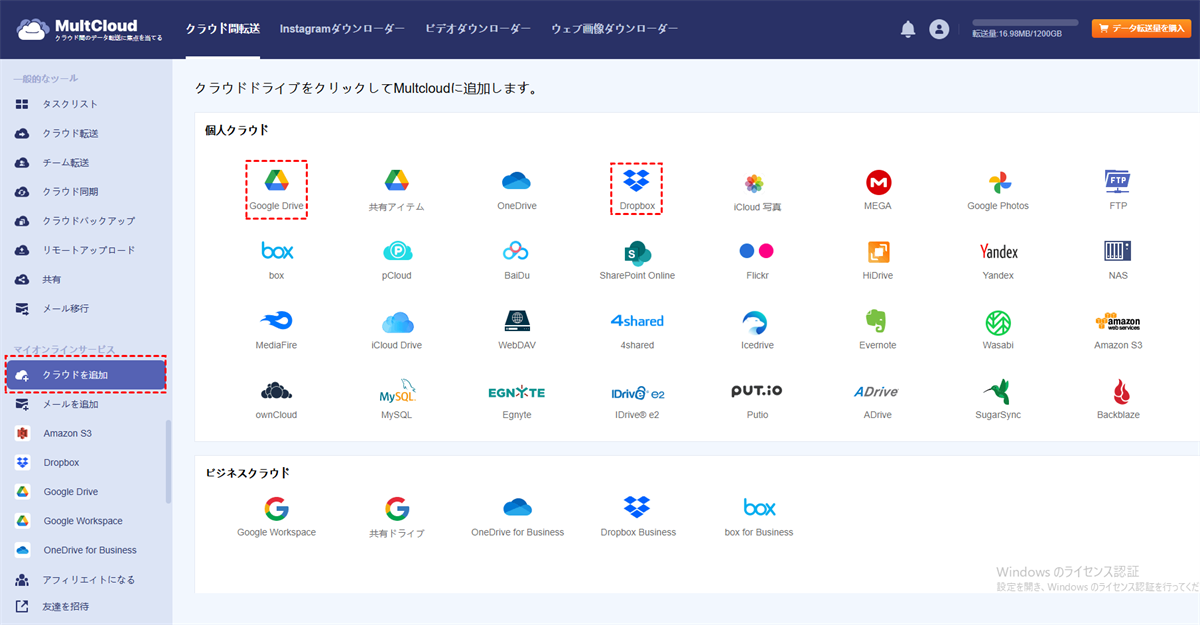
ステップ2:DropboxとGoogle DriveをMultCloudに追加します。
サインアップ後、操作ページに移動し、「クラウドを追加」をクリックします。「Dropbox」または「Google Drive」のロゴを選択し、クラウドにログインし、MultCloudにアクセス許可を付与します。
ステップ3:バックアップのソースとターゲットを選択します。
「クラウドバックアップ」をクリックし、からボックスでGoogle Driveまたはフォルダ/ファイルを選択し、にボックスでDropboxまたはDropbox Businessを選択します。
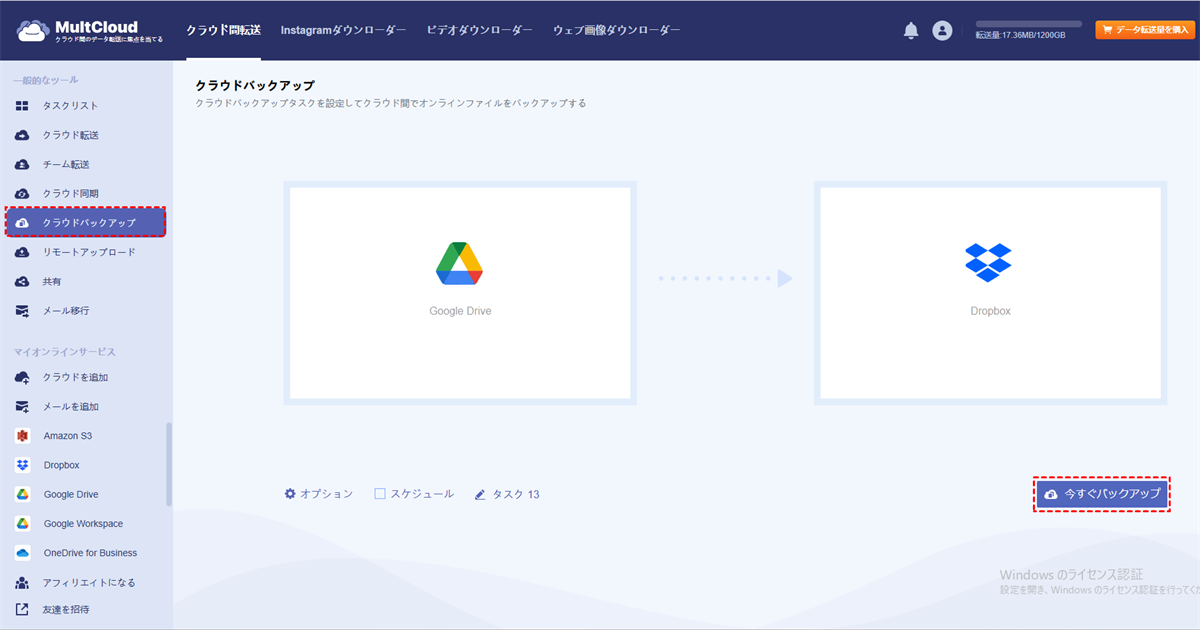
ステップ4: バックアップ設定を確認し、「今すぐバックアップ」をクリックしてタスクを開始します。
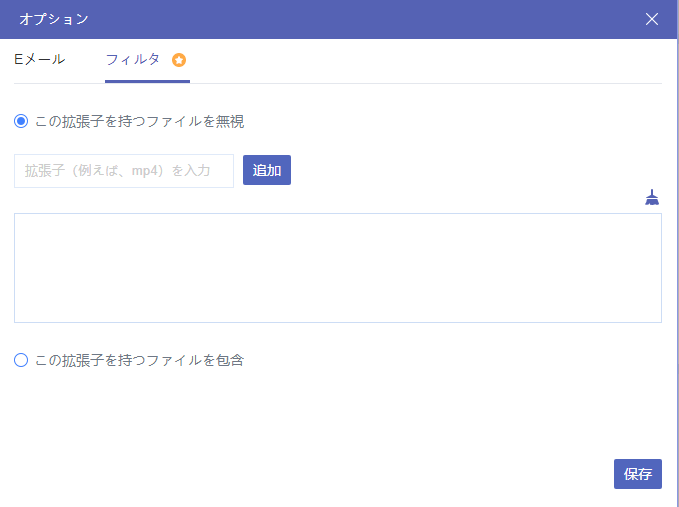
「オプションを開く」:
- メール: バックアップタスクが完了した後にMultCloudからメールを受け取る。
- フィルター: バックアップしたいファイルまたはバックアップしたくないファイル拡張子を選択します。
「スケジュールを開く」: 一定の時間帯でバックアップの頻度を設定します。

ステップ5: Google Driveのファイルを復元します。
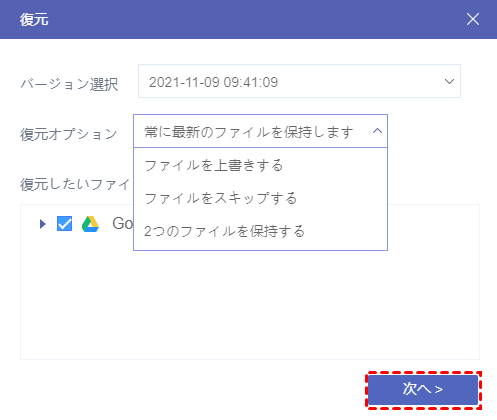
「タスクリスト」に移動し、バックアップタスクを見つけ、3本線のアイコンをクリックし、「復元」を選択し、復元設定を完了し、「次へ」をクリックして復元を開始します。
メモ:
結論
Dropboxを自動的に他のクラウドまたはコンピュータにバックアップするための5つの簡単なソリューションをこの投稿で紹介しました。要件に合った方法を選択し、対応する手順に従ってください。ローカルファイルをDropboxにバックアップする場合は、DropboxデスクトップアプリをダウンロードしてDropboxバックアップを使用するか、3つの手動の方法を活用することができます。一方、Google Drive、SharePoint、またはOneDriveからDropboxへのような他のクラウドからファイルをバックアップしたい場合は、MultCloud クラウドバックアップを試してみてください。
Dropbox を外付けハードドライブにバックアップできますか?
はい、Dropbox からファイルを手動でダウンロードし、外付けハードドライブにアップロードすることでバックアップできます。または、Dropbox デスクトップ アプリで同期タスクを設定して、Dropbox ファイルを外付けハードドライブにバックアップします。
Dropbox はファイルを自動的にバックアップできますか?
はい、Dropbox バックアップ タスクを設定すると、Dropbox がコンピューターまたは外付けハード ドライブから Dropbox にファイルを自動的にバックアップするように設定できます。
Dropbox を別のクラウドにバックアップできますか?
MultCloud クラウドバックアップを使用すると、Dropboxを別のクラウドにバックアップできます。MultCloudは無料のクラウド管理サービスであり、クラウドバックアップは使いやすいです。次の手順を実行できます:MultCloudアカウントにサインアップ> Dropboxと別のクラウドをMultCloudに追加> Dropboxをソースとして、別のクラウドをターゲットとして選択> このタスクを開始します。Google DriveからDropboxへのバックアップについては、上記の詳細な手順を参照してください。
MultCloudがサポートするクラウド
-
Google Drive
-
Google Workspace
-
OneDrive
-
OneDrive for Business
-
SharePoint
-
Dropbox
-
Dropbox Business
-
MEGA
-
Google Photos
-
iCloud Photos
-
FTP
-
box
-
box for Business
-
pCloud
-
Baidu
-
Flickr
-
HiDrive
-
Yandex
-
NAS
-
WebDAV
-
MediaFire
-
iCloud Drive
-
WEB.DE
-
Evernote
-
Amazon S3
-
Wasabi
-
ownCloud
-
MySQL
-
Egnyte
-
Putio
-
ADrive
-
SugarSync
-
Backblaze
-
CloudMe
-
MyDrive
-
Cubby
