
目次:
なぜ中小企業にクラウドストレージが必要なのか?

中小企業にとって、クラウドストレージを利用することには多くの利点があります。ファイルへのアクセスをいつでもどこでも可能にし、複数のユーザーが編集できるクラウドファイル共有を実現します。多くの人が懸念するのとは裏腹に、安全で信頼性が高く、コスト効率にも優れた選択肢です。
クラウドストレージプロバイダーが提供するサーバーは暗号化されており、データはクラウドに安全に保管されます。中小企業が適切なクラウドストレージを選択すれば、以下のことが可能になります。
- コスト削減:事業規模が小さく、データストレージのニーズが少ない場合、クラウドストレージの利用は優れた選択肢となります。全てのデータをローカルサーバーやHDDに保存する場合と比べて、クラウドストレージの方が費用対効果が高く、リソースの遊休化も防げます。
- 柔軟性の向上:クラウドストレージは明らかに、より高い柔軟性を提供します。ストレージ容量がより必要になった場合、必要に応じて随時追加購入できます。
- 生産性の向上:ユーザーはどのデバイスからでも、どこからでもデータにアクセスし、遠隔で転送・共有できます。これにより、従業員間のコラボレーションが密になり、プロジェクト全体の効率が向上します。
- 悪意ある攻撃の回避:データが企業自身が構築したデータセンターにのみ保管されている場合、高温やウイルス侵入などの損傷を受けやすいものです。クラウドストレージサービスプロバイダーはクラウド上でのデータ保存とバックアップをサポートし、ネットワークウイルスが多層の暗号化技術を突破してデータを損傷することは困難です。
中小企業がクラウドストレージを選ぶ前に知っておくべきこと
クラウドストレージサービスは、複数のデバイスからどこからでもデータにアクセスする選択肢を与えてくれます。また、多くのベンダーがクラウド同期を介して同僚が同時にドキュメント作業を行うオプションを提供するため、コラボレーションも強化されます。したがって、クラウドストレージプロバイダーの選択を始める前に、自社のビジネスニーズを正確に把握することが重要です。
- ストレージはどこで使用されますか?バックアップ、災害復旧、協業、それともプライマリストレージですか?これは、意思決定を容易にするための重要な質問です。
- どのような種類のデータを保存したいですか?ユーザーまたはアプリケーションデータに関連するものですか?アプリケーションがクラウドにデプロイされている場合、クラウドストレージはより良い選択肢です。
- どのストレージクラスを希望しますか?オブジェクトストレージサービス、ブロックストレージサービス、それともファイルストレージサービスですか?
- パブリッククラウドストレージは本当にニーズを満たしますか?具体的なSLA条項に関わるためです。
- データセキュリティに対する要件は何ですか?これは、どのようなアクセス制御と権限管理方式が必要かを決定します。
- プロバイダーはデータ復旧時間の要件を満たしますか?言い換えれば、特定時点への復旧機能を提供しているか知る必要があります。
- プライマリストレージはどのようにデプロイされますか?一部の企業はプライマリストレージを使用するため、ベンダーがビジネスピーク時のIOPSや応答時間の需要を満たすかどうかを確認する必要があります。
すべてを考慮した後は、優れたクラウドストレージサービスプロバイダーを選ぶだけです。
中小企業向け:優れた6つの安全なクラウドストレージ
本記事では、中小企業向けの6つのクラウドファイルサーバーをご紹介します。適切なサービスは、事業により多くの利益をもたらすことができます。
Egnyte - 高度なストレージニーズに最適:Egnyte Businessは、成熟した包括的な安全なクラウドストレージおよび共有プラットフォームです。集中化されたファイルストレージ機能と堅牢な信頼性により、多くのユーザーから支持されています。
OneDrive - Microsoft 365顧客に最適:Microsoft OneDrive for Businessは、Microsoft製品を中心に利用する企業にとって賢明な選択肢です。ユーザーが閲覧可能なファイル形式の種類を増やし、人工知能により、最近編集したファイルや最も重要なファイル、フォルダ、プロジェクトへのアクセスがより迅速かつ直感的になります。
Dropbox - 統合性とセキュリティに最適:使いやすさと無料の2GBアカウントにより、おそらく今日最もよく知られているクラウドストレージサービスの一つです。Dropbox Businessは、中小企業向けの優れたクラウドファイルストレージソリューションをさらに進化させており、Smart SyncやRemote Wipeを提供し、コラボレーションに重点を置いています。
Backblaze - 中小企業に不可欠なエンドポイントバックアップ:Backblazeは、魅力的で手頃な価格の企業向けクラウドバックアップサービスを提供します。カスタマイズ性の観点ではややシンプルですが、主要な機能はほとんどの中小企業のニーズに合うはずです。
Google Drive - Google Workspace顧客に最適:Google Workspaceは現在、Microsoft Office製品群とのシームレスなコラボレーションと相互運用性をもたらしています。加入者が使用するアカウントとストレージに対してのみ支払う柔軟な料金体系は、スタートアップや中小企業に魅力的です。AIを駆使したインテリジェントな検索・整理機能を備えています。
Box - 安全なワークフローに最適:Box for Businessは、ビジネス分野で長い道のりを歩んできました。このサービスには、安全なファイルストレージと充実したワークフロー、データ制御およびコンプライアンスのオプションが含まれています。ファイルストレージにプロセス自動化を重ねたい企業にとって、Box for Businessはより詳しく検討する価値があります。
これら6つのクラウドストレージおよびバックアップサービスの違いをより明確に理解するために、以下の比較表をご覧ください。様々な機能と価格の違いが含まれています。
| Egnyte Business | OneDrive for Business | Dropbox Business | Backblaze Business | Google Workspace | Box for Business | |
|---|---|---|---|---|---|---|
| 公開共有 | ○ | ○ | ○ | - | ○ | ○ |
| 認証済み外部共有 | ○ | ○ | ○ | - | ○ | ○ |
| チームフォルダ | ○ | ○ | ○ | ○ | ○ | ○ |
| ホワイトラベルブランディング | - | - | ○ | - | ○ | ○ |
| グループ権限 | ○ | ○ | ○ | ○ | ○ | ○ |
| リモートワイプ | ○ | ○ | ○ | - | ○ | ○ |
| ファイル競合管理 | ○ | ○ | ○ | ○ | ○ | ○ |
| デジタル著作権管理 | ○ | ○ | - | - | ○ | - |
| ローカルファイルシステム同期不要のクラウドストレージ | ○ | ○ | ○ | ○ | ○ | ○ |
| ローカルファイルシステム同期 | ○ | ○ | ○ | ○ | ○ | ○ |
| 部分/差分同期 | ○ | ○ | ○ | ○ | ○ | ○ |
| モバイルアプリ | ○ | ○ | ○ | - | ○ | ○ |
| 最安価格プラン | ¥3387/ユーザー/月:1TB | ¥899/ユーザー/月:1TB | ¥2400/ユーザー/月:3TB | ¥923/ユーザー/月:1TB | ¥400/ユーザー/月:30GB | ¥1980/ユーザー/月:無制限 |
中小企業が複数のクラウドストレージを簡単に管理する方法
一部の企業は複数のクラウドストレージサービスプロバイダーを選択しており、複数のサービスが提供する価格や機能は多様であるため、資本投入を大幅に削減することができます。しかし、その後「複数クラウド管理」という問題が生じます。これらのクラウドサービスを体系立てて管理できないと、必要なファイルに簡単にアクセスできなくなる可能性があります。そこで、ユーザーを支援するためのクラウドファイルマネージャーが誕生しました。
クラウドファイルマネージャーと言えば、MultCloudの名前を挙げずにはいられません。これは、ユーザーがクラウドとデータを効率的に管理するのに役立つ、プロフェッショナルなマルチクラウドストレージマネージャーです。現在、Google Drive、Google Workspace、SharePoint、Googleフォト、pCloud、Box、Box Business、Dropbox、Dropbox for Business、OneDrive、OneDrive for Business、MEGAをはじめとする30以上のクラウドドライブをサポートしており、さらにNAS、WebDAV、FTP/SFTP、「共有アイテム」や「共有ドライブ」などのクラウドサービスにも対応しています。

まず、使用しているクラウドをMultCloudのインターフェースに追加できます。クラウドを追加した後、各クラウドの公式ウェブサイトで行うのと同じように管理を開始できます。
ステップ 1:メールアドレスでMultCloudに登録します。または、Google/Facebook/Appleアカウントでログインすることもできます。

ステップ 2:登録が成功した後、上記のクラウドサービスをMultCloudに一つずつ追加できます。
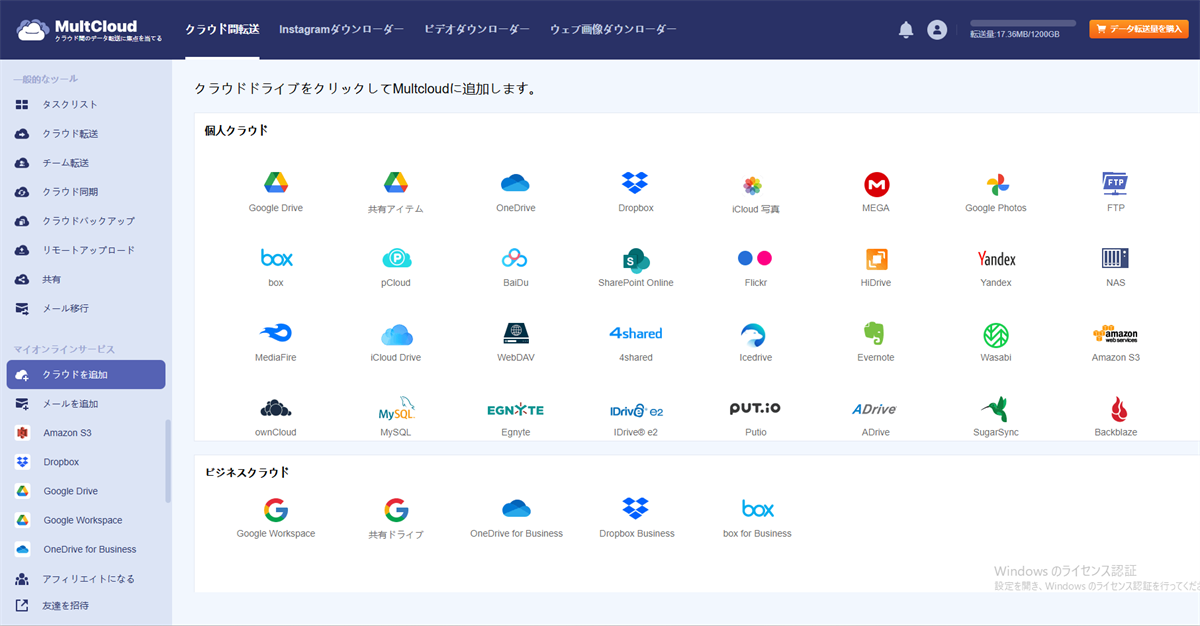
ヒント:クラウドを追加する際、MultCloudにクラウドアカウントへのアクセス権を付与する必要があります。
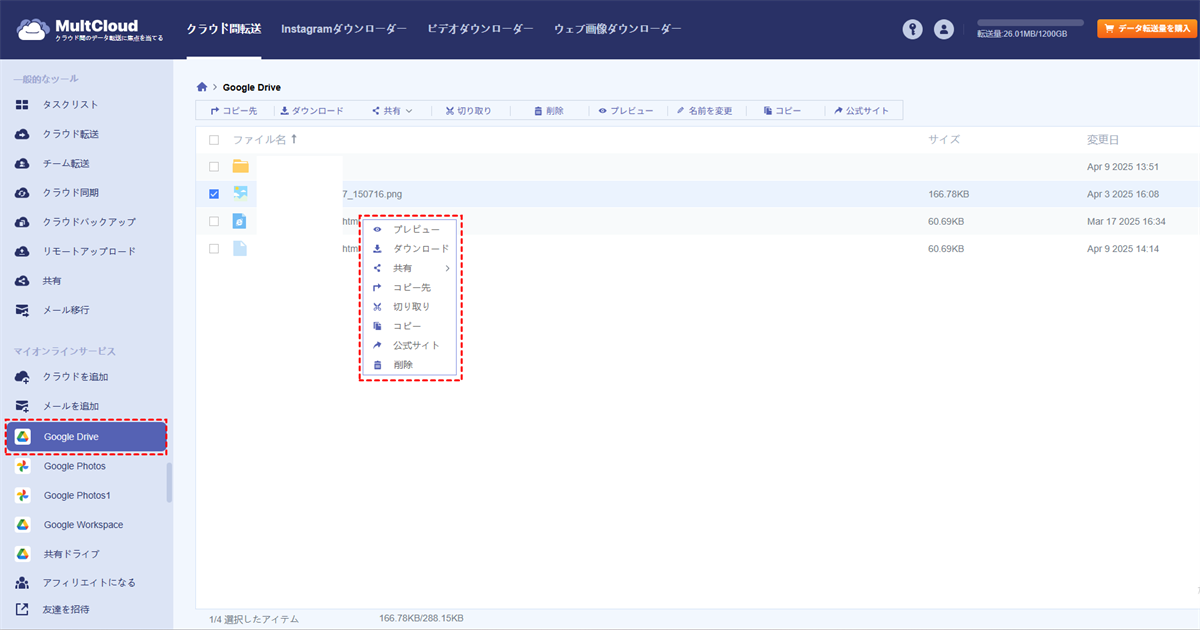
ステップ 3:すべてのクラウドが正常に追加された後、インターフェースの左側で対応するクラウドを選択して操作できます。
► 基本操作:クラウドファイルのダウンロード、共有、カット、ペースト、削除、プレビュー、名前変更、コピーが可能です。例えば、Google Driveから動画をダウンロードしたり、ファイルをアップロードしたり、ファイルを削除したり、Google Drive上のファイルやフォルダを簡単に共有したりできます。
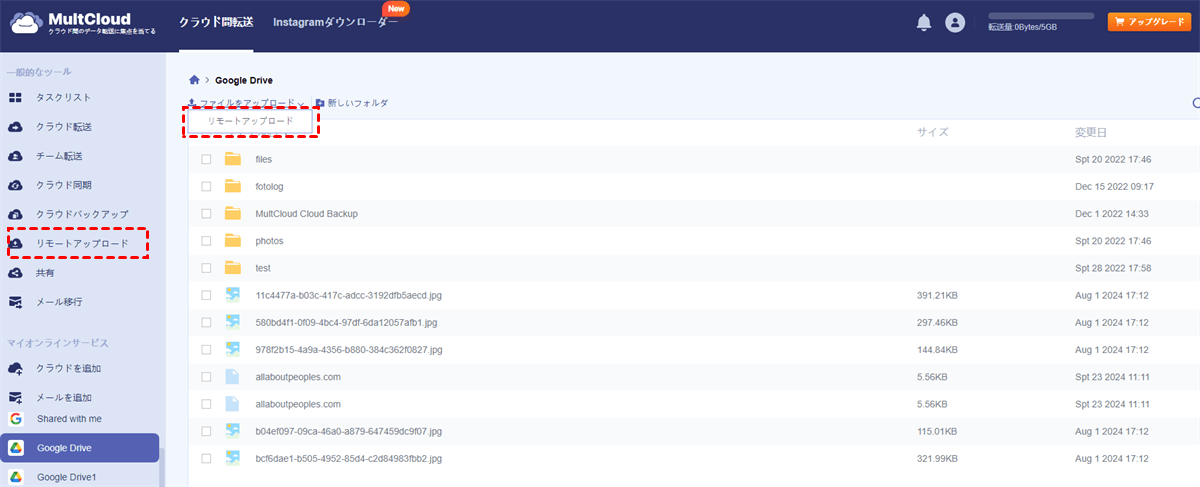
► コア機能:さらに、頻繁なアカウント切り替えや煩雑なアップロード・ダウンロードの手順を必要とせずに、クラウド間のデータ同期、転送、バックアップを実現することもできます。また、「リモートアップロード」機能により、ウェブ上のファイル(URL、トレントファイル、マグネットリンク)を直接クラウドにアップロードできます。
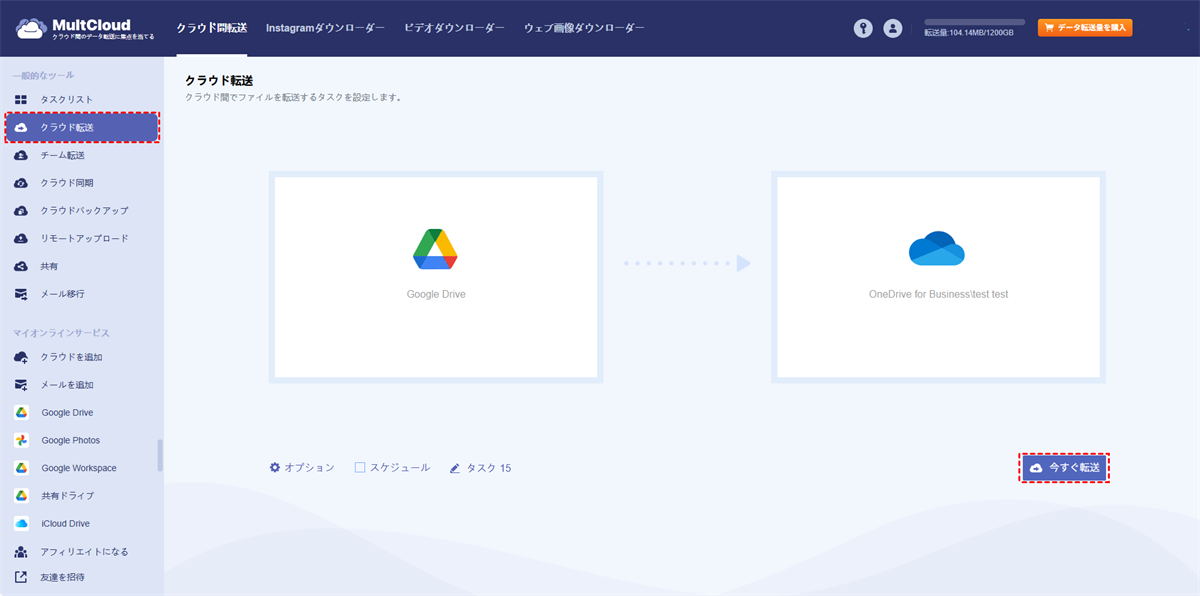
★ 「クラウド転送」:1つまたは複数のクラウドドライブから別のクラウドへ、オンラインでデータを転送するのに役立ちます。つまり、転送が必要なデータをいったんローカルドライブにダウンロードしてから、再度宛先クラウドにアップロードする必要はありません。
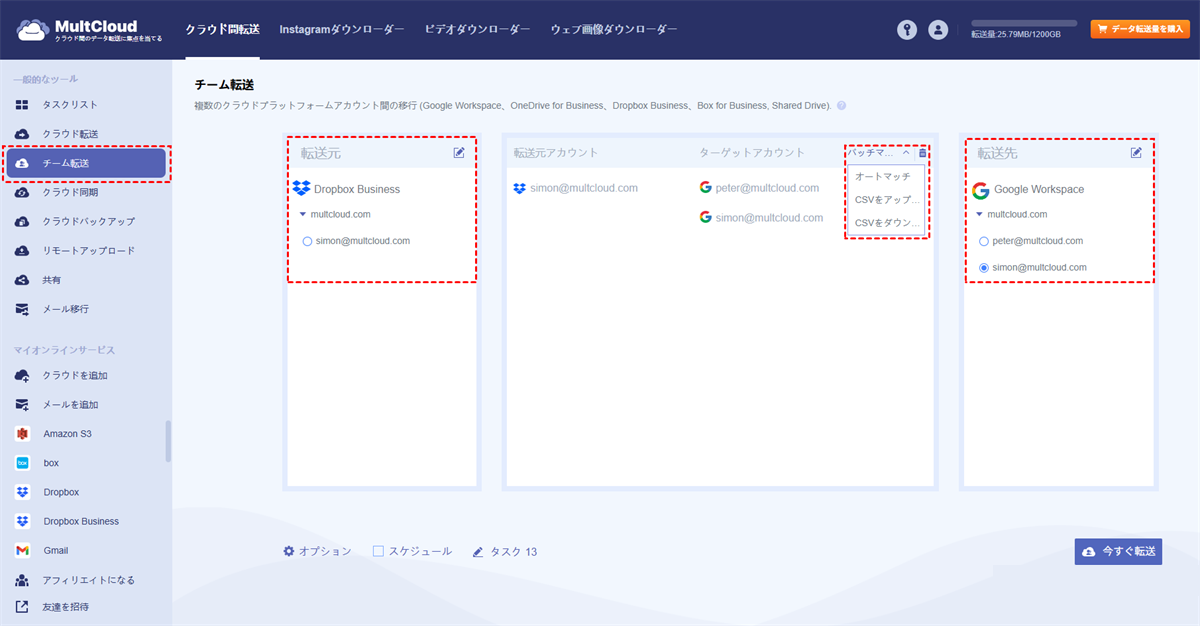
★ 「チーム転送」:1つのクラウドプラットフォームから別のプラットフォーム(例:Google Workspace、OneDrive for Business、Dropbox Business、Box for Business)へ、複数のビジネスアカウントを転送するのに役立ちます。ビジネスクラウドの管理者である場合、この機能を使用して、すべてのアカウントをあるビジネスクラウドから別のクラウドへ簡単に移行できます。
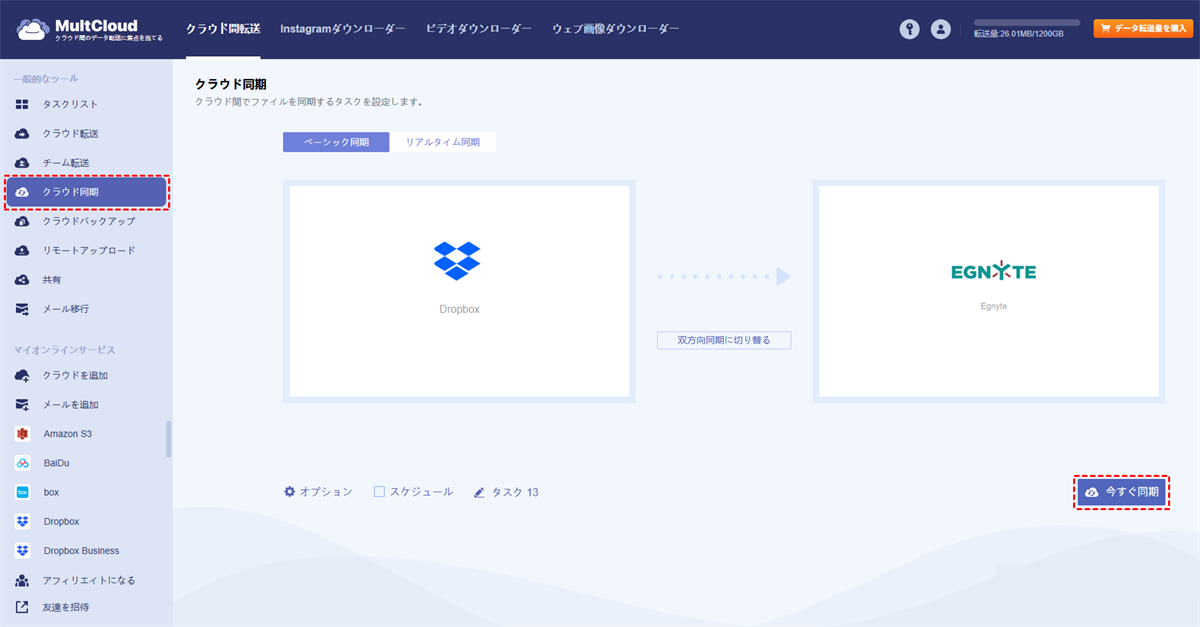
★ 「クラウド同期」:頻繁にアカウントを切り替えることなく、1つのクラウドから別のクラウドへリアルタイムで同期するのに役立ちます。例えば、Amazon S3からGoogle Driveへ迅速に同期できます。また、MultCloudは10種類の同期モードを提供しており、選択が可能です。
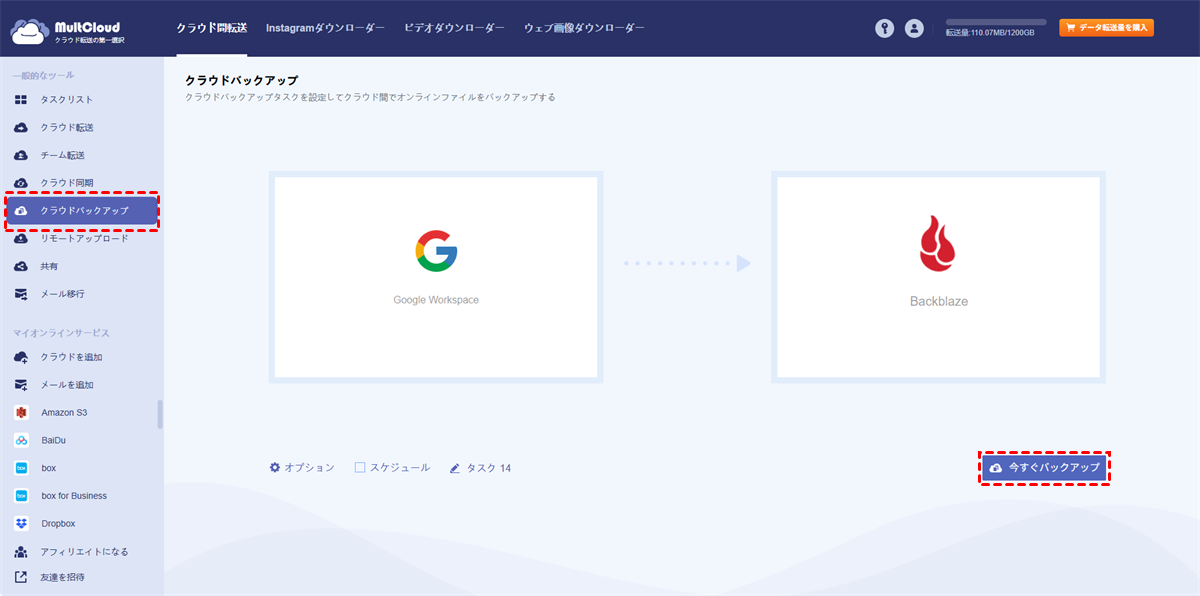
★ 「クラウドバックアップ」:重要なファイルやフォルダを他のクラウドにバックアップするのに役立ちます。ファイルを以前のバージョンに復元する必要がある場合、タスクリストの「復元」オプションを選択できます。これにより、すべての重要なクラウドファイルのバージョンをより適切に管理できます。
★ 「リモートアップロード」:ウェブ上のファイル(URL、トレントファイル、マグネットリンク)を解析ツールの助けを借りずにクラウドにリモートアップロードすることをサポートします。したがって、トレントファイルを直接Google Driveなどのクラウドドライブにダウンロードできます。

- クラウド転送:クラウド間で大量のファイルを転送可能です。スケジュール設定やファイルフィルター機能を利用して効率的に管理できます。
- チーム転送:ビジネス向けクラウドアカウント間で、対応するユーザーリストを使用してデータを移行できます。
- クラウド同期:ワンクリックでクラウド間のデータを同期可能です。リアルタイム同期やシンプル同期などの4つの基本モードに加え、6つの高度な一方向同期モード(サブスクライバーのみ利用可)を選択できます。
- クラウドバックアップ:オフライン機能を備えたクラウド間のバックアップが可能です。便利なバックアップバージョン管理でデータを安全に保管できます。
- リモートアップロード:オンラインファイルのリンクをMultCloudに入力するだけで、直接クラウドに保存可能。
- メールからPDFへ:メールをPDFに変換し、添付ファイル付きでローカルまたはクラウドに保存できます。
まとめ
前述した6つの中小企業向けクラウドストレージの中には、データの保存、共有、バックアップに最適なサービスが含まれているかもしれません。しかし、企業が複数のサービスを同時に利用している場合、異なるツール間での切り替えは煩雑で非効率的であり、他の理由からデータ侵害につながる可能性もあります。
したがって、1つのツール「MultCloud」を使用して、すべてのアカウントを一箇所で管理することは非常に有益です。さらに、MultCloudが提供する他の便利なコア機能、例えば「クラウド転送」、「チーム転送」、「クラウド同期」、「クラウドバックアップ」、「リモートアップロード」を活用することもできます。これにより、クラウド間の転送、同期、バックアップ操作も簡単に実装できます。
よくある質問
1.複数のクラウドを管理する際、セキュリティ上のリスクはありますか?
MultCloudはOAuth認証を採用しており、パスワードを直接保存せず、暗号化通信でデータを保護します。各クラウドへのアクセス権限はユーザー自身が制御可能で、追加後にいつでも権限を取り消すことができます。
2.クラウド間の転送でファイルサイズや形式の制限はありますか?
MultCloud自体にファイルサイズ制限はありませんが、接続する各クラウドサービスの規約(例:Google Driveの1日転送上限)が適用されます。対応形式は各クラウドがサポートする全ファイルタイプを含みます。
3.チーム転送機能を使うと、ユーザーの共有権限は引き継がれますか?
いいえ、転送時はファイル本体のみが移動し、共有設定はリセットされます。転送後に改めて共有設定を行う必要があります。これによりセキュリティを確保しながら、新しい環境で権限を再構築できます。
MultCloudがサポートするクラウド
-
Google Drive
-
Google Workspace
-
OneDrive
-
OneDrive for Business
-
SharePoint
-
Dropbox
-
Dropbox Business
-
MEGA
-
Google Photos
-
iCloud Photos
-
FTP
-
box
-
box for Business
-
pCloud
-
Baidu
-
Flickr
-
HiDrive
-
Yandex
-
NAS
-
WebDAV
-
MediaFire
-
iCloud Drive
-
WEB.DE
-
Evernote
-
Amazon S3
-
Wasabi
-
ownCloud
-
MySQL
-
Egnyte
-
Putio
-
ADrive
-
SugarSync
-
Backblaze
-
CloudMe
-
MyDrive
-
Cubby


