
目次:
ユーザーケース:Synology NASをFTPサーバーにバックアップする方法は?
NASをFTPサーバーにバックアップしたいです。
この方法はありますか?NAS上でリモート接続としてマウントすることは可能です。使用機種はDS920+です。よろしくお願いします。
- Redditからの質問
NASのファイルをFTPサーバーにバックアップする重要性
方法について説明する前に、なぜSynology NASをFTP Serverにバックアップすることが賢明な選択なのかを理解することが重要です。その重要性は、データのセキュリティ、アクセス性、そしてコスト効率にあります。
✨オンラインでのFTP間転送や、Google DriveをFTPサーバーとして使用することにも興味があるかもしれません。
- データセキュリティ:FTPサーバーにデータをバックアップすることで、セキュリティの層を追加します。NASの故障やデータ破損が発生した場合でも、FTPサーバー上にデータは安全に保管されます。
- アクセス性と冗長性:FTPサーバーはデータへのリモートアクセスを提供するため、インターネット接続があればどこからでもデータを復元できます。さらに、冗長性を確保することで、一つのシステムが故障してもデータの可用性を維持します。
- コスト効率:他のバックアップソリューションと比較して、FTPサーバーの利用はコスト効率に優れています。高価なハードウェアやクラウドサービスへの投資が必要ないため、予算に優しい選択肢となります。
Synology NASをFTPサーバーにバックアップする方法
Synology NASはFTPサーバーに接続できますか?そして、Synology NASのデータをFTPサーバーにバックアップするにはどうすればよいですか?ここでは、2つの方法を紹介し、さまざまなリスクから情報を守る手順を説明します。
方法1:サードパーティ製ソフトを使用してSynology NASをFTPサーバーに簡単にバックアップ「最も簡単」
柔軟性と機能を求めてサードパーティ製バックアップソフトを好むユーザーもいます。例えば、MultCloudは、FTP、NAS、その他の主要なクラウドストレージサービスへの接続をサポートする信頼性の高いバックアップソリューションです。そして、複数のコア機能により、クラウドとNASアカウント間でデータを同期、転送、バックアップできます。

✔️簡単なバックアップ:わずか数ステップで完了し、学習コストがかかりません。
✔️自動バックアップ:特定の時間を設定すると、タスクが自動的に実行されます。
✔️高速バックアップ:最大10個の転送スレッドを同時に実行してプロセスを高速化します。
✔️差分バックアップ:変更された内容のみをバックアップし、転送コストを節約します。
✔️オフラインバックアップ:デバイスの電源がオフでもタスクを実行します。
では、MultCloudを使用してSynology NASをFTPにバックアップするにはどうすればよいですか?以下の手順に従ってください。
ステップ 1:MultCloudアカウントにサインアップします。または、Google、Facebook、Apple IDでログインすることもできます。

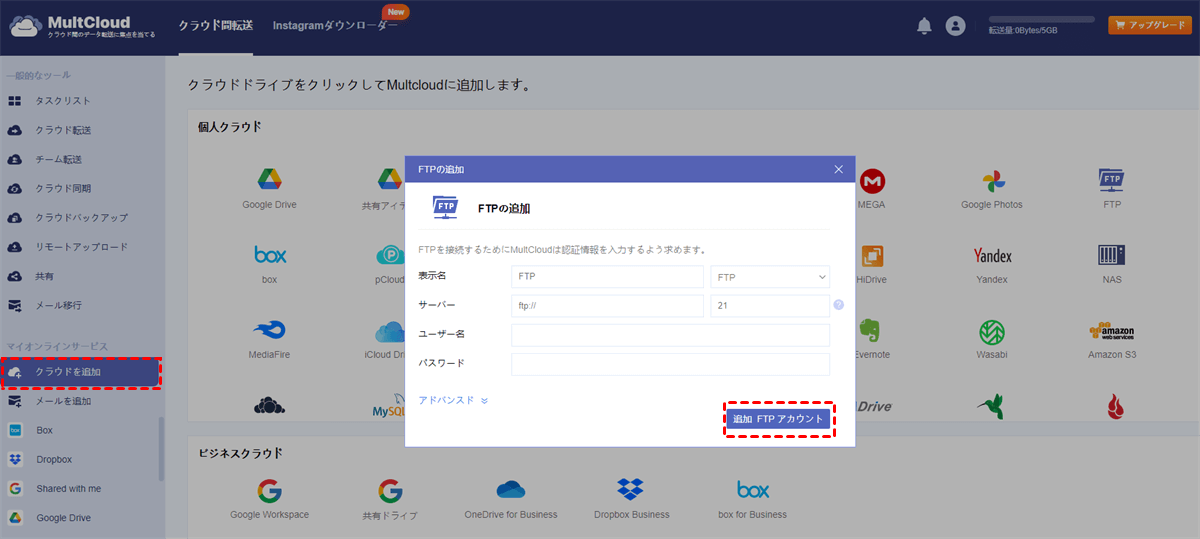
ステップ 2:MultCloudにログインしたら、「クラウドを追加」をクリックし、FTPアイコンを押してアカウント情報を入力します。Synology NASを追加する場合は、事前にSynology NASでWebDAVサービスを有効にし、FTPサーバーを有効にする必要があります。
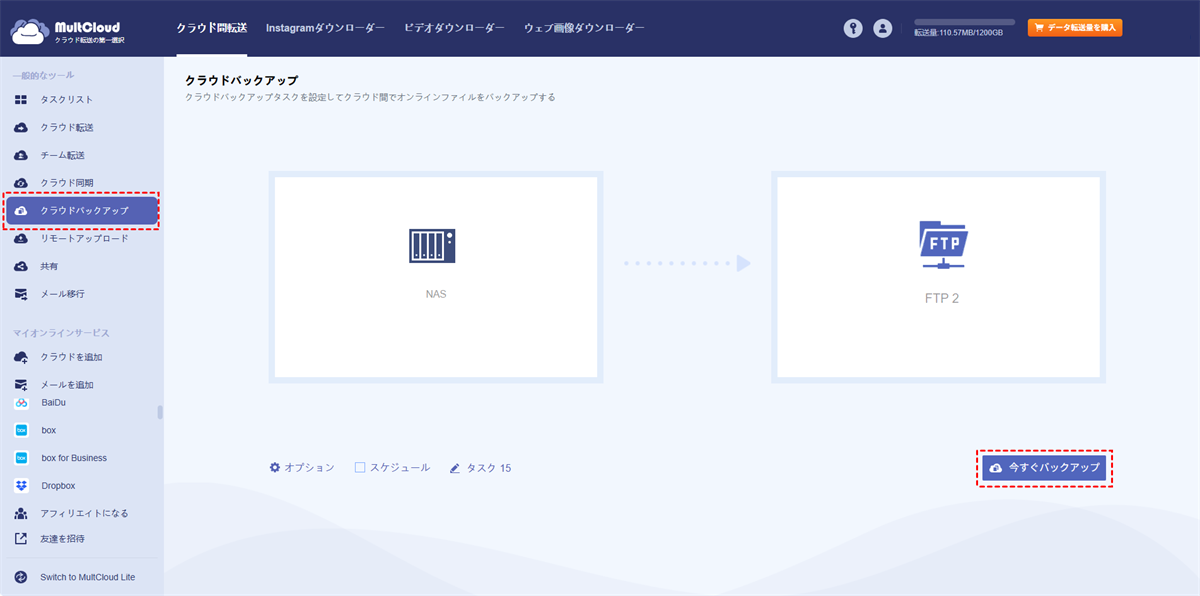
ステップ 3:左サイドバーで「クラウドバックアップ」を選択します。次に、バックアップ元としてSynology NAS全体またはその中のデータを選択し、バックアップ先としてFTPまたはその中のパスを選択します。最後に、「今すぐバックアップ」をクリックします。
ヒント:
- 自動バックアップが必要な場合は、「スケジュール」で時間を設定してください。
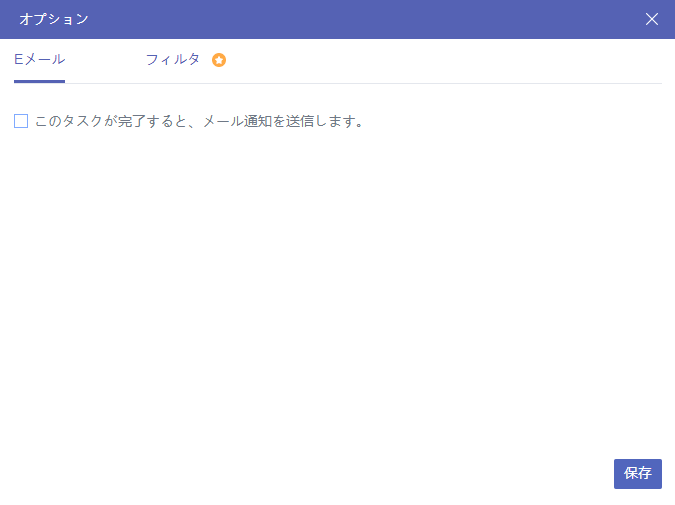
- ファイルフィルタリングとメール通知オプションは、「オプション」で設定する必要があります。
- バックアップ元とバックアップ先を変更した後は、FTPからDropboxへのバックアップや転送も可能です。
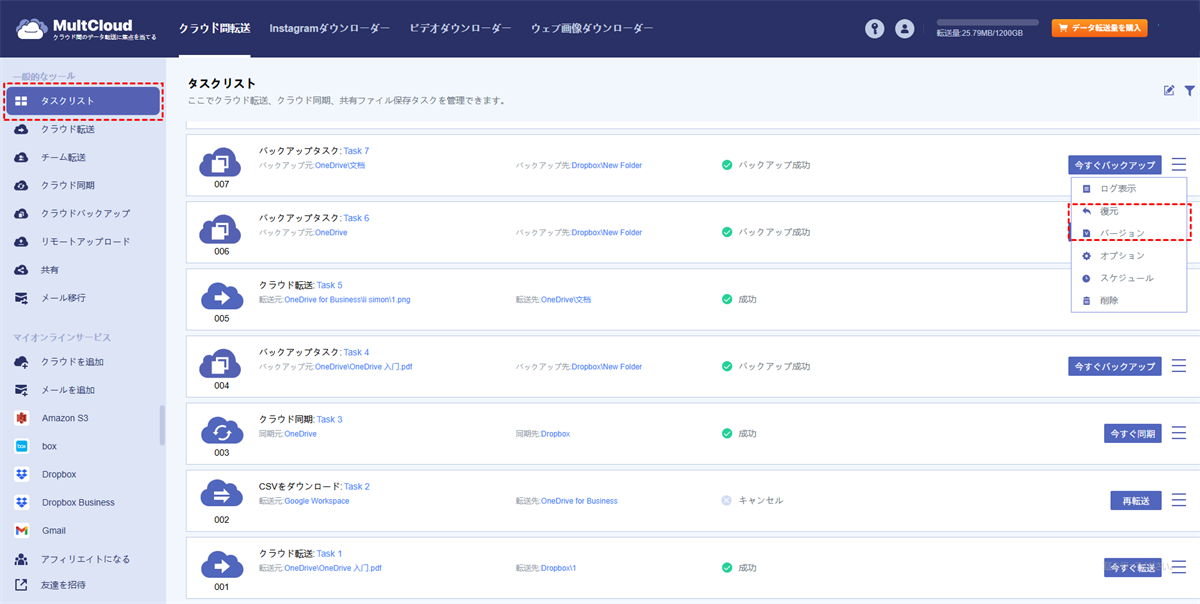
バックアップタスク作成後は、「タスクリスト」で進捗を確認でき、「復元」と「バージョン」オプションからバックアップファイルのバージョン管理が可能です。必要なバージョンへのファイル復元も行えます。
上記のわずかな手順に従うだけで、Synology NASのファイルをFTPにバックアップできます。Synology独自のバックアップ機能と比較して、この方法ははるかにシンプルで、より多くの設定オプションを提供します。
| 長所 | √より高度な機能とカスタマイズオプションを提供します。 √複雑なバックアップシナリオに適しています。 √バックアップ速度が高速です。 √任意のデバイスで操作できます。 |
| 短所 | ×追加費用が必要です。 |

- クラウド転送:クラウド間で大量のファイルを転送可能です。スケジュール設定やファイルフィルター機能を利用して効率的に管理できます。
- チーム転送:ビジネス向けクラウドアカウント間で、対応するユーザーリストを使用してデータを移行できます。
- クラウド同期:ワンクリックでクラウド間のデータを同期可能です。リアルタイム同期やシンプル同期などの4つの基本モードに加え、6つの高度な一方向同期モード(サブスクライバーのみ利用可)を選択できます。
- クラウドバックアップ:オフライン機能を備えたクラウド間のバックアップが可能です。便利なバックアップバージョン管理でデータを安全に保管できます。
- リモートアップロード:オンラインファイルのリンクをMultCloudに入力するだけで、直接クラウドに保存可能。
- メールからPDFへ:メールをPDFに変換し、添付ファイル付きでローカルまたはクラウドに保存できます。
方法2:Hyper Backupを使用してSynology NASをFTPサーバーにバックアップ
Hyper Backupを使用すると、rsyncおよびHTTP(WebDAVとOpenStack)プロトコルを介してファイルサーバーにデータをバックアップできます。この機能はマルチバージョンサポートによりデータ保護を強化し、クロスバージョンデデュープリケーションにより複数バージョンを保存するために必要な容量を削減します。この機能は、SynologyをS3、Google Drive、Wasabiなどにバックアップするのにも役立ちます。
ヒント:
- Synology NASのオペレーティングシステムがDSM 6.0以上であることを確認してください。
- 事前にRsyncサーバーを有効にし、FTPサーバーのユーザー名とパスワードを入力してください。
Hyper Backupを使用してFTPサーバーにデータをバックアップする詳細な手順については、以下のパートを参照してください。
ステップ 1:パッケージセンターからHyper Backupパッケージをダウンロードして起動します。
ステップ 2:「+」アイコンをクリックし、「データバックアップタスク」を選択します。
ステップ 3:「バックアップ先」ページで「rsync」または「rsyncコピー」を選択し、「次へ」をクリックします。
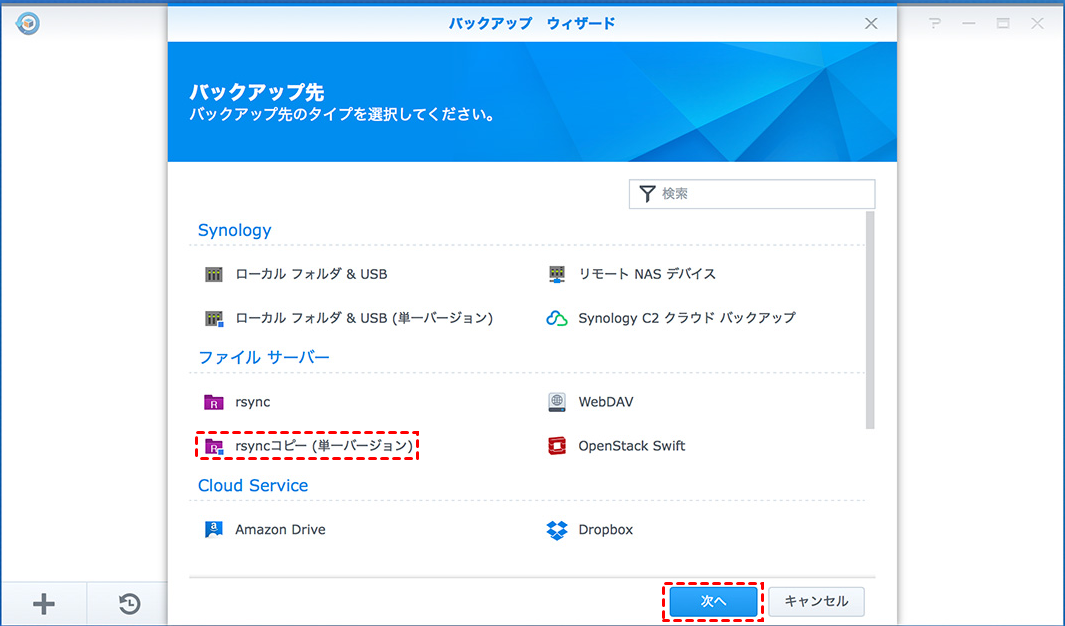
ステップ 4:「バックアップ先設定」ページで、ファイルサーバーとの接続に必要なIPアドレスとアカウント情報を入力します。
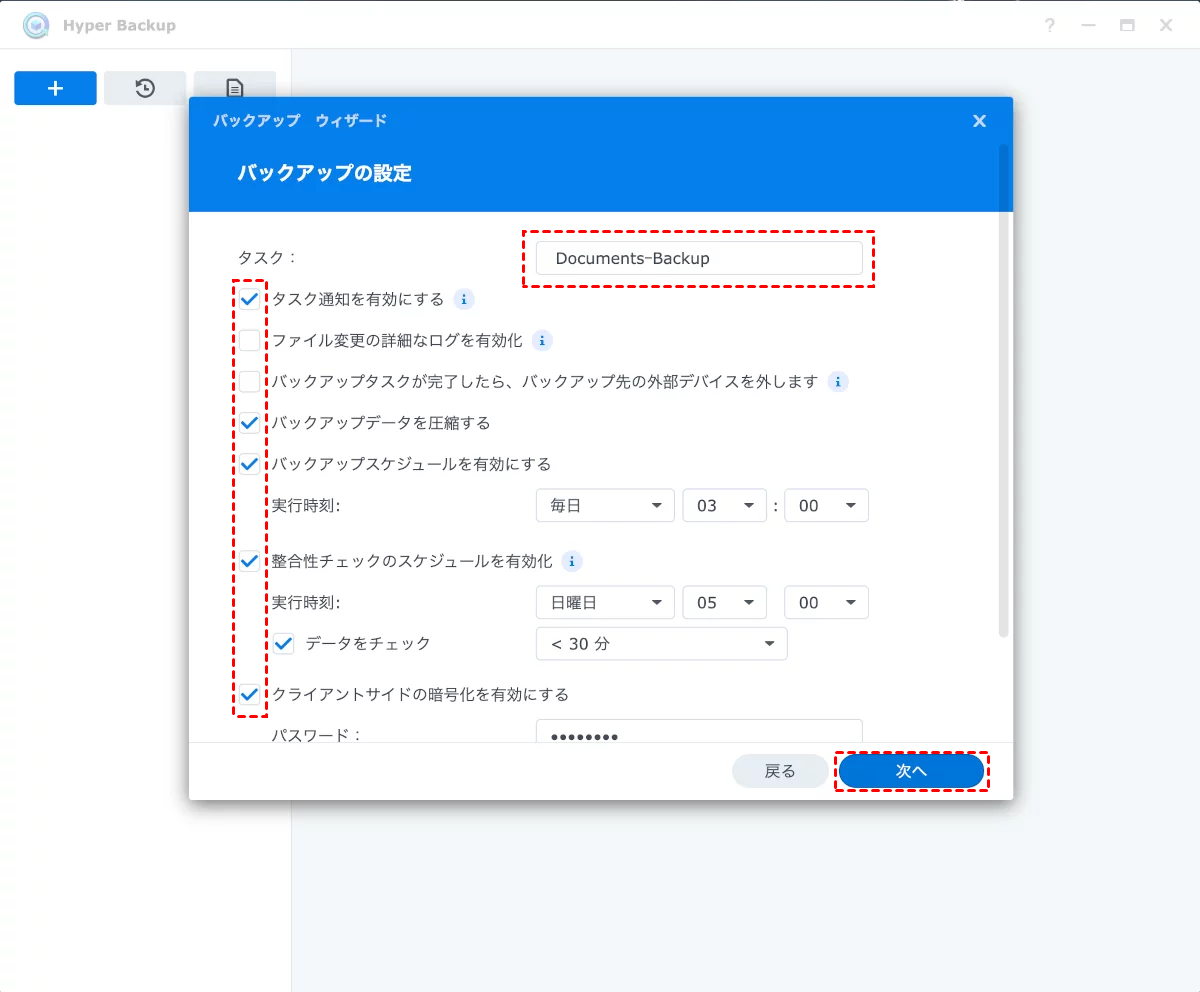
ステップ 5:バックアップしたいアプリケーションを選択した後、バックアップ設定とローテーションスケジュールを構成します。Synology NASのデータをソースとして選択します。
ステップ 6:上記の設定を「適用」し、バックアップウィザードの指示に従って、すぐにバックアップタスクを実行します。
| 長所 | √Synology DSMに統合されており、ユーザーフレンドリーです。 √追加ソフトウェアをインストールする必要がありません。 |
| 短所 | ×サードパーティ製ソフトウェアと比較して、高度な機能が限られています。 ×複雑なバックアップニーズには適さない場合があります。 ×基本設定が容易ではありません。 |
まとめ
本記事では、Synology NASをFTPサーバーにバックアップするための2つの効果的な方法を紹介しました。Synologyの組み込みバックアップ機能を使用するか、サードパーティ製ソフトウェアを選択するかに関わらず、重要なのはデータのセキュリティ、アクセス性、コスト効率を優先することです。ベストプラクティスに従い、バックアッププロセスに関する情報を把握することで、貴重なデータの安全性を確保できます。データを無防備に放置せず、信頼性の高いバックアップを設定するために今すぐ行動を起こしましょう。
よくある質問
1.セルフホスト型FTPサーバーとサードパーティ製サービス、どちらを使用する方が良いですか?
選択は、技術的な専門知識と要件によって異なります。セルフホスト型サーバーは制御性を提供し、サードパーティ製サービスはユーザーフレンドリーです。
2.FTPサーバーへのバックアップはどのくらいの頻度でスケジュールすればよいですか?
データの更新頻度によって異なります。毎日、毎週、毎月のバックアップが一般的な選択肢です。
3.バックアップにFTPを使用する場合、どのようなセキュリティ対策を講じるべきですか?
セキュアな接続(FTPSまたはSFTP)と強力なパスワードを使用してください。FTPサーバーがファイアウォールで保護されていることを確認してください。
MultCloudがサポートするクラウド
-
Google Drive
-
Google Workspace
-
OneDrive
-
OneDrive for Business
-
SharePoint
-
Dropbox
-
Dropbox Business
-
MEGA
-
Google Photos
-
iCloud Photos
-
FTP
-
box
-
box for Business
-
pCloud
-
Baidu
-
Flickr
-
HiDrive
-
Yandex
-
NAS
-
WebDAV
-
MediaFire
-
iCloud Drive
-
WEB.DE
-
Evernote
-
Amazon S3
-
Wasabi
-
ownCloud
-
MySQL
-
Egnyte
-
Putio
-
ADrive
-
SugarSync
-
Backblaze
-
CloudMe
-
MyDrive
-
Cubby


