
目次:
ユーザーケース:NASドライブをiCloudにバックアップできるのか?
ユーザーケース
私にはすべてのファイル(写真、音楽、動画、文書)を保存しているNASデバイスがあります。私のファイルは外付けHDD上にあるため、iCloudはそれらの保存を許可しません。約600GBの個人ファイルがあります。NASデバイスをiCloudにバックアップする方法はありますか?
- Redditからの質問
NASをiCloudにバックアップする必要性
Synology NAS(ネットワーク接続ストレージ)は、ネットワークに接続されたストレージ装置であり、複数のユーザーがファイルにアクセスして共有することを可能にします。これらのデバイスは大容量のストレージを提供するため、大量のデータを保存するのに理想的です。一方、iCloud DriveはAppleが提供するクラウドベースのストレージサービスです。ユーザーはデータをクラウド上に保存し、複数のデバイスからアクセスすることができます。
以下のような利点を考慮して、NASのファイルをiCloudにバックアップしたいと考える人々がいます。
- データの冗長性:NASのバックアップをiCloudに作成することで、ファイルが複数の場所に保存され、データ損失のリスクを軽減できます。
- アクセシビリティ:NASデータがiCloudにバックアップされていれば、インターネット接続と認証されたアクセス権を持つ環境下で、どこからでもファイルにアクセスして取得できます。
- セキュリティとプライバシー:Appleはデータセキュリティとプライバシーを重視しています。iCloudはデータの転送中および保存中に保護するための暗号化対策を採用しています。さらに、iCloudアカウントのプライバシー設定を管理できるため、認可された個人のみがバックアップデータにアクセスできるようになります。
- Appleエコシステムとの統合:Appleデバイスを使用している場合、NASをiCloudにバックアップすることで、すべてのAppleデバイス間でシームレスな統合と簡単なアクセシビリティが保証されます。
NASをiCloudにバックアップする最適なツール
Synology NASはiCloudアカウントの接続や追加をサポートしていないため、適切なクラウドバックアップツールを選択する必要があります。その最適な選択肢の一つが「MultCloud」です。これは強力なクラウド管理プラットフォームで、ユーザーが単一のインターフェースから複数のクラウドストレージアカウントを管理できるようにします。iCloud、Googleドライブ、Dropbox、OneDriveなど、幅広いクラウドストレージサービスをサポートしています。ユーザーフレンドリーなインターフェースと堅牢な機能により、様々なクラウドプラットフォーム間でのデータ処理に理想的な選択肢となっています。

MultCloudは、SynologyをiCloudにバックアップするための最適なツールとなる一連の機能を提供しています。その主な機能をいくつか見ていきましょう:
- シームレスなバックアップ:MultCloudの際立った特徴は、NASからiCloudへのシームレスなバックアップを実行できることです。小規模な家庭用NASセットアップから複雑な企業レベルのNASシステムまで、MultCloudはバックアッププロセスを効率的に処理できます。
- スケジューリングオプション:MultCloudでは、ユーザーが任意の間隔で自動バックアップをスケジュール設定できます。この機能により、手動操作なしでデータが定期的にiCloud上で更新されます。
- 高速転送:MultCloudは、NASとiCloudを含む異なるクラウドストレージサービス間での高速ファイル転送を可能にします。わずか数クリックで、NASデバイスからiCloudへ、またはその逆に、ファイルを簡単にコピーまたは移動できます。
- ファイル同期:バックアップに加えて、MultCloudはファイル同期機能も提供します。これにより、NAS上のデータに加えられた変更はiCloudストレージ(SynologyとiCloud Driveの同期など)に反映され、その逆も同様に保証されます。
以下のステップに従って、MultCloudを利用したSynology NASからiCloudへのバックアップ操作を段階的にご確認いただけます。
ステップ 1:MultCloudの無料アカウントに登録します。または、Google、FacebookまたhAppleアカウントで認証ログインを利用することも可能です。

ステップ 2:左側のサイドバーにある「クラウドを追加」をクリックし、iCloud DriveとSynology NASを追加してMultCloudにアクセス権を付与します。
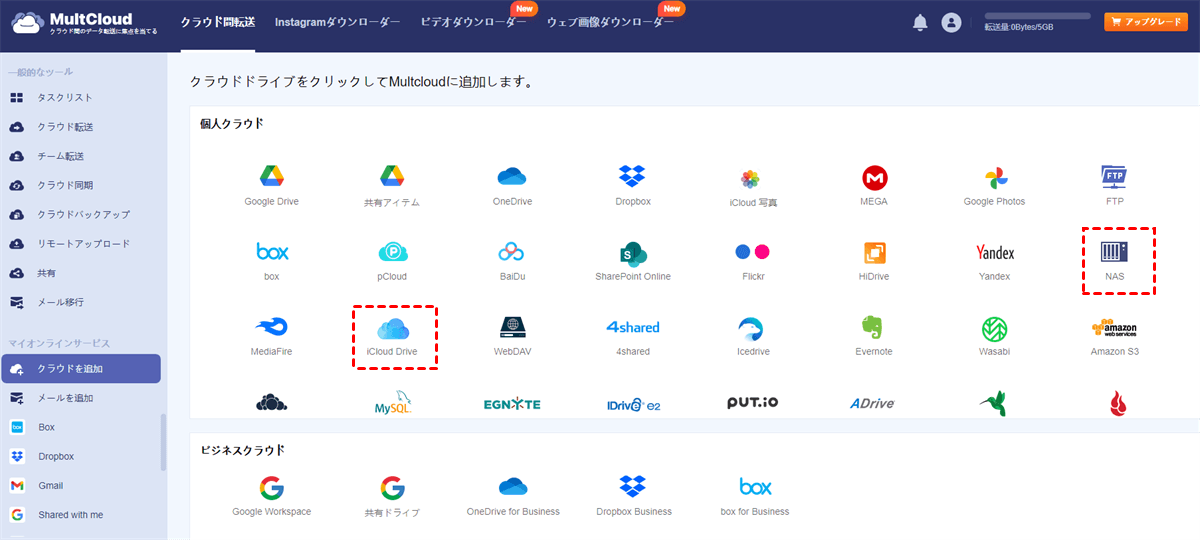
ステップ 3:「クラウドバックアップ」に進み、バックアップ元としてSynology NAS、バックアップ先としてiCloud Driveを選択します。最後に「今すぐバックアップ」をクリックします。
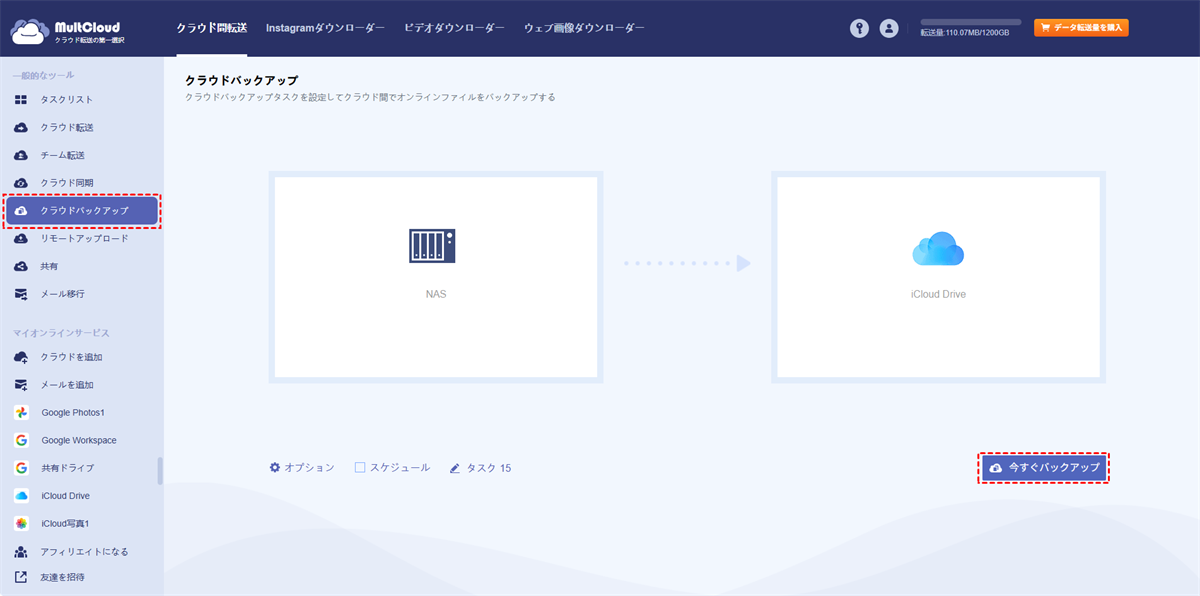
上記3つのステップを完了することで、Synology NASからiCloud Driveへのバックアップ作業を簡単に実施できます。
ヒント:
- 自動バックアップを設定する場合は、「スケジュール」から特定の時間を設定してください。
- 「オプション」では、フィルタやメール通知の設定が可能です。
- iCloudからNASへバックアップしたい場合は、バックアップ元とバックアップ先を入れ替えるだけで対応できます。
- iCloud写真をNASにバックアップする(またはその逆の)場合は、事前にiCloud写真アカウントを追加してください。

- クラウド転送:クラウド間で大量のファイルを転送可能です。スケジュール設定やファイルフィルター機能を利用して効率的に管理できます。
- チーム転送:ビジネス向けクラウドアカウント間で、対応するユーザーリストを使用してデータを移行できます。
- クラウド同期:ワンクリックでクラウド間のデータを同期可能です。リアルタイム同期やシンプル同期などの4つの基本モードに加え、6つの高度な一方向同期モード(サブスクライバーのみ利用可)を選択できます。
- クラウドバックアップ:オフライン機能を備えたクラウド間のバックアップが可能です。便利なバックアップバージョン管理でデータを安全に保管できます。
- リモートアップロード:オンラインファイルのリンクをMultCloudに入力するだけで、直接クラウドに保存可能。
- メールからPDFへ:メールをPDFに変換し、添付ファイル付きでローカルまたはクラウドに保存できます。
iCloudからNASへのデータ復元方法
何らかの理由でソースデータが消失または破損した場合、MultCloudを使用してiCloudからNASにデータを復元できます。MultCloudによるデータ復旧の手順は以下の通りです。
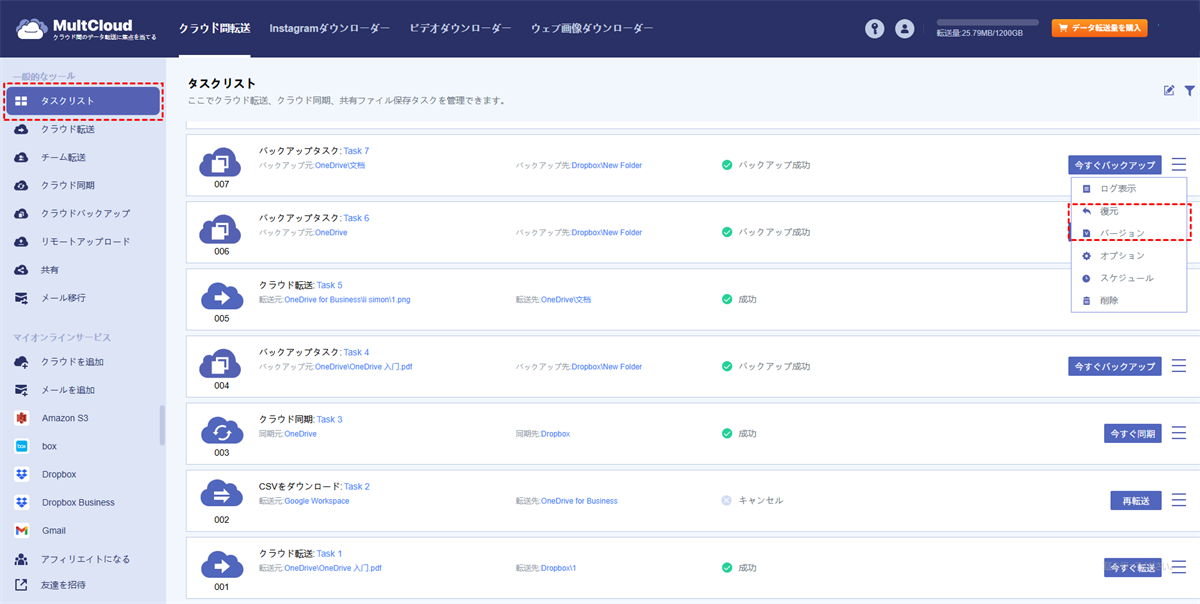
ステップ 1:左側の「タスクリスト」を開き、対象のバックアップタスクを探します。
ステップ 2:次に、3本の平行線アイコンをクリックして「復元」ボタンを選択します。
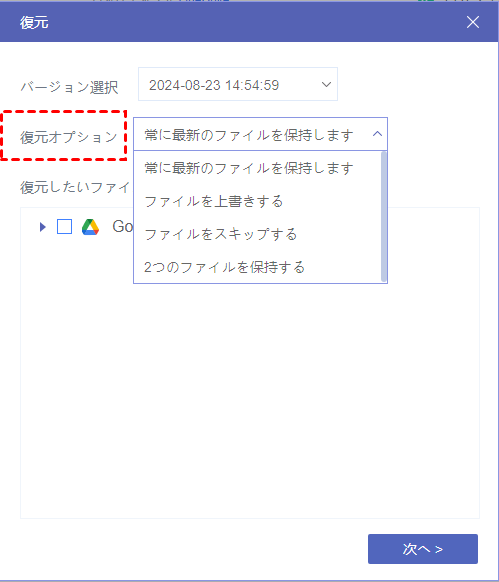
ステップ 3:その後、復元が必要なバージョン、復元モード、ファイルをそれぞれ選択します。完了したら「次へ」をクリックします。
ステップ 4:最後に、復元データを保存する場所を選択します。
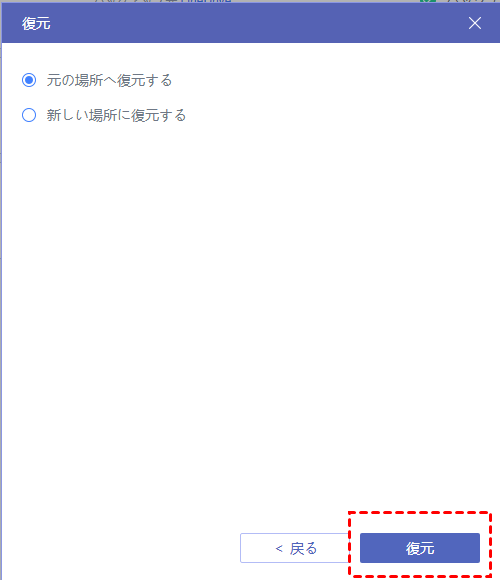
ご覧の通り、MultCloudを使用すれば、クラウドバックアップ後のデータ復元を簡単かつ効率的に行えます。今すぐMultCloudを活用して、NASからiCloudへの安全で迅速なバックアップを始めましょう!
まとめ
NASをiCloudにバックアップすることで、データの冗長性、アクセシビリティ、保護が確保されます。本記事で紹介した手順とヒントに従えば、シームレスで信頼性の高いバックアップソリューションを構築できます。バックアッププロセスを定期的に監視し、必要に応じて調整を行うことを忘れないでください。NASの性能とiCloudの利便性を活用して、貴重なファイルを確実に保護しましょう。
よくある質問
1.複数のNASデバイスを単一のiCloudアカウントにバックアップできますか?
はい、iCloudでは単一アカウントへの複数NASデバイスのバックアップが可能です。各NASデバイスを個別に設定し、iCloudアカウントに紐付けることができます。
2.iCloudバックアップはストレージ容量に制限されますか?
はい、iCloudは様々なストレージプランを提供しており、バックアップ容量は選択したプランに依存します。NASデバイスに大量のデータがある場合は、iCloudストレージのアップグレードが必要になる場合があります。
3.NASとiCloudを同期する方法は?
MultCloudの「クラウド同期」機能を使用すれば、NASとiCloudの同期だけでなく、iCloud写真をSynology NASに同期することも可能です。
MultCloudがサポートするクラウド
-
Google Drive
-
Google Workspace
-
OneDrive
-
OneDrive for Business
-
SharePoint
-
Dropbox
-
Dropbox Business
-
MEGA
-
Google Photos
-
iCloud Photos
-
FTP
-
box
-
box for Business
-
pCloud
-
Baidu
-
Flickr
-
HiDrive
-
Yandex
-
NAS
-
WebDAV
-
MediaFire
-
iCloud Drive
-
WEB.DE
-
Evernote
-
Amazon S3
-
Wasabi
-
ownCloud
-
MySQL
-
Egnyte
-
Putio
-
ADrive
-
SugarSync
-
Backblaze
-
CloudMe
-
MyDrive
-
Cubby


