
Ricerca rapida:
Caso d'uso: Posso trasferire file da OneDrive a iCloud?
"Come posso spostare i miei video e foto da OneDrive a iCloud? Ho bisogno di condividere questi file con la mia famiglia e i miei amici sul mio iPhone. Grazie in anticipo!"
Perché è necessario trasferire file da OneDrive a iCloud?
OneDrive e iCloud sono servizi di archiviazione cloud che consentono agli utenti di archiviare e accedere ai file da qualsiasi luogo con una connessione internet. OneDrive è sviluppato da Microsoft e si integra con le app di Office, mentre iCloud è sviluppato da Apple e si integra con le app di Apple.

Entrambi i servizi offrono piani di archiviazione gratuiti e a pagamento, backup automatici e opzioni di condivisione dei file. OneDrive funziona con dispositivi Windows, Mac, iOS e Android, mentre iCloud funziona con dispositivi Apple. Ora, il trasferimento di file da OneDrive a iCloud diventa un problema difficile a causa delle diverse esigenze degli utenti elencate di seguito.
- Semplifica la gestione dei file: Se utilizzi più servizi di archiviazione cloud, tenere traccia di tutti i tuoi file può essere un compito complicato. Consolidare l'archiviazione cloud dei file in un unico servizio, come iCloud, può aiutarti a semplificare la gestione dei file e garantire che tutti i tuoi file siano facilmente accessibili in un unico posto.
- Transizione dei dispositivi: Durante il passaggio da un PC Windows a un Mac, o viceversa, potrebbe essere necessario trasferire i tuoi file da OneDrive a iCloud per assicurarti che siano facilmente accessibili sul tuo nuovo dispositivo. Ciò può risparmiarti tempo ed effort elimiando la necessità di riscaricare o ricaricare i tuoi file.
- Backup e ridondanza: Avere i tuoi file archiviati in più posizioni può fornire backup e ridondanza in caso di perdita o corruzione dei dati. Trasferendo i tuoi file da OneDrive a iCloud, puoi assicurarti che i tuoi file siano copiati in caso di disastro o perdita di dati su uno dei servizi.
Considerando queste ragioni, molte persone desiderano trasferire i loro file da OneDrive a iCloud per semplificare la gestione dei file, garantire un facile accesso ai file su nuovi dispositivi e fornire backup e ridondanza in caso di perdita o corruzione dei dati. Ma come affrontarla? Le seguenti tre soluzioni sono presentate di seguito.
Soluzione 1: Trasferire i File da OneDrive a iCloud su iPhone/iPad
Se stai utilizzando un iPhone o iPad, puoi facilmente migrare i contenuti di OneDrive su iCloud con solo due app. I passaggi specifici sono i seguenti:
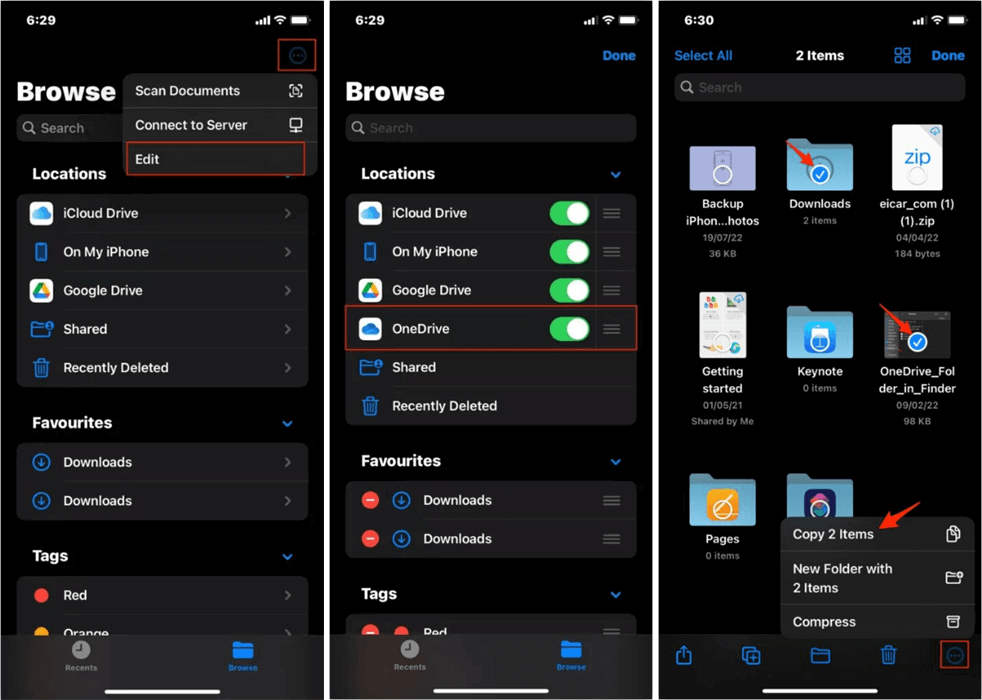
Passo 1. Scarica OneDrive sul tuo dispositivo mobile iOS. Apri l'app "Files" e clicca su "Edit".
Passo 2. Abilita OneDrive, che darà all'app "Files" accesso a tutti i file e le cartelle di OneDrive.
Passo 3. Apri OneDrive in "Files", quindi copia i file e le cartelle che saranno trasferiti su iCloud Drive.
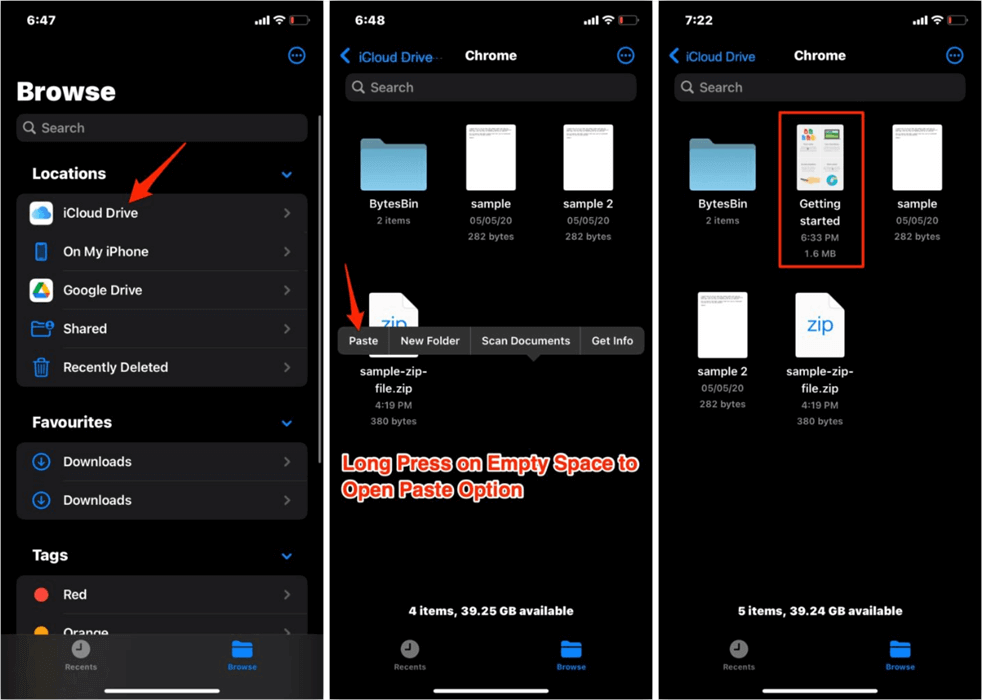
Passo 4. Torna all'applicazione "Files". Attiva iCloud Drive.
Passo 5. Seleziona la posizione in cui desideri incollare il file. Tieni premuto su uno spazio vuoto e incolla il file copiato.
Soluzione 2: Trasferire file da OneDrive a iCloud su Mac
Se stai usando un computer Apple, puoi scaricare i file dall'app OneDrive e utilizzare una semplice operazione di trascinamento per spostarli da OneDrive a iCloud direttamente dal Finder di macOS.
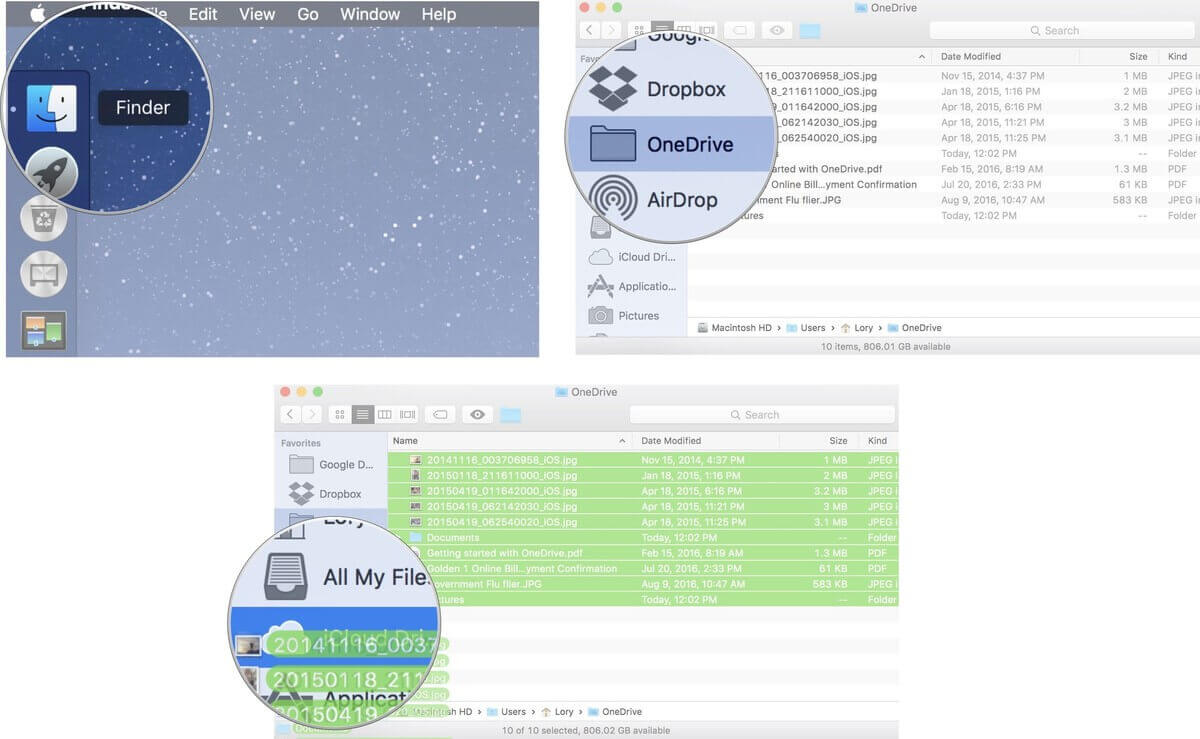
Passaggio 1. Apri "Finder" dalla dock del tuo Mac.
Passaggio 2. Fai clic su OneDrive nella barra laterale. Seleziona i file e le cartelle che desideri spostare.
Passaggio 3. Trascina il file su iCloud Drive nella barra laterale della finestra di "Finder".
Soluzione 3: Trasferire file da OneDrive a iCloud su Windows
Se stai usando Windows, puoi trasferire i tuoi file da OneDrive al tuo computer Windows a iCloud in due modi: tramite un browser web o utilizzando l'app iCloud for Windows di Apple. Tuttavia, è meglio utilizzare un browser web perché a volte potrebbe verificarsi il problema di "iCloud Drive non sincronizzato su Windows 10".
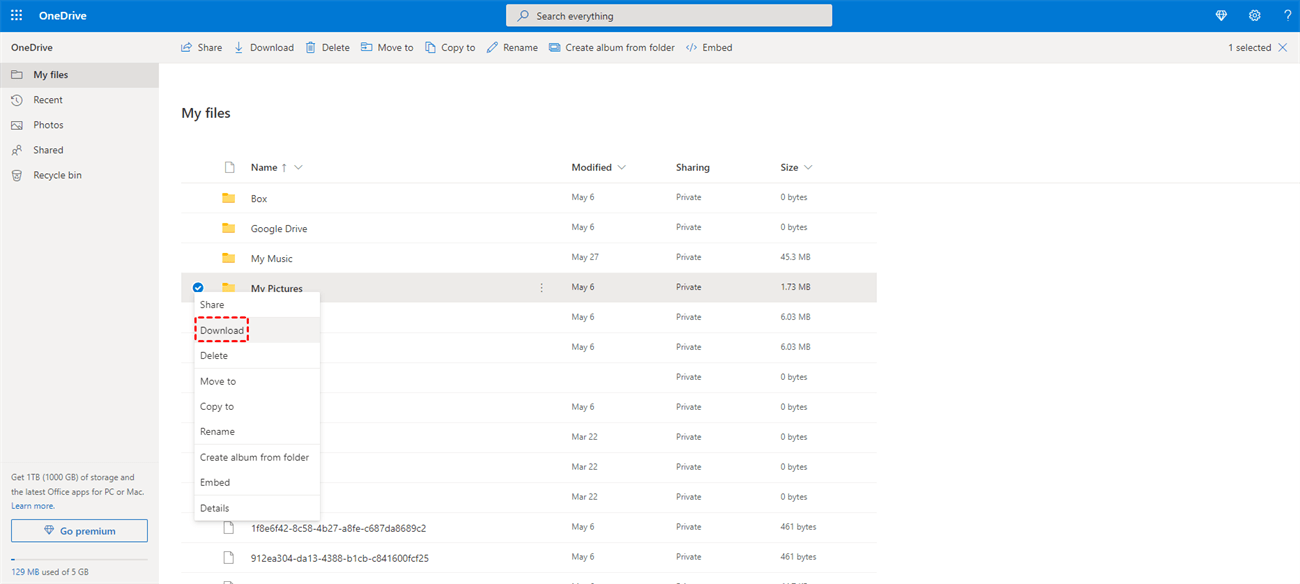
Passaggio 1. Accedi al tuo account OneDrive tramite il sito web e trova il file che desideri trasferire.
Passaggio 2. Fai clic con il pulsante destro del mouse sul file da trasferire e fai clic su "Download". Il tuo computer scaricherà i file e li salverà nella cartella predefinita.
Passaggio 3. Apri una nuova scheda nel browser, accedi alla pagina web di iCloud e effettua l'accesso.
Passaggio 4. Trova la posizione corrispondente e quindi carica i dati di OneDrive scaricati su iCloud Drive.
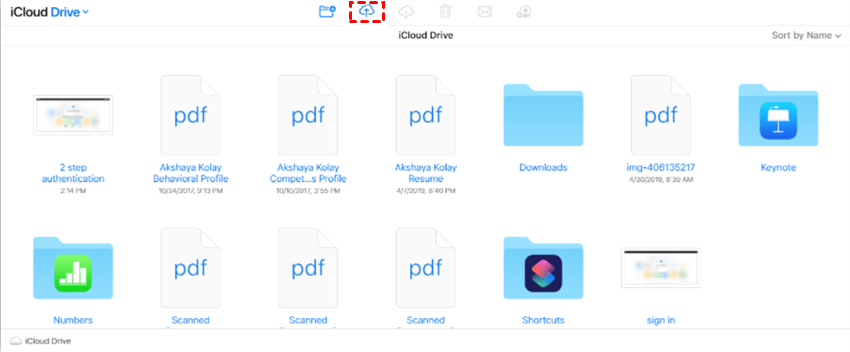
Soluzione 4: Trasferimento Facile dei File da OneDrive a iCloud su Qualsiasi Dispositivo
Se desideri trasferire rapidamente i dati da OneDrive a iCloud, il modo migliore è utilizzare un gestore di file cloud - MultCloud. Il software è progettato per consentire agli utenti di gestire centralmente più account cloud e trasferire rapidamente dati tra diversi account di archiviazione cloud.
- Trasferimento Automatico: MultCloud supporta l'attivazione della funzione "Pianifica" per realizzare il trasferimento cloud a cloud automatico.
- Trasferimento Offline: Dopo che l'attività è stata avviata, è possibile chiudere la pagina di trasferimento, anche chiudere il browser e il computer.
- Trasferimento Veloce: MultCloud può supportare fino a 10 thread di trasmissione contemporaneamente, il che può aumentare notevolmente la velocità complessiva di trasmissione.
- Trasferimento Selettivo: MultCloud supporta il filtraggio dei file, quindi è possibile trasferire selettivamente o non trasferire file con determinate estensioni.
- Trasferimento Sicuro: Durante l'intero processo di trasmissione, MultCloud non memorizzerà i dati del tuo account e abiliterà il sistema di autorizzazione OAuth e la crittografia AES a 256 bit per garantire la sicurezza della trasmissione.
In soli 3 semplici passaggi, puoi trasferire facilmente tutti i tuoi file da OneDrive a iCloud.
Passo 1. Iscriviti per un account MultCloud. In alternativa, puoi accedere direttamente con il tuo account Google o Facebook.
Passo 2. Fai clic su "Aggiungi Cloud" e seleziona l'icona di OneDrive, quindi effettua l'accesso con il tuo account OneDrive per aggiungerlo a MultCloud. Successivamente, aggiungi anche iCloud Drive a MultCloud.
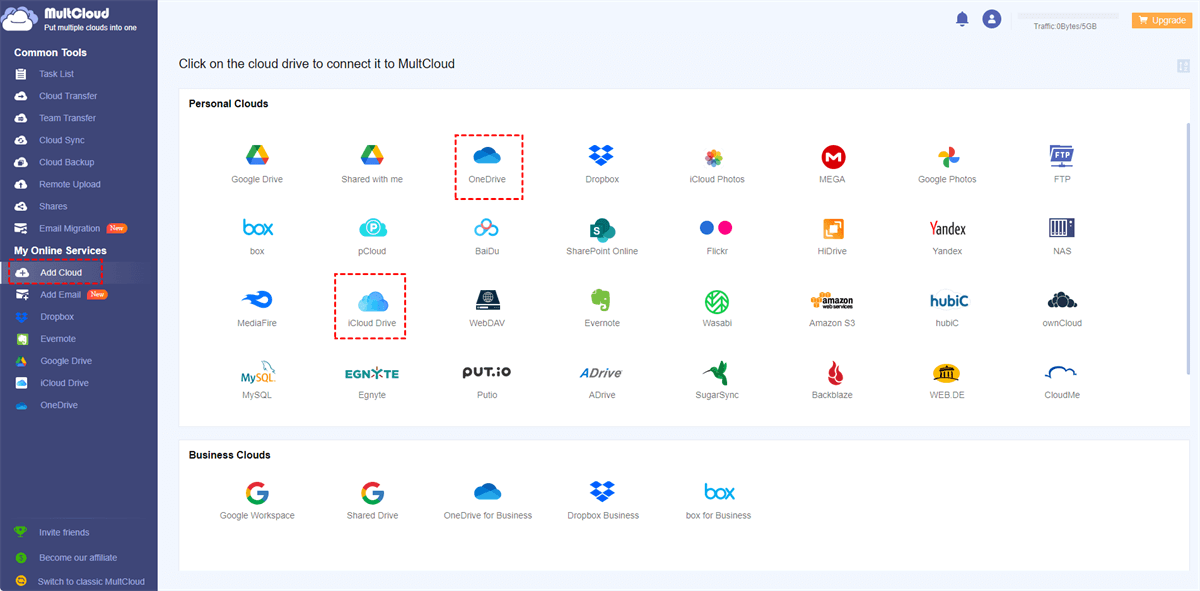
Nota: Se desideri trasferire le immagini da OneDrive for Business al tuo account di iCloud Drive, è necessario aggiungere OneDrive for Business a MultCloud.
Passaggio 3. Apri la pagina "Trasferimento Cloud", scegli file o cartelle in OneDrive come origine e scegli una posizione in iCloud Drive come destinazione. Quindi clicca su "Trasferisci ora", MultCloud trasferirà i file e le cartelle selezionate il prima possibile.

Note:
- Dopo aver aggiunto Foto iCloud, puoi trasferire le Foto iCloud su OneDrive o viceversa.
- Ogni mese avrai a disposizione 5 GB di dati gratuiti. Se non è sufficiente per trasferire i dati di OneDrive su iCloud, puoi aggiornare il tuo account per velocità di trasferimento super veloci e più dati.
- Puoi cliccare su "Pianifica" per impostare un trasferimento automatico da OneDrive a iCloud.

Conclusione
Per trasferire file da OneDrive a iCloud, devi solo seguire i suddetti 4 metodi. Se ritieni che il processo di trasferimento dei dati OneDrive su iCloud sia troppo lungo, puoi anche utilizzare la funzione fornita da MultCloud per trasferire rapidamente.
MultCloud supporta i Cloud
-
Google Drive
-
Google Workspace
-
OneDrive
-
OneDrive for Business
-
SharePoint
-
Dropbox
-
Dropbox Business
-
MEGA
-
Google Photos
-
iCloud Photos
-
FTP
-
box
-
box for Business
-
pCloud
-
Baidu
-
Flickr
-
HiDrive
-
Yandex
-
NAS
-
WebDAV
-
MediaFire
-
iCloud Drive
-
WEB.DE
-
Evernote
-
Amazon S3
-
Wasabi
-
ownCloud
-
MySQL
-
Egnyte
-
Putio
-
ADrive
-
SugarSync
-
Backblaze
-
CloudMe
-
MyDrive
-
Cubby

Salva le e-mail in PDF
Dopo aver aggiunto Gmail o Outlook a MultCloud, è possibile convertire le e-mail in PDF e salvarle sul dispositivo o sul cloud storage.
Inizia gratis