
Perché migrare da OneDrive a Google Workspace?
Microsoft OneDrive, precedentemente chiamato SkyDrive, è un'applicazione di storage cloud principale delle suite office di Microsoft 365. OneDrive offre 5 GB di spazio di archiviazione gratuito per ogni utente per archiviare, eseguire il backup e condividere file da diverse piattaforme.
Similmente a Microsoft 365, Google Workspace ha anche il suo servizio di storage cloud principale, ovvero Google Drive. Google Drive fornisce 15 GB di spazio di archiviazione gratuito a ogni utente personale e offre funzioni di archiviazione e condivisione file.
Tuttavia, poiché Google Workspace fornisce non solo Google Drive ma anche altre utili suite office, presenta molte differenze rispetto a OneDrive. La tabella sottostante mostra chiaramente il confronto tra OneDrive e Google Workspace.
| Microsoft OneDrive | Google Workspace | |
|---|---|---|
| Spazio gratuito | 5 GB | No |
| Prezzo a partire da | $5/mese | $6/utente/mese con 30 GB |
| Integrazioni | Asana, Gmail, Microsoft 365, SharePoint, Slack, Trello, Zapier | Gmail, Google Calendar, Google Drive, Google Docs |
| Controllo accessi/permessi | Sì | Sì |
| Autenticazione | No | Sì |
| Backup automatico | Sì | Sì |
| Gestione/sincronizzazione calendario | No | Sì |
| Videoconferenza | No | Sì |
| Sincronizzazione dati | Sì | Sì |
| Ricerca full-text | Sì | No |
| Chat live | No | Sì |
| Comunicazione multi-canale | No | Sì |
| Gestione compiti/pianificazione | No | Sì |
| Controllo versioni | Sì | Sì |
Dalla tabella, possiamo vedere che OneDrive è in grado di fornire account gratuiti agli utenti, mentre Google Workspace richiede agli utenti di pagare per i suoi servizi. Tuttavia, la capacità di collaborazione incomparabile di Google Workspace è migliore di OneDrive. Non appena hai un account Google Workspace, sei in grado di collaborare con il tuo team, accedere alle cartelle di Google Shared Drives, e utilizzare le comunicazioni multicanale senza limiti di tempo e luogo. Inoltre, Google Workspace offre così tante suite per ufficio online per modificare i file cloud senza scaricarli sui dispositivi locali.
Se sei attualmente un utente di OneDrive, tutti questi vantaggi di Google Workspace possono essere applicati da te subito dopo aver effettuato la migrazione da OneDrive a Google Workspace.
Come migrare da OneDrive a Google Workspace in 2 modi tradizionali
In generale, ci sono vari modi per migrare i file di Microsoft 365 OneDrive su Google Workspace. Alcuni sono complicati e richiedono tempo, altri sono veloci e semplici. Di seguito abbiamo raccolto alcuni metodi rappresentativi e fattibili su come migrare i dati da OneDrive a Google Workspace.
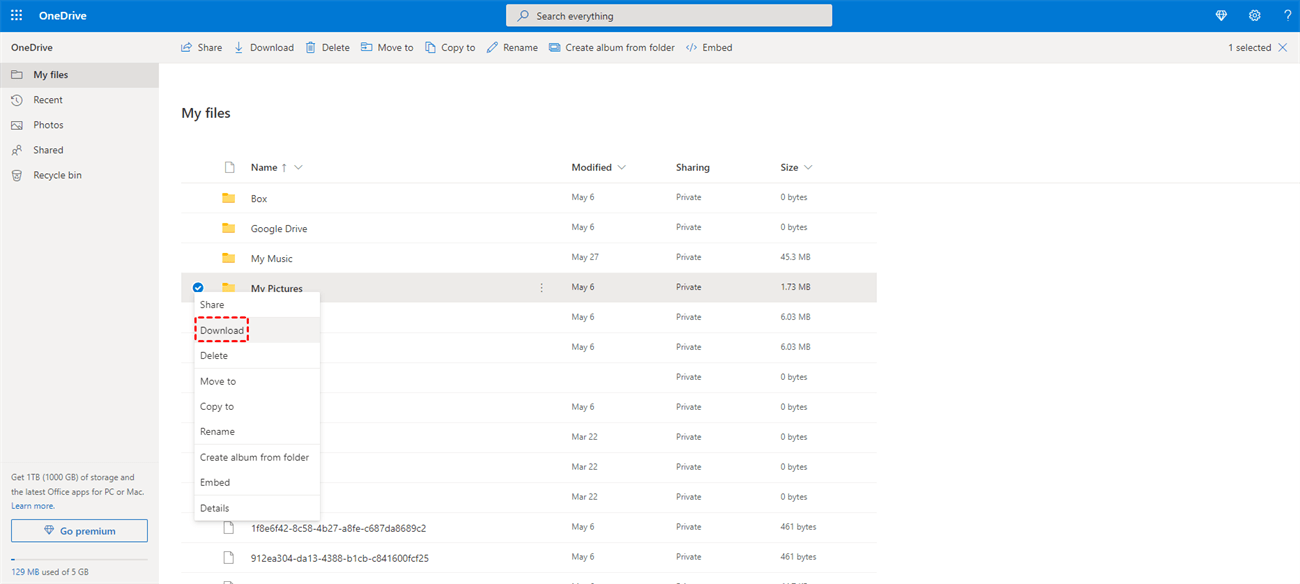
1. Migrare i file da OneDrive a Google Workspace: Scarica e Carica
Se archivi solo pochi dati in OneDrive che devono essere migrati su Google Workspace, ovviamente puoi scaricare questi dati da OneDrive sul tuo computer e ricaricarli manualmente su My Drive o Shared Drive del tuo account Google Workspace. Ma questo metodo potrebbe diventare un incubo quando i dati sono numerosi e la tua rete è instabile o molto lenta.
2. Migrare da OneDrive a Google Drive: Copia e Incolla
Un altro modo tradizionale per migrare Microsoft OneDrive su Google Workspace è copiare e incollare i dati di OneDrive su Google Workspace tramite le loro applicazioni desktop. Ovviamente, devi scaricare e installare l'app desktop di OneDrive e Google Drive for Desktop sul tuo computer. Quindi puoi aprire le loro cartelle nell'Esplora file di Windows tramite due finestre diverse. Infine, copia e incolla (o trascina e rilascia) i dati dalla cartella di OneDrive alla cartella di Google Workspace.
Come migrare da OneDrive a Google Workspace in 3 modi efficaci
I modi tradizionali di download, upload e installazione di app richiedono tutti di seguire passaggi complicati per trasferire OneDrive su Google Workspace. Quindi, come trasferire dati da Microsoft OneDrive a Google Drive o trasferire file da OneDrive all'account di Google Workspace con il minor tempo e sforzo possibile? Puoi provare un gestore di file cloud basato sul web gratuito chiamato MultCloud per migrare da OneDrive a Google Workspace con un solo click in un'unica interfaccia.
.png "MultCloud")
MultCloud è un gestore di archiviazione cloud multiplo di terze parti che mira ad aiutarti a gestire e trasferire dati tra più di 30 servizi di archiviazione cloud in modo fluido su una piattaforma.
✌Migrazione rapida tra cloud con un solo clic
Con un solo clic, puoi facilmente migrare OneDrive su Google Workspace in MultCloud utilizzando "Trasferimento tra cloud" senza essere limitato dallo stato della rete.
✌Trasferimento tra cloud offline
Il compito di migrazione nel cloud può persistere anche quando chiudi il dispositivo o il browser poiché funziona sul traffico dei dati e supporta il trasferimento offline. Quindi, non è necessario tenere sempre d'occhio l'avanzamento.
✌Pianificazione del compito
Ti permette di determinare con quale frequenza desideri eseguire il compito di migrazione, sincronizzazione o backup del cloud in base a pianificazione giornaliera, settimanale o mensile. In altre parole, puoi scegliere un momento per eseguire automaticamente il compito.
✌Non solo per il trasferimento dei dati nel cloud
Oltre al Trasferimento tra cloud, MultCloud supporta anche "Trasferimento di squadra", "Sincronizzazione tra cloud", "Backup del cloud" e "Caricamento remoto", "Migrazione via email", "Salva pagina Web come PDF" e Gestione dei "Sotto-account". Inoltre, puoi anche condividere file del cloud direttamente nella MultCloud con link Pubblici, Privati o di Origine.
✌Gestisci più cloud senza cambiare account
Puoi aggiungere gratuitamente tutti i cloud che hai a MultCloud e utilizzare le funzioni integrate come Carica, Scarica, Taglia, Copia, Rinomina e Anteprima per gestire tutti i tuoi cloud insieme in MultCloud.
✌Ottima protezione per account e dati
MultCloud utilizza il sistema di autorizzazione OAuth per connettere i tuoi cloud senza registrare nome utente e password. E la crittografia AES a 256 bit è sempre in guardia per impedire la violazione o l'intercettazione dei tuoi dati.
In MultCloud, puoi scegliere il "Trasferimento tra cloud", "Copia su" e "Trasferimento di squadra" per migrare velocemente OneDrive su Google Workspace senza preoccupazioni. Di seguito trovi i dettagliati passaggi che puoi seguire.
1. Sposta dati da OneDrive a Google Workspace tramite Trasferimento tra cloud
Questa funzionalità ti consente di migrare dati da più directory di origine in una singola directory di destinazione con opzioni aggiuntive come "Trasferimento", "Email", "Filtro" e "Pianificazione".
Passaggio 1. Crea un account MultCloud gratuitamente.

Passaggio 2. Scegli "OneDrive" da aggiungere a MultCloud. Quindi, scegli anche "Google Workspace" da aggiungere.
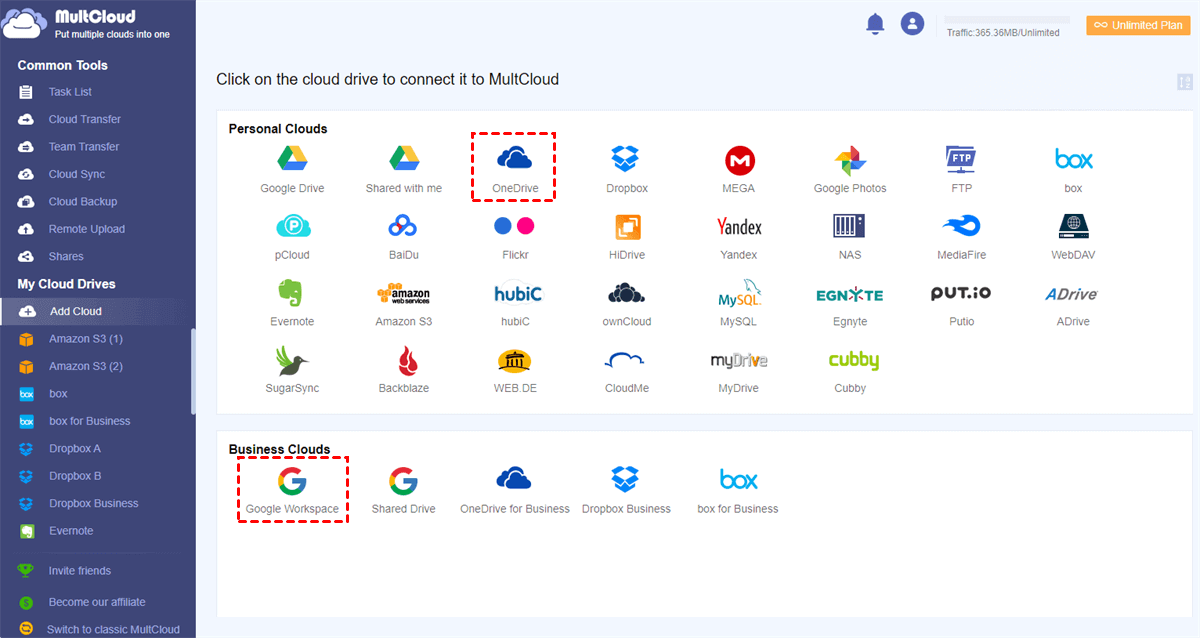
Suggerimento: In MultCloud, Google Workspace rappresenta la cartella "My Drive" di questo account Google Workspace. Puoi selezionare "Shared Drive" per aggiungere la cartella "Shared Drive" di questo account Google Workspace a MultCloud.
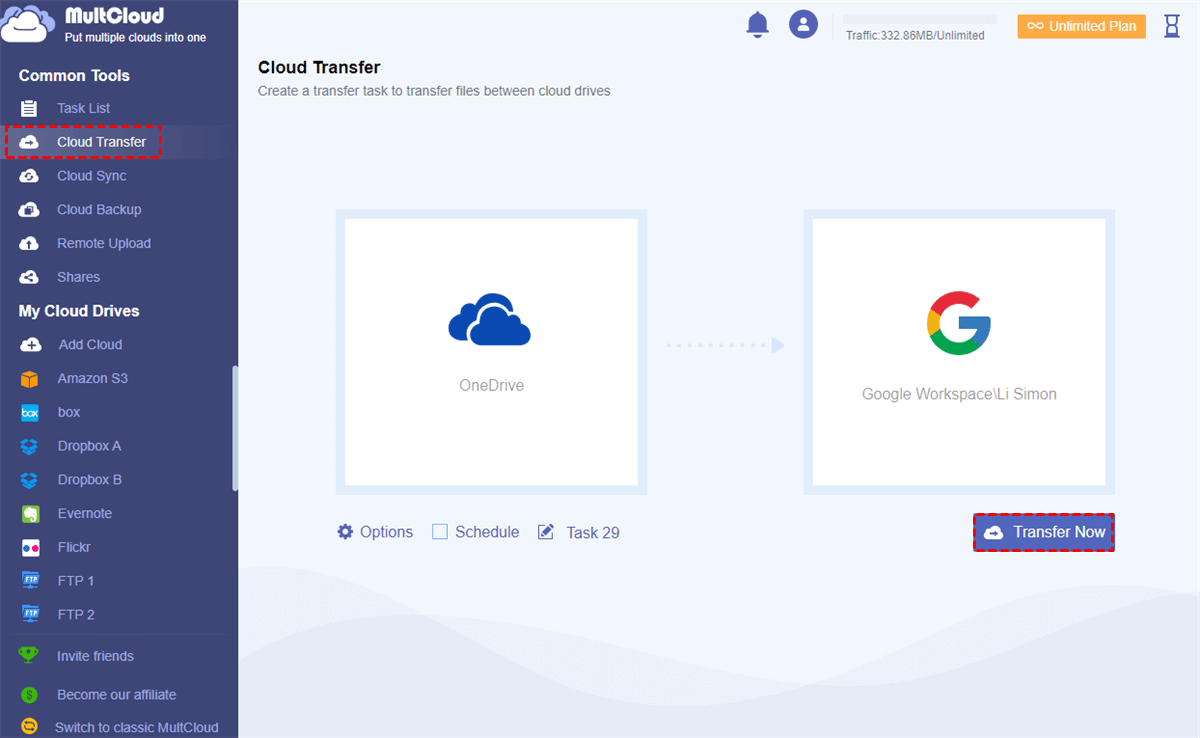
Passaggio 3. Entra nella pagina "Trasferimento Cloud", seleziona OneDrive o i file e le cartelle di quest'account come directory di origine, quindi seleziona una cartella utente di Google Workspace come cartella di destinazione.
Consigli:
- Per configurare la migrazione automatica di OneDrive e Google Workspace, puoi fare clic su "Pianifica" per scegliere un piano di trasferimento pianificato di file cloud quotidiano, settimanale o mensile.
- Puoi scegliere azioni relative ai file di origine e destinazione, attivare la "notifica email" sul progresso del processo, o attivare "Filtro" per ignorare o trasferire solo file con determinate estensioni in "Opzioni".

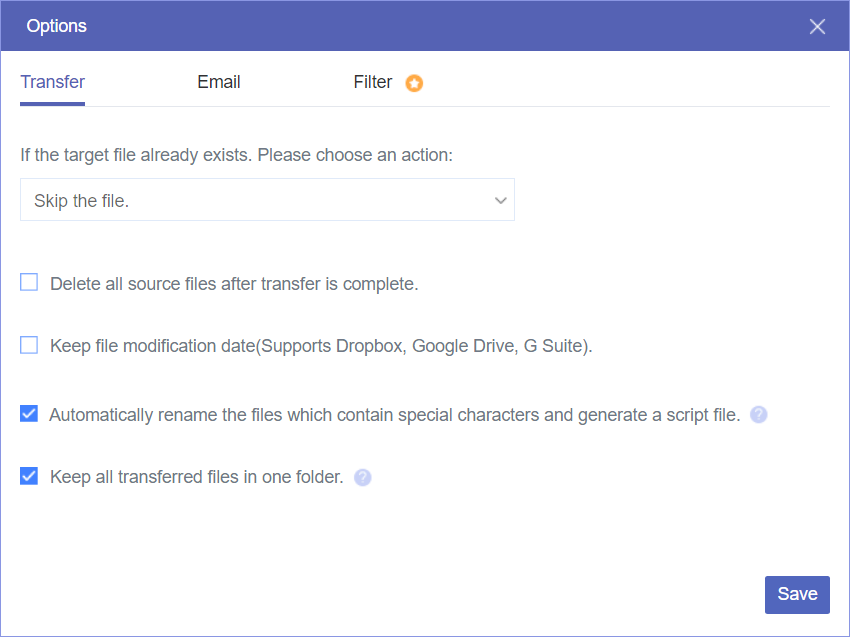
Passaggio 4. Fai clic su "Trasferisci ora" e MultCloud trasferirà immediatamente i dati da OneDrive a Google Workspace.
Suggerimenti:
- Come utente gratuito di MultCloud, puoi trasferire dati fino a un traffico di 5 GB al mese.
- Se sei un utente enterprise o hai molti dati da migrare, puoi aggiornare a un piano premium di MultCloud, dove potrai trasferire dati da 150 GB al mese a un traffico illimitato a vita, in base all'abbonamento sottoscritto. Inoltre, potrai godere di una velocità di trasferimento eccezionalmente rapida.
2. Migrare OneDrive in Google Workspace tramite "Copia in"
La funzione "Copia in" ti consente di migrare dati da un cloud a una o più destinazioni contemporaneamente, ma senza opzioni aggiuntive come "Programma" o "Filtro".
Passo 1. Apri OneDrive in MultCloud e seleziona i file e le cartelle che desideri migrare da OneDrive a G Suite.
Passo 2. Clicca su "Copia in" nella barra delle funzioni in alto e seleziona una cartella utente di Google Workspace nella finestra popup.
Passo 3. Clicca sul pulsante viola "OK" e MultCloud migrerà immediatamente Microsoft OneDrive in Google Workspace.
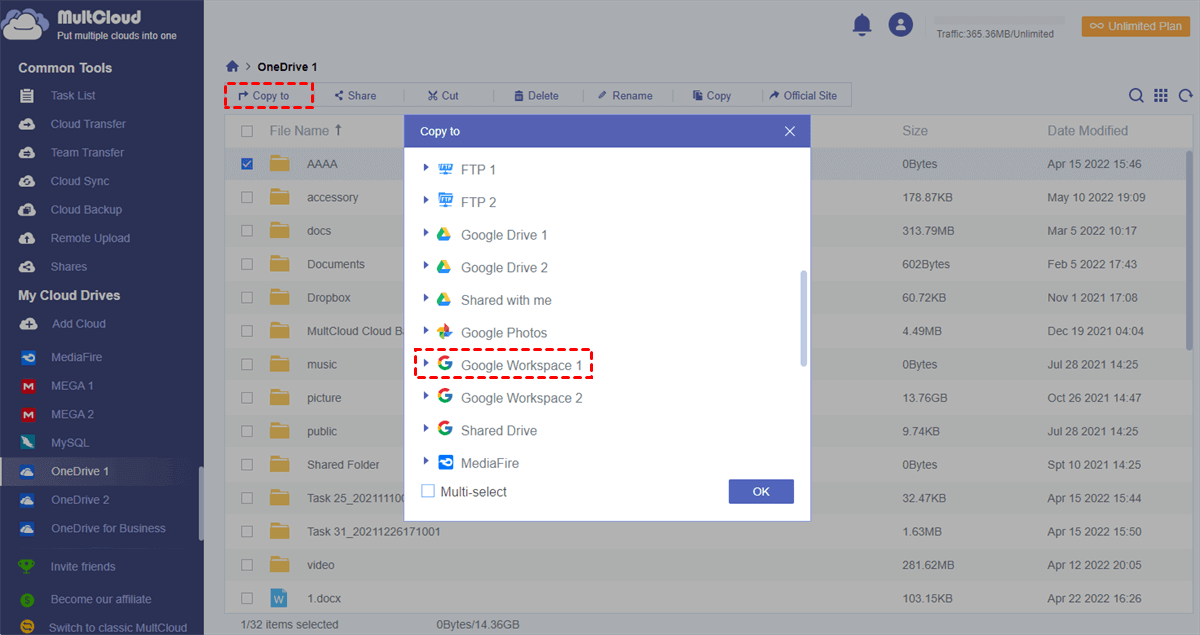
Suggerimento: Per selezionare più directory di destinazione nella finestra popup, puoi spuntare "Multi-select".
3. Migrare da Microsoft 365 in G Suite tramite "Team Transfer"
"Team Transfer" è progettato per aiutare a migrare dati o sott-account tra cloud aziendali con un solo clic. Simile a "Trasferimento tra cloud" per la migrazione di OneDrive for Business in Google Workspace, ma puoi scegliere tra 3 modi diversi per abbinare i sott-account dei cloud di origine e destinazione.
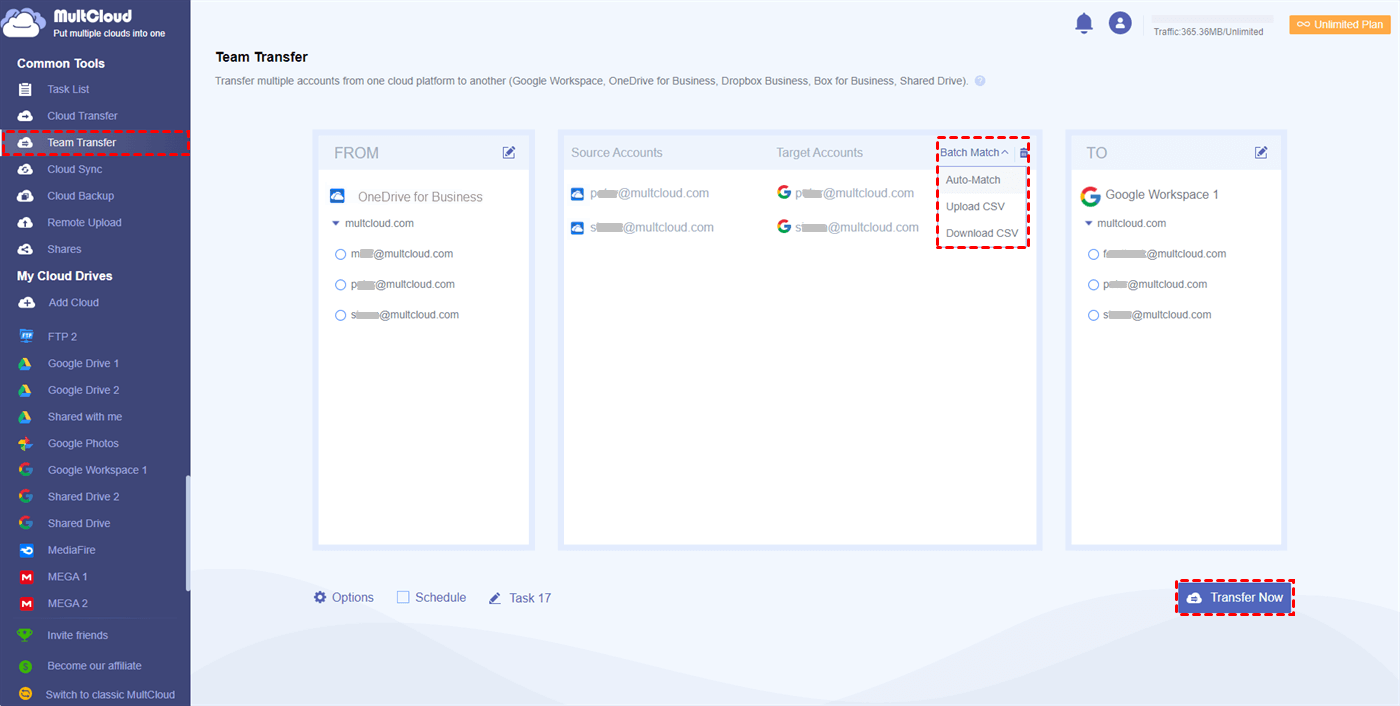
Suggerimenti per l'abbinamento degli account:
- Abbinamento automatico: MultCloud abbinerà automaticamente gli account secondari di origine e destinazione che hanno la stessa coppia di nomi utente.
- Carica CSV: Puoi scaricare un formato CSV e inserire gli account secondari nel CSV con la sequenza desiderata. Quindi carica nuovamente il CSV su MultCloud per abbinare gli account.
- Abbinamento manuale: Puoi anche selezionare gli account di origine e destinazione uno per uno e MultCloud trasferirà i dati con questa sequenza.
Suggerimento bonus: Passa da Microsoft OneDrive a Google Drive
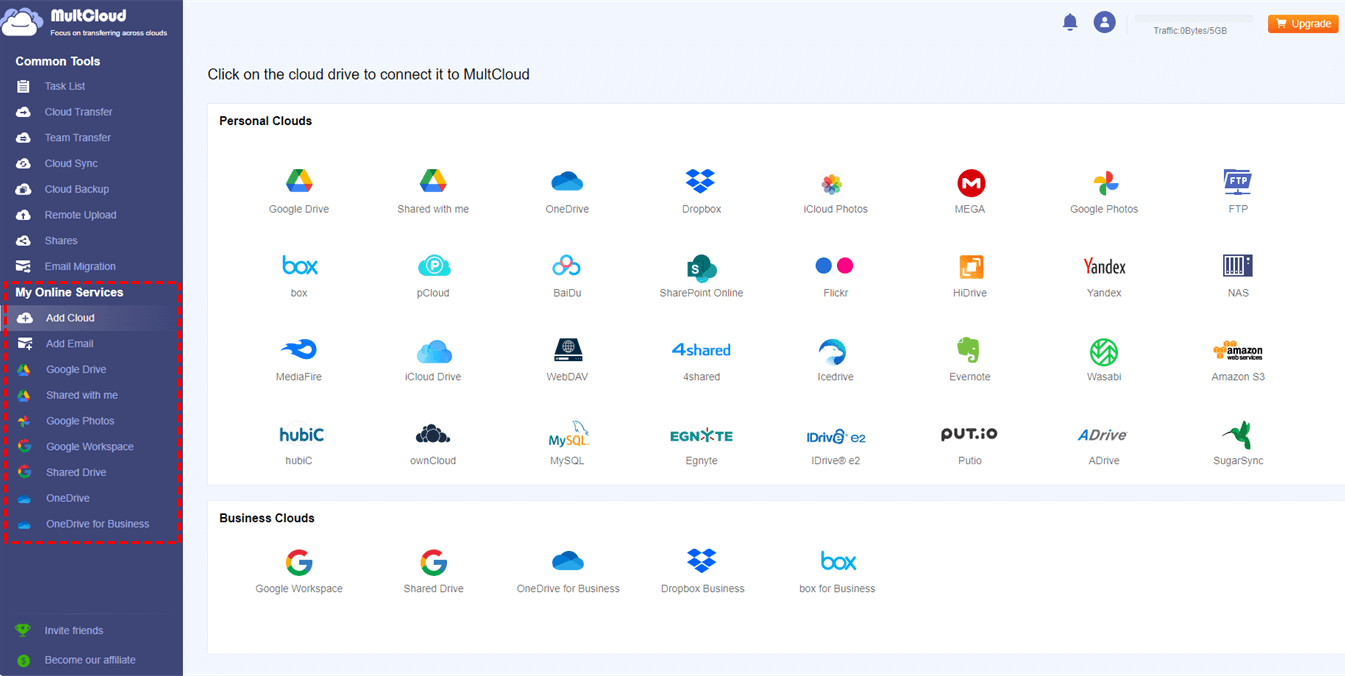
Puoi aggiungere 30 servizi cloud a MultCloud, tra cui OneDrive, OneDrive for Business, Google Drive, Google Foto, Google Shared Drive, iCloud Drive, Icedrive e altri. Aggiungerli a MultCloud ti aiuta a gestire tutti i tuoi file cloud in un unico posto e rende molto più facile il passaggio tra i servizi cloud. Tutto ciò che devi fare è fare clic sull'icona di un servizio cloud sotto "I miei servizi online".
Conclusione
Dopo aver imparato come migrare da OneDrive a Google Workspace utilizzando i metodi eccellenti illustrati sopra, ora puoi scegliere il modo che preferisci per migrare comodamente da OneDrive a G Suite o Google Workspace.
In realtà, MultCloud non serve solo come un ottimo strumento di migrazione aziendale da Microsoft OneDrive a Google Workspace, ma funge anche da connessione sicura tra tutti i tuoi servizi cloud e ti consente di utilizzare il Backup cloud per eseguire il backup di OneDrive su Google Drive e altri servizi cloud in modo fluido e senza rischi di perdita di dati.
MultCloud supporta i Cloud
-
Google Drive
-
Google Workspace
-
OneDrive
-
OneDrive for Business
-
SharePoint
-
Dropbox
-
Dropbox Business
-
MEGA
-
Google Photos
-
iCloud Photos
-
FTP
-
box
-
box for Business
-
pCloud
-
Baidu
-
Flickr
-
HiDrive
-
Yandex
-
NAS
-
WebDAV
-
MediaFire
-
iCloud Drive
-
WEB.DE
-
Evernote
-
Amazon S3
-
Wasabi
-
ownCloud
-
MySQL
-
Egnyte
-
Putio
-
ADrive
-
SugarSync
-
Backblaze
-
CloudMe
-
MyDrive
-
Cubby

Salva le e-mail in PDF
Dopo aver aggiunto Gmail o Outlook a MultCloud, è possibile convertire le e-mail in PDF e salvarle sul dispositivo o sul cloud storage.
Inizia gratis