
Ricerca Rapida:
Comprensione di Google Foto e iDrive
Hai avuto abbastanza delle restrizioni e dei problemi di privacy di Google Foto? Cerchi un servizio di archiviazione cloud più affidabile e personalizzabile? iDrive potrebbe essere proprio ciò che fa al caso tuo. Questa guida completa ti guiderà attraverso i passaggi su come migrare la tua libreria di Google Foto su iDrive, assicurandoti che il processo sia fluido fino alla fine.
Prima facciamo una breve panoramica su Google Foto e poi su iDrive prima di passare ai processi di migrazione.
Google Foto: Una Breve Panoramica
Google Foto consente di archiviare foto illimitate sui suoi server, anche se a una qualità inferiore. Per la condivisione casuale di immagini, può essere conveniente ma non offre molto per affrontare preoccupazioni sulla privacy, la proprietà dei dati o funzioni avanzate.
iDrive: Una Soluzione Affidabile di Archiviazione Cloud
iDrive è una piattaforma di archiviazione di file sicura end-to-end che è conveniente così come affidabile. Hanno funzionalità avanzate di crittografia, cronologia delle versioni, capacità di condivisione dei file che li rendono adatti sia per i clienti personali che per le aziende.
Perché migrare da Google Foto a iDrive?

Passare da Google Foto a iDrive dovrebbe essere una considerazione seria per molteplici motivi.
Problemi sulla Privacy e Proprietà dei Dati
Se hai preoccupazioni sulla proprietà dei dati e sulla privacy, iDrive offre un"alternativa più sicura con le sue funzionalità di crittografia e privacy rispetto a Google Foto, che sono soggette alle leggi sulla privacy di Google.
Rapporto Qualità-Prezzo e Spazio di Archiviazione Limitato
Anche se Google Foto offre spazio illimitato, esso è a risoluzione inferiore. Pertanto, se si desidera uno spazio di archiviazione di alta qualità per foto/video, iDrive offre piani convenienti che includono spazio sufficiente.
Funzionalità aggiuntive e vantaggi
In realtà, iDrive ha molte funzionalità aggiuntive che Google Foto non possiede; ad esempio la condivisione di file, la cronologia delle versioni e opzioni avanzate di sicurezza. Questo può essere molto utile sia per singoli individui che per le aziende che hanno bisogno di avere maggiore controllo e libertà sul loro archivio cloud.
[2 Modi] Come Trasferire Google Foto su iDrive?
Ci sono 2 metodi principali per trasferire la tua libreria di Google Foto su iDrive, ovvero utilizzando uno strumento di trasferimento cloud-to-cloud o trasferendo manualmente i file. Tuttavia, è necessario seguire alcuni passaggi preparatori prima di iniziare questo percorso di migrazione.
1. Fare un Backup della Tua Libreria di Google Foto: Per assicurarti di avere delle copie delle tue foto e video, puoi scaricare una copia della tua libreria di Google Foto sul tuo dispositivo locale. Questo servirà come assicurazione in caso di problemi durante il processo di migrazione. In alternativa, puoi effettuare il backup di Google Foto su Dropbox o altri servizi cloud.
2. Aprire un Account iDrive: Se non hai ancora un account iDrive, vai avanti e registrane uno. Scegli un piano adatto alle tue esigenze di archiviazione.
Modo 1. Trasferire Automaticamente Google Foto su iDrive
Se stai cercando un modo più efficiente per migrare i tuoi dati, puoi utilizzare uno strumento di terze parti chiamato MultCloud. Questo strumento può essere utilizzato per gestire più account di archiviazione cloud e trasferire direttamente i dati tra questi account. Funzionalità chiave come il trasferimento di file in batch, un"interfaccia facile da usare e opzioni di pianificazione rendono il processo di migrazione semplicissimo.
- ?Diretto: Puoi spostare dati direttamente senza doverli scaricare e caricare.
- ?Pianificato: Puoi impostare trasferimenti automatici, in modo che i tuoi file si spostino in un momento che fa per te.
- ?Veloce: Trasferisce file rapidamente, anche quelli di grandi dimensioni come le foto.
- ?Semplice da Usare: L"interfaccia è semplice, quindi chiunque può usarla senza problemi.
1. Creazione di un account Multcloud: Il primo passaggio è iscriversi a un account Multcloud gratuito.

2. Aggiunta di Google Foto e IDrive a MultCloud: Collega i tuoi account Google Foto e IDrive a MultCloud utilizzando il processo di autorizzazione fornito.
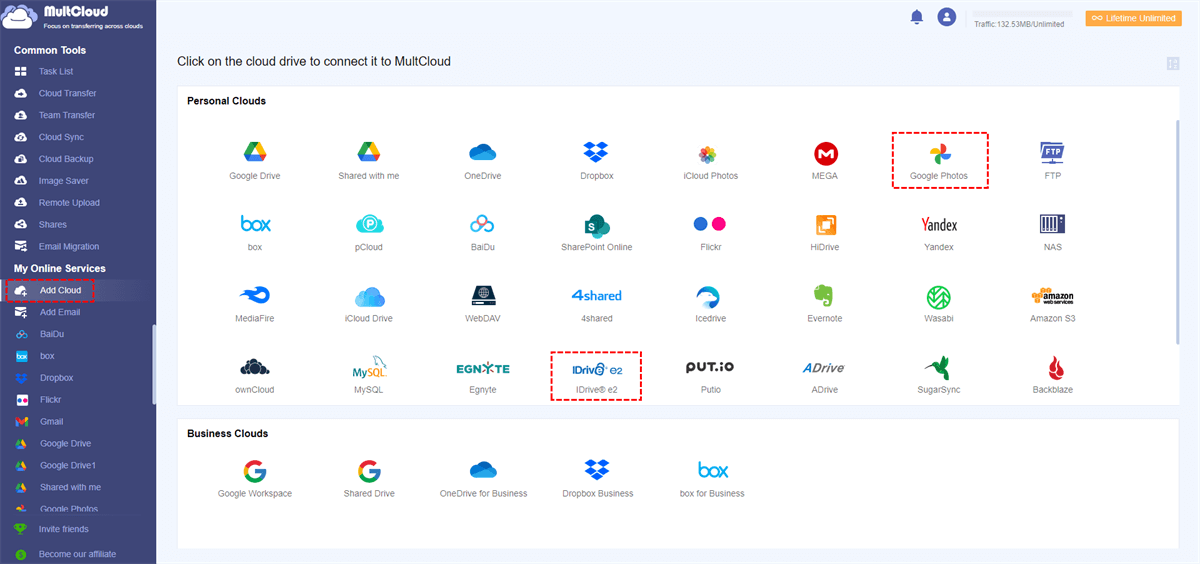
3. Configurazione delle impostazioni di trasferimento da Google Foto a iDrive: Seleziona i file o le cartelle che desideri migrare e scegli il tuo programma di trasferimento preferito. Una volta impostato tutto, clicca semplicemente sul pulsante di avvio per avviare la migrazione.
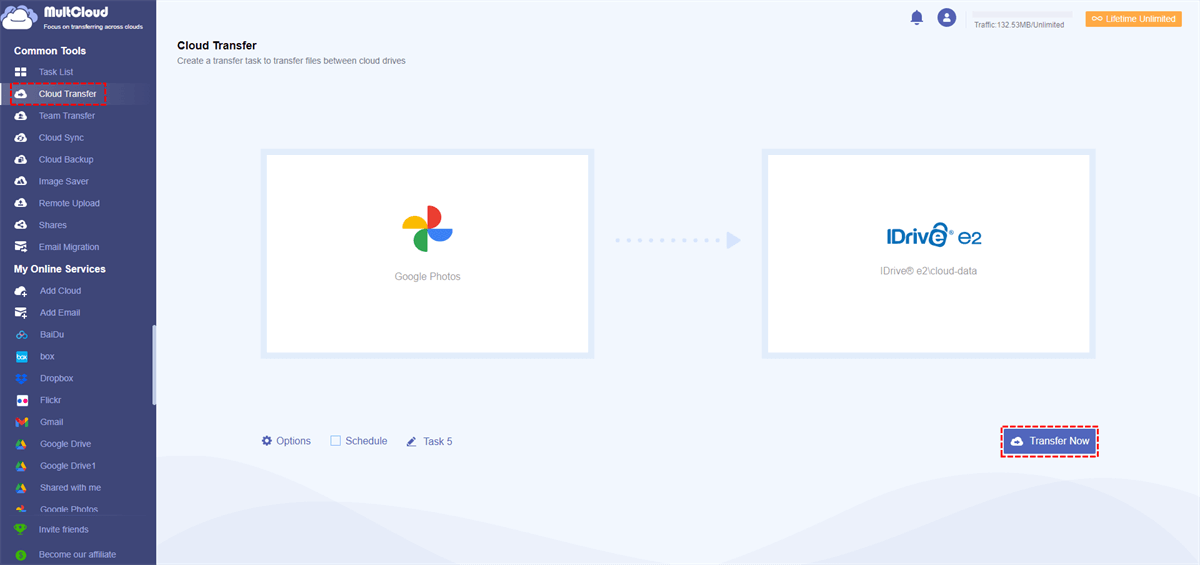
MultCloud fornirà aggiornamenti in tempo reale sul progresso del trasferimento. Puoi mettere in pausa o riprendere il trasferimento se necessario.
Note:
- La funzione "Filtro" in "Opzioni" può aiutarti a spostare facilmente file specifici.
- Se hai un account Google Workspace, puoi anche aggiungerlo a MultCloud per trasferire, sincronizzare o eseguire il backup di Google Workspace su iDrive o altri cloud.
- Altre funzioni principali possono aiutarti a spostare i tuoi dati cloud o email in modo efficiente, come "Trasferimento di squadra", "Sincronizzazione cloud", "Backup cloud", "Salvataggio immagini", "Upload remoto" e "Migrazione email".
Metodo 2. Trasferimento manuale di Google Foto su iDrive
Se preferisci avere un controllo maggiore sul processo di migrazione, puoi trasferire manualmente i file da Google Foto a iDrive. Scarica le tue foto e video da Google Foto e caricali sul tuo account iDrive.
Parte 1. Download di foto e video da Google Foto
Per scaricare le tue foto e video da Google Foto:
1. Vai su photos.google.com.
2. Seleziona le foto o video che desideri scaricare.
3. Clicca sul pulsante di download.

Quando scarichi le tue foto e i tuoi video, puoi scegliere il formato desiderato (ad esempio, JPEG, PNG, MP4). Considera i requisiti di qualità e le dimensioni del file quando effettui la tua selezione.
Parte 2. Caricamento di Foto e Video su iDrive
Una volta scaricate le tue foto e i tuoi video, puoi caricarli su iDrive:
1. Accedi al tuo account iDrive.
2. Naviga nella cartella in cui desideri archiviare i tuoi file.
3. Clicca sul pulsante di caricamento e seleziona i file che desideri caricare.
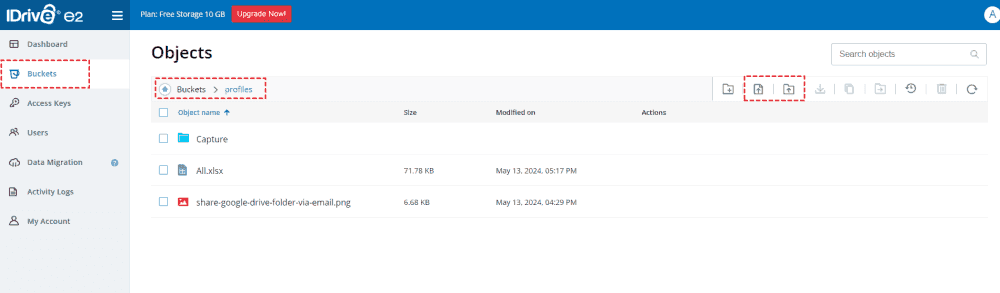
Dopo aver caricato i tuoi file, puoi organizzarli in iDrive creando cartelle e sottocartelle. Questo ti aiuterà a mantenere i tuoi file organizzati e facilmente accessibili.
Conclusione
Migrare da Google Foto a iDrive può essere un processo semplice. Seguendo i passaggi descritti in questo articolo, puoi trasferire con successo le tue foto e i tuoi video su una nuova piattaforma di archiviazione. Che tu scelga la migrazione manuale o uno strumento di terze parti, la cosa più importante è assicurarsi che i tuoi dati vengano trasferiti in modo sicuro e protetto.
MultCloud supporta i Cloud
-
Google Drive
-
Google Workspace
-
OneDrive
-
OneDrive for Business
-
SharePoint
-
Dropbox
-
Dropbox Business
-
MEGA
-
Google Photos
-
iCloud Photos
-
FTP
-
box
-
box for Business
-
pCloud
-
Baidu
-
Flickr
-
HiDrive
-
Yandex
-
NAS
-
WebDAV
-
MediaFire
-
iCloud Drive
-
WEB.DE
-
Evernote
-
Amazon S3
-
Wasabi
-
ownCloud
-
MySQL
-
Egnyte
-
Putio
-
ADrive
-
SugarSync
-
Backblaze
-
CloudMe
-
MyDrive
-
Cubby

Salva le e-mail in PDF
Dopo aver aggiunto Gmail o Outlook a MultCloud, è possibile convertire le e-mail in PDF e salvarle sul dispositivo o sul cloud storage.
Inizia gratis