
Ricerca rapida:
Caso utente: Come sincronizzare una cartella intera in OneDrive
Ho sia pCloud che ms365. Attualmente sto sincronizzando periodicamente alcune cartelle in pCloud su OneDrive localmente per scopi di backup. C‘è un modo per farlo via wireless? senza dover avere le cartelle di OneDrive nel mio disco locale. So che è disponibile il trasferimento unico, ma ho bisogno della sincronizzazione periodica.
- Domanda da Reddit
Perché sincronizzare una cartella di OneDrive con pCloud?
Dropbox è un servizio cloud ampiamente utilizzato che consente agli utenti di caricare file dai loro dispositivi e accedervi online da qualsiasi luogo. Con le sue funzionalità di sincronizzazione, condivisione e collaborazione dei file come richieste di file Dropbox, ha guadagnato popolarità tra personale e organizzazioni.
Mentre pCloud è un’altra unità cloud popolare che offre funzionalità simili a OneDrive. E dà priorità alla sicurezza. Una delle sue caratteristiche uniche è la crittografia lato client, che crittografa i file prima di caricarli nel cloud per una sicurezza migliore. Quindi, molte persone vogliono sincronizzare una cartella di OneDrive con pCloud per garantire la sicurezza dei dati.
Inoltre, ci sono anche altre ragioni per sincronizzare i dati da OneDrive a pCloud, ad esempio:
- Nessun limite di dimensione del file: pCloud non ha limiti di dimensione del file. Ciò significa che è possibile caricare e archiviare file di grandi dimensioni senza problemi. A differenza di questo, OneDrive ha un limite massimo di dimensione del file di 250 GB.
- Opzione di abbonamento a vita: a differenza di OneDrive, pCloud offre un‘opzione di abbonamento a vita che consente agli utenti di pagare una volta sola per l’accesso a vita al servizio.
Nota: Visita pCloud vs OneDrive per conoscere ulteriori differenze.
Come collegare pCloud a OneDrive? In questo articolo ti mostreremo come sincronizzare da OneDrive a pCloud per proteggere i tuoi dati in modo efficiente. Ora puoi leggere il contenuto seguente per conoscere i dettagli.
Come Sincronizzare la Cartella OneDrive con pCloud senza Scaricare
In precedenza, gli utenti dovevano scaricare manualmente i dati da un cloud e caricarli su un altro cloud. Sebbene questo metodo sia utile per sincronizzare un piccolo numero di file, diventa complicato quando si tratta di un grande numero di file generati quotidianamente.
Per semplificare il processo, ora si consiglia di utilizzare un servizio di sincronizzazione cloud di terze parti come MultCloud, che consente agli utenti di gestire più servizi di archiviazione cloud e trasferire file senza problemi tra di essi, eliminando la necessità di scaricare e caricare manualmente.
.png "MultCloud")
MultCloud è un popolare servizio cloud-to-cloud che supporta oltre 30 cloud drive sul mercato, tra cui iCloud Drive, IDrive e2, Google Drive, OneDrive, pCloud, SharePoint, iCloud Photos, Google Photos, Google Workspace, Dropbox, Dropbox Business, OneDrive for Business, MEGA, Flickr, ecc.
Con MultCloud, gli utenti possono facilmente scaricare documenti da OneDrive, caricare file su Dropbox, condividere, eliminare e utilizzare tutte le altre funzioni normali. Ad esempio, è possibile sincronizzare le cartelle con Google Drive.
Perché scegliere MultCloud per sincronizzare la cartella OneDrive su pCloud? Beh, ci sono alcuni benefici dettagliati:

- Una Piattaforma Centralizzata. MultCloud offre una piattaforma centralizzata che consente agli utenti di gestire più cloud drive in un singolo servizio. In altre parole, gli utenti possono accedere e gestire i loro file da diversi servizi cloud senza dover passare tra diverse applicazioni.
- Sincronizzazione Programmata tra Cloud. A differenza del metodo di download e caricamento, MultCloud offre opzioni di sincronizzazione più intelligenti. Gli utenti possono creare automaticamente attività di sincronizzazione in base alle proprie esigenze.
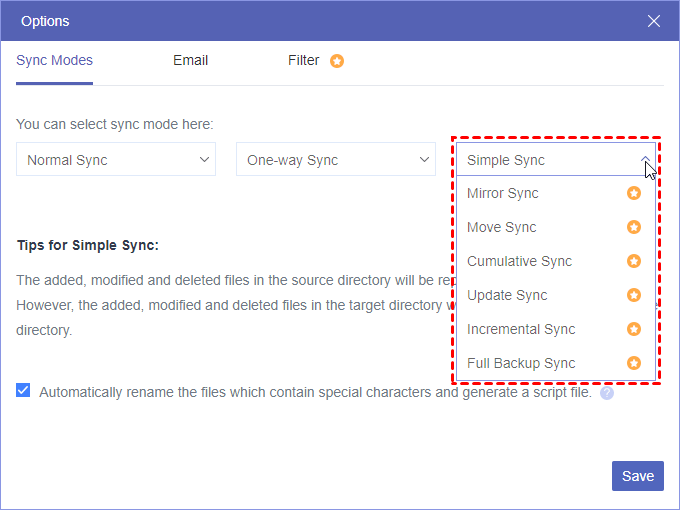
- Metodi di Sincronizzazione Fantastici Supportati. MultCloud offre 9 opzioni di sincronizzazione quando gli utenti sincronizzano i dati tra i cloud drive, come Sincronizzazione Speculare, Sincronizzazione di Spostamento, Sincronizzazione in Tempo Reale, Sincronizzazione Cumulativa, ecc.
Adesso, riferisciti alla seguente parte per imparare come sincronizzare la cartella di OneDrive con pCloud tramite MultCloud:
Passaggio 1: Registrati a MultCloud sul web. Oppure, accedi con il tuo account Google/Facebook per creare un account facilmente.
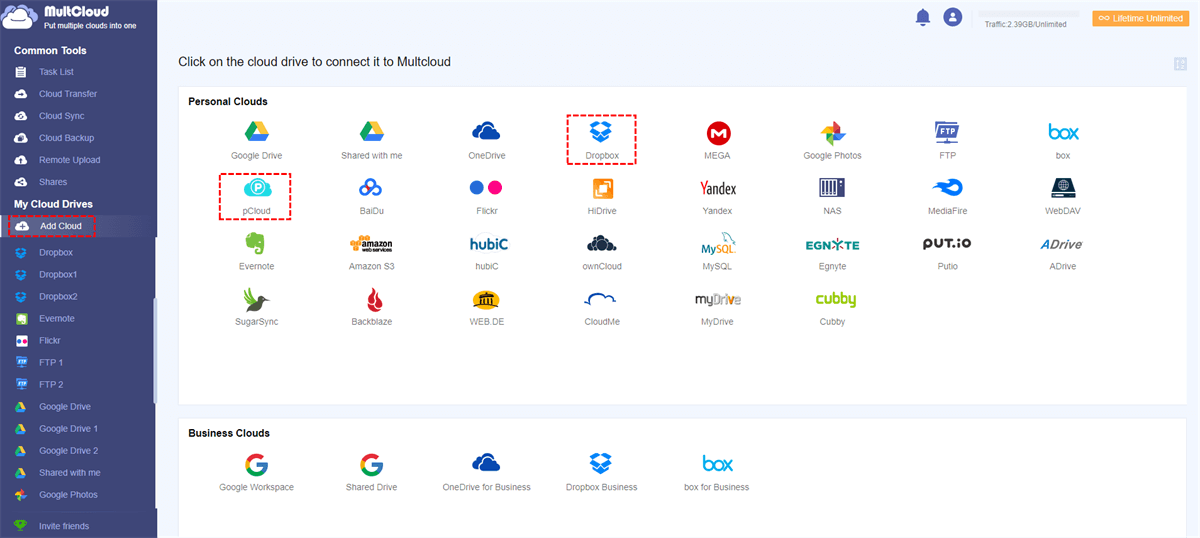
Passaggio 2: Vai prima sul lato sinistro e clicca su Aggiungi Cloud. Questo ti porterà alla pagina principale dove puoi visualizzare l‘elenco dei cloud drive supportati da MultCloud. Da lì, seleziona OneDrive cliccando sulla sua icona e segui le istruzioni a schermo per aggiungerlo. Ripeti lo stesso processo per aggiungere pCloud.
Passaggio 3: Per avviare il processo di sincronizzazione, vai sul pulsante Sincronizzazione Cloud situato nella barra laterale sinistra. Successivamente, seleziona la cartella di OneDrive come cloud di origine e pCloud come cloud di destinazione. Infine, clicca sul pulsante Sincronizza Ora per avviare la sincronizzazione.
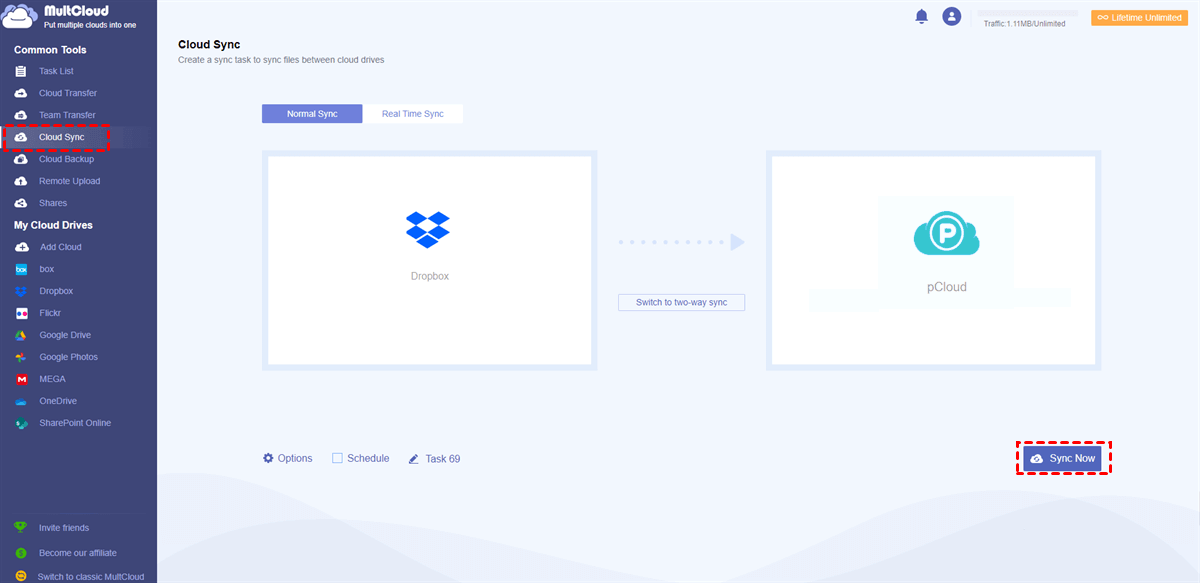
Ecco come sincronizzare OneDrive con pCloud. Quando vuoi configurare attività di sincronizzazione pianificate, puoi premere il pulsante Pianifica per selezionare l’opzione programmata che desideri. Inoltre, quando ci sono molte cartelle su OneDrive e ne vuoi sincronizzare solo alcune, puoi utilizzare la funzione Filtra (premendo Opzioni).
Oltre a sincronizzare dati tra OneDrive e pCloud, allo stesso modo, puoi sincronizzare Evernote con Dropbox tramite la funzione Sincronizzazione Cloud. Oltre alla sincronizzazione di dati tra cloud drive, MultCloud ti consente anche di spostare e creare backup di file tra cloud drive senza alcuna fatica.
Conclusioni
Ecco come sincronizzare la cartella di OneDrive con pCloud facilmente e velocemente senza dover scaricare o caricare. Se ti stai chiedendo come sincronizzare i dati tra i cloud, MultCloud è la scelta migliore. Non solo ti aiuta a gestire diversi drive cloud insieme, ma rende anche facile sincronizzare i dati tra i drive cloud in modo efficiente. Nel frattempo, è anche possibile trasferire e eseguire il backup dei file tra i servizi cloud su MultCloud:
- Trasferimento cloud: MultCloud rende efficiente e senza problemi il trasferimento di file e cartelle da un cloud all‘altro senza passare attraverso i tuoi dispositivi locali.
- Backup cloud: MultCloud aiuta gli utenti a eseguire il backup dei file tra i drive cloud facilmente senza dover scaricare o caricare. Allo stesso tempo, consente agli utenti di ripristinare ciò che hanno eseguito il backup tra i cloud senza alcuno sforzo.
MultCloud supporta i Cloud
-
Google Drive
-
Google Workspace
-
OneDrive
-
OneDrive for Business
-
SharePoint
-
Dropbox
-
Dropbox Business
-
MEGA
-
Google Photos
-
iCloud Photos
-
FTP
-
box
-
box for Business
-
pCloud
-
Baidu
-
Flickr
-
HiDrive
-
Yandex
-
NAS
-
WebDAV
-
MediaFire
-
iCloud Drive
-
WEB.DE
-
Evernote
-
Amazon S3
-
Wasabi
-
ownCloud
-
MySQL
-
Egnyte
-
Putio
-
ADrive
-
SugarSync
-
Backblaze
-
CloudMe
-
MyDrive
-
Cubby

Salva le e-mail in PDF
Dopo aver aggiunto Gmail o Outlook a MultCloud, è possibile convertire le e-mail in PDF e salvarle sul dispositivo o sul cloud storage.
Inizia gratis