

Recherche rapide :
Question d'utilisateur : Puis-je transférer des photos de Flickr vers Google Photos?
« Flickr est désormais payant pour le stockage des photos. Y a-t-il une façon simple de déplacer des photos de Flickr vers Google Photos ? J'ai plus de 7 000 photos et vidéos sur Flickr, mais maintenant Flickr ne permet de stocker que 1 000 photos. Je veux donc les migrer vers Google Photos. Puis-je les transférer facilement ? »
Comment transférer des photos Flickr vers Google Photos si vous êtes comme l'utilisateur ci-dessus ? Ne vous inquiétez pas, vous trouverez ici des solutions efficaces, découvrez-les.
Pourquoi Déplacer des Photos de Flickr vers Google Photos ?
De nos jours, vous ne pouvez stocker gratuitement que 1 000 photos ou vidéos. Dans ce cas, comme l'utilisateur ci-dessus, vous pourriez également choisir Google Photos pour enregistrer vos photos et vidéos, car Google Photos offre un excellent service et une vitesse de téléchargement plus rapide, etc.

Voici quelques bonnes raisons de déplacer des photos de Flickr vers Google Photos :
- Limite de stockage sur Flickr : L'offre gratuite est restreinte à 1 000 photos, au-delà il faut payer.
- Stockage généreux et intégré : Google Photos s'intègre à Google Drive et offre plus de flexibilité avec ses forfaits Google One.
- Organisation intelligente : Recherche par visage, lieu ou objet grâce à l'IA de Google.
- Partage simplifié : Facile d'envoyer des albums ou des liens à vos proches.
- Accessibilité multiplateforme : Accessible partout (mobile, tablette, web).
👉 En résumé, Google Photos est plus pratique, moderne et flexible pour gérer une grande photothèque.
Une question : comment transférer les photos de Flickr vers Google Photos ? La méthode la plus courante pour migrer des photos de Flickr vers Google photos est le téléchargement et le téléversement. Mais la fonction principale de Flickr est de uploader des photos plutôt que de les télécharger sur votre ordinateur. Cela signifie que vous devez sélectionner et télécharger manuellement toutes les photos, ce qui nécessite quelques étapes supplémentaires. Cette opération est vraiment longue et laborieuse.
Alors, existe-t-il un moyen de transférer plus rapidement les photos de Flickr vers Google photos ?
2 Façons Plus Rapides de Transférer des Photos de Flickr vers Google Photos
Malheureusement, vous ne pouvez pas déplacer directement des photos de Flickr vers d'autres clouds. La fonction "Partager" ne résout pas essentiellement le problème ci-dessus. Cependant, pour les données volumineuses, la méthode consiste en téléchargement et en téléversement est une perte de temps. Certains vous recommandent donc d'essayer une application tierce pour y parvenir. Ici, Multcloud est recommandé pour aider à le résoudre. Vous pouvez utiliser Multcloud sans l'installer car il est une application web GRATUITE.
Multcloud est un gestionnaire de stockage multi cloud gratuit qui permet aux utilisateurs de synchroniser, transférer ou sauvegarder facilement et librement des données sur différents clouds, tels que Google Drive, AmazonS3, Dropbox, Box, OneDrive, FTP, Amazon, etc. Il présente les avantages suivants :
- Elle figure parmi les trois premières positions avec une grande expérience du transfert entre les différents clouds.
- Il couvre 40 des principaux clouds du marché, ce qui peut vous aider à gérer plusieurs comptes de cloud en un seul interface.
- Il respecte la confidentialité des utilisateurs et n'enregistrera aucun numéro de compte ni mot de passe sur le serveur.
- Il offre une vitesse de transfert fulgurante, qui permet de transférer des données volumineuses en une seule fois.
Dans cette partie, vous découvrirez des méthodes simples pour transférer rapidement des photos Flickr vers Google Photos avec MultCloud, et choisirez celle qui vous convient le mieux. Tout d'abord, ajoutez Flickr et Google Photos à votre compte ; les deux clouds sont visibles dans l'interface de MultCloud. Pour migrer plus rapidement vos photos entre Flickr et Google Photos, vous pouvez utiliser différentes méthodes selon les situations grâce à MultCloud. Vous pouvez maintenant transférer vos photos Flickr vers Google Photos de deux manières :
Méthode 1 : Transférer des photos de Flickr vers Google Photos via Synchronisation de Cloud
Si vous souhaitez déplacer des dossiers ou l'intégralité du stockage Flickr vers Google Photos, vous pouvez utiliser la fonctionnalité « Synchronisation de Cloud » pour synchroniser vos photos de Flickr vers Google Photos.
1. Créez un compte MultCloud gratuit et connectez-vous.
2. Cliquez sur le bouton « Ajouter un Cloud » et sélectionnez Flickr.
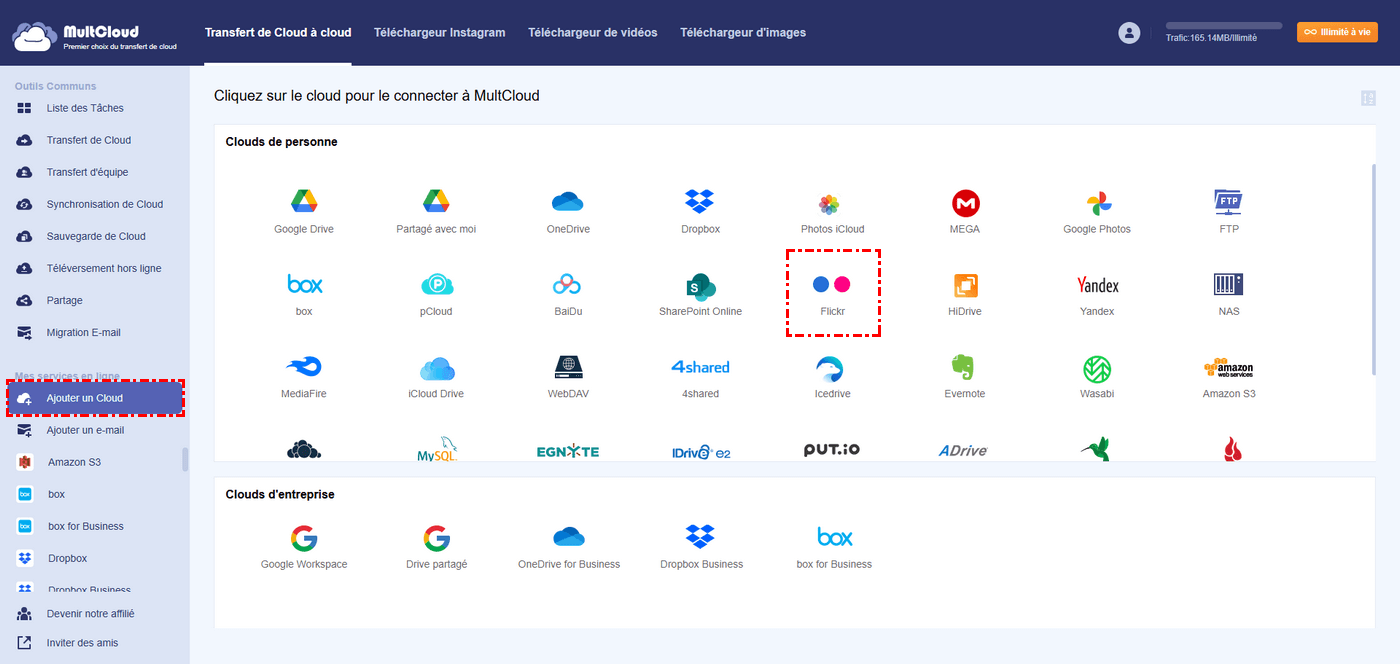
- Remarque :
- Si vous utilisez votre adresse e-mail pour vous inscrire sur Flickr, vous serez redirigé vers une page vous demandant votre autorisation. Cliquez alors sur « OK, JE L'AUTORISE ».

Répétez l'étape précédente pour ajouter Google Photos, et il aura également besoin de votre autorisation pour avoir un accès hors ligne.
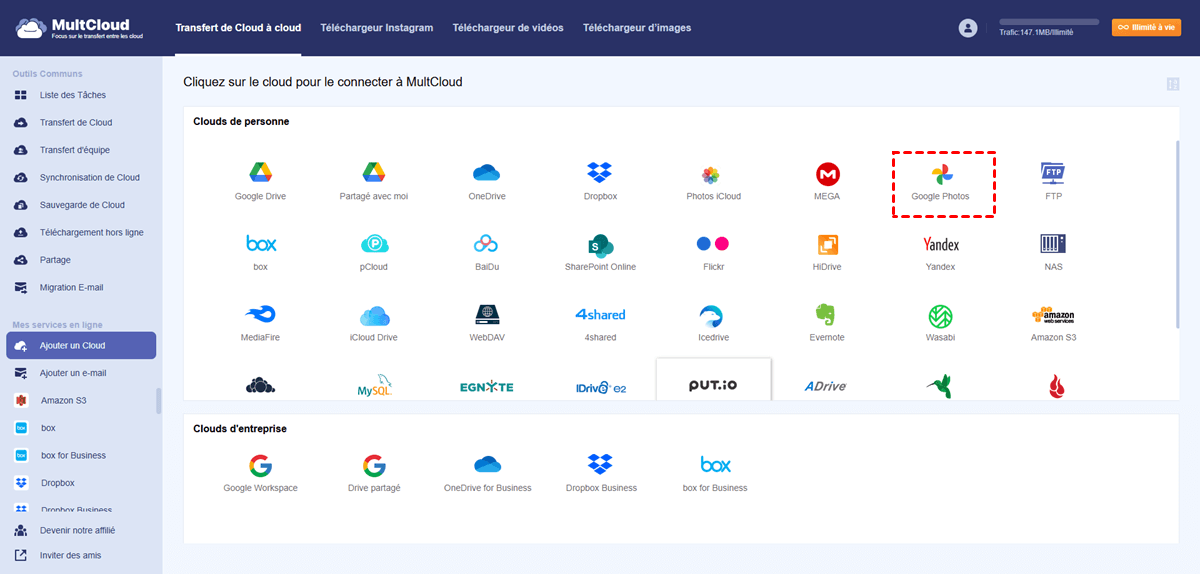
- Remarques : ✎...
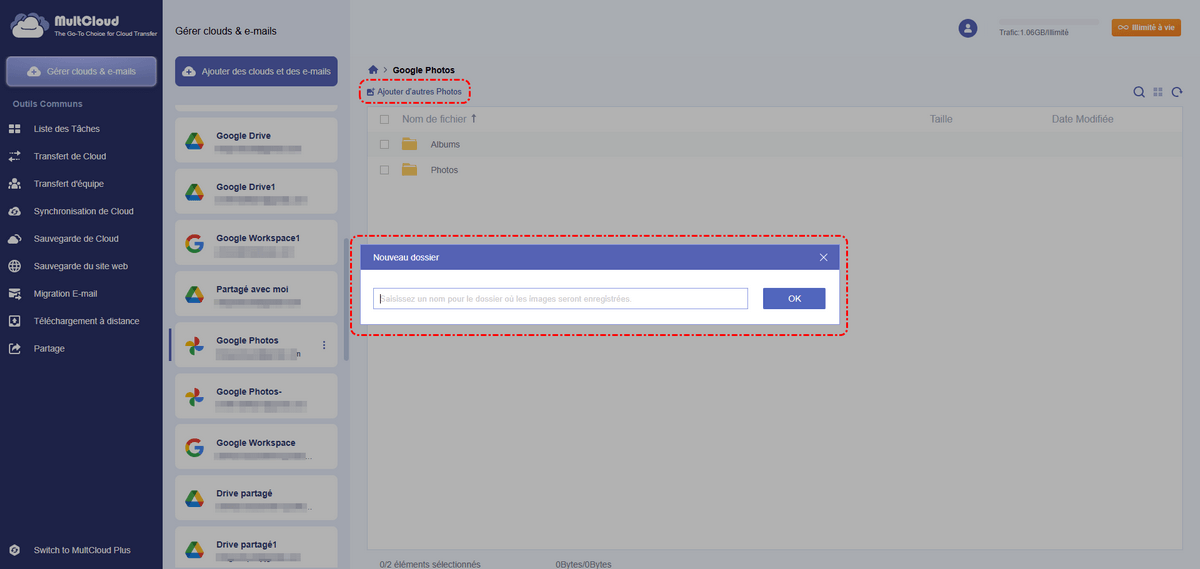
- Pour gérer des photos ou des vidéos supplémentaires provenant de Google Photos au sein de MultCloud, veuillez d'abord créer ou sélectionner un dossier de destination dans l'interface de MultCloud.
- Ensuite, rendez-vous sur le site officiel de Google Photos, sélectionnez les éléments que vous souhaitez ajouter ; une fois votre sélection effectuée, vous pourrez les gérer depuis MultCloud.
3. Cliquez sur l'icône « Synchronisation de Cloud » et sélectionnez Flickr comme répertoire source et le dossier « Album » sous Google Photos comme répertoire de destination.
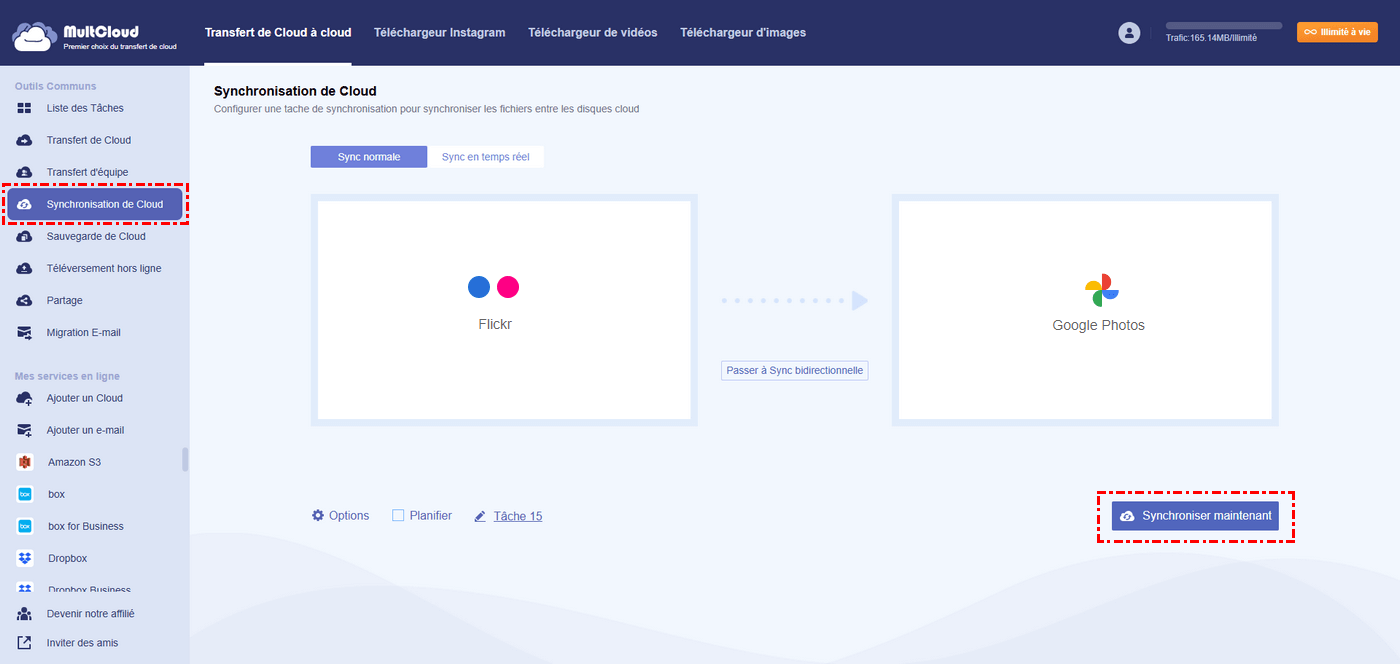
- Remarques :
- Vous devez également sélectionner un dossier spécifique sous Google Photos plutôt que l'intégralité du stockage comme destination.
- Cliquez sur Options en bas à gauche pour configurer les modes de synchronisation, la messagerie et le filtre, ce qui est très utile lors de la migration de Flickr vers Google Photos. Si vous prévoyez de transférer des photos entre Flickr et Google Photos en temps réel, il est fortement recommandé d'essayer la synchronisation en temps réel.
- La fonction Planifier permet de synchroniser Flickr avec Google Photos régulièrement, par exemple quotidiennement, hebdomadairement ou mensuellement, et même à une heure personnalisée. Il vous suffit de mettre à niveau pour accéder au filtre, à la planification et à toutes les autres fonctionnalités avancées, ainsi qu'à la synchronisation rapide avec 10 threads au lieu de 2.
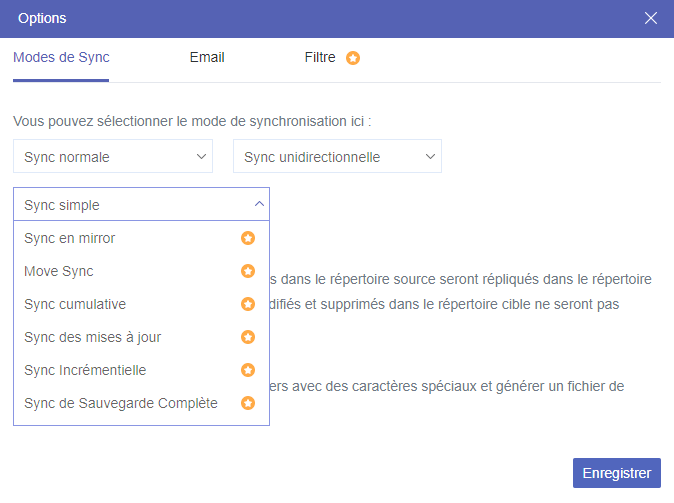
4. Cliquez ensuite sur « Synchroniser maintenant » pour lancer la synchronisation des photos entre Flickr et Google Photos.

- Partage Intelligent : Partager des fichiers cloud en mode public, privé ou source.
- Déplacement en Un Clic : Transfert, synchronisation et sauvegarde rapides des données entre clouds.
- Archivage des E-mails : Protéger les e-mails vers d'autres clouds ou disques locaux.
- Téléversement hors ligne : Sauvegarder efficacement les fichiers web dans les clouds via une URL.
- Enregistrer les pages Web au format PDF/PNG : Conserver les pages Web localement ou en ligne.
- Sûr : Protections permanentes des autorisations AES 256 bits et OAuth.
- Simplicité : Accéder et gérer à tous les clouds depuis un seul emplacement avec une seule connexion.
- Étendu : 40+ clouds et services sur site sont pris en charge.
Méthode 2 : Transférer des photos Flickr vers Google Photos avec l'option « Copier vers »
Si vous souhaitez simplement migrer un petit nombre de photos vers Google Photos, voici comment procéder.
1. Ouvrez Flickr après les avoir ajoutées, sélectionnez les photos à déplacer et faites un clic droit dessus.
2. Recherchez l'option « Copier vers », sélectionnez le dossier « Album » sous Google Photos comme destination, puis cliquez sur l'icône « OK ». Le processus démarrera.
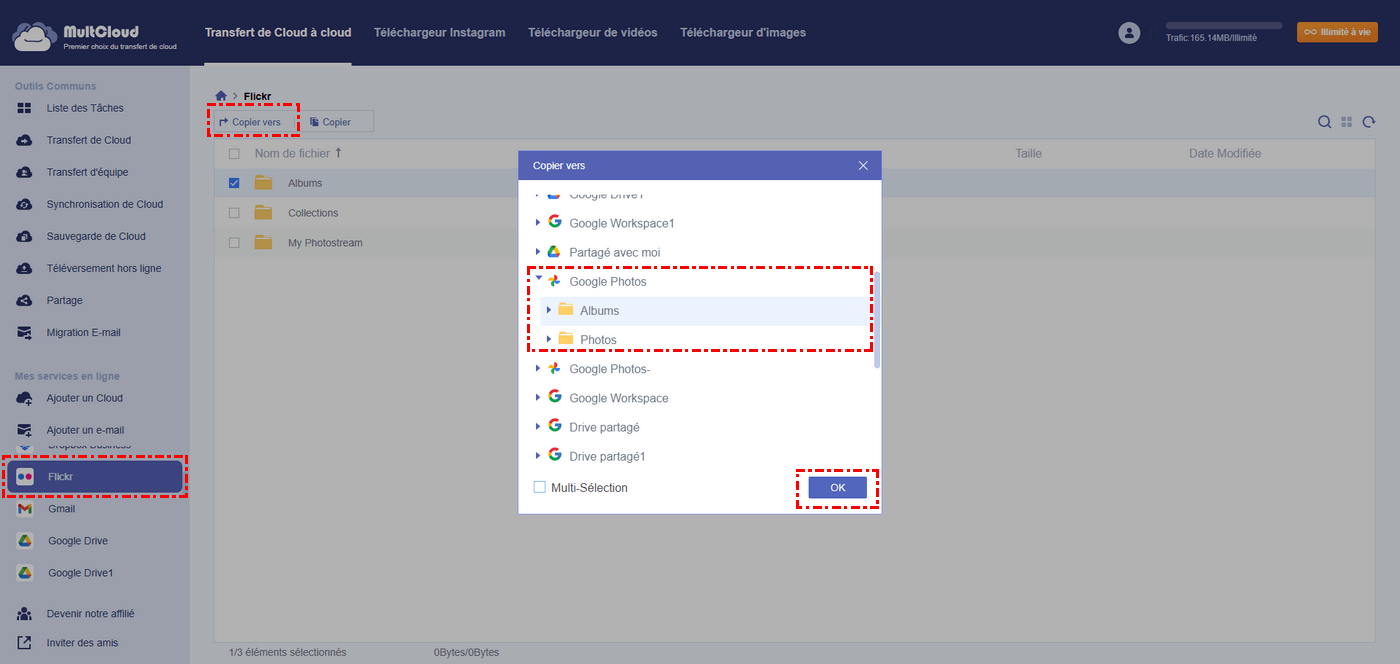
- Remarques :
- Le répertoire racine de Google Photos ne peut pas être sélectionné comme destination. Vous pouvez choisir un répertoire spécifique sous celui-ci comme destination cible.
- Vous pouvez utiliser l'option Multi-Sélection pour copier simultanément des photos de Flickr vers OneDrive, Google Drive et d'autres clouds de votre choix, tout en les transférant de Flickr vers Google Photos.
Avec MultCloud, vous pouvez facilement transférer Google Photos vers Flickr si nécessaire. Il vous suffit d'échanger la source et la destination. De plus, vous pouvez l'utiliser comme outil de téléversement Flickr pour sauvegarder vos fichiers importants en ligne.
Transférer de Flickr vers Google Photos par Téléchargement & Téléversement
Comment transférer des photos de Flickr vers Google Photos ? Il existe une méthode traditionnelle pour transférer des photos de Flickr vers Google Photos. Voici la procédure :
1. Connectez-vous à votre compte Flikr.
2. Téléchargez des photos depuis Flickr en suivant les étapes ci-dessous :
- Télécharger toutes les données de Flickr : Appuyez sur votre image de profil, sélectionnez Paramètres, puis cliquez sur « Demander mes données Flickr » dans la section « Vos données Flickr ».
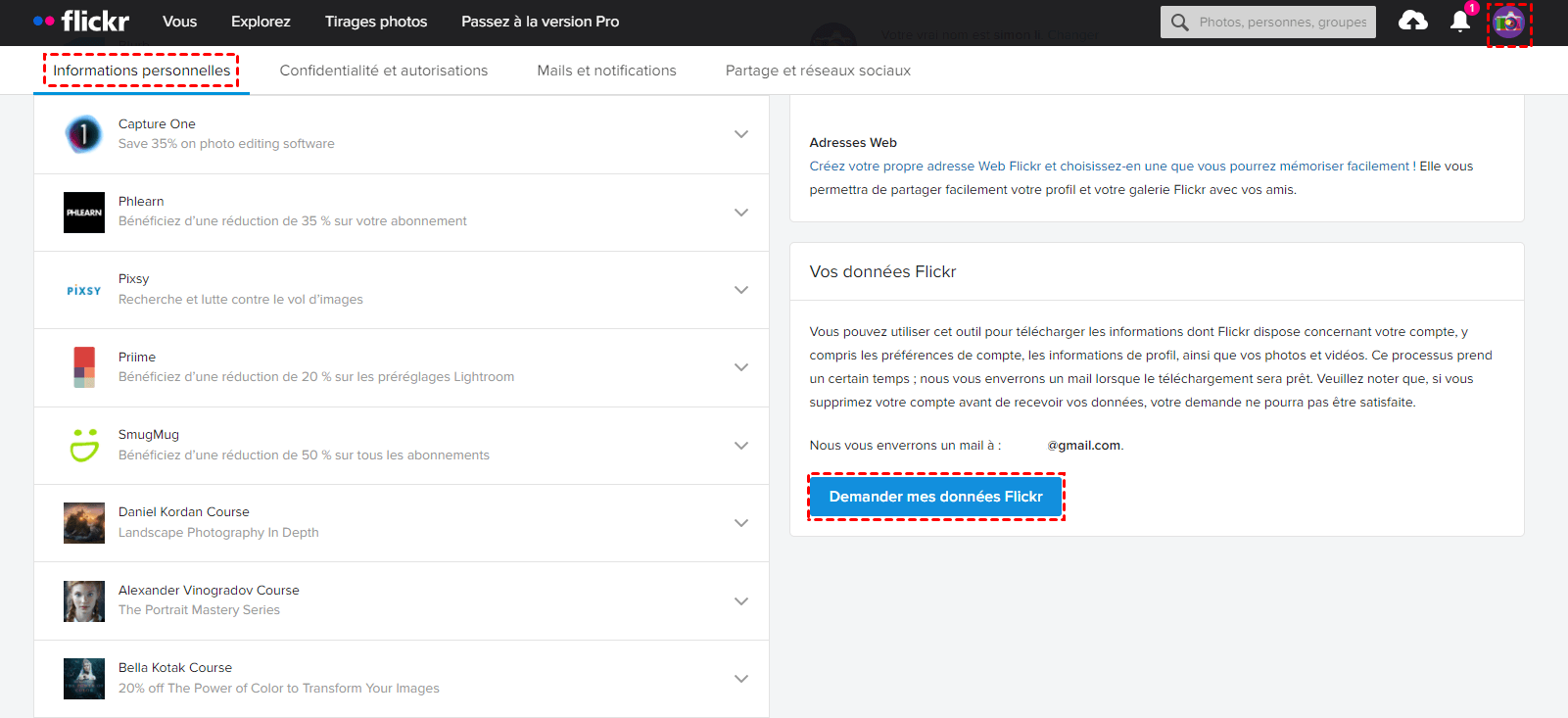
- Télécharger des photos depuis Flickr : Appuyez sur « Vous » > « Albums », « Pellicule » ou toute autre option contenant vos photos. Cochez toutes les photos à télécharger, puis appuyez sur « Télécharger ».
Télécharger plusieurs photos depuis Flickr
3. Connectez-vous à votre compte Google Photos.
4. Cliquez sur « Importer» > « Ordinateur », puis sélectionnez les photos Flickr à transférer.
Votre transfert de Flickr vers Google Photos est terminé. Cependant, cette opération est assez longue et déconseillée si vous avez un grand nombre de photos à transférer.
Conclusion
L'utilisation de MultCloud pour transférer des photos de Flickr vers Google Photos est simple et rapide. En dehors de la copie et de la synchronisation avec les deux fonctions mentionnées ci-dessus, en tant que remarquable outil de migration de stockage cloud, il peut aussi facilement migrer des photos entre des clouds avec la fonction « Transfert de Cloud ». Par exemple, vous pouvez transférer des photos d'un compte Google à un autre, déplacer des photos de Dropbox vers Google Photos ou transférer MEGA vers Google Drive.
En outre, il supporte le transfert après la mise hors tension. Et vous pouvez également utiliser Multcloud pour effectuer un transfert planifié entre les clouds, ce qui peut vous aider à transférer, sauvegarder ou synchroniser automatiquement des données entre les clouds à un intervalle régulier ou pour un moment particulier.
Clouds supportés par MultCloud
-
Google Drive
-
Google Workspace
-
OneDrive
-
OneDrive for Business
-
SharePoint
-
Dropbox
-
Dropbox Business
-
MEGA
-
Google Photos
-
iCloud Photos
-
FTP
-
box
-
box for Business
-
pCloud
-
Baidu
-
Flickr
-
HiDrive
-
Yandex
-
NAS
-
WebDAV
-
MediaFire
-
iCloud Drive
-
WEB.DE
-
Evernote
-
Amazon S3
-
Wasabi
-
ownCloud
-
MySQL
-
Egnyte
-
Putio
-
ADrive
-
SugarSync
-
Backblaze
-
CloudMe
-
MyDrive
-
Cubby


Restez Informé De Nos
Derniers Conseils
Ajoutez-nous à vos sources préférées sur Google pour ne jamais manquer nos guides pratiques.
 Ajouter en tant que source préférée >>