
Recherche rapide :
Pourquoi sauvegarder un disque dur externe sur Google Drive ?
De nos jours, la plupart des gens s'appuient sur des disques durs externes et des services de stockage en cloud pour conserver leurs fichiers précieux, tels que des fichiers PDF, des documents, des photos, des captures d'écran, des vidéos, etc. Bien que le disque dur externe fonctionne bien, il n'est pas aussi pratique que les services de stockage en cloud comme Google Drive, l'un des clouds les plus populaires du marché, en termes de :
- Accès facile. Lorsque vous avez un besoin urgent d'accéder à des fichiers sur Google Drive, vous pouvez y naviguer tant qu'une connexion Internet est disponible. En revanche, si vous souhaitez accéder aux fichiers sur un disque dur externe, ce n'est pas aussi simple car il arrive parfois d'oublier d'emporter le disque dur externe avec soi.
- Partage de fichiers. Lorsque vous souhaitez partager certains fichiers avec d'autres personnes, vous devez connecter votre disque dur à un ordinateur, puis vous pouvez commencer le partage. Cependant, les choses seront beaucoup plus faciles si vous partagez des fichiers sur Google Drive. Si vous ne savez pas comment partager des fichiers sur Google Drive, vous pouvez consulter le texte du lien hypertexte.
- Collaboration en ligne. Google Drive vous offre un moyen efficace de collaborer avec vos collègues. Plus précisément, Google Docs, Sheets et Slides sont mis à votre disposition pour les utiliser en cas de besoin.
Par conséquent, il est recommandé de sauvegarder un disque dur externe sur Google Drive pour une meilleure gestion et une meilleure protection des données. Puis-je cloner mon disque dur sur Google Drive facilement et efficacement ? OUI ! Et il existe 4 solutions simples proposées pour que vous puissiez choisir dans la partie suivante. Continuez à lire, s'il vous plaît !
Comment sauvegarder manuellement un disque dur externe sur Google Drive
Dans cette section, 3 méthodes courantes vous sont proposées pour choisir, à savoir utiliser l'application web Google Drive, Drive pour ordinateur ainsi qu'un gestionnaire de fichiers cloud utile – MultCloud. Maintenant, passons aux opérations détaillées.
Méthode 1 : Utiliser l'application web Google Drive
Si vous n'installez pas Drive pour ordinateur et n'avez pas un grand nombre de fichiers à sauvegarder d'un disque dur externe vers Google Drive, vous pouvez utiliser directement l'application web Google Drive. Voici ce que vous devez suivre :
Étape 1 : Connectez votre disque dur externe à votre ordinateur.
Étape 2 : Connectez-vous à votre Google Drive sur le navigateur, et repérez l'icône plus colorée en haut à gauche.
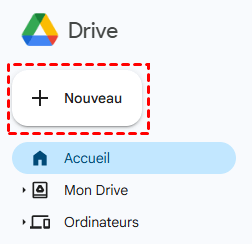
Étape 3 : Sélectionnez Importer un fichier ou Importer un dossier, puis choisissez les fichiers ou dossiers sur votre disque dur externe à téléverser vers Google Drive.
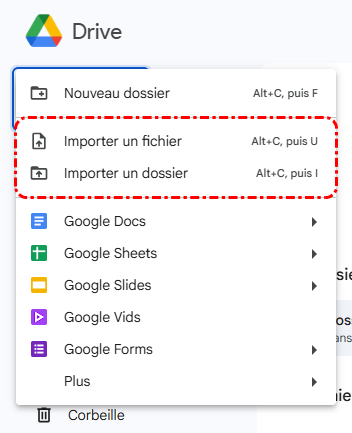
Ou, vous pouvez glisser-déposer les fichiers du disque dur externe vers l'interface de Google Drive.
Astuce : Pendant le processus de sauvegarde, vous devez vous assurer que la connexion réseau reste bonne. Sinon, la tâche de sauvegarde sera gravement affectée. Et vous pouvez réessayer une fois.
Méthode 2 : Utiliser Drive pour ordinateur
Si vous avez installé Drive pour ordinateur, vous pouvez alors profiter de ce service. Maintenant, vous pouvez suivre les opérations étape par étape ci-dessous pour démarrer le processus :
Étape 1 : Connectez votre disque dur externe à votre ordinateur.
Étape 2 : Rendez-vous dans votre Drive pour ordinateur et cliquez sur l'icône de la roue dentée en haut à droite pour sélectionner Préférences.
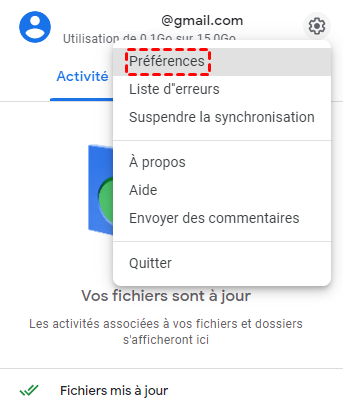
Étape 3 : Ensuite, allez dans Mon ordinateur > Ajouter un dossier, puis sélectionnez le ou les dossiers sur votre disque dur externe à ajouter à Google Drive.
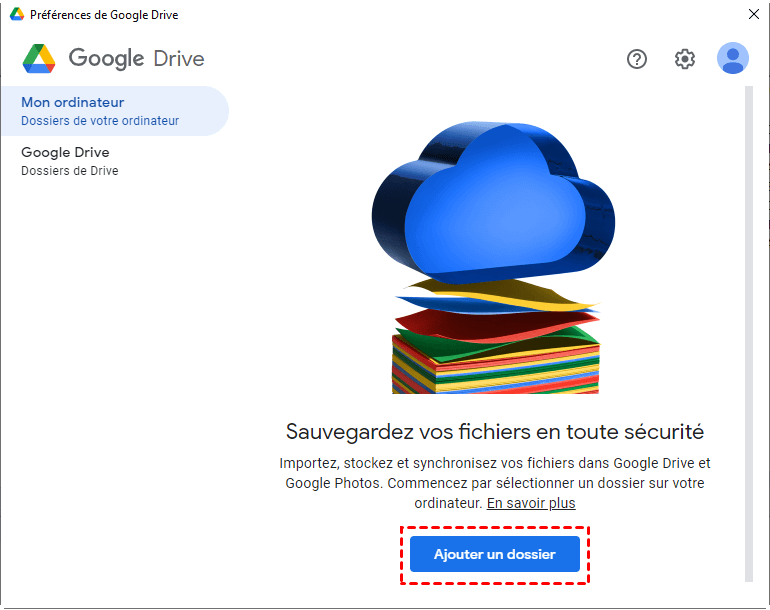
Étape 4 : Après cela, appuyez sur le bouton Synchroniser avec Google Drive, et cliquez sur OK. Ensuite, le dossier sélectionné sera synchronisé automatiquement avec Google Drive.
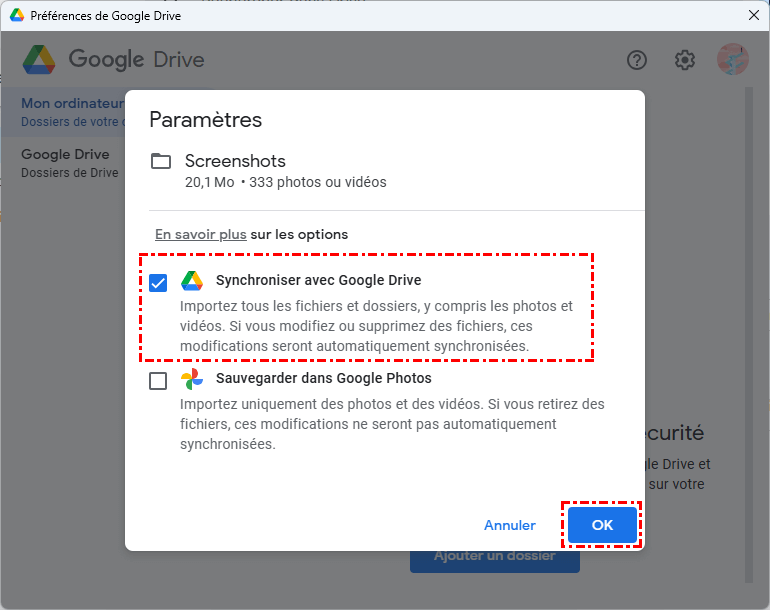
Conseils :
1. Comme vous pouvez le voir, il s'agit d'une synchronisation plutôt que d'une sauvegarde, en utilisant Drive pour ordinateur.
2. Il est parfois difficile de se connecter à Drive pour ordinateur avec succès. Et Google n'en donne aucune raison.
Méthode 3 : Se tourner vers MultCloud
Si vous n'installez pas Drive pour ordinateur et ne souhaitez pas utiliser l'application web Google Drive, vous pouvez vous tourner vers un gestionnaire de fichiers cloud – MultCloud pour obtenir de l'aide. Littéralement, c'est un excellent service pour gérer plusieurs disques cloud tels que Google Drive, Google Photos, OneDrive, Dropbox, Box, Amazon S3, Shared Drive, MEGA, Flickr, etc.
Avec MultCloud, vous pouvez télécharger, téléverser, renommer et partager des fichiers vers le cloud. Voyons maintenant les étapes pour sauvegarder un disque dur externe vers Google Drive avec MultCloud :
Étape 1 : Créez un compte MultCloud avec votre adresse e-mail. Vous pouvez également vous connecter avec votre compte Google/Facebook.

Étape 2 : Rendez-vous dans Ajouter un Cloud sur la barre de navigation de gauche, puis ajoutez Google Drive et accordez l'accès à MultCloud.
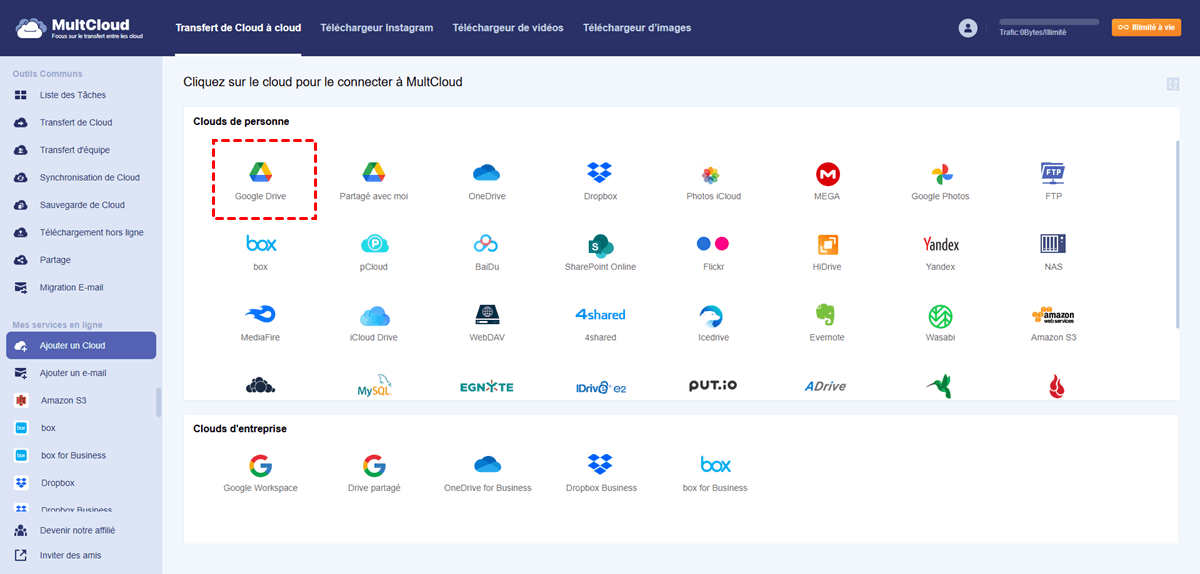
Étape 3 : Allez dans Google Drive, puis cliquez sur Uploader un fichier pour téléverser le fichier/dossier compressé que vous souhaitez sauvegarder vers Google Drive.
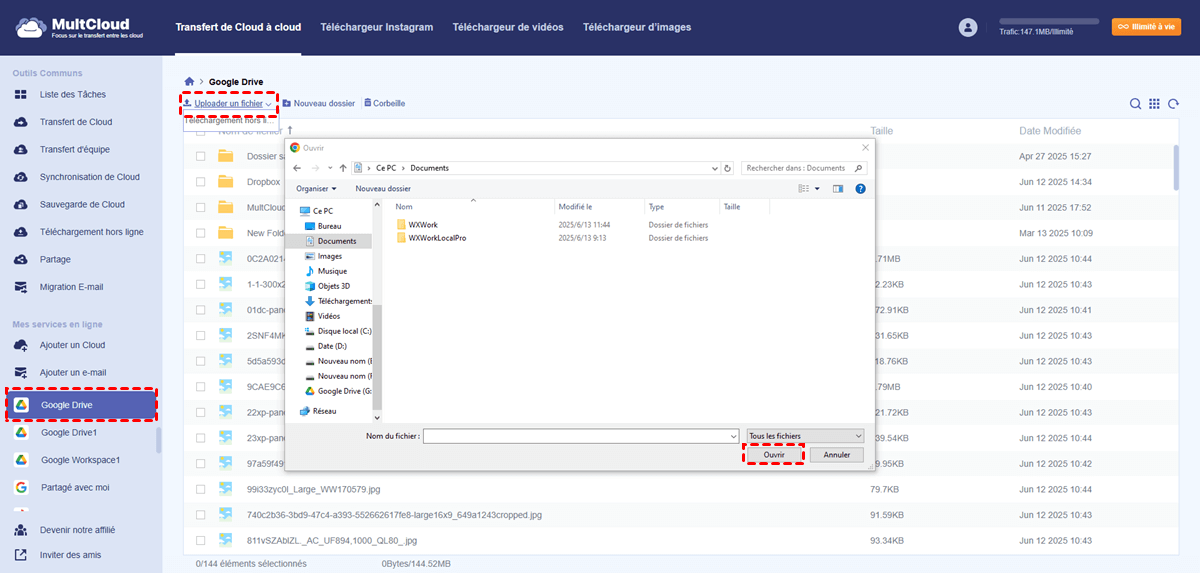
En plus des fonctionnalités de base, MultCloud vous permet également de sauvegarder des fichiers d'un cloud vers un autre de manière transparente et efficace. Par exemple, si vous souhaitez sauvegarder Google Photos vers Synology NAS, vous pouvez faire appel à Cloud Backup.
Remarque : Comment sauvegarder mon lecteur C vers Google Drive ? Les 3 méthodes ci-dessus sont également utiles.
Comment sauvegarder un disque dur externe sur Google Drive facilement
Les solutions ci-dessus sont des méthodes courantes et manuelles pour sauvegarder un disque dur externe sur Google Drive, qui sont chronophages et peu efficaces. Heureusement, il existe un service de sauvegarde exceptionnel qui peut aider à sauvegarder un disque dur sur Google Drive en toute simplicité. Lisez ci-dessous pour apprendre comment sauvegarder mon clé USB sur Google Drive en utilisant AOMEI Backupper Standard.
AOMEI Backupper Standard est un expert en sauvegarde, qui vous propose la sauvegarde de partition, de fichiers, de système, et bien plus encore. Par ailleurs, il y a de nombreux avantages à utiliser ce service pour sauvegarder des données.
- Processus de sauvegarde transparent. AOMEI Backupper Standard vous offre un moyen simple et pratique de sauvegarder des fichiers et dossiers depuis votre disque dur externe/disque dur local vers n'importe quel lecteur cloud que vous avez installé sur votre ordinateur.
- Processus de sauvegarde efficace. AOMEI Backupper Standard vous permet de sauvegarder des partitions, des volumes ainsi que des disques pour améliorer l'efficacité, ce qui est très intelligent et permet de gagner du temps.
- Sauvegarde automatisée. Si vous êtes fatigué de sauvegarder manuellement, vous pouvez configurer des tâches de sauvegarde automatique en utilisant AOMEI Backupper Standard pour créer des tâches quotidiennes, hebdomadaires ou mensuelles.
Maintenant, nous allons vous guider à travers les étapes pour sauvegarder un disque dur externe sur Google Drive avec AOMEI Backupper Standard.
Étape 1 : Connectez votre disque dur externe à votre ordinateur, puis installez AOMEI Backupper Standard sur votre ordinateur.
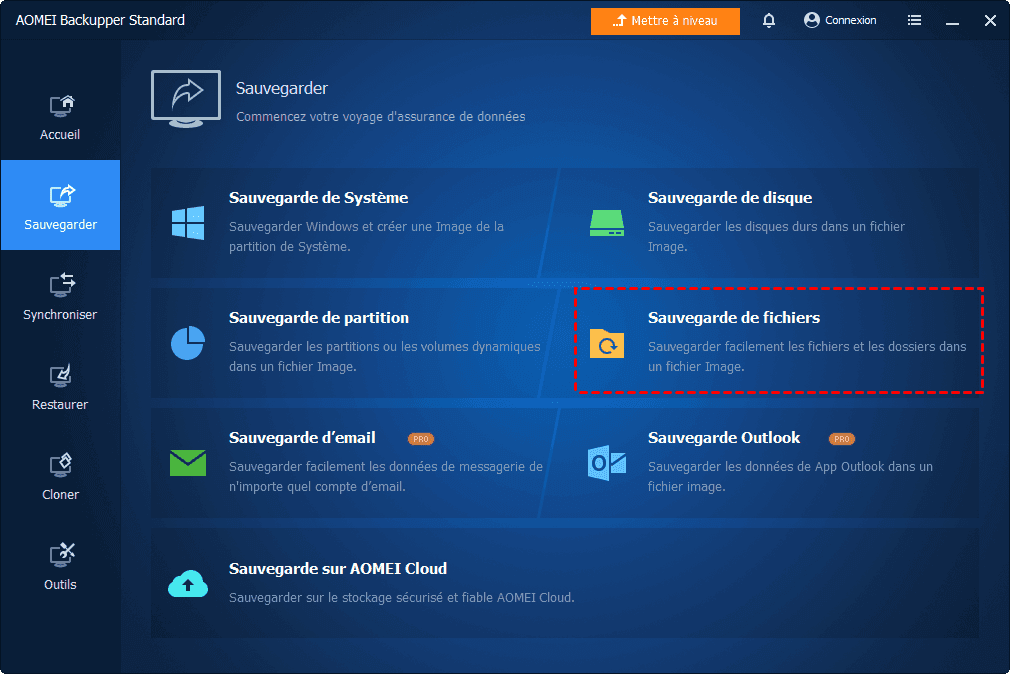
Étape 2 : Lancez ce service, et allez dans Sauvegarde > Sauvegarde de fichiers.
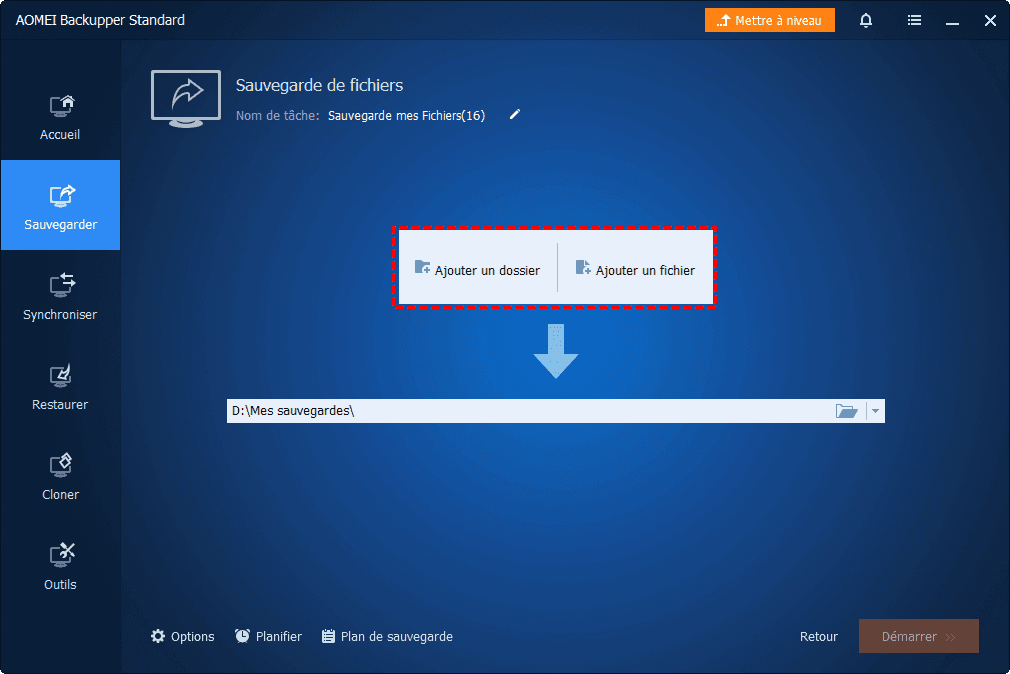
Étape 3 : Maintenant, choisissez Ajouter un dossier ou Ajouter un fichier.
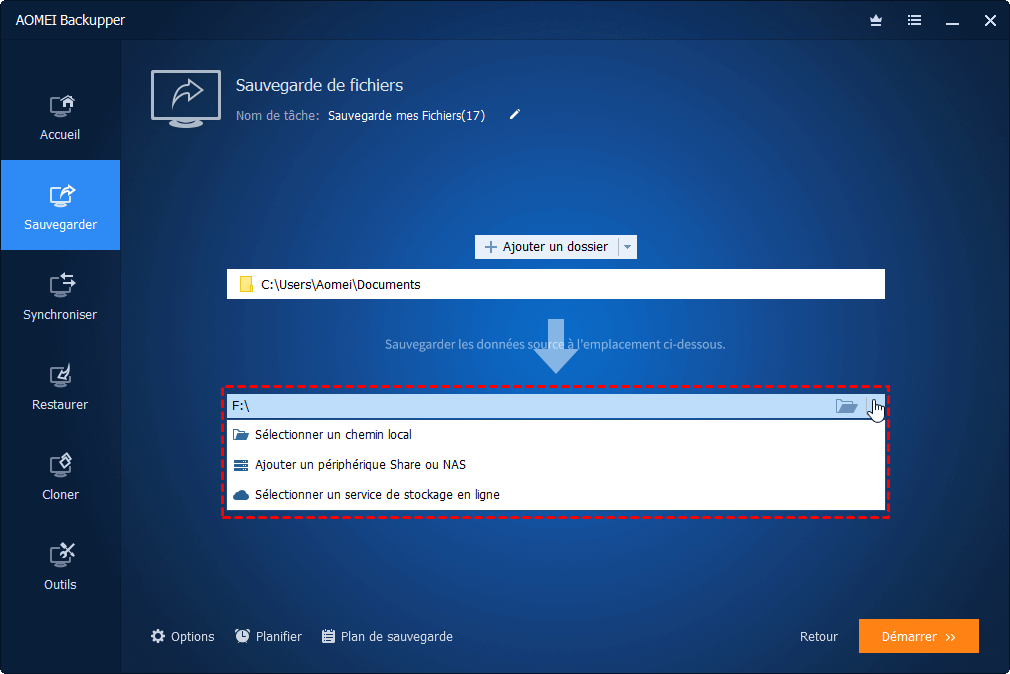
Étape 4 : Appuyez sur l'icône de flèche vers le bas pour Sélectionner un lecteur cloud. Puis cliquez sur Google Drive dans la fenêtre suivante. S'il n'y a pas d'option pour Google Drive, vous pouvez ajouter le chemin local manuellement.
Étape 5 : Ensuite, vous pouvez démarrer le processus de sauvegarde.
Conclusion
Après avoir lu cet article, vous avez découvert 4 solutions simples pour sauvegarder un disque dur externe sur Google Drive. Vous pouvez maintenant choisir la meilleure en fonction de votre situation. En résumé, vous pouvez utiliser l'application web Google Drive, Drive pour ordinateur, MultCloud ainsi qu'un service de sauvegarde professionnel – AOMEI Backupper Standard.
Si vous choisissez AOMEI Backupper Standard, le processus de sauvegarde sera beaucoup plus facile et rapide. Par ailleurs, cet outil pratique peut vous aider à sauvegarder gratuitement des fichiers sur un disque dur externe.
Clouds supportés par MultCloud
-
Google Drive
-
Google Workspace
-
OneDrive
-
OneDrive for Business
-
SharePoint
-
Dropbox
-
Dropbox Business
-
MEGA
-
Google Photos
-
iCloud Photos
-
FTP
-
box
-
box for Business
-
pCloud
-
Baidu
-
Flickr
-
HiDrive
-
Yandex
-
NAS
-
WebDAV
-
MediaFire
-
iCloud Drive
-
WEB.DE
-
Evernote
-
Amazon S3
-
Wasabi
-
ownCloud
-
MySQL
-
Egnyte
-
Putio
-
ADrive
-
SugarSync
-
Backblaze
-
CloudMe
-
MyDrive
-
Cubby


Restez Informé De Nos
Derniers Conseils
Ajoutez-nous à vos sources préférées sur Google pour ne jamais manquer nos guides pratiques.
 Ajouter en tant que source préférée >>