

Búsqueda rápida:
Por qué usar dos cuentas de Google Drive en el mismo PC
Google Drive proporciona 15 GB de almacenamiento gratuito en la nube para que cada usuario pueda almacenar, editar y compartir archivos con Google Drive. Para hacer las cosas más cómodas, muchos usuarios prefieren instalar Google Drive para escritorio en el ordenador para almacenar y sincronizar archivos en lugar de iniciar sesión en el sitio web de Google Drive cada vez.
Ahora, con la actualización de diversos dispositivos, la cantidad de datos generados por PC, smartphones y cámaras ha aumentado. Para los usuarios que desean almacenar más datos en un servicio de almacenamiento en la nube como Google Drive, los 15 GB de almacenamiento gratuito que ofrece Google Drive están lejos de ser suficientes.
En este caso, algunos usuarios optan por pagar la versión premium, mientras que otros prefieren registrar varias cuentas de Google Drive para obtener mucho más espacio gratuito sin necesidad de comprarlo.
Por lo tanto, con el fin de almacenar tantos archivos como puedas en diferentes cuentas en la nube, es muy probable que utilices, gestiones o incluso vincules dos cuentas de Google Drive en un mismo ordenador para gestionar los archivos en la nube de una forma más eficiente y cómoda.
¿Cuántas cuentas de Google puedo tener en Windows o Mac?
Después de crear varias cuentas de Google Drive, puede resultar muy complicado gestionar todas ellas y los archivos almacenados en cada una. Con la versión web de Google Drive y su aplicación de escritorio (como Copia de seguridad y sincronización), solo es posible vincular una cuenta a la vez. Si quieres usar otra, primero debes desconectar la cuenta actual y luego iniciar sesión con la nueva.
Entonces, ¿existe alguna forma de usar dos cuentas de Google Drive en un mismo ordenador al mismo tiempo?
Por suerte, en las dos siguientes secciones de este artículo encontrarás 2 métodos comprobados para resolver esta duda sobre “¿puedo usar dos cuentas de Google Drive en un solo ordenador?”. Solo tienes que seguir los pasos que verás a continuación para aprender a gestionar varias cuentas de Google Drive en un mismo equipo de manera sencilla y eficiente.
Usar dos cuentas de Google Drive en el mismo PC con Google Drive para escritorio
A diferencia de la página web oficial de Google Drive, que cierra la primera cuenta cuando inicias sesión con una segunda, con Google Drive para escritorio puedes mantener hasta 4 cuentas de Google Drive abiertas al mismo tiempo.
Podrás acceder y gestionar directamente desde tu ordenador los archivos almacenados en todas esas cuentas. Siempre que tu PC esté conectado a Internet, las modificaciones se sincronizarán automáticamente con la nube si activas el modo "Replicar archivos" en Google Drive para escritorio. Sigue estos pasos para aprender cómo usar dos cuentas de Google Drive en un mismo PC con la aplicación de escritorio:
Paso 1. Descarga e instala Google Drive para escritorio en tu ordenador.
Paso 2. Añade todas tus cuentas de Google Drive a la aplicación de escritorio.
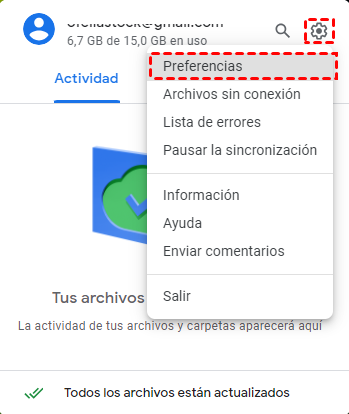
Paso 3. Haz clic en el icono de engranaje y selecciona "Preferencias" en el menú desplegable.
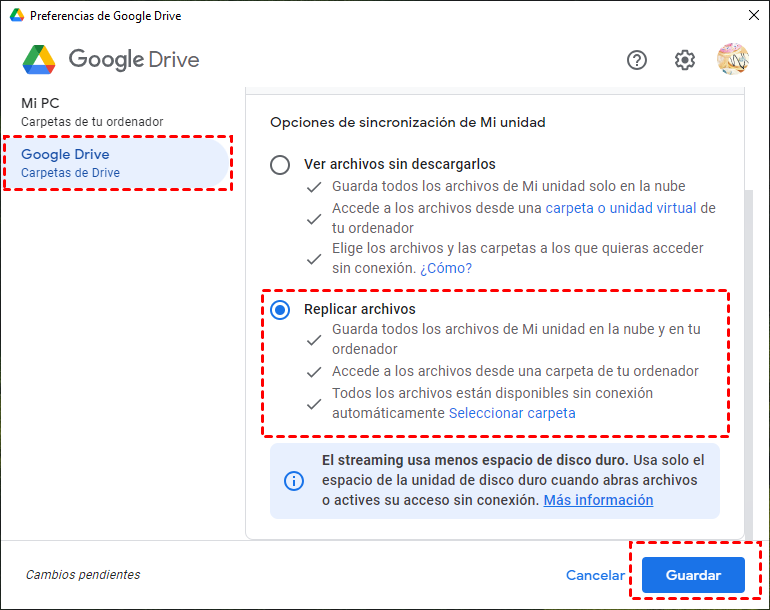
Paso 4. En la página de preferencias de Google Drive, selecciona "Replicar archivos". De este modo podrás gestionar fácilmente varias cuentas de Google Drive en un mismo ordenador.
Consejos:
- Si tu ordenador carece de espacio de almacenamiento, puedes elegir "Ver archivos sin descargarlos" para guardar tus archivos en la nube y ocupar menos almacenamiento local cuando hagas archivos en la nube sin conexión.
- Google ha anunciado que la aplicación Google Drive para escritorio sustituirá a la aplicación Copia de seguridad y sincronización, así como a Drive File Stream. Así que, si tu aplicación actual es Copia de seguridad y sincronización, será mejor que te pases pronto a Google Drive para escritorio.
Usar dos cuentas de Google Drive en el mismo PC con MultCloud
Además de descargar e instalar una aplicación en tu ordenador, puedes usar fácilmente un gestor de archivos en la nube GRATUITO, MultCloud, para conectar dos cuentas de Google Drive en un mismo ordenador o dispositivo móvil. MultCloud te permite gestionar varios servicios de almacenamiento en la nube desde una sola interfaz, como Google Drive, G Suite, Dropbox, OneDrive, MEGA, Amazon S3, Box y otras nubes populares. Así podrás manejar archivos entre diferentes cuentas o nubes de forma libre, segura y eficiente.
Al vincular dos cuentas de Google Drive en el mismo ordenador, MultCloud no guarda ningún nombre de usuario ni contraseña, ya que la operación se realiza directamente entre tus cuentas y el servidor de Google. Ahora, puedes seguir estos pasos para añadir tus dos cuentas de Google Drive a MultCloud y gestionarlas mejor desde un mismo PC.
Paso 1. Crea una cuenta MultCloud gratis.

Paso 2. Haz clic en el botón "Añadir Cloud" y elige Google Drive de la lista de nubes soportadas.
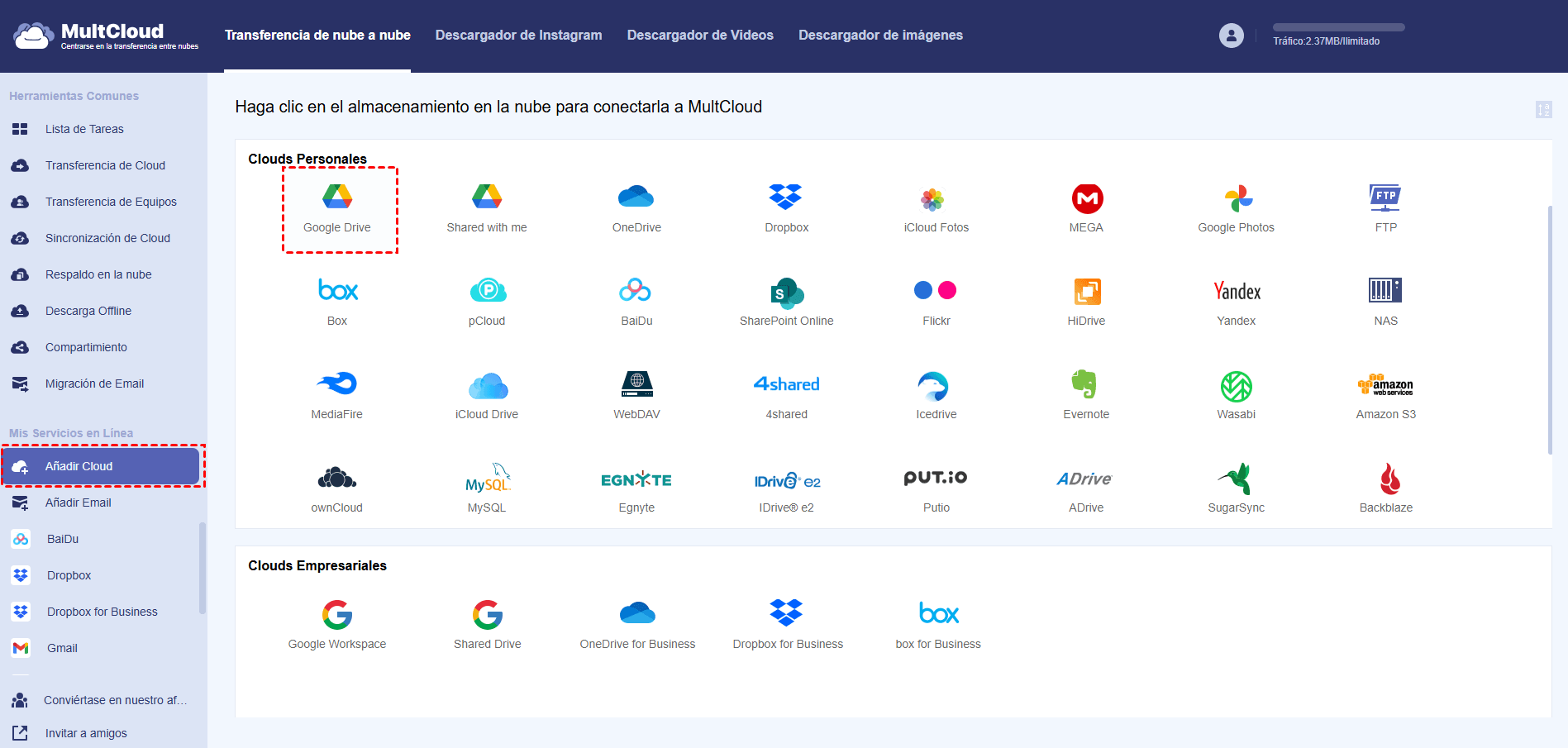
Paso 3. Elige la cuenta que quieras añadir a MultCloud y permite que MultCloud acceda a tu cuenta de Google. A continuación, sigue el mismo proceso para añadir tu segunda cuenta a MultCloud también.

Paso 4. Después de eso, encontrarás dos cuentas de Google Drive listadas en MultCloud.
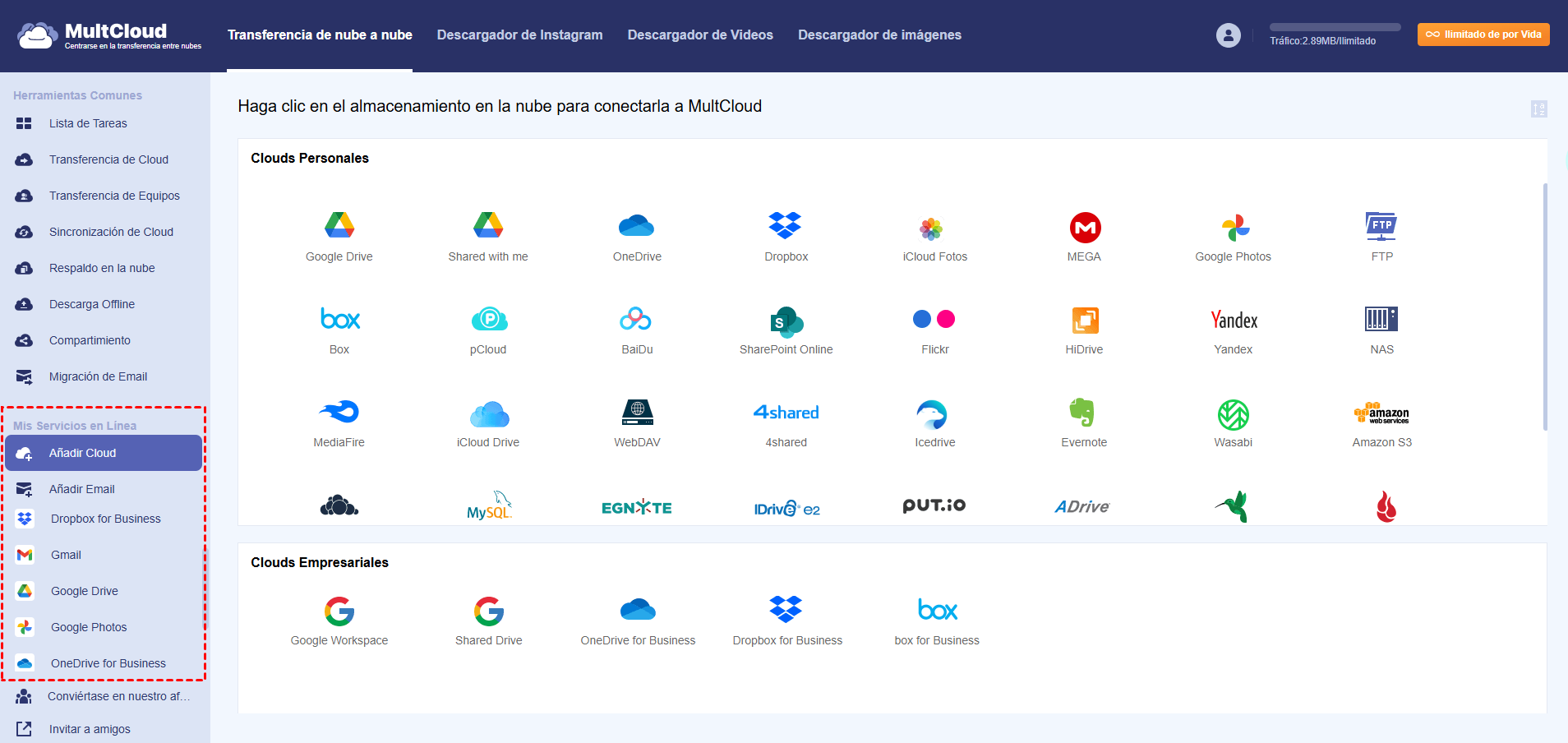
Nota: MultCloud no limitará el número de nubes que puedes añadir. Si quieres gestionar dos cuentas de Google Drive, podrías añadirlas a MultCloud una a una.
Como puedes ver, con la ayuda de MultCloud es muy fácil gestionar dos cuentas de Google Drive en un mismo PC al mismo tiempo. Además, puedes usar simultáneamente dos cuentas de diferentes nubes sin tener que cambiar de página web o aplicación. Sin importar la hora o el lugar, mientras tengas conexión a Internet, podrás acceder a los archivos de múltiples cuentas en la nube directamente desde el navegador con MultCloud, lo que resulta sumamente cómodo.
Gestionar varias cuentas de Google Drive y Gmail fácilmente
MultCloud no sólo es una herramienta basada en la web para combinar cuentas de Google Drive, sino también una gran herramienta para la gestión de datos en cuentas en la nube. Con las funciones (como "Transferencia de Cloud", "Sincronización de Cloud" y así sucesivamente) apoyado por MultCloud, puede administrar archivos en la unidad de nube mejor con un solo inicio de sesión.
Transferencia de Cloud
Haz clic en "Transferencia de Cloud", selecciona las carpetas que quieres transferir desde tu primera cuenta de Google Drive como origen y, como destino, selecciona una carpeta dentro de la segunda cuenta de Google Drive o directamente la cuenta completa. Luego, pulsa "Transferir Ahora" y el proceso se completará con éxito sin necesidad de esperar.
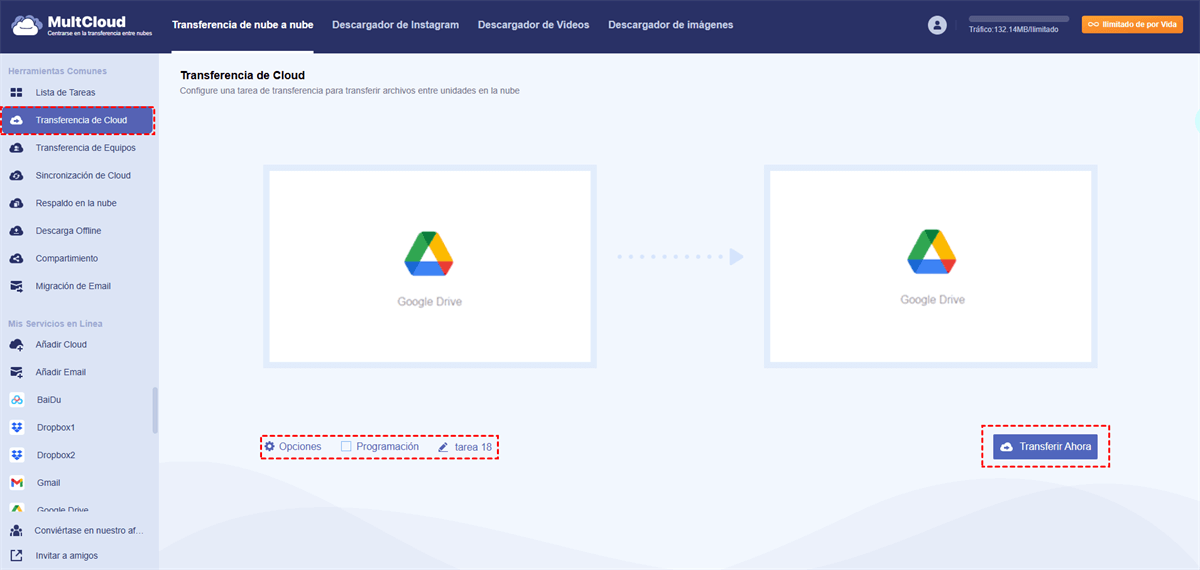
Notas:
- Si quieres transferir toda la cuenta de Google Drive a otra cuenta, puedes seleccionar todo Google Drive como fuente al crear la tarea de transferencia.
- Mientras se inicia la tarea, puedes cerrar la página e incluso apagar tu PC porque MultCloud puede ejecutar tu tarea en segundo plano.
Transferencia de Cloud puede ayudarte a hacer migraciones y copias de seguridad en la nube de forma fácil y rápida. Si tienes otras unidades en la nube compatibles con MultCloud, también puedes añadirlas a este gestor.
Sincronización de Cloud
La función Sincronización de Cloud permite sincronizar fácilmente archivos entre dos cuentas o servicios en la nube. Para evitar la pérdida de información importante, es posible realizar una copia de seguridad de los datos de una cuenta en otra. Así, si los archivos de una nube se pierden por algún incidente, podrás recuperarlos rápidamente desde la cuenta de destino. Además, el funcionamiento de "Sincronización de Cloud" es muy similar al de "Transferencia de Cloud".
Para utilizarlo, haz clic en "Sincronización de Cloud", seleccione las carpetas que desea sincronizar de su primera cuenta de Google Drive como origen y, como destino, elija una carpeta o toda la segunda cuenta de Google Drive. A continuación, pulse "Sincronizar Ahora" y MultCloud completará la tarea de forma automática.
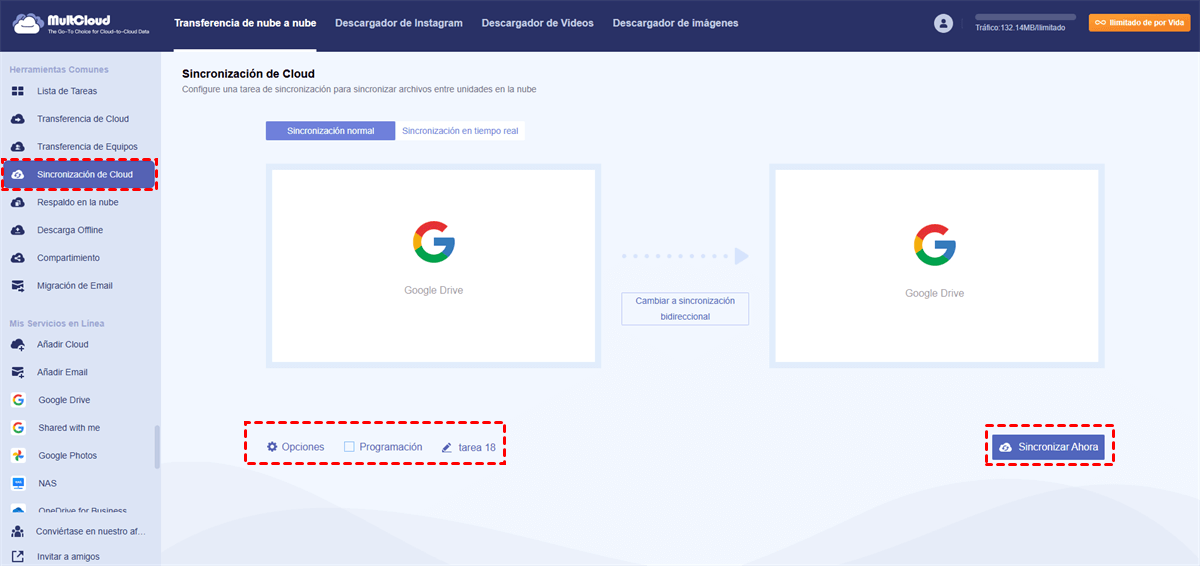
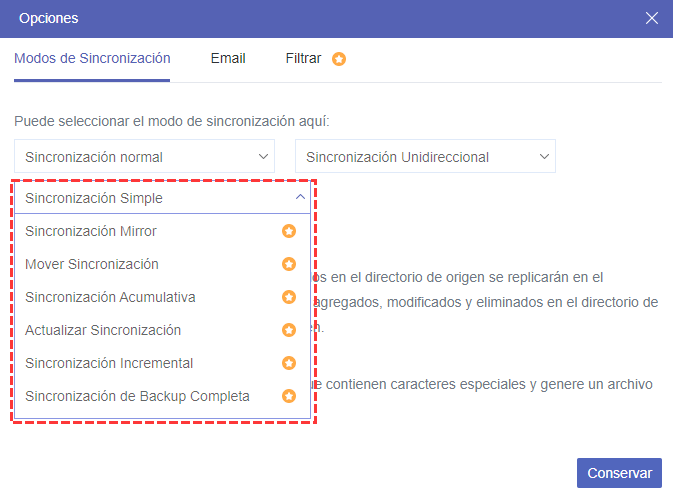
Nota: MultCloud admite actualmente 3 modos principales de sincronización: Sincronización en tiempo real, Sincronización Unidireccional y Sincronización Bidireccional. Sincronización Unidireccional incluye 7 modos de sincronización diferentes, como Sincronización Simple, Sincronización Mirror, Mover Sincronización, Sincronización Acumulativa, Actualizar Sincronización, Sincronización Incremental y Sincronización Backup Completa. Puede actualizar su cuenta para experimentar diferentes modos de sincronización.
Descarga Offline
Además de las dos funciones mencionadas anteriormente, MultCloud también proporciona Descarga Offline y algunas otras funciones básicas de gestión de archivos en la nube, como Compartir, Descargar, Cargar, Copiar, Cortar, Renombrar, etc. La Descarga Offline puede ayudarte a subir archivos a través de URL, archivos torrent o enlaces magnet para obtener los archivos correspondientes en la unidad en la nube, como descargar archivos torrent directamente a la nube de MEGA.
Conclusión
Con MultCloud, no solo es posible usar 2 cuentas de Google Drive en un mismo ordenador, sino también gestionar de forma más eficiente los datos de dos o más cuentas en la nube gracias a sus prácticas funciones. Además, puedes añadir otras marcas de almacenamiento en la nube y disfrutar de una experiencia extremadamente cómoda para transferir o sincronizar datos entre múltiples servicios de forma sencilla y rápida.
MultCloud Admite Nubes
-
Google Drive
-
Google Workspace
-
OneDrive
-
OneDrive for Business
-
SharePoint
-
Dropbox
-
Dropbox Business
-
MEGA
-
Google Photos
-
iCloud Photos
-
FTP
-
box
-
box for Business
-
pCloud
-
Baidu
-
Flickr
-
HiDrive
-
Yandex
-
NAS
-
WebDAV
-
MediaFire
-
iCloud Drive
-
WEB.DE
-
Evernote
-
Amazon S3
-
Wasabi
-
ownCloud
-
MySQL
-
Egnyte
-
Putio
-
ADrive
-
SugarSync
-
Backblaze
-
CloudMe
-
MyDrive
-
Cubby


Manténgase al día
con nuestros últimos consejos
Guárdenos como su fuente preferida en Google y no se pierda ninguna guía útil.
 Establecer como fuente preferida >>