
Búsqueda rápida:
¿Por qué hacer una copia de seguridad de Google Drive en la computadora?
Desarrollado por Google, Google Drive es uno de los servicios de almacenamiento en la nube más brillantes para que las personas almacenen diferentes tipos de datos, como presentaciones, recetas, documentos, fotos, videos, archivos de audio, etc. Con 15GB de espacio de almacenamiento gratuito, los usuarios individuales encontrarán suficiente para almacenar sus datos diarios. Al mismo tiempo, Google Drive facilita a los usuarios acceder a sus datos en cualquier momento y en cualquier lugar.
Google Drive es un lugar relativamente seguro para guardar datos. Sin embargo, nada es perfecto. Los errores y errores no corregidos en Google Drive a veces pueden afectar gravemente tus datos allí. Por ejemplo, el problema de "a href="https://www.multcloud.com/tutorials/google-drive-not-syncing-windows-10-1234.html" target="_blank" title="Google Drive Not Syncing Windows 10">Google Drive no se sincroniza en Windows 10" interrumpiría la tarea de copia de seguridad de tus datos locales. Mientras que el problema de "Google Drive perdiendo archivos" pondría en riesgo tus copias de seguridad de datos allí.
Por lo tanto, para evitar que los datos se pierdan debido a errores técnicos, errores humanos, ransomware, etc., hacer una copia de seguridad de Google Drive en la computadora es una forma adecuada y conveniente. Además, hay muchos beneficios que puedes obtener al hacerlo:
- Acceder fácilmente a los datos. Después de hacer una copia de seguridad de Google Drive en la computadora, puedes acceder a los datos cuando quieras, incluso si la conexión a Internet se interrumpe.
- Gestionar datos de manera conveniente. Una vez que hagas una copia de seguridad de todos los datos de Google Drive en tu PC, puedes gestionar los datos de manera más eficiente, como ordenarlos, etc.
Ahora, es posible que te preguntes "¿cómo descargo la copia de seguridad de Google Drive en mi computadora?". Si tienes el mismo problema, puedes leer el siguiente contenido y luego elegir el que sea conveniente para ti.
Solución 1: Hacer una copia de seguridad de Google Drive en la computadora a través de su aplicación web
Si sueles usar Google Drive en la web, entonces puedes hacer una copia de seguridad de los datos de Google Drive en tu computadora mediante la función Descargar en la web. La forma de lograr esto es muy simple:
Paso 1: Inicia sesión en tu Google Drive y selecciona los archivos o carpetas que deseas respaldar.
Paso 2: Haz clic derecho en los archivos o carpetas y selecciona la pestaña Descargar. Luego, los archivos/carpetas se respaldarán en tu computadora local.
Aunque Google Drive no ofrece la función de descarga de todo con un solo clic, ofrece la función de que los usuarios puedan seleccionar varios archivos/carpetas para descargar:
- Pulsando Ctrl en tu teclado y haciendo clic para seleccionar el archivo o carpeta que deseas descargar uno por uno. Luego puedes descargarlos todos de una vez.
- Pulsando Shift en tu teclado y haciendo clic para seleccionar el primer y el último archivo o carpeta que deseas descargar. Luego puedes descargar archivos y carpetas entre ellos.
Pros de este método:
- No es necesario instalar ninguna aplicación.
- Operaciones sencillas.
Contras de este método:
- Altos requisitos de conexión a Internet.
- Los usuarios necesitan supervisar el proceso.
- Extremadamente inaplicable para archivos grandes.
Solución 2: Respaldar Google Drive en la computadora mediante Google Takeout
Si tienes una gran cantidad de archivos y carpetas para respaldar desde Google Drive a tu PC local y te resulta difícil descargar los datos uno por uno, puedes pedir ayuda a Google Takeout. Google Takeout es un excelente servicio para que los usuarios exporten marcadores de Chrome y datos de productos de Google de una vez. Esto es lo que debes seguir:
Paso 1: Ve a Google Takeout y desplázate hacia abajo para verificar solo Drive. Luego, ve al final de esta página y haz clic en la pestaña Siguiente paso.

Paso 2: Luego, elige el tipo de archivo que deseas.
Si eliges un archivo .zip, todos los archivos exportados se comprimirán de forma independiente; si eliges un archivo .tgz, el archivo exportado se comprimirá en su totalidad.
A continuación, elige la frecuencia y el destino respectivamente. Después de eso, haz clic en el botón Crear exportación.
Paso 3: Más tarde, recibirás un correo electrónico informándote que descargues el archivo. Si no recibes el correo electrónico, tendrás que esperar. Y el tiempo de espera depende del tamaño del archivo.
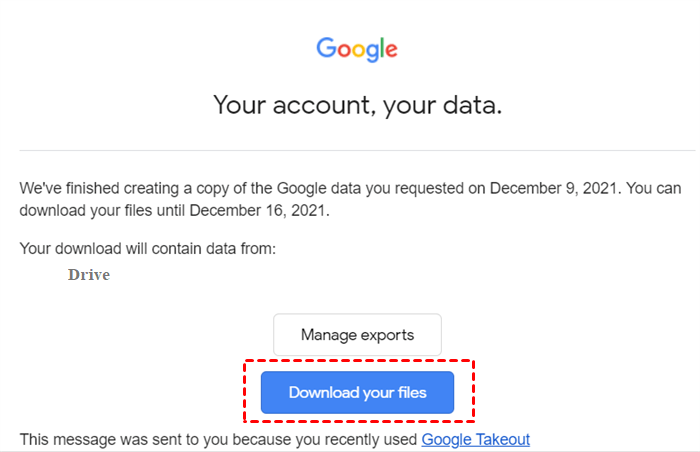
Paso 4: Haz clic para descargar directamente. Luego podrás hacer una copia de seguridad de Google Drive en tu computadora y luego acceder y administrar los datos en tu computadora local.
Pros de este método:
- No es necesario instalar ninguna aplicación.
- Exporta los datos de Google Drive de una sola vez.
Contras de este método:
- Tiempo de espera largo para el correo electrónico si tienes archivos grandes para exportar.
- No se pueden descargar archivos compartidos en Google Drive con Google Takeout.
- Solo se permiten de 2 a 3 archivos por día, y cada archivo puede exportar un máximo de 50 GB de datos.
- A veces, los usuarios no pueden exportar los datos correctamente mediante Google Takeout y no hay una razón para el fallo de la exportación.
Solución 3: Haz una copia de seguridad de Google Drive en la computadora mediante MultCloud
También puedes recurrir a un administrador de archivos en la nube profesional para hacer una copia de seguridad de los datos de Google Drive en la computadora. Eso es usando MultCloud, un excelente administrador de archivos en la nube. Con MultCloud, los usuarios pueden administrar datos de diferentes nubes de manera eficiente. Actualmente, MultCloud admite Google Drive, Box, MEGA, OneDrive, Google Photos, Dropbox, Amazon S3, Flickr, Synology NAS, entre otros.
Al usar MultCloud, los usuarios no solo pueden descargar archivos de Google Drive, subir fotos a Google Photos (si deseas hacer una copia de seguridad de la computadora en Google Drive, MultCloud también puede satisfacer tus necesidades), compartir una carpeta de Dropbox con Google Drive, etc., sino también transferir archivos de una nube a otra sin esfuerzo y de manera fluida mediante la función de Transferencia de nube.
Entonces, ¿cómo hacer una copia de seguridad de Google Drive en la computadora con MultCloud? Veamos:
Paso 1: Regístrate en una cuenta de MultCloud gratis usando tu correo electrónico preferido. Alternativamente, puedes iniciar sesión con tu cuenta de Facebook o Google.

Paso 2: Continúa con Agregar nube, luego agrega Google Drive para otorgar acceso a MultCloud.

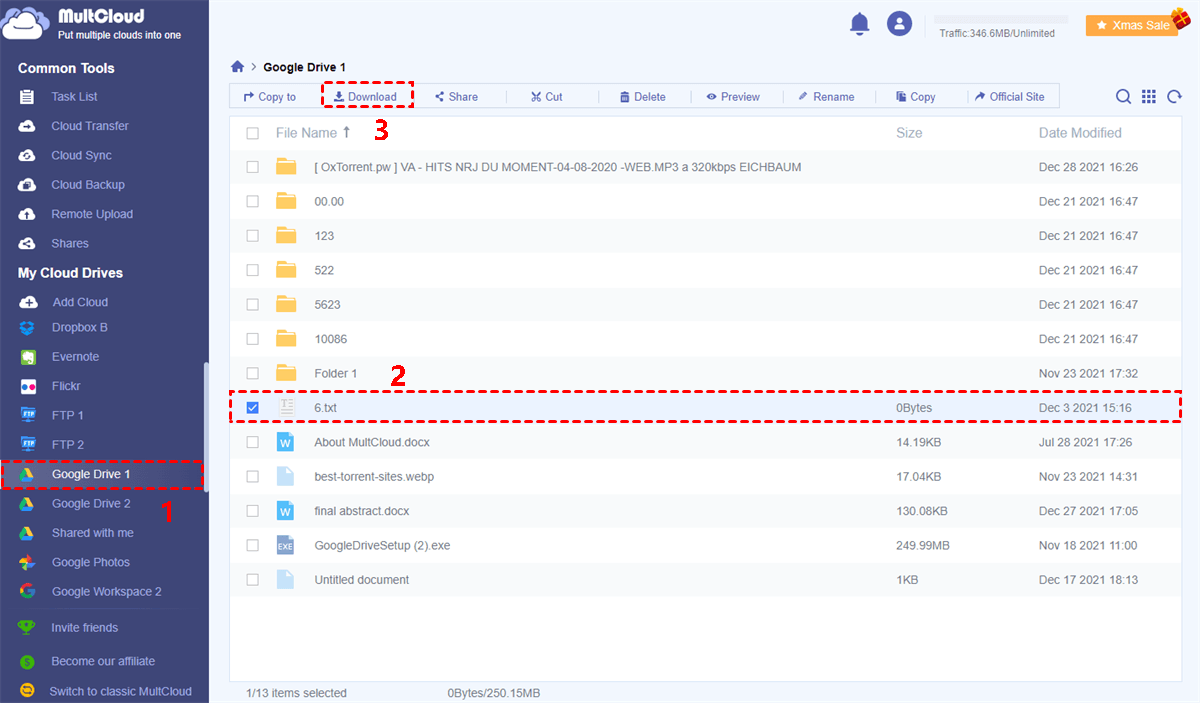
Paso 3: Ahora, ve a Google Drive y selecciona el archivo/carpeta que deseas respaldar. Luego presiona el botón de Descargar en la parte superior.
Pros de este método:
- Gestionar diferentes nubes desde un solo lugar. Así podrás respaldar Google Drive en la computadora, respaldar OneDrive en la computadora, y así sucesivamente.
- Los usuarios pueden agregar tantas cuentas de nube como deseen.
- MultCloud es un servicio basado en web y no necesitas instalar ninguna aplicación.
Además de las características mencionadas anteriormente, MultCloud también ofrece otras funciones especiales como Cloud Backup que puede respaldar Google Drive en otra nube. Por ejemplo, si deseas respaldar Google Drive en S3, esta función puede ser útil y evitar un proceso tedioso de descargar y subir archivos.
Solución 4: Respaldar Google Drive en la computadora mediante su aplicación de escritorio
Si ya has instalado Drive para escritorio, puedes usar esta aplicación directamente para respaldar Google Drive en la computadora. Ahora puedes seguir los pasos detallados a continuación para aprender las principales operaciones para respaldar datos de Google Drive en tu PC:
Paso 1: Inicia sesión en Drive para escritorio. Y habrá un disco virtual de Google Drive en tu computadora. Y todos tus datos de Google Drive estarán en My Drive.
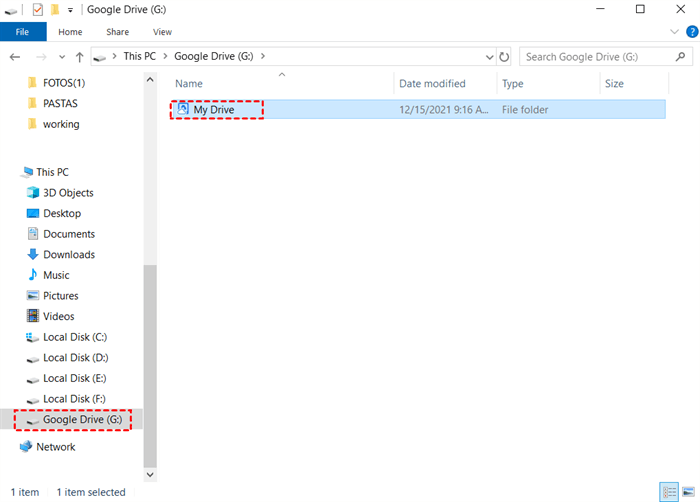
Paso 2: Dirígete a My Drive y localiza los datos que deseas respaldar en tu computadora. Luego puedes arrastrarlos y soltarlos en tu ubicación local.
Pros de este método:
- Solo se requieren 2 pasos.
- Fácil de comenzar.
Contras de este método:
- Debes instalar la aplicación primero.
- A veces no puedes iniciar sesión en tu aplicación de escritorio de Google Drive sin motivo alguno.
- Requisitos de conexión a Internet altos.
- Solo se pueden usar 4 cuentas de Google Drive en un Drive para escritorio.
Conclusión
Ahora, puedes hacer una copia de seguridad de Google Drive en tu computadora mediante las 4 soluciones mencionadas anteriormente. En resumen, puedes aprovechar la aplicación web de Google Drive, la aplicación de escritorio, Google Takeout y un servicio de terceros - MultCloud.
Además de las características de Transferencia en la Nube y Copia de Seguridad en la Nube, MultCloud permite a los usuarios sincronizar datos entre diferentes nubes de forma transparente gracias a la función de Sincronización en la Nube. Si deseas sincronizar Google Drive con Dropbox, esta función puede resolverlo fácilmente.
MultCloud Admite Nubes
-
Google Drive
-
Google Workspace
-
OneDrive
-
OneDrive for Business
-
SharePoint
-
Dropbox
-
Dropbox Business
-
MEGA
-
Google Photos
-
iCloud Photos
-
FTP
-
box
-
box for Business
-
pCloud
-
Baidu
-
Flickr
-
HiDrive
-
Yandex
-
NAS
-
WebDAV
-
MediaFire
-
iCloud Drive
-
WEB.DE
-
Evernote
-
Amazon S3
-
Wasabi
-
ownCloud
-
MySQL
-
Egnyte
-
Putio
-
ADrive
-
SugarSync
-
Backblaze
-
CloudMe
-
MyDrive
-
Cubby


Manténgase al día
con nuestros últimos consejos
Guárdenos como su fuente preferida en Google y no se pierda ninguna guía útil.
 Establecer como fuente preferida >>