

Inhalte im Überblick:
Warum ist Instagram so langsam?
Instagram ist unglaublich langsam.
Instagram auf meinem Handy ist seit etwa drei Monaten extrem langsam. Alles andere funktioniert einwandfrei, aber oft lädt Instagram zwar, aber es werden weder Bilder noch Videos angezeigt. Wenn doch mal ein Bild geladen wird, ist es verpixelt und unscharf. Bisher hat nichts geholfen, um die Geschwindigkeit zu verbessern. Ich habe genügend Speicherplatz auf meinem Handy, daher liegt es nicht an meinem Handy oder meiner Internetverbindung, da wirklich alles andere normal lädt. Hat jemand Tipps, wie ich das Problem beheben kann, oder hat jemand das gleiche Problem?
– Frage von reddit.com
Instagram langsam auf dem iPhone 15
Die Instagram-App zeigt einen Ladekreis an, der auf Aktualisierung wartet.
– Frage von discussions.apple.com
Wenn Instagram bei Ihnen ruckelt, langsam lädt oder das Posten oder Senden von Nachrichten etc. sehr langsam ist, sind Sie hier genau richtig, denn wir analysieren die Gründe und bieten Ihnen Lösungen zur schnellen Fehlerbehebung.

6 Gründe: Warum lädt Instagram so langsam?
Es gibt einige Gründe, die für das langsame Laden von Instagram verantwortlich sein könnten:
⭕ Veraltete Instagram-App. Wie jedes andere Programm wird auch die Instagram-App regelmäßig aktualisiert, um Fehler zu beheben, die Funktionalität zu verbessern und neue Funktionen hinzuzufügen. Wenn Sie eine ältere Version verwenden, entgehen Ihnen möglicherweise diese Optimierungen.
⭕ Veraltetes Betriebssystem auf Ihrem Smartphone. Instagram und andere Apps können gelegentlich Kompatibilitätsprobleme aufweisen, wenn das Betriebssystem Ihres Smartphones veraltet ist.
⭕ Voller App-Cache und Daten. Die Instagram-App sammelt mit der Zeit Cache-Daten an. Dies sind temporäre Dateien, die das Laden häufig aufgerufener Inhalte beschleunigen. Wenn dieser Cache jedoch zu groß oder beschädigt wird, kann Instagram sehr langsam sein.
⭕ Zu wenig Speicherplatz auf Ihrem Gerät. Wenn auf Ihrem Gerät kein Speicherplatz mehr vorhanden ist, kann die Instagram-App keine weiteren Informationen laden, da sie Speicherplatz zum Ausführen benötigt.
⭕ Serverausfall bei Instagram. Gelegentlich kann es zu Ausfällen, technischen Problemen oder hoher Auslastung der Instagram-Server kommen, was zu Verzögerungen für alle Nutzer führt. Bei Fragen wenden Sie sich bitte an den Instagram-Support.
Nachdem Sie die Gründe für die Ladeverzögerungen bei Instagram ermittelt haben, finden Sie hier Lösungsansätze für eine schnelle Behebung.
Wie behebt man das Problem? 7 Lösungen
Die Bedienung ist einfach und effektiv; lassen Sie uns die Details herausfinden.
Lösung 1: Internetverbindung prüfen
Es gibt verschiedene Situationen, in denen ein Problem auftreten kann. Gehen Sie entsprechend vor.
Situation 1: Überprüfen Sie Ihre WLAN-Verbindung
1. Sehen Sie sich das WLAN-Symbol in der Statusleiste Ihres Smartphones an. Ist es vollständig ausgefüllt? Falls nicht, ist Ihr Signal möglicherweise schwach.
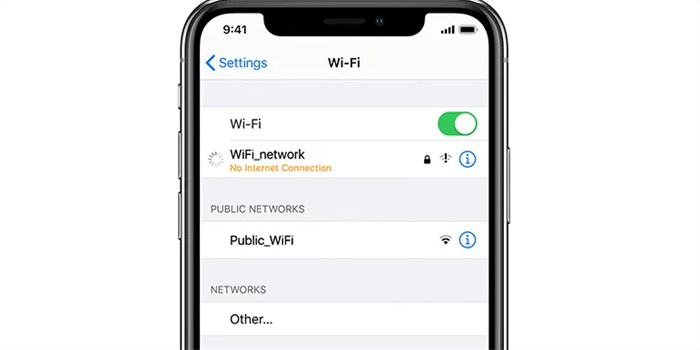
2. Suchen Sie Ihren WLAN-Router und Ihr Modem und trennen Sie das Netzkabel von der Rückseite beider Geräte. Warten Sie etwa 30 Sekunden bis eine Minute.
3. Schließen Sie dann zuerst das Modem wieder an. Warten Sie, bis es sich einschaltet und die Internet-LED dauerhaft leuchtet. Schließen Sie nun das Netzkabel wieder an den Router an. Warten Sie, bis auch dieser sich einschaltet und die WLAN-LED dauerhaft leuchtet.
4. Verbinden Sie Ihr Smartphone erneut mit dem WLAN und versuchen Sie, Instagram wieder zu nutzen.
Situation 2: Überprüfen Sie Ihre Mobilfunkdatenverbindung.
Überprüfen Sie die Mobilfunk-Signalstärkeanzeige in der Statusleiste Ihres Smartphones. Weniger Balken bedeuten ein schwächeres Signal. Versuchen Sie, sich in einen Bereich mit besserem Empfang zu begeben oder den Flugmodus kurz aus- und wieder einzuschalten, um die Internetverbindung neu zu starten. Versuchen Sie anschließend erneut, Instagram zu nutzen.
Sie können auch zwischen WLAN und mobilen Daten wechseln, was jedoch nur geringfügig hilft. Die Verbindung kann sich aber vorübergehend etwas verbessern.
Lösung 2: Instagram-App aktualisieren
Für iPhone (iOS)
1. Öffne den App Store und tippe unten rechts auf „Suchen“.
2. Gib „Instagram“ in die Suchleiste ein und tippe auf „Suchen“. Finde die Instagram-App in den Suchergebnissen.
3. Tippe neben der Instagram-App auf „Aktualisieren“ (falls verfügbar) und warte, bis der Vorgang abgeschlossen ist.
Öffne anschließend Instagram und prüfe, ob die App schneller läuft.
Für Android
1. Öffne den Google Play Store.
2. Tippe oben rechts auf dein Profilbild und wähle „Apps & Gerät verwalten“.
3. Tippe auf „Verfügbare Updates“ und suche in der Liste nach Instagram. Tippe anschließend auf „Aktualisieren“.
Warte, bis das Update heruntergeladen und installiert ist. Öffne anschließend Instagram und prüfe, ob die App schneller läuft.
Lösung 3: Betriebssystem des Smartphones aktualisieren
Für iPhone (iOS)
1. Öffnen Sie die Einstellungen-App.
2. Tippen Sie auf Allgemein.
3. Tippen Sie auf Softwareupdate.
4. Ihr iPhone sucht nach verfügbaren Updates. Falls ein Update gefunden wird, tippen Sie auf Laden und installieren.
5. Folgen Sie den Anweisungen auf dem Bildschirm, um das Update abzuschließen.
Öffnen Sie nach dem Update Instagram und prüfe, ob das Problem mit der langsamen Performance behoben ist.
Für Android
1. Öffnen Sie die Einstellungen-App.
2. Scrollen Sie nach unten und tippen Sie auf System (oder „Über das Telefon“, „Softwareupdate“).
3. Tippen Sie auf Systemupdate oder Softwareupdate.
4. Ihr Smartphone sucht nach verfügbaren Updates. Falls ein Update gefunden wird, tippen Sie auf Laden und installieren (oder ähnlich).
5. Folgen Sie den Anweisungen auf dem Bildschirm, um das Update abzuschließen. Dein Smartphone wird während des Vorgangs möglicherweise neu gestartet.
Öffnen Sie nach dem Update Instagram und prüfe, ob die Performance verbessert wurde.
Lösung 4: Instagram-Cache und -Daten löschen
Einige Nutzer berichten, dass das Leeren des Caches und das erzwungene Beenden der App helfen können. Es funktioniert zwar, aber nicht dauerhaft.
1. Öffne die Einstellungen-App.
2. Tippe auf „Apps“ oder „Alle Apps anzeigen“.
3. Scrolle nach unten und tippe auf Instagram.
4. Tippe auf „Speicher & Cache“.
5. Tippe auf „Cache leeren“. Dadurch werden temporäre Dateien von Instagram gelöscht.

Wenn das Löschen des Caches allein nicht hilft, können Sie auch auf „Speicher löschen“ tippen (oder auf einigen Geräten auf „Speicher verwalten“ und dann auf „Daten löschen“).
Warnung: Durch das Löschen des Speichers werden alle Instagram-Daten auf Ihrem Telefon gelöscht, einschließlich Ihrer Anmeldeinformationen. Sie müssen sich anschließend erneut in der App anmelden.
Lösung 5: Speicherplatz auf dem Smartphone freigeben
Überprüfen Sie zunächst den Speicherplatz Ihres Geräts und löschen Sie unnötige Dateien, um Speicherplatz freizugeben. Öffnen Sie die Einstellungen-App und tippen Sie auf „Speicher“, um eine Übersicht Ihrer Speichernutzung zu erhalten. Tippen Sie auf verschiedene Kategorien (z. B. „Apps“, „Bilder“, „Videos“), um zu sehen, welche Dateien den meisten Speicherplatz belegen, und verwalten oder löschen Sie diese nach Bedarf.
- Löschen Sie doppelte Fotos und Videos, unscharfe Aufnahmen oder solche, die Sie nicht mehr benötigen.
- Deinstallieren Sie nicht verwendete Apps.

Lösung 6: Hintergrundaktualisierung von Apps verwalten
Für iPhone (iOS)
Öffnen Sie die Einstellungen-App. Tippen Sie auf „Allgemein“ > „Hintergrundaktualisierung“ und wählen Sie dann WLAN oder andere Optionen nach Ihren Wünschen.
Für Android
Die Einstellungen für die Hintergrunddatennutzung können je nach Hersteller Ihres Smartphones variieren. Eine der gängigsten Einstellungen ist hier aufgeführt:
Option 1: Öffnen Sie „Einstellungen“ > „Apps“ > „Alle Apps anzeigen“ > Tippen Sie auf Instagram > „Mobile Daten & WLAN“. Deaktivieren Sie die Hintergrunddaten.
Option 2: Öffnen Sie „Einstellungen“ > „Netzwerk & Internet“ > „Internet“ > Tippen Sie auf das Zahnradsymbol neben Ihrem WLAN-Netzwerk > „Datennutzung“ > „App-Datennutzung“ > Suchen Sie Instagram und beschränken Sie die Hintergrunddatennutzung.
Lösung 7: Datensparmodus deaktivieren (falls aktiviert)
1. Öffnen Sie die Instagram-App.
2. Tippen Sie auf dein Profilbild unten rechts, um zu Ihrem Profil zu gelangen.
3. Tippen Sie auf das Menüsymbol (drei horizontale Linien) oben rechts.
4. Tippen Sie auf „Einstellungen und Aktivitäten“.
5. Tippen Sie auf „Datennutzung“ oder „Mobile Datennutzung“.
6. Suchen Sie nach einer Option wie „Datensparmodus“ oder „Weniger Daten verbrauchen“. Wenn diese aktiviert ist (der Schalter ist grün oder blau), tippen Sie auf den Schalter, um sie zu deaktivieren (der Schalter wird grau oder weiß).
Weiterführende Informationen: Fotos und Videos einfach von Instagram herunterladen
Falls Sie aus irgendeinem Grund Instagram-Fotos und -Videos herunterladen möchten, gibt es mit MultCloud die einfachste Lösung.
- MultCloud ist ein Online-Speichermanager für mehrere Cloud-Speicher. Sie können damit nicht nur Dateien zwischen verschiedenen Clouds verschieben, sondern auch Fotos und Videos von Instagram, Pinterest, Facebook, Twitter und anderen Diensten archivieren.
- Laden Sie alle Arten von Instagram-Daten herunter, wie Videos, Fotos, Avatare, Beiträge, Reels, Stories, Highlights usw.
- Archivieren Sie Instagram-Daten in großen Mengen direkt auf Ihrem Computer oder in Ihrem Online-Cloud-Speicher.
- Alle Instagram-Daten werden in Originalauflösung heruntergeladen.
- MultCloud unterstützt über 40 Cloud-Dienste, darunter Google Drive, OneDrive, Dropbox, pCloud, MEGA, MediaFire, Box, SharePoint Online, Wasabi, iCloud Drive, iCloud Fotos, 4shared, Icedrive, IDrive e2, Google Fotos, Google Workspace und viele mehr. Eine Liste der unterstützten Cloud-Dienste finden Sie hier.
So laden Sie Instagram-Fotos und -Videos mit MultCloud herunter:
1. Erstellen Sie einen Link von Instagram, den Sie herunterladen möchten. Beantragen Sie anschließend ein MultCloud-Konto und melden Sie sich an.
2. Tippen Sie im oberen Menü auf „Instagram Downloader“ und klicken Sie dann links erneut darauf.

3. Geben Sie den Instagram-Link in das Suchfeld ein. Fotos, Videos und andere Daten werden automatisch abgerufen.
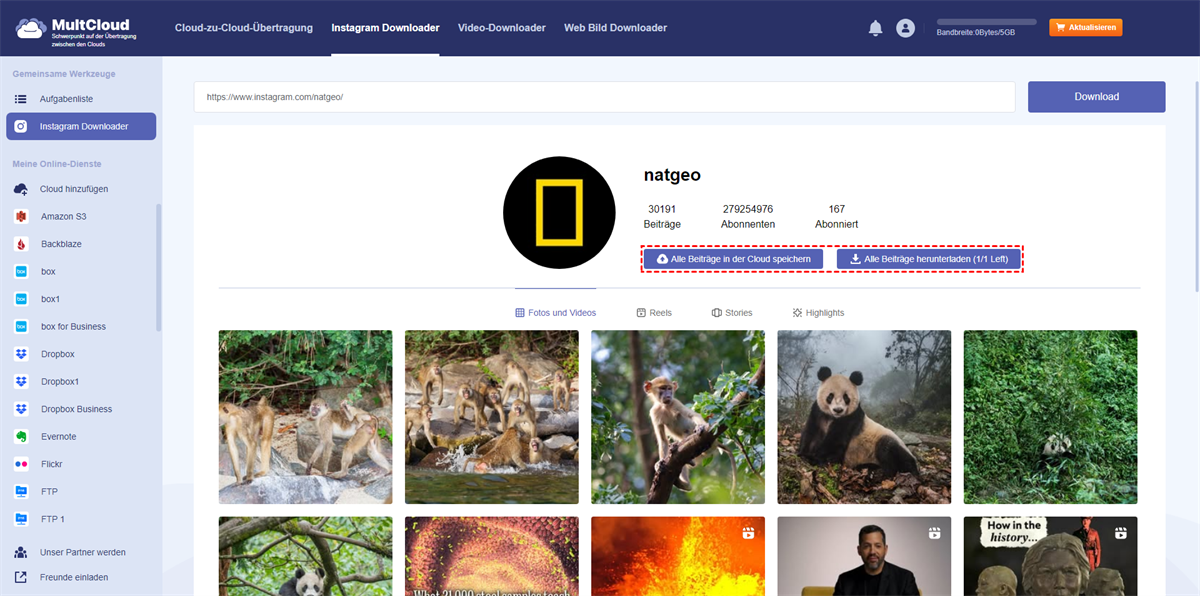
4. Klicken Sie auf „Alle herunterladen“ oder eine ähnliche Schaltfläche, um alle Instagram-Fotos und -Videos auf einmal herunterzuladen.

- Intelligenter Austausch: Cloud-Dateien im öffentlichen, privaten oder Quellmodus teilen.
- Ein-Tasten-Bewegung: Daten zwischen Clouds schnell übertragen, synchronisieren und sichern.
- E-Mail-Archiv: E-Mails in anderen Clouds oder lokalen Festplatten schützen.
- Remote-Upload: Webdateien effektiv über eine URL in Clouds speichern.
- Sicher: Ihre Daten mit 256-Bit-AES-Verschlüsselung und OAuth-Authentifizierung schützen.
- Einfach: Auf alle Clouds mit nur einem Login an einem Ort zugreifen und verwalten.
- Umfangreich: Über 40 Clouds und On-Premise-Dienste unterstützen.
- Speichern Sie Webseiten als PDF/PNG: Sie lokal oder online speichern.
- Instagram-Download: Instagram-Inhalte lokal oder online archivieren.
Fazit
Warum ist Instagram so langsam? Vielleicht haben Sie die beste Lösung gefunden, um Instagram-Ruckler zu beheben und die App zu beschleunigen. Wenn Sie Dateien zwischen Clouds verschieben müssen, können Sie MultCloud verwenden, um beispielsweise OneDrive (privat) auf Ihr Geschäftskonto zu übertragen oder Google Workspace zu migrieren.
MultCloud unterstützt Clouds
-
Google Drive
-
Google Workspace
-
OneDrive
-
OneDrive for Business
-
SharePoint
-
Dropbox
-
Dropbox Business
-
MEGA
-
Google Photos
-
iCloud Photos
-
FTP
-
box
-
box for Business
-
pCloud
-
Baidu
-
Flickr
-
HiDrive
-
Yandex
-
NAS
-
WebDAV
-
MediaFire
-
iCloud Drive
-
WEB.DE
-
Evernote
-
Amazon S3
-
Wasabi
-
ownCloud
-
MySQL
-
Egnyte
-
Putio
-
ADrive
-
SugarSync
-
Backblaze
-
CloudMe
-
MyDrive
-
Cubby

Über 30 beliebten Clouds auf einer Plattform hinzufügen und verwalten.
Kostenlos registrieren100% sicher
E-Mail als PDF speichern
Nach Hinzufügen von Gmail oder Outlook zu MultCloud können E-Mails in PDF konvertiert und auf Gerät oder Cloud-Speicher gespeichert werden.
Jetzt kostenlos starten