

Schnellnavigation:
Probleme mit der OneDrive-Dateiverwaltung
Ist Ihr OneDrive unübersichtlich und Sie finden Ihre Dateien nicht? Wie schaffen Sie Ordnung in Ihrem OneDrive und finden Ihre Dateien schneller? Keine Sorge, mit OneDrive profitieren Sie von leistungsstarken Funktionen zur Dokumentenverwaltung, Kollaborationstools und intelligenten Organisationsoptionen.

Im Allgemeinen nutzen die meisten Anwender nur etwa 20 % der OneDrive-Funktionen, obwohl OneDrive für Millionen von Nutzern die erste Wahl ist. Wie lässt sich OneDrive also effizient nutzen? Von der einfachen Dateispeicherung bis hin zur professionellen Dateiverwaltung – dieses Tutorial hilft Ihnen dabei, Ihre Dateien auf OneDrive effektiv zu verwalten und gleichzeitig Sicherheit und Zugriff zu gewährleisten.
So richten Sie OneDrive ein
Zunächst müssen Sie OneDrive auf Ihrem Computer einrichten. So geht's:
1. Stellen Sie sicher, dass Sie ein OneDrive-Konto besitzen oder beantragen Sie eines.
2. Installieren Sie die OneDrive-Desktop-App und melden Sie sich mit Ihrem Konto an.
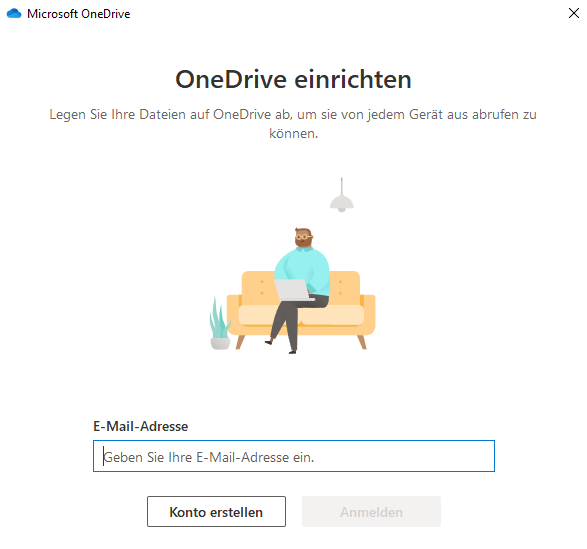
3. Jetzt können Sie die Synchronisierungseinstellungen selbst konfigurieren und anschließend die automatischen Synchronisierungseinstellungen festlegen, um die OneDrive-Einrichtung abzuschließen.
Nach der Einrichtung bietet OneDrive eine effiziente Dateiverwaltung und erstellt einen speziellen Ordner auf Ihrem Computer, der automatisch mit der Cloud (OneDrive-Server) synchronisiert wird. Alle hier vorgenommenen Änderungen werden auf all Ihren Geräten übernommen.
OneDrive-Speichergrenzen und Dateitypen
OneDrive bietet 5 GB kostenlosen Speicherplatz, die kostenpflichtigen Abonnements reichen bis zu 6 TB (1 TB pro Person für bis zu 6 Benutzer). Doch hier ist ein wichtiger Punkt, den viele übersehen: Nicht alle Dateien werden gleichermaßen auf Ihr Speicherkontingent angerechnet.
- Office 365-Dateien belegen keinen Speicherplatz, wenn Sie die Funktion „Nur online“ nutzen.
- Freigegebene Dateien, deren Eigentümer Sie nicht sind, werden nicht auf Ihr Speicherlimit angerechnet.
Für die OneDrive-Dokumentenverwaltung bedeutet dies, dass Sie strategisch priorisieren können, welche Dateien lokal und welche ausschließlich online gespeichert werden sollen. Mit der Funktion „Dateien bei Bedarf“ sehen Sie alle Ihre Dateien im Datei-Explorer und laden nur die benötigten herunter, wodurch wertvoller lokaler Speicherplatz gespart wird.
Grundfunktionen des OneDrive-Dateimanagers
Nachdem Sie nun über eine solide Grundlage verfügen, sehen wir uns die Funktionen an, die OneDrive seine wahre Stärke verleihen. Die Nutzung sowohl der Desktop-Anwendung als auch der Online-Oberfläche sorgt für einen reibungsloseren Betrieb von OneDrive.
So laden Sie Dateien in OneDrive hoch und organisieren sie dort
Dateien hochladen ist erst der Anfang – die wahre Magie liegt in der Organisation. So machen es Profis:
- Einfache Drag-and-Drop-Bedienung: Genau wie Ihre lokalen Ordner, aber mit den Vorteilen der Cloud.
- Massen-Uploads: Wählen Sie mehrere Dateien oder ganze Ordner gleichzeitig aus.
- Automatische Sortierung: Nutzen Sie die Funktion „In OneDrive verschieben“ aus anderen Apps.
- Mobiles Scannen: Wandeln Sie Papierdokumente in durchsuchbare PDFs um.
Doch hier liegt der Fehler der meisten Nutzer: Sie begnügen sich mit dem Hochladen. Der OneDrive-Dateimanager zeigt sein volles Potenzial erst mit folgenden Funktionen:
- Benutzerdefinierte Ordnerstrukturen, die Ihrem mentalen Modell entsprechen
- Farbcodierte Ordner für eine übersichtliche Darstellung
- Strategische Namenskonventionen (Datum, Projektcode usw.)
- Die Ansichten „Zuletzt verwendet“ und „Freigegeben“ für den Schnellzugriff
Effiziente Dateiverwaltung mithilfe von Ordnern und Tags
Ordner sind nur der Anfang. Um Ihre Dateien auf OneDrive wirklich effektiv zu verwalten, sollten Sie folgende Funktionen nutzen:
- Intelligente Ordner, die Dateien automatisch anhand Ihrer festgelegten Regeln organisieren. Beispielsweise können alle PDFs eines bestimmten Kunden automatisch in einem festgelegten Ordner abgelegt werden.
- Metadaten-Tags, mit denen Sie Dateien anhand verschiedener Kriterien klassifizieren können. Ein Vertrag könnte beispielsweise gleichzeitig mit „Rechtsabteilung“, „Kunde X“ und „2025“ getaggt werden.
- Suchfilter, die über die reine Dateinamenssuche hinausgehen. Suchen Sie nach Dokumenten, die letzte Woche bearbeitet, mit John geteilt oder bestimmte Formulierungen enthalten, oder erkennen Sie sogar Text in Bildern.
- Die Funktion „Gemeinsame Bibliotheken“ erweitert die OneDrive-Dokumentenverwaltung auf Teamebene und ermöglicht es ganzen Organisationen, einheitliche Dateistrukturen zu pflegen und gleichzeitig in Echtzeit zusammenzuarbeiten.
Profi-Funktionen für die Dateiverwaltung in OneDrive
Sobald Sie die Grundlagen beherrschen, werden diese Profi-Techniken Ihren OneDrive-Dateiverwaltungs-Workflow enorm beschleunigen und Ihnen jede Woche Stunden sparen.
OneDrive-Dateien bei Bedarf
Die Funktion „Dateien bei Bedarf“ ist revolutionär, wird aber selten voll ausgeschöpft. So aktivieren Sie „Dateien bei Bedarf“:
- Aktivieren Sie „Dateien bei Bedarf“: Melden Sie sich in der OneDrive-Desktop-App bei Ihrem OneDrive-Konto an. Klicken Sie anschließend auf das OneDrive-Symbol in der Taskleiste, wählen Sie „Hilfe und Einstellungen“ > „Einstellungen“, klicken Sie auf „Synchronisieren und sichern“, wählen Sie „Erweiterte Einstellungen“ und aktivieren Sie „Dateien bei Bedarf“. So können Sie Speicherplatz freigeben oder Alle Dateien herunterladen.
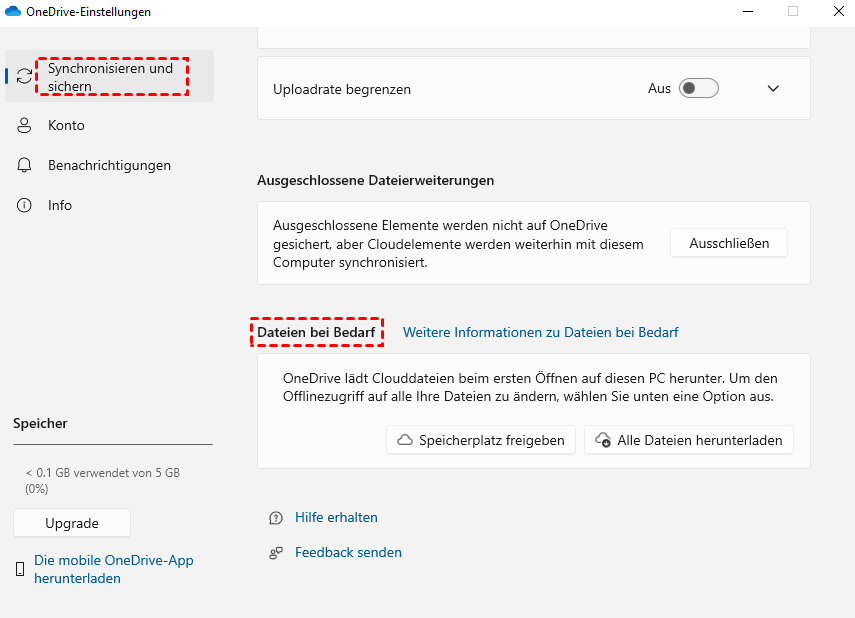
Nachdem Sie OneDrive-Dateien bei Bedarf aktiviert haben, können Sie OneDrive-Dateien und -Ordner wie folgt verwalten:
- Klicken Sie mit der rechten Maustaste auf eine beliebige Datei oder einen Ordner in Ihrem OneDrive-Verzeichnis.
- Wählen Sie „Speicherplatz freigeben“, um die Datei oder den Ordner nur online verfügbar zu halten, oder „Immer auf diesem Gerät beibehalten“ für den Offline-Zugriff.
- Nutzen Sie die Statussymbole, um den Synchronisierungsstatus auf einen Blick zu sehen.
Falls Sie „Dateien bei Bedarf“ deaktivieren möchten, können Sie in den Einstellungen für „Dateien bei Bedarf“ die Option „Alle Dateien herunterladen“ auswählen, um diese zu deaktivieren.
OneDrive-Dateizusammenarbeit und -freigabe
Die OneDrive-Dateifreigabe und -Zusammenarbeit vereinfachen die tägliche Dateiverwaltung erheblich. Sie können die Dateizugriffsberechtigungen jederzeit flexibel bearbeiten.
Sicheres Teilen von Dateien mit Links und Berechtigungen
- Erstellen Sie Freigabelinks mit anpassbaren Berechtigungen.
- Legen Sie Ablaufdaten für temporären Zugriff fest.
- Schützen Sie vertrauliche Dokumente mit einem Passwort.
- Beschränken Sie die Download- und Bearbeitungsmöglichkeiten.
Mit der Schaltfläche „Teilen“ können Sie genau festlegen, wer auf Ihre Dateien zugreifen darf. Für die Dokumentenverwaltung im Team mit OneDrive können Sie sogar freigegebene Ordner erstellen, die automatisch neue Teammitglieder enthalten.
Gemeinsame Bearbeitung in Echtzeit und Versionsverlauf
Die wahre Stärke des OneDrive-Dateimanagers zeigt sich, wenn mehrere Personen gleichzeitig an Dokumenten arbeiten:
- Sehen Sie die Cursorpositionen und Änderungen Ihrer Mitarbeiter in Echtzeit.
- Verfolgen Sie den Dokumentenverlauf mit der Versionskontrolle.
- Stellen Sie frühere Versionen mit einem Klick wieder her.
- Verwenden Sie @Erwähnungen in Kommentaren, um Teammitglieder zu markieren.
Für Unternehmen löst dies das Problem der „endgültigen, endgültigen, wirklich endgültigen.docx“-Datei vollständig. Der Versionsverlauf speichert bis zu 500 Versionen von Office-Dateien, andere Dateitypen werden 30 Tage lang aufbewahrt.
Dateiverwaltung externer Geräte
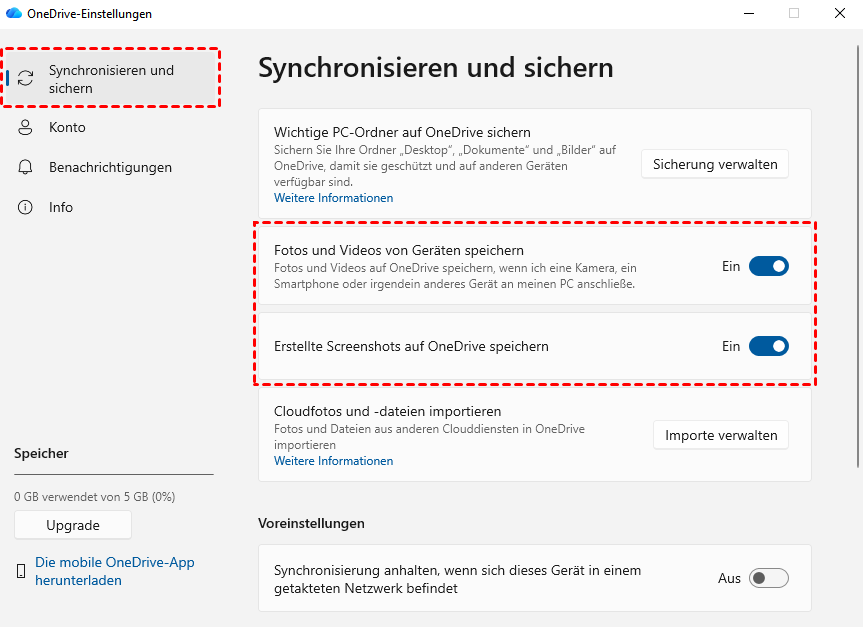
Manchmal ist es notwendig, Daten von externen Geräten wie Kameras, Smartphones usw. in OneDrive zu sichern. So sichern Sie Ihre externe Festplatte in OneDrive:
1. Öffnen Sie die OneDrive-Einstellungen und klicken Sie auf „Synchronisieren und sichern“.
2. Aktivieren Sie „Fotos und Videos in OneDrive speichern“ und „Screenshots in OneDrive speichern“, um die externe Festplatte auf dem OneDrive-Server zu sichern.
Eine alternative Methode zur OneDrive-Dateiverwaltung
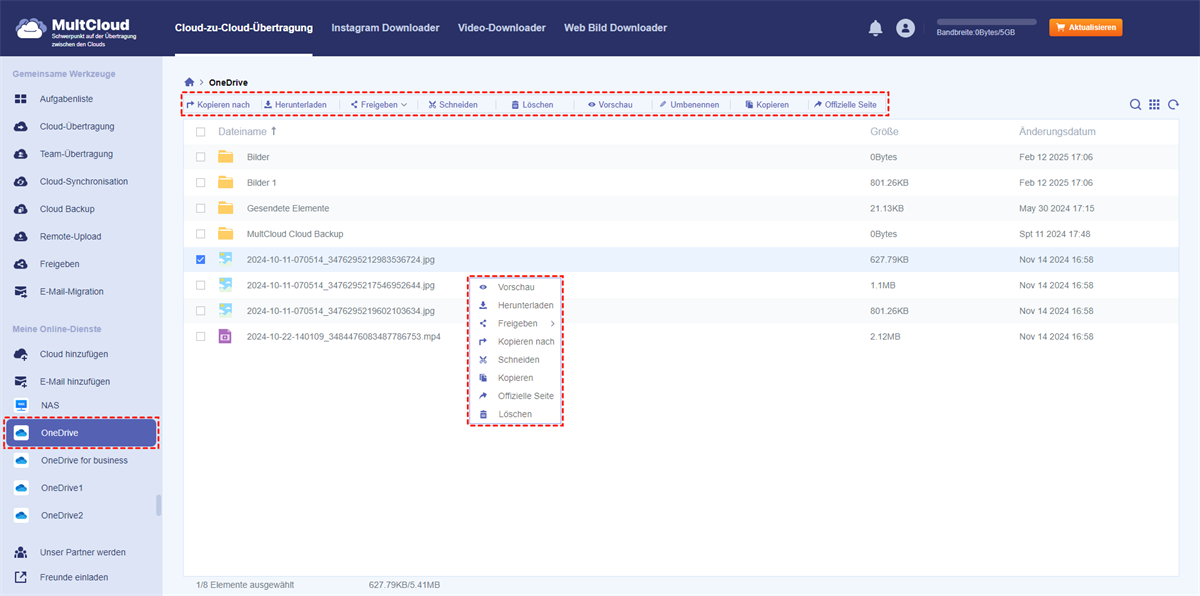
Wenn Sie eine alternative Methode zur Dateiverwaltung in OneDrive benötigen, ist MultCloud die richtige Wahl. Als umfassender Cloud-Speicher-Manager bietet MultCloud Funktionen wie Herunterladen, Löschen, Umbenennen, Verschieben, Kopieren, Kopieren nach, Teilen, Ausschneiden, Vorschau anzeigen usw. von OneDrive-Dateien – genau wie auf der Website. Darüber hinaus unterstützt MultCloud über 40 Cloud-Dienste, sodass Sie Dateien in jeder beliebigen Cloud verwalten können, darunter Google Drive, Dropbox, OneDrive, Box, Amazon S3, pCloud, MEGA, MediaFire, ownCloud, Wasabi und viele mehr.
So verwalten Sie Ihre OneDrive-Dateien ganz einfach mit MultCloud:
1. Beantragen Sie ein MultCloud-Konto und melden Sie sich an.
2. Klicken Sie unter „Meine Online-Dienste“ auf „Cloud hinzufügen“ und wählen Sie OneDrive zum Hinzufügen aus.
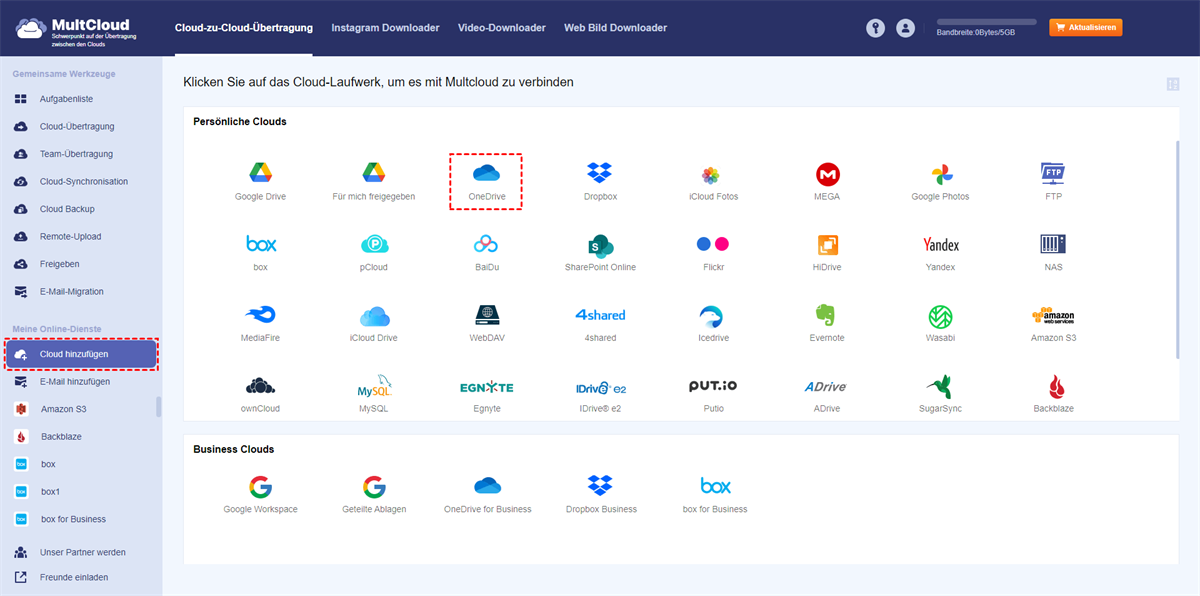
3. Nach erfolgreichem Hinzufügen wird es auf der linken Seite angezeigt. Wählen Sie eine OneDrive-Datei oder einen Ordner aus und wählen Sie anschließend die entsprechende Funktion im oberen Menü, um OneDrive-Dateien oder -Ordner zu verwalten.
Tipps:
- Sie können beliebig viele OneDrive-Konten zu MultCloud hinzufügen und mehrere OneDrive-Konten zentral verwalten.
- Wenn Sie Dateien von einem OneDrive-Konto in ein anderes verschieben möchten, helfen Ihnen Cloud-Synchronisierung, -Sicherung oder -Übertragung dabei.

- Intelligenter Austausch: Cloud-Dateien im öffentlichen, privaten oder Quellmodus teilen.
- Ein-Tasten-Bewegung: Daten zwischen Clouds schnell übertragen, synchronisieren und sichern.
- E-Mail-Archiv: E-Mails in anderen Clouds oder lokalen Festplatten schützen.
- Remote-Upload: Webdateien effektiv über eine URL in Clouds speichern.
- Sicher: Ihre Daten mit 256-Bit-AES-Verschlüsselung und OAuth-Authentifizierung schützen.
- Einfach: Auf alle Clouds mit nur einem Login an einem Ort zugreifen und verwalten.
- Umfangreich: Über 30 Clouds und On-Premise-Dienste unterstützen.
- Speichern Sie Webseiten als PDF/PNG: Sie lokal oder online speichern.
- Instagram-Download: Instagram-Inhalte lokal oder online archivieren.
Zusammenfassung
Nach all dem haben Sie möglicherweise den einfachsten Weg zur OneDrive-Dateiverwaltung gefunden. Darüber hinaus können Sie mit dem Drittanbieter-Tool MultCloud Dateien in OneDrive genauso verwalten wie auf der OneDrive-Website. Sie können OneDrive-Dateien auch mit Ihrem Business-Konto teilen, OneDrive-Dateien mit Google Drive synchronisieren usw.
MultCloud unterstützt Clouds
-
Google Drive
-
Google Workspace
-
OneDrive
-
OneDrive for Business
-
SharePoint
-
Dropbox
-
Dropbox Business
-
MEGA
-
Google Photos
-
iCloud Photos
-
FTP
-
box
-
box for Business
-
pCloud
-
Baidu
-
Flickr
-
HiDrive
-
Yandex
-
NAS
-
WebDAV
-
MediaFire
-
iCloud Drive
-
WEB.DE
-
Evernote
-
Amazon S3
-
Wasabi
-
ownCloud
-
MySQL
-
Egnyte
-
Putio
-
ADrive
-
SugarSync
-
Backblaze
-
CloudMe
-
MyDrive
-
Cubby

Über 30 beliebten Clouds auf einer Plattform hinzufügen und verwalten.
Kostenlos registrieren100% sicher
E-Mail als PDF speichern
Nach Hinzufügen von Gmail oder Outlook zu MultCloud können E-Mails in PDF konvertiert und auf Gerät oder Cloud-Speicher gespeichert werden.
Jetzt kostenlos starten