

Inhalt im Überblick:
Dropbox selektive Synchronisierung konnte Ordner nicht laden
Ich kann die selektive Synchronisierung aufgrund eines Fehlers nicht nutzen.
Hello
Ich versuche, eine selektive Synchronisierung durchzuführen, aber es funktioniert nicht. Es wird die Fehlermeldung „Ordner konnten nicht geladen werden“ angezeigt.
Ich habe beide Methoden ausprobiert:
(1) Unter „Einstellungen“ > „Synchronisierung“ kann ich keine Ordner auswählen.
(2) Wenn ich mit der rechten Maustaste auf meine blauen Ordner klicke, wird mir die Option für die intelligente/selektive Synchronisierung nicht angezeigt.
Bitte helfen Sie mir!
Vielen Dank!
- Frage aus dem dropboxforum.com
Dropbox selektive Synchronisierung ist eine Funktion, mit der Sie Dropbox-Ordner mit Ihrem Computer oder anderen Geräten synchronisieren können. Sie können Ordner freigeben, Kopien übertragen, den Zugriff auf die Online-Version beschränken usw. und so Ihre Dropbox-Dateien bequem auf Ihrem Computer verwalten.
Wenn die Synchronisierung jedoch fehlschlägt, erhalten Sie möglicherweise Fehlermeldungen wie „Dropbox selektive Synchronisierung konnte Ordner nicht laden“ oder „Warum meldet Dropbox, dass die Datei ohne Dateiendung nicht geladen werden kann?“. Keine Sorge, wir finden die Hauptursachen und Lösungen, damit Sie das Problem schnell beheben können.

Warum konnte Dropbox keine Ordner laden?
Es gibt einige Hauptgründe, warum Dropbox beim selektiven Synchronisieren die Meldung „Ordner konnten nicht geladen werden“ anzeigt. Überprüfen Sie diese:
⭕ Beschädigter Cache: Temporäre Dateien können Konflikte verursachen.
⭕ Veraltete App: Ältere Versionen können Fehler enthalten.
⭕ Berechtigungsprobleme: Wenn Dropbox nicht auf Ordner zugreifen kann, schlägt die Synchronisierung fehl.
⭕ Antivirus-/Firewall-Blockierung der Synchronisierung: Sicherheitssoftware stuft Dropbox manchmal fälschlicherweise als Bedrohung ein.
⭕ Computerprobleme: Wenn Ihr Computer Probleme aufweist, die das Laden von Dateien durch Dropbox verhindern können.
So beheben Sie das Problem „Dropbox selektive Synchronisierung konnte Ordner nicht laden“
Lösung 1: Versuchen Sie eine andere Internetverbindung
Starten Sie Ihren Router neu und versuchen Sie es erneut, oder wechseln Sie zu einem stärkeren Netzwerk. Alternativ können Sie vorübergehend eine andere Internetverbindung nutzen (z. B. den persönlichen Hotspot Ihres Mobiltelefons) und prüfen, ob die Fehlermeldung weiterhin angezeigt wird.
Lösung 2: Überprüfen Sie die Firewall-Einstellungen
Die Fehlermeldung „Ordner konnten nicht geladen werden“ kann auftreten, wenn Sie versuchen, die Einstellungen für die selektive Synchronisierung zu öffnen, während eine Firewall oder ein Internetfilterdienst aktiv ist. Dies kann beispielsweise passieren, wenn Sie mit Ihrem Arbeits- oder Firmennetzwerk verbunden sind, wo solche Filtersoftware üblicherweise von Netzwerkadministratoren eingesetzt wird. Wenden Sie sich in diesem Fall an Ihren Netzwerkadministrator.
Lösung 3: Deaktivieren Sie vorübergehend Ihre Sicherheitssoftware
Wenn die selektive Synchronisierung von Dropbox auf Ihren anderen Computern funktioniert, aber nicht auf Ihrem aktuellen, müssen Sie die Probleme auf dem Computer überprüfen, der sie verursacht. Manchmal kann Software von Drittanbietern (z. B. Sicherheitssoftware) dieses Problem verursachen.
Um die selektive Synchronisierung von Dropbox zu nutzen, überprüfen Sie daher auf Ihrem Computer, ob eine Internet-Sicherheitssoftware aktiviert ist. Deaktivieren Sie diese testweise und prüfen Sie, ob das Fenster mit den Einstellungen für die selektive Synchronisierung korrekt geladen wird. Alternativ können Sie Dropbox zur Whitelist hinzufügen, damit Dropbox Ordner normal synchronisieren kann.
So überprüfen Sie, ob ein Proxy eingerichtet ist:
1. Öffnen Sie auf Ihrem Mac die Systemeinstellungen und wählen Sie „Netzwerk“. Das Fenster mit den Netzwerkeinstellungen wird angezeigt.
2. Klicken Sie rechts auf „Erweitert…“, nachdem Sie links in der Liste „WLAN“ ausgewählt haben, falls Sie WLAN für die Verbindung zu Ihrem Heimnetzwerk verwenden.
3. Wählen Sie im oberen Bereich des angezeigten Fensters den Tab „Proxys“.
4. Suchen Sie in der Liste der Protokolle, die unter der Überschrift „Wählen Sie ein zu konfigurierendes Protokoll“ auf der Registerkarte „Proxies“ angezeigt wird, nach Protokollen, neben denen ein Kontrollkästchen vorhanden ist.
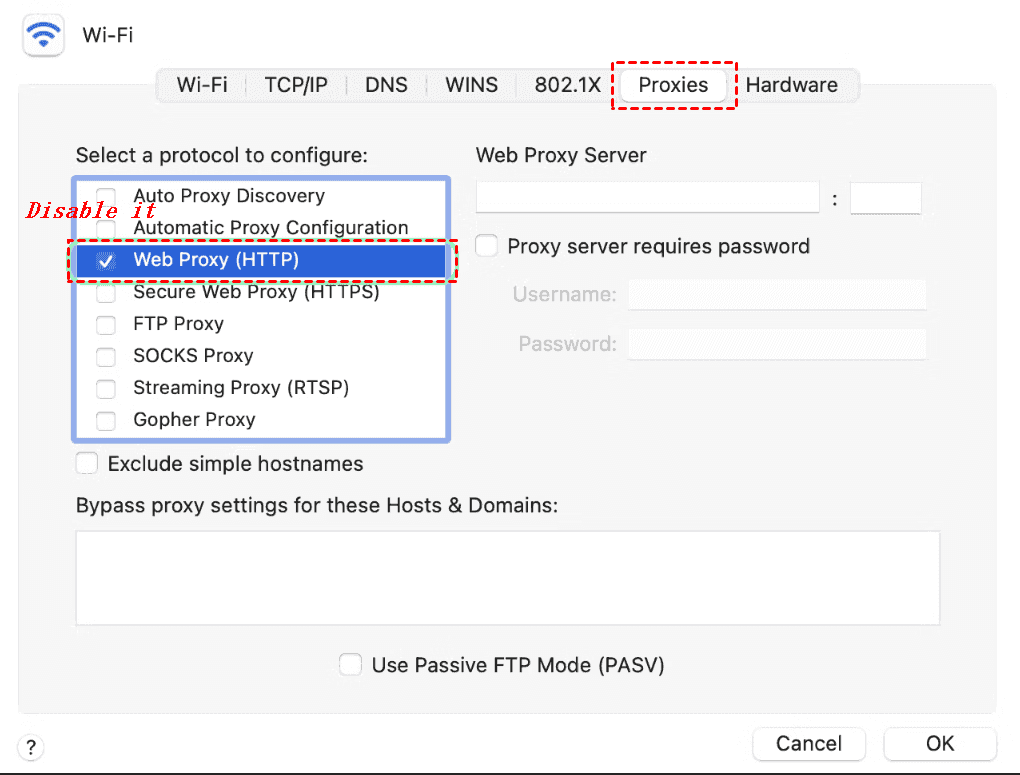
6. Deaktivieren Sie alle ausgewählten Protokolle, beenden Sie dann das Dropbox-Programm über das Menüsymbol, warten Sie, bis es beendet ist, starten Sie es neu und prüfen Sie, ob die Fehlermeldung in den Optionen für die selektive Synchronisierung weiterhin angezeigt wird.
Lösung 4: Aktualisieren Sie Ihren Computer und Dropbox auf die neueste Version
Bitte stellen Sie sicher, dass Ihr Computer über die neueste Version verfügt. Dadurch können Fehler behoben werden, die zu Synchronisierungskonflikten mit Dropbox führen könnten. Prüfen Sie anschließend, ob Ihre Dropbox-Version veraltet ist. Falls ja, aktualisieren Sie sie auf die neueste Version und starten Sie Dropbox. Versuchen Sie dann, Ordner mithilfe der selektiven Dropbox-Synchronisierung zu synchronisieren und prüfen Sie, ob das Problem behoben ist.
Lösung 5: Formatieren Sie die Festplatte und installieren Sie Dropbox neu
Dropbox selektive Synchronisierung kann Ordner nicht laden, wenn Ihr Windows-Computer Probleme hat. Sichern Sie daher bitte Ihre wichtigen Dateien. Formatieren Sie anschließend Ihre Festplatte, um das benötigte Betriebssystem neu zu installieren. Versuchen Sie dann, Dropbox neu zu installieren und prüfen Sie, ob das Problem mit der selektiven Dropbox-Synchronisierung behoben ist.
Temporäre Lösung: Dropbox selektive Synchronisation funktioniert nicht
Wenn Sie Dropbox selektive Synchronisierung zum Synchronisieren von Ordnern zwischen Dropbox und Ihrem Computer benötigen, diese Funktion aber nicht funktioniert, können Sie folgende temporäre Lösungen ausprobieren:
- Laden Sie Dropbox-Ordner mithilfe der Dropbox-Web-App auf Ihren Computer herunter.
- Laden Sie Ordner mithilfe der Dropbox-Web-App in Dropbox hoch.
Die Verwaltung von Dropbox-Ordnern zwischen Computer und Dropbox-Server ist mit dieser Methode jedoch nicht einfach, da sie nicht serverseitig erfolgt, sondern manuelle Eingriffe erfordert. Daher müssen Sie diesen manuellen Prozess genau überwachen.
Weiterführende Informationen: So synchronisieren Sie Dropbox-Dateien mit einer anderen Cloud
Wenn Sie Dropbox-Dateien mit einer anderen Cloud synchronisieren möchten, kann Ihnen der leistungsstarke Multi-Cloud-Speichermanager MultCloud dabei helfen. MultCloud bietet Ihnen folgende Vorteile:
- Direkte Migration. Dieses exklusive Cloud-zu-Cloud-Datenmigrationstool ermöglicht es Ihnen, Dateien direkt und ohne Download von einer Cloud in eine andere zu verschieben.
- Leistungsstarke Funktionen. Nutzen Sie verschiedene Funktionen für die Cloud-Datenmigration, wie Cloud-zu-Cloud-Synchronisation, Backup, Übertragung, Team-Übertragung, Freigabe, Kopieren und vieles mehr.
- Über 40 Clouds. Es unterstützt nahezu alle gängigen Cloud-Dienste, darunter Dropbox, Dropbox Business, OneDrive, OneDrive for Business, SharePoint Online, Google Drive, Google Fotos, Google Workspace, pCloud, MEGA, MediaFire, iCloud Drive, iCloud Fotos usw.
- Bis zu 10 Synchronisierungsmodi. Synchronisieren Sie Dateien in verschiedenen Modi zwischen Clouds, z. B. Echtzeit-Sync, Einweg-Synchronisation, Zwei-Wege-Synchronisation, Kumulative-Synchronisation und Vollständige Sicherungs-Synchronisation.
- Praktische Einstellungen. Konfigurieren Sie E-Mail, Filter, Synchronisierungsmodi, Übertragungsmethoden, Zeitpläne und viele weitere Optionen, um Ihre Aufgaben einfach zu erledigen.
Um Dropbox-Dateien in Echtzeit mit Google Drive zu synchronisieren (mit MultCloud), folgen Sie einfach den unten stehenden Schritten:
1. Klicken Sie auf „Kostenlos registrieren“, um ein MultCloud-Konto zu erstellen, und melden Sie sich anschließend im MultCloud-Dashboard an.
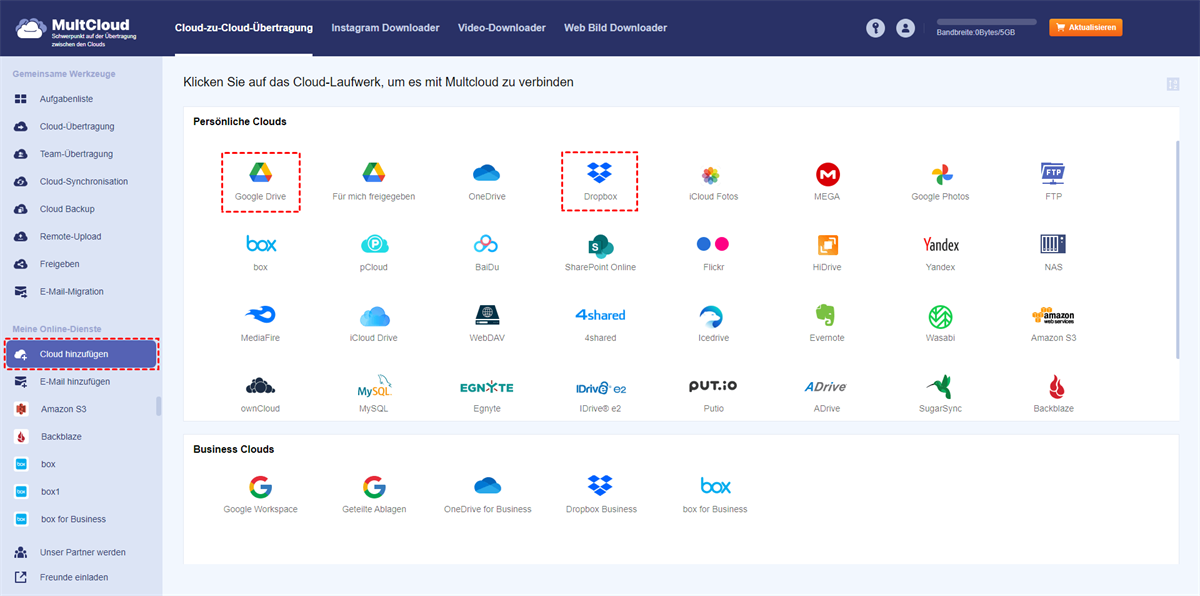
2. Klicken Sie auf „Cloud hinzufügen“ > „Dropbox“ und folgen Sie den Anweisungen auf dem Bildschirm, um MultCloud Zugriff zu gewähren. Wiederholen Sie den Vorgang, um Google Drive hinzuzufügen.
3. Klicken Sie auf Cloud-Synchronisierung > Echtzeit-Sync und wählen Sie dann Dropbox-Dateien als Quelle und einen Speicherort in Google Drive als Ziel aus.
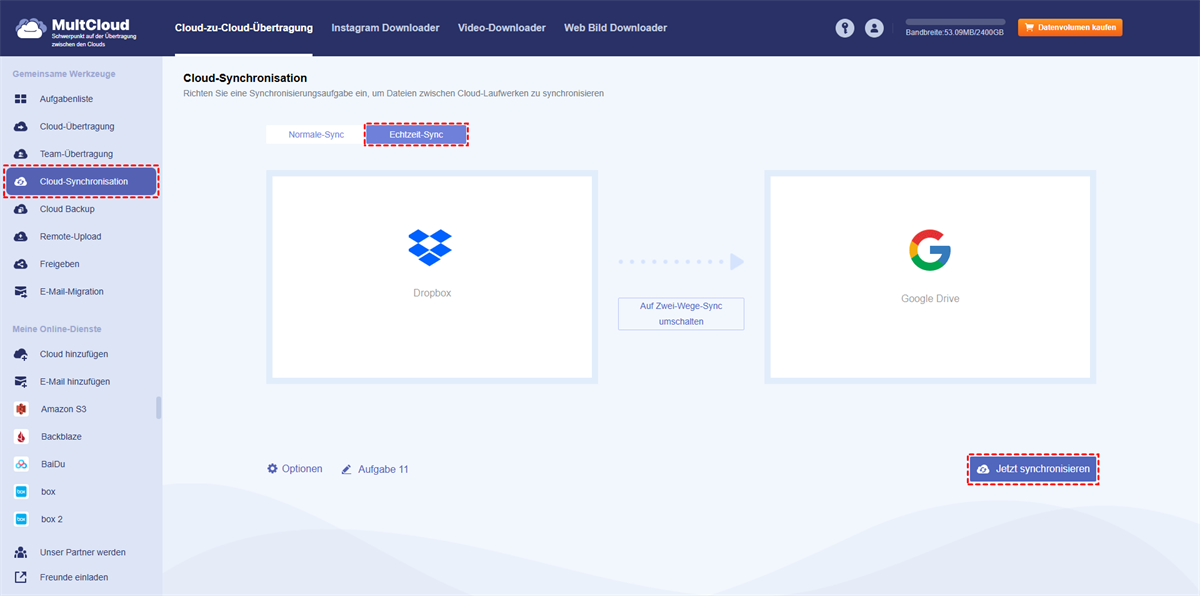
4. Konfigurieren Sie die Einstellungen unter Optionen und klicken Sie dann auf Jetzt synchronisieren, um die Dropbox-Dateien direkt mit Google Drive zu synchronisieren.
Tipps:
- Sie können den Synchronisierungsmodus auch in den Optionen ändern. Um alle Synchronisierungsmodi nutzen zu können, abonnieren Sie bitte.
- Außerdem können Sie E-Mail und Filter ebenfalls in den Optionen konfigurieren.

- Intelligenter Austausch: Cloud-Dateien im öffentlichen, privaten oder Quellmodus teilen.
- Ein-Tasten-Bewegung: Daten zwischen Clouds schnell übertragen, synchronisieren und sichern.
- E-Mail-Archiv: E-Mails in anderen Clouds oder lokalen Festplatten schützen.
- Remote-Upload: Webdateien effektiv über eine URL in Clouds speichern.
- Sicher: Ihre Daten mit 256-Bit-AES-Verschlüsselung und OAuth-Authentifizierung schützen.
- Einfach: Auf alle Clouds mit nur einem Login an einem Ort zugreifen und verwalten.
- Umfangreich: Über 30 Clouds und On-Premise-Dienste unterstützen.
- Speichern Sie Webseiten als PDF/PNG: Sie lokal oder online speichern.
- Instagram-Download: Instagram-Inhalte lokal oder online archivieren.
Zusammenfassung
Die Fehlermeldung „Dropbox selektive Synchronisierung konnte Ordner nicht laden“ kann lästig sein, aber mit den richtigen Lösungen funktioniert alles schnell wieder. Und wenn Sie Ihre Dateien in Dropbox unkompliziert schützen möchten, ist MultCloud die beste Wahl.
MultCloud unterstützt Clouds
-
Google Drive
-
Google Workspace
-
OneDrive
-
OneDrive for Business
-
SharePoint
-
Dropbox
-
Dropbox Business
-
MEGA
-
Google Photos
-
iCloud Photos
-
FTP
-
box
-
box for Business
-
pCloud
-
Baidu
-
Flickr
-
HiDrive
-
Yandex
-
NAS
-
WebDAV
-
MediaFire
-
iCloud Drive
-
WEB.DE
-
Evernote
-
Amazon S3
-
Wasabi
-
ownCloud
-
MySQL
-
Egnyte
-
Putio
-
ADrive
-
SugarSync
-
Backblaze
-
CloudMe
-
MyDrive
-
Cubby

Über 30 beliebten Clouds auf einer Plattform hinzufügen und verwalten.
Kostenlos registrieren100% sicher
E-Mail als PDF speichern
Nach Hinzufügen von Gmail oder Outlook zu MultCloud können E-Mails in PDF konvertiert und auf Gerät oder Cloud-Speicher gespeichert werden.
Jetzt kostenlos starten