
Busca Rápida:
Por que mesclar o OneDrive Pessoal e Empresarial?
Atualmente, os serviços de armazenamento em nuvem se tornaram muito diversificados com o desenvolvimento da tecnologia. Comparado com o conhecido Dropbox e Google Drive, OneDrive tem grandes vantagens em termos de conveniência e compatibilidade, e é escolhido pela maioria das pessoas.
Geralmente, algumas pessoas escolhem o OneDrive como sua ferramenta de armazenamento em nuvem porque ele permite que os usuários façam upload de documentos do Microsoft Office, o que pode melhorar muito a eficiência do trabalho. Algumas pessoas escolhem o OneDrive porque ele suporta compartilhamento e sincronização de arquivos entre várias plataformas, como dispositivos móveis Android, Windows Phone e iOS, computadores Windows e macOS, e os consoles Xbox 360 e Xbox One.

Em circunstâncias únicas, alguns estudantes ou usuários corporativos podem ter tanto versões pessoais quanto empresariais. As contas pessoais são usadas para armazenar arquivos e fotos particulares, e as contas empresariais são usadas para armazenar documentos relacionados a usuários de nível acadêmico ou documentos empresariais de usuários de nível empresarial.
No entanto, durante a administração das duas contas, isso será mais problemático do que os usuários esperavam. Por exemplo, haverá etapas complicadas de login, logout e troca de contas na aquisição e compartilhamento de arquivos, e às vezes até mesmo as duas contas se confundirão, causando problemas desnecessários.
Para evitar essa situação, muitos usuários procuram um método ou ferramenta que possa mesclar as duas contas e gerenciá-las de forma prática.
Como mesclar o OneDrive Pessoal e Empresarial?
Este artigo fornece 2 possíveis soluções: usar ferramentas de terceiros ou o aplicativo OneDrive para desktop.
1. Mesclar o OneDrive Pessoal e Empresarial usando uma ferramenta de terceiros
Como combinar e gerenciar facilmente contas pessoais e de negócios do OneDrive? Aqui está um gerenciador de nuvem múltipla gratuito - MultCloud, que pode ser a plataforma que você está procurando. Ele não só suporta o gerenciamento de várias contas de nuvem, como OneDrive, Dropbox e Google Drive, mas também realiza facilmente a transferência e sincronização de arquivos em várias contas de nuvem.
✔️Gerenciamento Fácil: Gerencie facilmente todas as suas contas pessoais e de negócios em um só lugar.
✔️Sem Alternância: Acesse diretamente todos os dados de diferentes contas.
✔️Transferência Automática: Pode executar tarefas de migração periodicamente se você definir um tempo específico.
Dessa forma, você pode gerenciar suas várias contas de nuvem com mais facilidade sem alternar entre elas. Você só precisa adicionar suas várias contas do OneDrive ao MultCloud para mesclar as contas do OneDrive. Aqui estão as etapas detalhadas:
Passo 1. Cadastro. Visite a página inicial do MultCloud e crie uma conta usando o seu e-mail.

Observação: Você também pode usar sua conta do Google, Facebook ou Apple para fazer login diretamente.
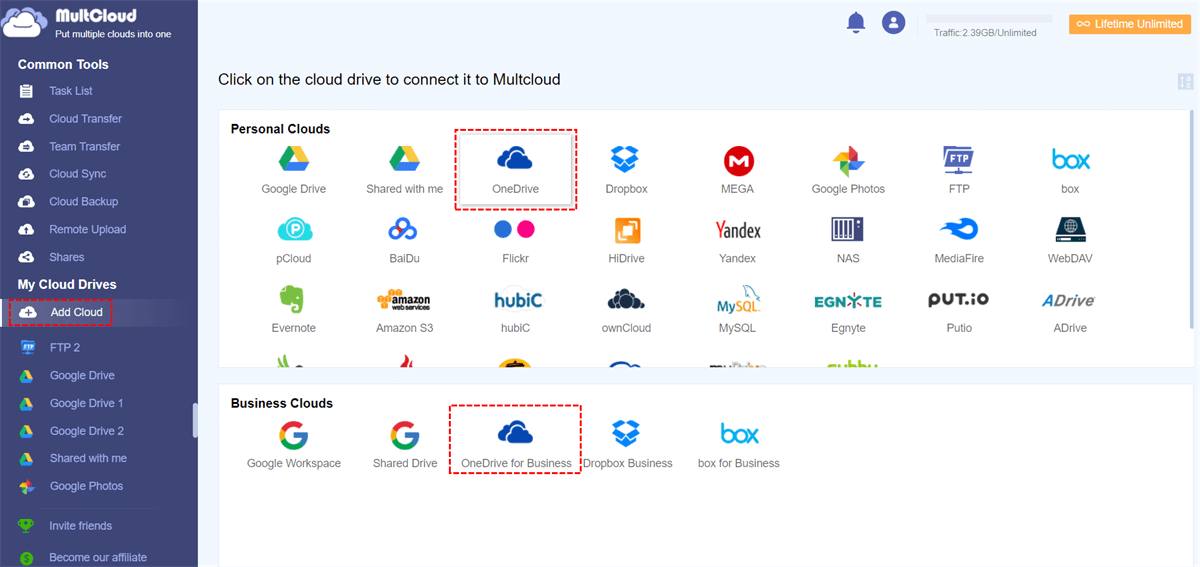
Passo 2. Adicionar o OneDrive e o OneDrive for Business ao MultCloud. Após fazer login, clique em "Adicionar nuvem" para selecionar o OneDrive a ser adicionado; adicione o OneDrive for Business com a sua conta da mesma maneira, em seguida, conclua as etapas de adição de nuvem.
Notas:
- No painel esquerdo da interface "Adicionar nuvem", você pode verificar se a nuvem foi adicionada com sucesso.
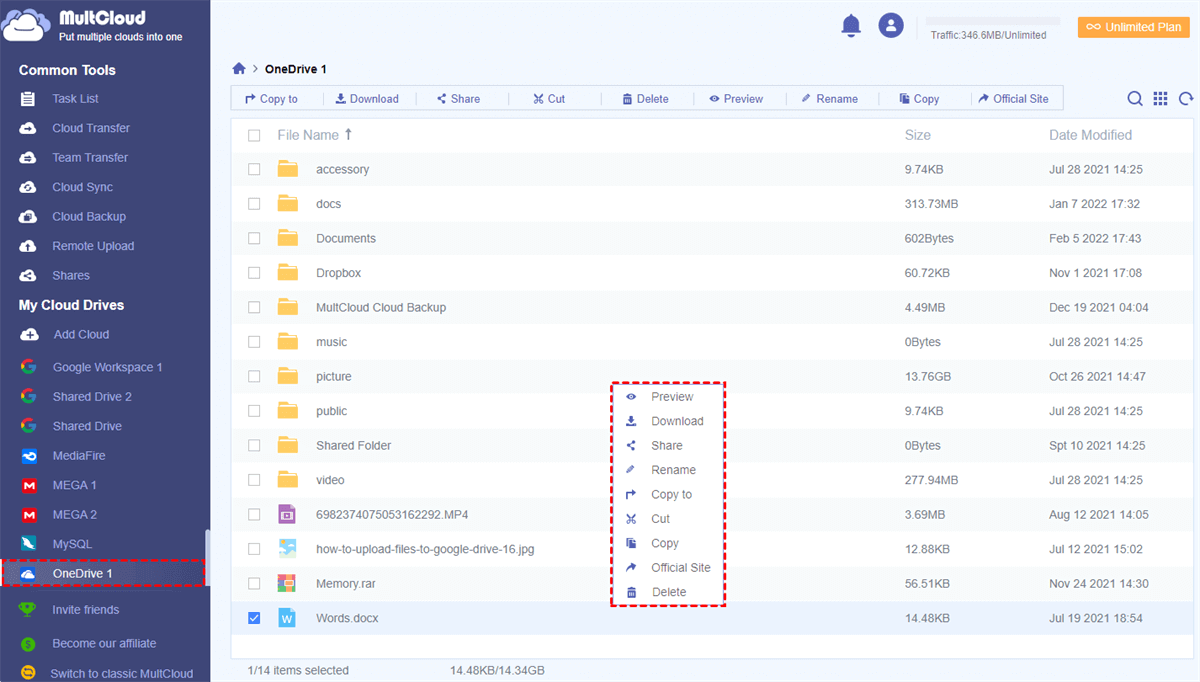
- Depois de adicionar as duas contas com sucesso, você pode abrir a sua nuvem, visualizar e gerenciar arquivos na nuvem e clicar com o botão direito para editar os arquivos como na interface seguinte.
Passo 3. Transferir Arquivos do OneDrive para o OneDrive for Business. Na interface principal do MultCloud, você também pode realizar transferência nuvem-para-nuvem, você pode adicionar as contas correspondentes primeiro e clicar em "Transferência na nuvem" como na imagem abaixo para selecionar uma conta e escolher o arquivo que deseja transferir, depois selecione outra conta para escolher o diretório de destino e, por fim, clique no ícone "Transferir agora" para concluir a transferência do arquivo.
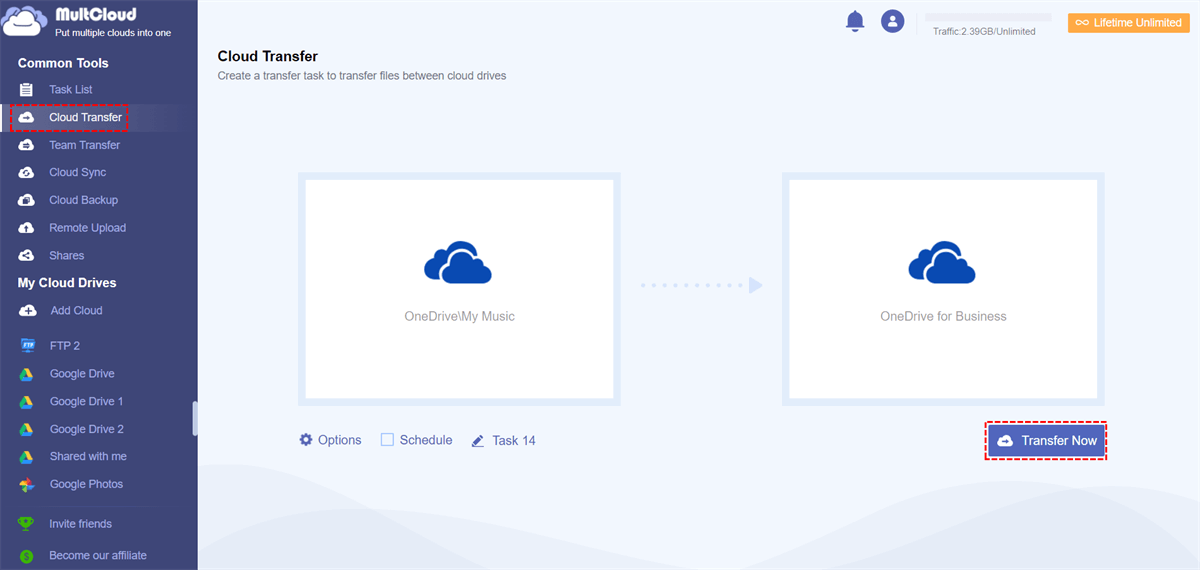
Uma operação tão simples pode economizar muito tempo em comparação com a transferência tradicional de arquivos entre várias nuvens. Se você está interessado nesta função, pode experimentá-la!
Nota:
- No botão "Opções" acima, você pode escolher as formas de transferência em nuvem marcando as funções abaixo de "Transferir", "Email" e "Filtrar".
- Se você deseja mover arquivos automaticamente do OneDrive pessoal para o OneDrive for Business regularmente, pode habilitar "Cronograma" e o MultCloud pode executar suas tarefas conforme agendado.
- Se muitas pastas precisarem ser transferidas, você pode fechar a página no início da tarefa para não atrapalhar o manuseio de outras coisas importantes, porque o MultCloud pode executar a tarefa em segundo plano.
2. Mesclar o OneDrive Pessoal e de Negócios com o Aplicativo Desktop do OneDrive
Além de usar os métodos de mesclagem e administração mais convenientes mencionados acima, o aplicativo desktop do OneDrive também suporta a maneira de mesclar contas pessoais e comerciais.
Passo 1. Abra o aplicativo do OneDrive e faça login com sua conta empresarial ou pessoal.
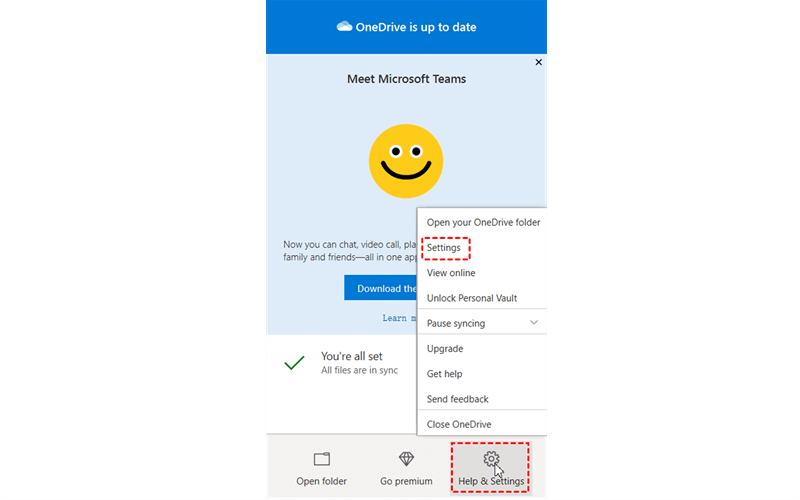
Passo 2. Após concluir o assistente de configuração, clique no ícone do OneDrive na barra de tarefas. Agora clique em "Ajuda e Configurações" > "Configurações".
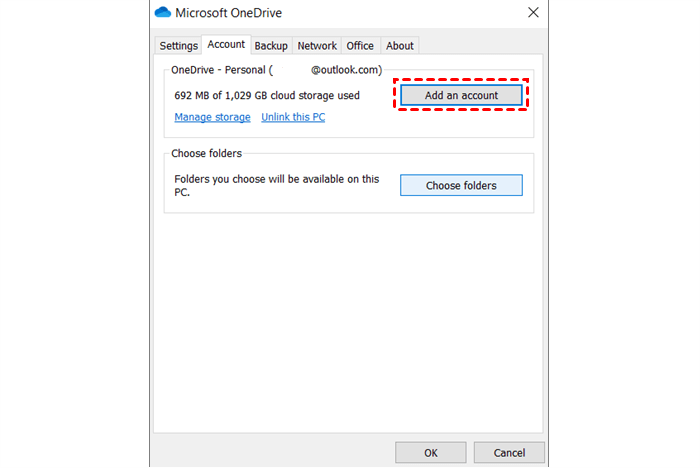
Passo 3. Na janela do OneDrive da Microsoft, alterne para a guia "Contas". Clique no botão "Adicionar uma conta".
Passo 4. O assistente de configuração do OneDrive deve aparecer agora. Faça login com sua conta pessoal do OneDrive.
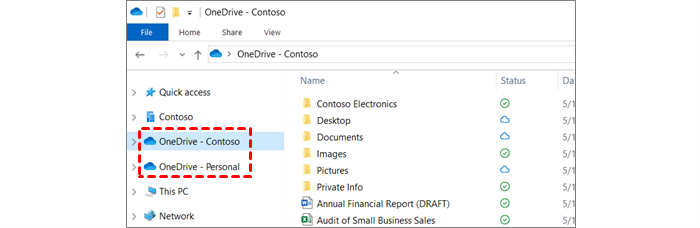
Quando estiver pronto, você encontrará dois ícones do OneDrive na barra de tarefas. Você pode clicar nesses ícones para gerenciar independentemente as configurações de suas contas associadas. Além disso, no Explorador de Arquivos, você pode encontrar diferentes pastas do OneDrive para contas pessoais e empresariais. A partir daqui, você pode facilmente mover arquivos entre essas contas.
Conclusão
O MultCloud difere de outras plataformas de gerenciamento de nuvem, pois não requer que você baixe pacotes de instalação e requer apenas um email para registrar uma conta para usá-lo, o que economiza muito seu tempo precioso.
Através do método de operação acima, você pode facilmente mesclar contas pessoais e empresariais do OneDrive. E após a adição bem-sucedida das unidades de nuvem, você pode gerenciar facilmente os arquivos em sua unidade de nuvem sem trocar de conta.
Além das funções mencionadas acima, se você estiver interessado na função de sincronização do MultCloud, pode tentar adicionar suas outras contas de unidades de nuvem, como Google Fotos, Dropbox, etc. Dessa forma, você também pode sincronizar o Google Fotos com o Dropbox sem esforço.
MultCloud Suporta Nuvens
-
Google Drive
-
Google Workspace
-
OneDrive
-
OneDrive for Business
-
SharePoint
-
Dropbox
-
Dropbox Business
-
MEGA
-
Google Photos
-
iCloud Photos
-
FTP
-
box
-
box for Business
-
pCloud
-
Baidu
-
Flickr
-
HiDrive
-
Yandex
-
NAS
-
WebDAV
-
MediaFire
-
iCloud Drive
-
WEB.DE
-
Evernote
-
Amazon S3
-
Wasabi
-
ownCloud
-
MySQL
-
Egnyte
-
Putio
-
ADrive
-
SugarSync
-
Backblaze
-
CloudMe
-
MyDrive
-
Cubby

Salvar e-mail como PDF
Depois de adicionar Gmail ou Outlook a MultCloud, ele pode converter e-mails em PDF e salvá-los em seu dispositivo ou armazenamento em nuvem.
Comece gratuitamente