
Posso Transferir Dados entre Duas Contas do Wasabi?

Wasabi Hot Cloud Storage é um serviço de armazenamento de arquivos em nuvem oferecido pela Wasabi Technologies Incorporation em 2017. É um armazenamento em nuvem que não oferece espaço de armazenamento gratuito. No entanto, não tem um limite máximo de espaço de armazenamento. Como uma nova entrada no mercado de armazenamento em nuvem, o Wasabi está ganhando atenção por seu preço baixo com espaço de armazenamento ilimitado, que é muito menor do que serviços concorrentes como o Amazon S3.
Muitos usuários do Wasabi podem ter mais de uma conta do Wasabi para armazenar dados diferentes com segurança. E alguns de vocês podem querer transferir arquivos de uma conta do Wasabi para outra para colaborar melhor com diferentes equipes ou manter seus arquivos em nuvem em ordem. Portanto, você pode conferir este guia completo sobre como transferir dados entre contas do Wasabi para facilitar e tornar seu trabalho e vida mais eficientes.
Como Transferir Dados entre Duas Contas do Wasabi
Existem várias maneiras de transferir de uma conta do Wasabi para outra manualmente ou de forma inteligente. Você pode encontrar o método que mais lhe convém e seguir o guia para transferir arquivos entre serviços de armazenamento em nuvem e concluir a migração das contas do Wasabi de uma vez.
Transferir entre Duas Contas do Wasabi Normalmente
A maneira mais tradicional é baixar arquivos de um bucket da sua conta do Wasabi e fazer upload novamente dos arquivos para outra conta do Wasabi. Este método tem o risco de perda de dados, espera interminável ou armazenamento local congestionado, pois os dados armazenados no Wasabi são sempre grandes e a velocidade da Internet pode não ser suficientemente rápida para atender às necessidades de transferência.
Outro método mais fácil é usar o Explorador Wasabi para mover dados entre duas contas do Wasabi. Você pode abrir uma conta do Wasabi em um lado da interface e abrir outra conta no outro lado para transferir dados entre duas contas do Wasabi separadas.
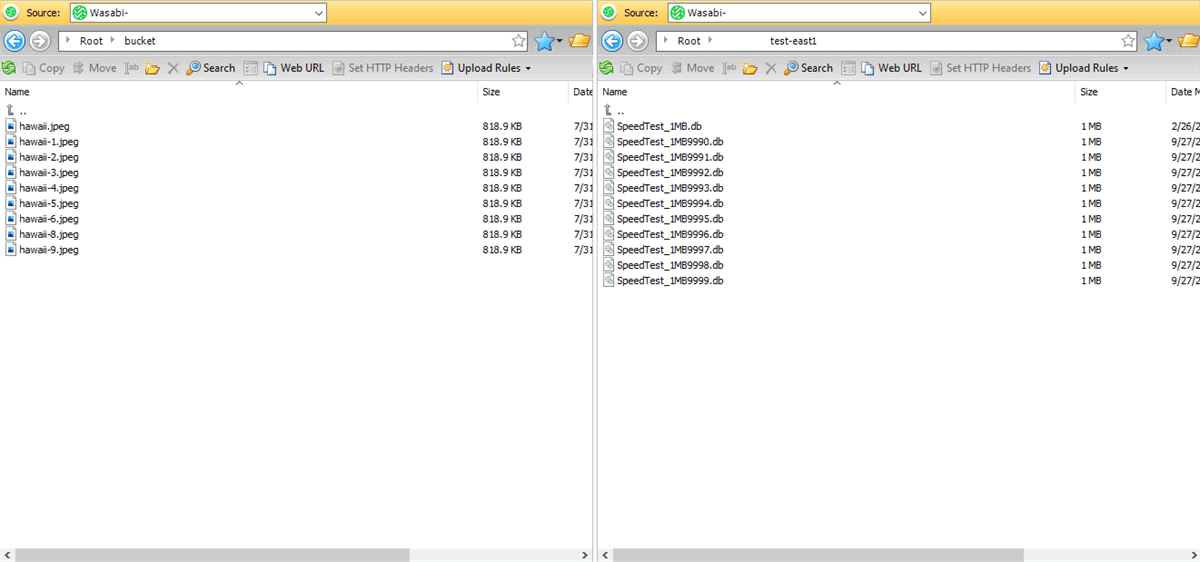
Mas este método requer que você faça o download do aplicativo do Wasabi em seu computador. E você pode precisar executar o processo de download e upload também se os dados que precisam ser transferidos forem muito grandes.
Migrar dados de uma conta do Wasabi para outra facilmente via MultCloud
Se você deseja encontrar a maneira mais eficiente de transferir arquivos entre duas contas do Wasabi, você pode tentar usar um gerenciador de armazenamento em nuvem múltiplo gratuito baseado na web chamado MultCloud. Este serviço de terceiros permite que você adicione mais de 30 nuvens principais a uma única interface para gerenciamento de arquivos na nuvem conveniente e transferência de dados na nuvem super rápida.
- São suportadas mais de 30 nuvens principais: Você pode adicionar suas nuvens pessoais e de negócios como Google Drive, Google Workspace, Wasabi, Amazon S3, Dropbox, NAS, serviços FTP, OneDrive, MEGA, Box, etc. ao MultCloud gratuitamente.
- Gerencie todas as nuvens de forma eficiente em uma única interface: Você pode fazer upload, download, compartilhar, copiar, recortar, excluir, renomear e visualizar arquivos com todas as nuvens no MultCloud e alternar facilmente entre diferentes nuvens na lista de nuvens.
- Transferência/sincronização/backup de dados na nuvem em um único clique: Você pode usar os recursos de Transferência na Nuvem, Transferência da Equipe, Sincronização na Nuvem ou Backup na Nuvem para transferir dados entre nuvens de acordo com suas necessidades.
- Segurança de dados líder do setor: O MultCloud usa a criptografia AES de 256 bits para SSL para proteger em tempo integral o processo de transferência de seus dados. E suas nuvens estão conectadas ao MultCloud por meio do sistema de autorização OAuth suportado pelo Google Drive e Dropbox.
Agora você pode seguir as instruções passo a passo abaixo para copiar de uma conta do Wasabi para outra facilmente e rapidamente com a função Transferência na Nuvem do MultCloud.
Passo 1. Cadastre-se no MultCloud no site e faça login na interface do MultCloud.

Passo 2. Clique no botão "Adicionar Nuvem" e escolha o ícone do Wasabi, em seguida insira as informações desta conta Wasabi na janela pop-up para adicionar o Armazenamento em Nuvem Wasabi ao MultCloud.
Passo 3. Clique em "Adicionar Nuvem" novamente para adicionar outra conta Wasabi ao MultCloud também.
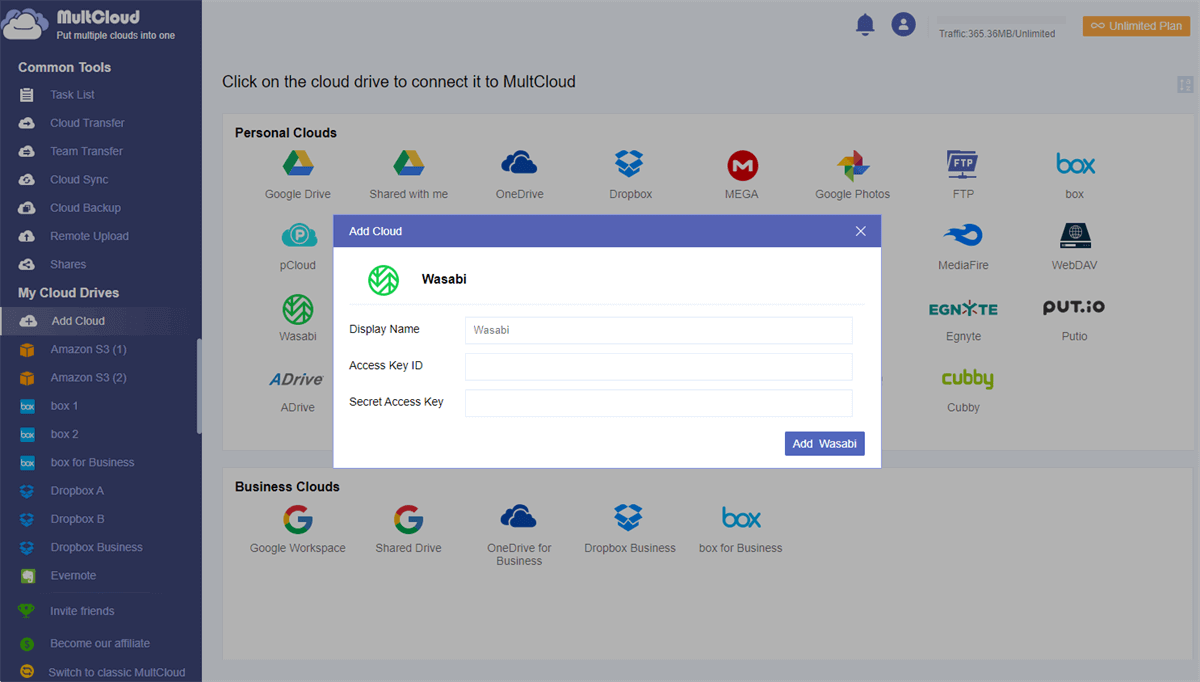
Dicas:
- O ID e a Chave da sua conta Wasabi estão no arquivo CSV que você cria para obter uma nova chave de acesso e fazer o download a partir do Wasabi.
- Você pode renomear suas contas Wasabi para distinguir melhor suas contas.
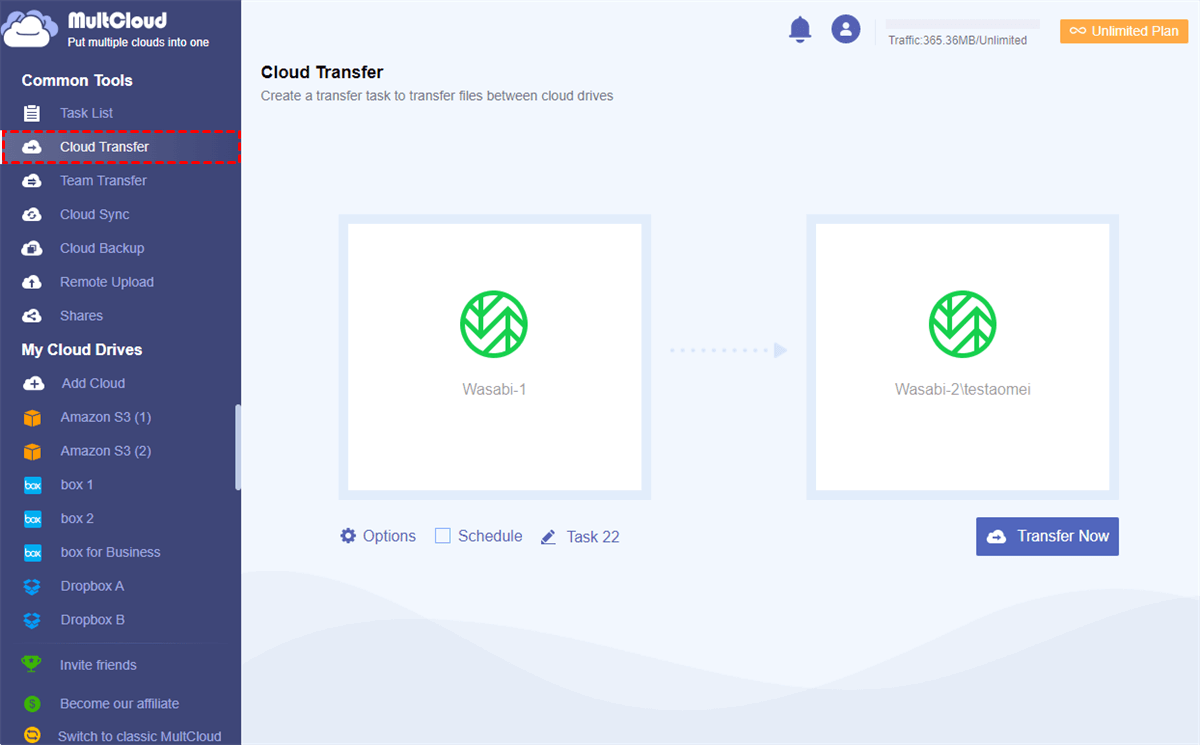
Passo 4. Vá para a página "Transferência em Nuvem", escolha arquivos, pastas ou buckets em uma conta Wasabi como origem e escolha um bucket em outra conta Wasabi como destino.
Passo 5. Clique no botão "Transferir Agora" no canto inferior direito e o MultCloud transferirá os arquivos entre as duas contas de Armazenamento em Nuvem Wasabi imediatamente.
Dicas:
- Quando a tarefa começa, você pode fechar o site ou desligar o dispositivo, pois o MultCloud suporta a transferência offline.
- Você pode inscrever-se no MultCloud para realizar a migração automática de contas Wasabi, escolhendo um plano diário, semanal ou mensal no "Agendamento".

Dica Extra: Copiar Dados entre Duas Contas Wasabi por meio de "Copiar para"
Se você deseja selecionar o caminho da transferência de dados de forma mais clara ou deseja transferir dados de uma fonte para vários destinos de uma só vez, você pode usar a função "Copiar para" em vez disso.
Passo 1. Abra uma das suas contas do Wasabi no MultCloud e marque os arquivos e pastas que você deseja transferir para outra conta.
Passo 2. Clique em “Copiar para” acima e escolha outra conta do Wasabi na janela pop-up.
Passo 3. Clique em “OK” e o MultCloud irá copiar os arquivos de uma conta do Wasabi para outra.
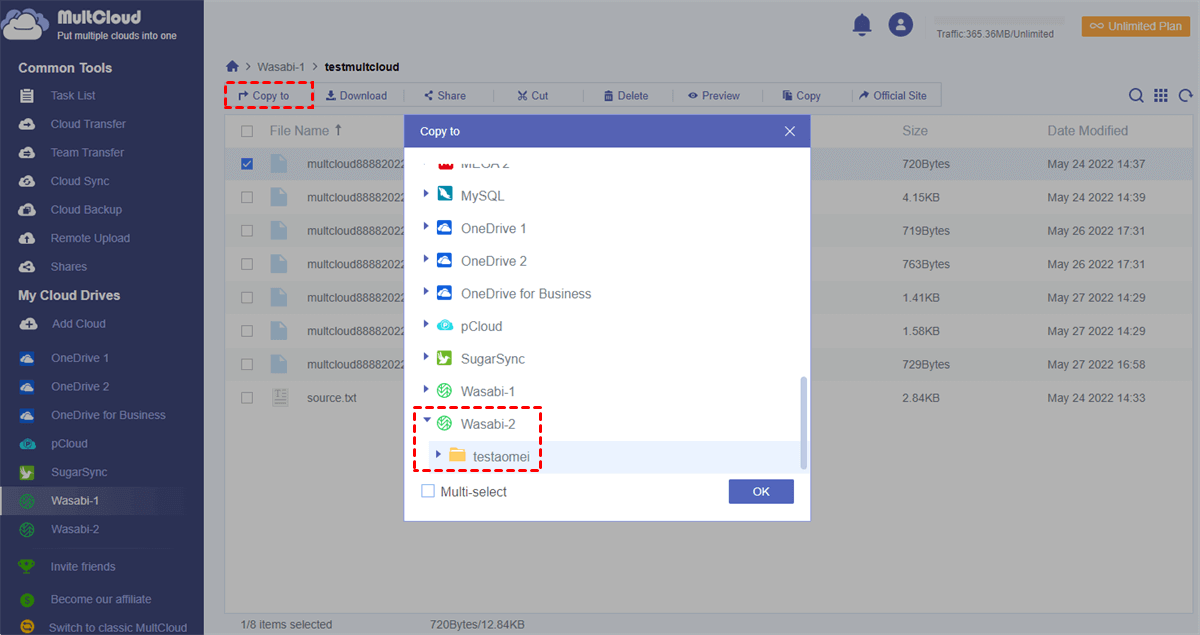
Dica: Você pode selecionar mais destinos marcando o botão “Multiseleção”.
No Final
Com os três principais métodos ilustrados acima, agora você pode transferir dados entre duas contas do Wasabi com sucesso. Como você pode ver, o MultCloud pode ser a melhor escolha, pois você não precisa baixar ou instalar nada, mas pode transferir arquivos e pastas entre contas do Wasabi com um único clique.
Além disso, o MultCloud também é um ótimo serviço de sincronização de nuvem para nuvem que oferece 10 excelentes modos de sincronização para você sincronizar Amazon S3 com OneDrive ou sincronizar várias contas do Wasabi de forma transparente, sem nenhum risco de perda de dados.
MultCloud Suporta Nuvens
-
Google Drive
-
Google Workspace
-
OneDrive
-
OneDrive for Business
-
SharePoint
-
Dropbox
-
Dropbox Business
-
MEGA
-
Google Photos
-
iCloud Photos
-
FTP
-
box
-
box for Business
-
pCloud
-
Baidu
-
Flickr
-
HiDrive
-
Yandex
-
NAS
-
WebDAV
-
MediaFire
-
iCloud Drive
-
WEB.DE
-
Evernote
-
Amazon S3
-
Wasabi
-
ownCloud
-
MySQL
-
Egnyte
-
Putio
-
ADrive
-
SugarSync
-
Backblaze
-
CloudMe
-
MyDrive
-
Cubby

Salvar e-mail como PDF
Depois de adicionar Gmail ou Outlook a MultCloud, ele pode converter e-mails em PDF e salvá-los em seu dispositivo ou armazenamento em nuvem.
Comece gratuitamente