
Pesquisa Rápida:
Por que transferir arquivos do Wasabi para o Box?
Wasabi, também conhecido como Wasabi Hot Cloud Storage, é um serviço de armazenamento de objetos criado pela Technologies, Inc. nos Estados Unidos. Como o Wasabi Hot Cloud Storage usa uma única camada para cobrir todas as suas necessidades de armazenamento, os usuários podem acessar facilmente seus dados independentemente de sua classificação (quente, frio ou gelado). Dessa forma, quando a camada de dados se torna única, os usuários podem obter armazenamento em nuvem seguro, durável e altamente disponível de baixo custo, sem latência baseada em camadas.
Box é uma plataforma em nuvem segura e fácil de usar lançada pela Box Inc em 2005, projetada para todo o ciclo de vida de conteúdo (desde a criação e compartilhamento de arquivos até a coedição, assinatura, categorização e retenção). Os usuários podem usar o Box no Windows, macOS e várias plataformas móveis para trabalhar com segurança com arquivos em sua vida pessoal ou profissional. Além disso, o Box também oferece gerenciamento de conteúdo em nuvem e serviços de compartilhamento de arquivos para empresas, o que facilita muito a colaboração em projetos empresariais.
Embora o Wasabi e o Box sejam serviços de armazenamento, eles ainda são muito diferentes em termos de funções e serviços, e cada um tem suas vantagens e desvantagens.
| Wasabi | Box | |
|---|---|---|
| Recursos | Preço ultra baixo; Desempenho líder do setor; Durabilidade extrema de dados; Controle de acesso abrangente e criptografia de dados; API compatível com Amazon S3; Interface intuitiva baseada em navegador; |
Pode processar dados com segurança em qualquer dispositivo; O Box é confiável por todas as principais organizações do mundo; Nível superior de segurança; Colaboração perfeita; Fluxo de trabalho simplificado; |
| Vantagens | Não é necessário adquirir ou gerenciar equipamentos; Pagamento conforme o uso; Flexibilidade e integridade de dados sólidos; Fácil de usar e gerenciar; Sem agrupamento de fornecedores; |
Controle de versão; Upload remoto; Sincronização fácil; Compartilhamento de arquivos; Instalação e configuração fáceis; Relação custo-benefício; Manutenção e atualizações mais frequentes; |
| Desvantagens | Apenas um centro de dados; Nenhum ecossistema integrado disponível; O valor pago por enviar 1 TB ou 1 KB é o mesmo; |
O modo offline é muito simplista; Arquivos semelhantes devem ser gerenciados em várias pastas; Suporte técnico mais lento; |
A partir do conteúdo acima, você pode ter uma compreensão mais clara da diferença entre Wasabi e Box. O sistema de pagamento da Wasabi é mais simples e pode fornecer um gerenciamento de nível de dados simples. E, o Box tem um nível mais alto de segurança de armazenamento de dados e oferece mais recursos de processamento de dados, como controle de versão, upload remoto e sincronização de arquivos.
Seja você usando Wasabi ou Box, ou ambos, é mais provável que você precise transferir dados entre Wasabi e Box ao considerar recursos e preços. Então, como você conecta Wasabi e Box e transfere dados entre os dois?
Solução 1: Transferir arquivos do Wasabi para o Box fazendo o download e upload
Como muitos serviços de armazenamento em nuvem não oferecem uma conexão direta, o upload e o download são os métodos mais comuns para transferir dados entre dois serviços de armazenamento em nuvem diferentes.
Passo 1. Faça login em sua conta Wasabi e vá para a interface "Buckets".
Passo 2. Encontre o arquivo que você precisa fazer o download em um bucket e selecione-o. Clique no símbolo de três pontos no canto superior direito e, em seguida, clique no botão "Download As".
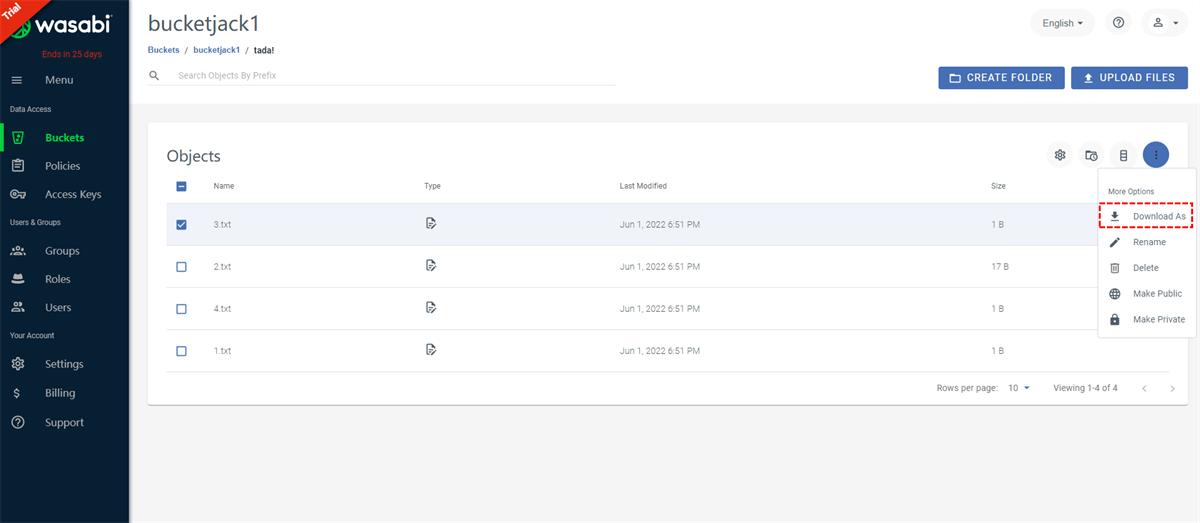
Passo 3. Preencha o tipo de download do arquivo na janela pop-up e clique em "DOWNLOAD".

Observações:
- Devido às permissões serem diferentes para cada arquivo no Wasabi, você só pode baixar um arquivo por vez durante o processo de download.
- Se a sua conta Wasabi for uma subconta, você precisa ter permissão para baixar o arquivo antes de fazer o download.
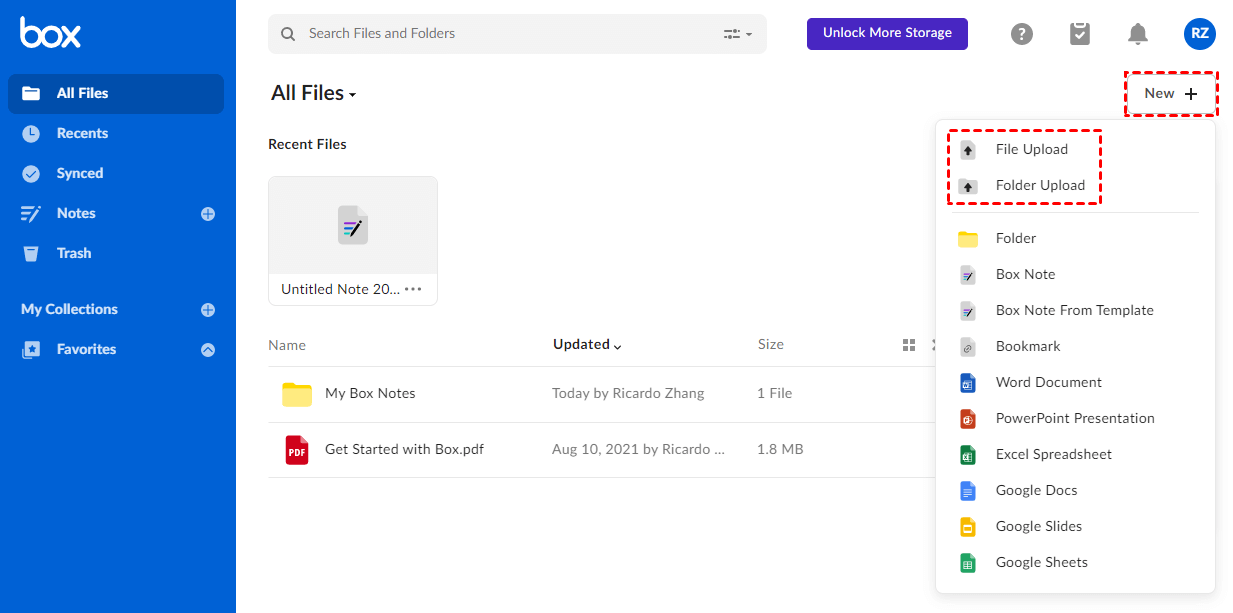
Passo 3. Faça login no site oficial do Box.
Passo 4. Clique em "Novo ", e você pode escolher "Upload de Arquivo" ou "Upload de Pasta" para enviar arquivos ou pastas para sua conta do Box.
Seguindo os passos acima, você pode facilmente realizar a migração entre Wasabi e Box. Porém, se a quantidade de dados for grande, levará muito tempo para ser concluído, e o mais importante é não fechar a página até que o processo termine. Então, existe alguma maneira de resolver esses problemas?
Solução 2: Transferir Arquivos Rapidamente do Wasabi para o Box com o MultCloud
Além de fazer upload e download, os usuários também podem escolher outras ferramentas de terceiros para operar. Em vez de fazer o upload e download manualmente dos arquivos, você pode usar o MultCloud para automatizar as migrações. Ao fazer isso, você economiza tempo e recursos de internet. Ao contrário das operações de download e upload, o MultCloud permite que você transfira entre Wasabi e Box em uma plataforma, sem precisar ter várias janelas abertas ao mesmo tempo, tudo em uma única página.
Por que escolher o MultCloud?
- É gratuito e possui uma interface clara e fácil de usar.
- É um aplicativo baseado na web, portanto, não é necessário instalar nenhum aplicativo em seu PC, o que economizará espaço local.
- Suporta transferência, sincronização e backup de arquivos diretamente entre nuvens, sem precisar fazer download e upload.
- Suporta a transferência de grandes quantidades de dados de uma só vez.
- Dá grande importância à segurança dos dados e não salva suas contas e senhas de nuvem pessoais.
Para concluir a transferência do Wasabi para o Box, é necessário usar as funções "Copiar para" ou "Transferência entre Nuvens" fornecidas pelo MultCloud. A seguir estão as etapas de operação simples.
Etapa 1. Visite a página do MultCloud e crie uma conta. Você precisará inserir seu e-mail e senha e depois clicar no botão "Criar conta".

Etapa 2. Depois de ativar sua conta por e-mail, faça login em sua conta. Clique em "Adicionar nuvem" e siga as instruções para permitir que o MultCloud acesse sua conta do Wasabi. Em seguida, adicione a conta do Box da mesma maneira.
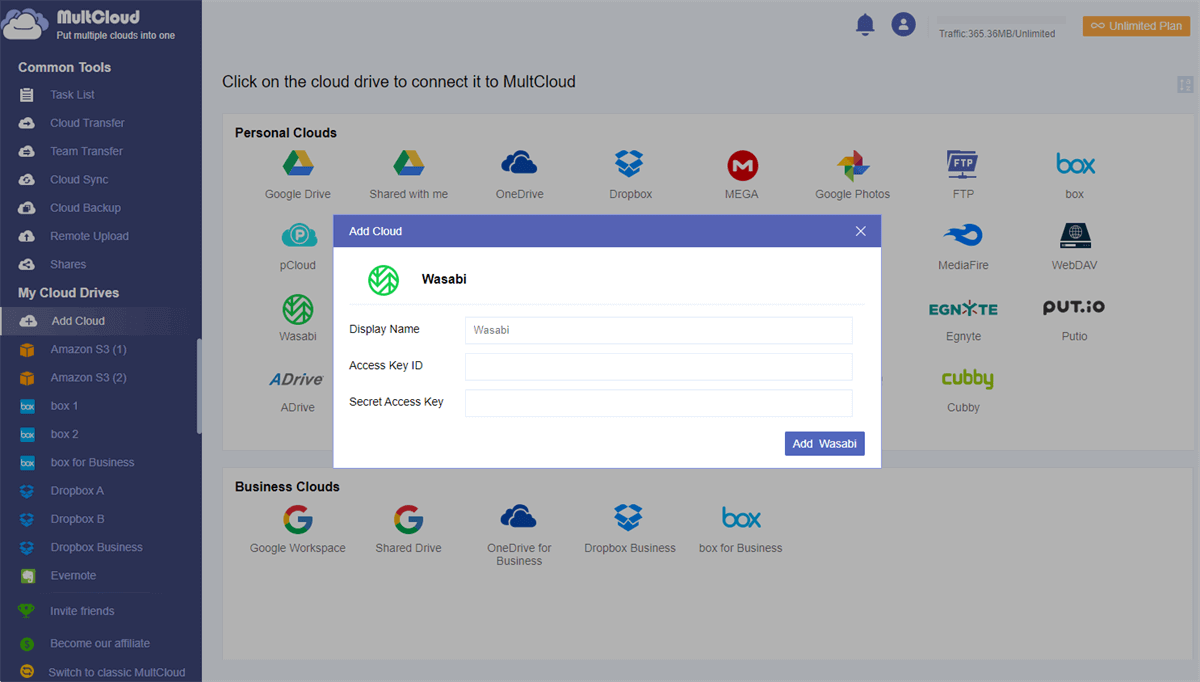
Observação: Se você não sabe como adicionar o Wasabi ao MultCloud, vá para o seu Wasabi e acesse Access Keys > CREATE NEW ACCESS KEY > Root User > CREATE. Em seguida, você precisa copiar as chaves e adicioná-las aos locais correspondentes.
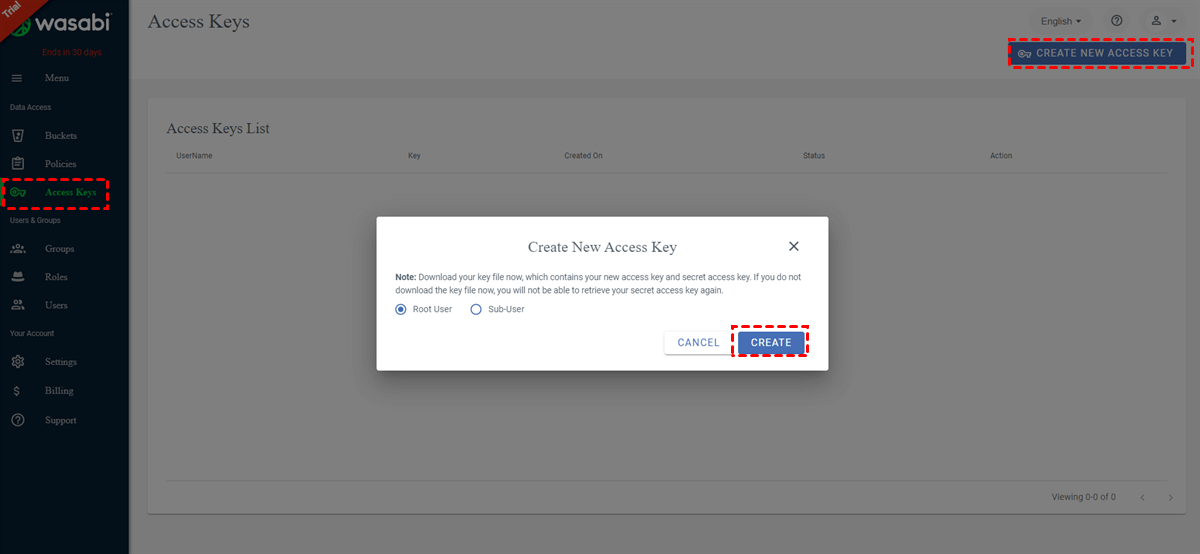
Etapa 3. Depois de integrar o Box e o Wasabi ao MultCloud, você pode iniciar o processo de migração de arquivos na nuvem. Abra sua conta do Wasabi, selecione os arquivos que precisam ser migrados do Wasabi para sua conta do Box, clique com o botão direito em uma área vazia e selecione a função "Copiar para", para que você possa selecionar o Box como o destino na janela pop-up.

Se houver muitos arquivos para transferir, você pode criar uma tarefa de "Transferência em Nuvem" para implementar a migração de Wasabi para Box, pois a "Transferência em Nuvem" suporta a transferência de grandes volumes de dados de uma só vez. Você pode selecionar uma pasta ou todo o Wasabi como origem ao criar uma tarefa.

Observações:
- Ao transferir arquivos usando a Transferência em Nuvem, você também pode definir modos de transferência, filtragem de arquivos e notificações por e-mail em "Opções". Além disso, a "Agenda" pode ajudar você a definir horários ou períodos específicos de transmissão.
- Se você tiver muitos arquivos para transferir, pode fechar a página assim que a tarefa começar, pois o MultCloud pode executar sua tarefa em segundo plano.
Resumo
Seguindo qualquer um dos métodos acima, você poderá transferir arquivos de Wasabi para Box sem precisar fazer login e logout. Você pode escolher a maneira que mais lhe interessa. Se preferir usar o segundo método, além da função "Copiar para" e da função "Transferência em Nuvem", você também pode usar as funções "Sincronização em Nuvem" e "Upload Remoto" fornecidas pelo MultCloud conforme suas necessidades.
A "Sincronização em Nuvem" permite que você crie relacionamentos de sincronização entre nuvens. Quaisquer alterações que você fizer em uma nuvem, como adição, modificação ou exclusão, serão sincronizadas na nuvem de destino. Por exemplo, ela pode ajudar você a sincronizar fotos do Box para o Google Fotos, sincronizar entre Box e OneDrive gratuitamente, entre outras opções.
O "Upload Remoto" permite que você faça download direto de arquivos para a unidade de nuvem correspondente por meio de arquivos de torrent e links magnéticos. Por exemplo, você pode baixar torrents para o Dropbox sem a necessidade de ferramentas de análise de terceiros, o que é muito fácil de fazer.
MultCloud Suporta Nuvens
-
Google Drive
-
Google Workspace
-
OneDrive
-
OneDrive for Business
-
SharePoint
-
Dropbox
-
Dropbox Business
-
MEGA
-
Google Photos
-
iCloud Photos
-
FTP
-
box
-
box for Business
-
pCloud
-
Baidu
-
Flickr
-
HiDrive
-
Yandex
-
NAS
-
WebDAV
-
MediaFire
-
iCloud Drive
-
WEB.DE
-
Evernote
-
Amazon S3
-
Wasabi
-
ownCloud
-
MySQL
-
Egnyte
-
Putio
-
ADrive
-
SugarSync
-
Backblaze
-
CloudMe
-
MyDrive
-
Cubby

Salvar e-mail como PDF
Depois de adicionar Gmail ou Outlook a MultCloud, ele pode converter e-mails em PDF e salvá-los em seu dispositivo ou armazenamento em nuvem.
Comece gratuitamente